 WordPress-Produkte
 Joomla-Produkte
 Unterstützung
 Nachrichten
 Anmelden
Wie erstelle ich großartige WordPress-Galerien mit Google Fotos?

Google Photos ist ein wirklich großartiges Werkzeug, um Ihre Bilder zu speichern und sie zu organisieren, es ist eine Plattform, die mehrere Geräte mit derselben Cloud verbindet, sodass sie leicht auf dieselben Bilder zugreifen und dieselben Bilder sehen können, WP Media Folder hilft Ihnen, Google Photos in Ihre Website zu integrieren, sodass Sie die Bilder aus Ihrem Google Photos‑Konto direkt in Ihrer Mediathek sehen können.
In diesem Beitrag werden Sie sehen, wie einfach es ist, Google Fotos auf Ihrer Website zu verbinden und zu verwenden.
Inhaltsverzeichnis
Verabschieden Sie sich von einer unübersichtlichen Medienbibliothek.
WP Media Folder ermöglicht es Ihnen, Dateien zu kategorisieren, Ordner mit Cloud-Speicher zu synchronisieren, atemberaubende Galerien zu erstellen und sogar Bilder zu ersetzen, ohne Links zu beschädigen.
Optimieren Sie Ihren Medienworkflow heute
Einrichtung dieser großartigen WordPress - Google Fotos-Integration
Es gibt zwei Möglichkeiten, Google Fotos mit Ihrer WordPress-Website zu verbinden, indem Sie WP Media Folder verwenden, die manuelle und die automatische Modi. Der Hauptunterschied besteht darin, dass Sie im manuellen Modus Ihre Google-Entwickler-App erstellen müssen und im automatischen Modus eine validierte Google-App verwenden, sodass Sie den Teil der Erstellung selbst überspringen, was viel Zeit spart.
Für dieses Tutorial werden wir den automatischen Modus verwenden, damit Sie sehen können, wie einfach es ist, ihn zu verbinden und zu verwenden. Außerdem verwenden wir in diesem Tutorial zwei Addons von WP Media Folder, WP Media Folder Cloud-Addon und das Galerie-Addon. Diese Plugins ermöglichen es Ihnen, die Integration zu nutzen und auch Galerien mit Google Fotos zu erstellen.
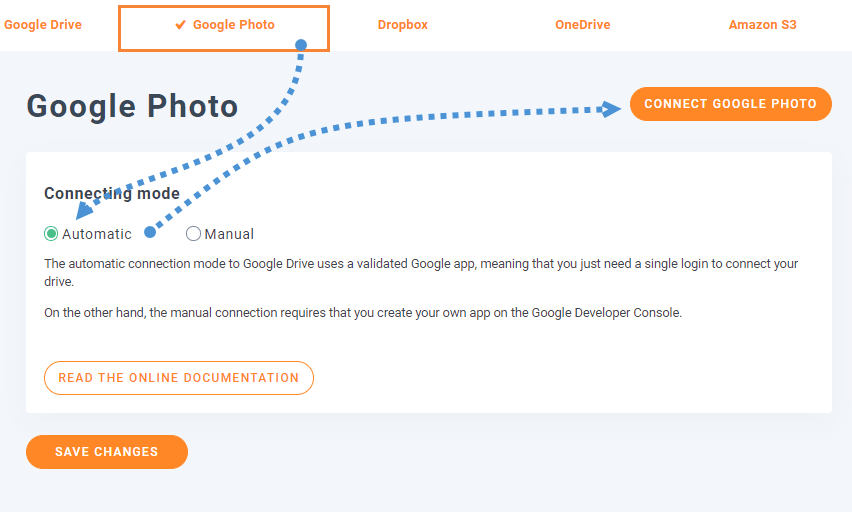
Für den automatischen Modus, gehen Sie zu Ihrem Admin Einstellungen > WP Media Folder > Cloud > Google Photos, im Verbindungsmodus, wählen Sie Automatisch und dann klicken Sie auf Google Foto verbinden.
Dadurch wird ein Bildschirm geöffnet, auf dem Sie der verifizierten Google-App erlauben, als Brücke zwischen Ihrem Google Fotos-Konto und Ihrer WordPress-Website zu fungieren, also erlauben Sie es und fahren Sie dann mit der Anmeldung bei Google Fotos fort.
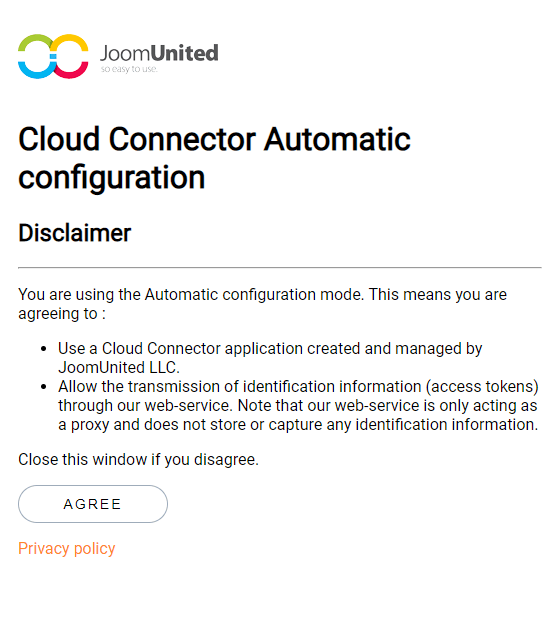
Nachdem Sie dies getan haben, ist alles erledigt, um Ihre Website mit Google Fotos zu verbinden. Wirklich einfach! Nicht wahr?
Auf andere Weise, die Manuell Modus, Sie müssen eine Google-Entwickler-App erstellen, wie erklärt hier, nicht wirklich komplex, aber könnte etwas mehr Zeit in Anspruch nehmen als der automatische Modus, nach dem Erstellen der App müssen Sie nur das ID, und Geheimnis in Einstellungen > WP Media Folder > Cloud > Google Fotos, dann verbinden Sie es und das's alles :)
Erstellen von Galerien in WordPress mit Google Fotos Album
Jetzt, da wir Google Photos verbunden haben, lass' uns den spaßigen Teil beginnen, also lass' uns prüfen, wie Google Photos auf WordPress aussieht, dafür gehe zu Media > Google Photos, du siehst eine Vorschau aller deiner Bilder und Alben.
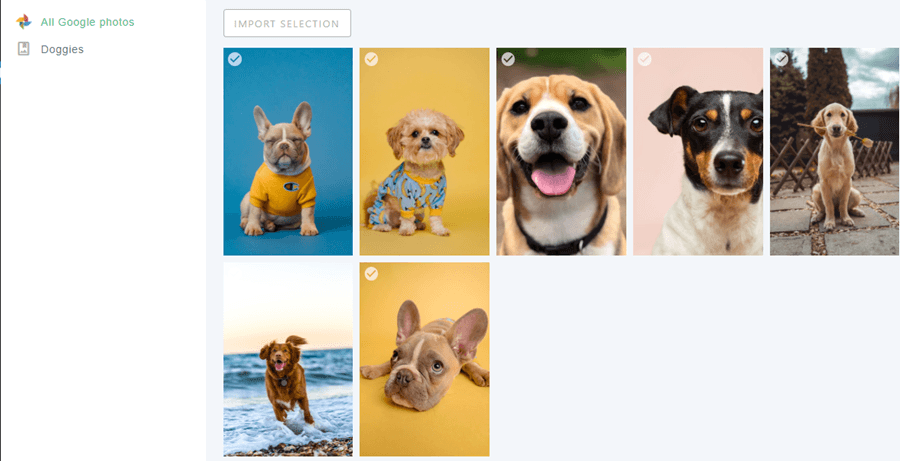
Wie Sie sehen können, haben Sie alle verfügbaren Alben im linken Bereich und alle Bilder des ausgewählten Albums im rechten Bereich.
Von hier aus können Sie viele Bilder oder ein Album auswählen und in Ihre Mediathek importieren. Klicken Sie dazu auf Album importieren nach Auswahl des Albums. Wählen Sie dann aus, wohin Sie es importieren möchten. Sie können den Namen des neuen Ordners festlegen und dann auf Import klicken. Es wird in Ihrer Mediathek angezeigt.
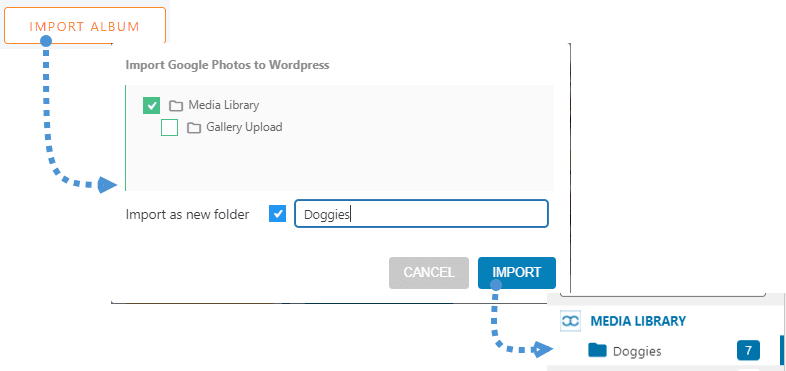
Sie werden sehen, wie nützlich es ist, da Sie beispielsweise ein Team erstellen können, damit sie Bilder in einem Google Fotos-Album teilen können, möglicherweise direkt von ihren Handys oder auch von ihrem PC. Alles, was Sie tun müssen, um das gesamte Album in Ihre Mediathek zu importieren, ist auf Album importieren zu klicken.
Jetzt kommt der lustigste Teil, erstellen Sie Galerien basierend auf Alben direkt, dafür müssen wir sicherstellen, dass Galerie-Addon installiert ist.
Jetzt, da du es installiert hast, gehe zu Media > Media Folder Galleries, auf diesem Bildschirm siehst du das Dashboard des Galerie‑Verwaltungs‑Add‑Ons mit den Optionen, Bilder von deinem PC, WordPress und Google Photos auszuwählen.
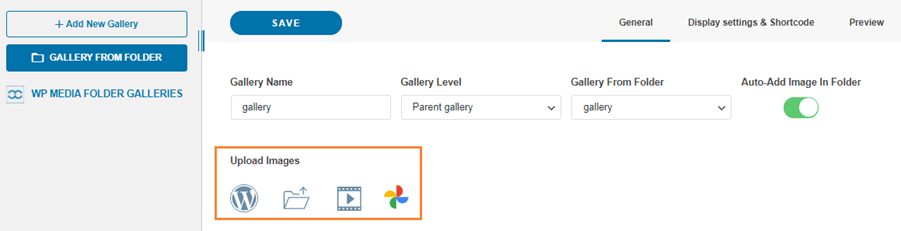
Zunächst werden wir für dieses Tutorial eine neue Galerie erstellen und sie "Google Fotos" nennen, dann werden wir das Album von Google Fotos importieren.
Klicken Sie hierfür auf +Neue Galerie hinzufügen, fügen Sie den Typ hinzu und wählen Sie das Galerie-Theme, das Sie verwenden möchten.
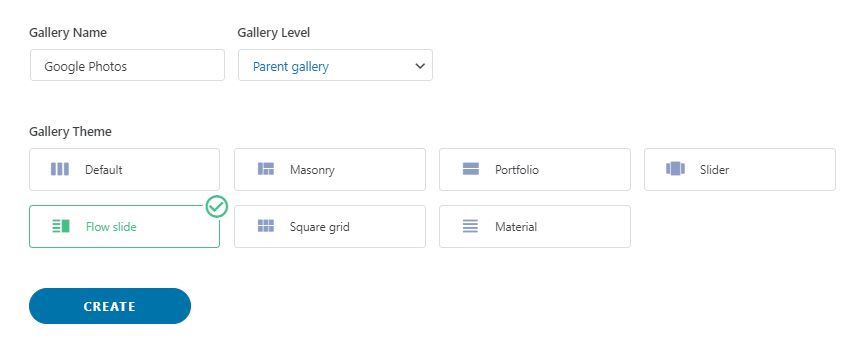
Machen Sie sich keine Sorgen, das Galeriethema auszuwählen, da Sie die Möglichkeit haben, es später zu ändern, also klicken Sie auf Erstellen, Sie sehen das Galerie-Dashboard, jetzt werden wir die Bilder auswählen, die wir in die Galerie aufnehmen möchten, für dieses Tutorial verwenden wir das gesamte Album.
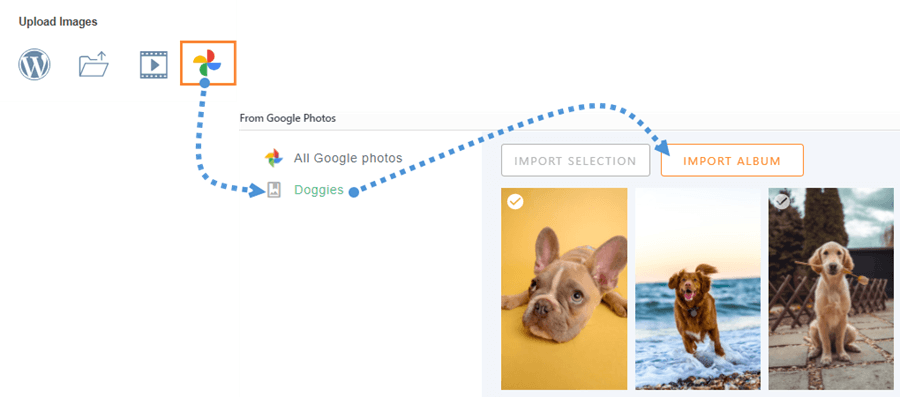
Warten Sie einige Sekunden, bis die Bilder importiert sind, und das war's, Sie haben alle Bilder direkt von Google Fotos auf Ihrer WordPress-Website, wirklich einfach, nur zwei Klicks und jetzt können Sie alle Bilder verwenden, die Sie im Gallery Addon Dashboard ausgewählt haben! :)
Um die Galerie zu erstellen, müssen Sie lediglich alle Einstellungen vornehmen und sie veröffentlichen. Dazu können Sie direkt zum Beitrag gehen und alles dort erledigen (auch den Google Fotos-Import) oder die Galerie hier einrichten und dann im Beitrag/auf der Seite auswählen.
Sie haben drei Registerkarten. Die erste dient dazu, Ihre Bilder zu ordnen. Sie können dies tun, indem Sie das Drag-and-Drop-System von WP Media Folderverwenden. Sie haben auch die Möglichkeit, das Coverbild auszuwählen und allgemeine Dinge von Bildern wie den Titel und das Linkziel einzurichten.
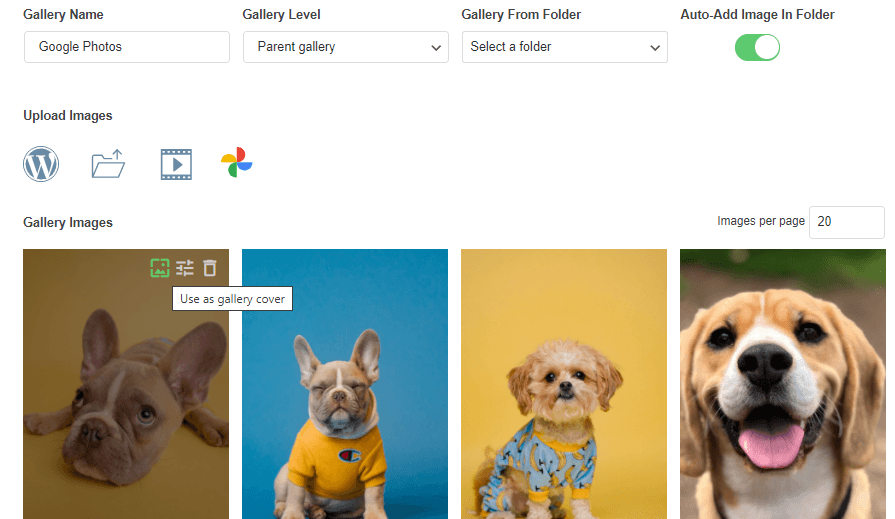
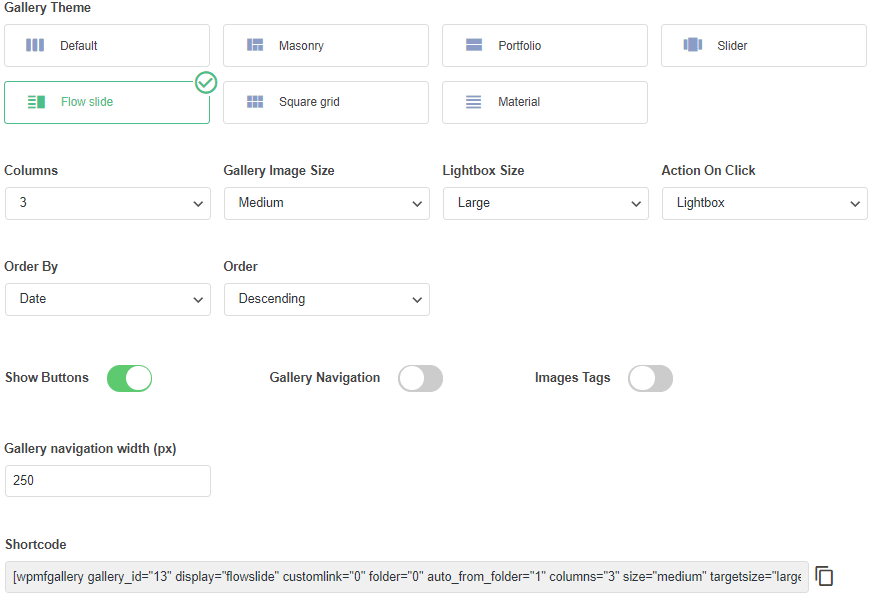
Wenn Sie das Hinzufügen der Bilder/ deren Anordnung abgeschlossen haben, können Sie zum Anzeigeeinstellungen & Shortcode Tab.

Auf diesem Bildschirm können wir alle Dinge im Zusammenhang mit der Galerie einrichten, Sie können das Thema wählen, die Spalten einstellen, die Größe aller Galerieelemente, die Reihenfolge und die Navigationseinstellungen, alles in einer wirklich benutzerfreundlichen Oberfläche.
Sie haben auch einen Shortcode zum Kopieren, falls Sie die Galerie mithilfe eines Shortcodes hinzufügen möchten.
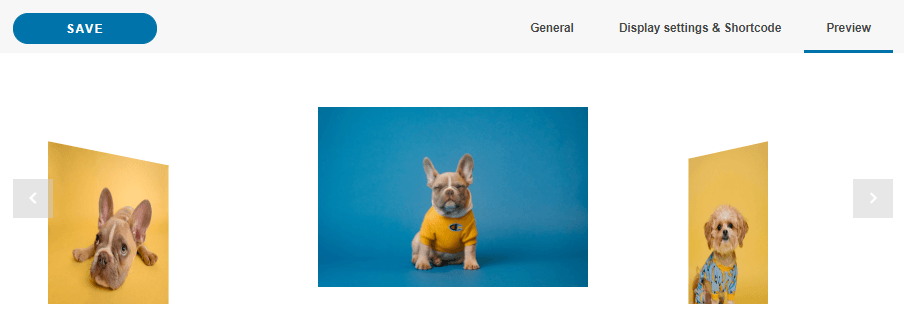
Der letzte Tab ist zum Voranzeigen der Galerie, damit Sie leicht überprüfen können, wie die Galerie aussieht, bevor Sie sie auf der Seite/dem Beitrag veröffentlichen, wirklich nützlich, damit Sie nicht auf eine Seite gehen und die Galerie veröffentlichen und jedes Mal, wenn Sie sehen möchten, wie die Galerie aussieht, aktualisieren müssen.
Jetzt beenden Sie die gesamte Einrichtung Ihrer Galerie, und gehen Sie dann zu Ihrem Beitrag/Seite, um die Galerie zu veröffentlichen, es spielt keine Rolle, welchen Page-Editor Sie verwenden, wie WP Media Folder in alle gängigen Page Builder integriert ist, sodass Sie einen dedizierten Block haben und Sie auch die Shortcode Option, sodass Sie die Galerie überall hinzufügen können.
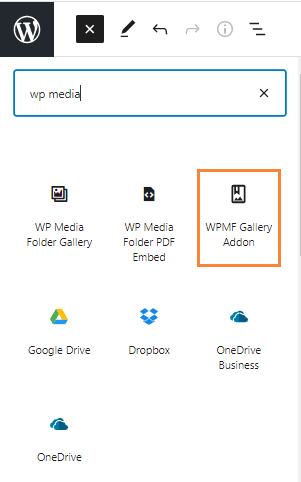
Also jetzt können wir zum Beitrag/Seite gehen und ihn bearbeiten oder einen neuen erstellen, wenn Sie möchten, dann ein Block hinzufügen, in diesem Fall verwenden wir den Gutenberg-Editor und klicken auf + > WPMF Galerie Addon.
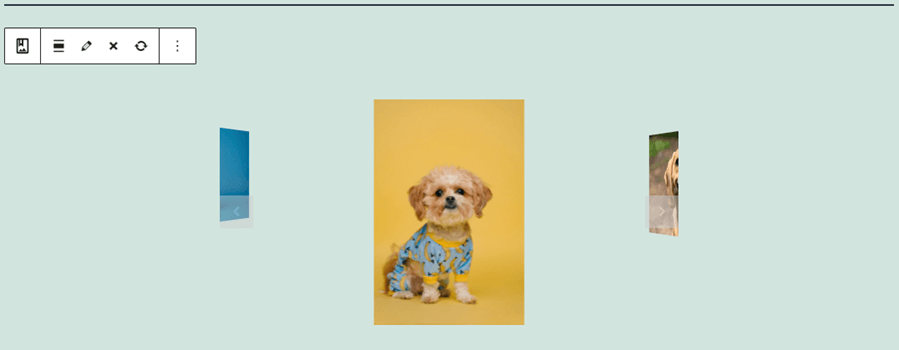
Es wird den Gallery Addon-Block laden, klicken Sie auf Galerie auswählen oder erstellen, es wird das Gallery Addon-Dashboard öffnen, damit Sie die Galerie auswählen können, die wir zuvor erstellt haben, wählen Sie diejenige aus, die Sie einbetten möchten, und klicken Sie auf Einfügen. Beachten Sie, dass Sie auch die Galerieeinstellungen von hier aus beenden können, falls Sie eine Änderung vornehmen oder etwas anderes tun möchten.

Es wird die Galerie-Vorschau direkt in Ihrem Seiten-Builder geladen, sodass Sie bestätigen können, dass alles in Ordnung ist, bevor Sie es veröffentlichen.
Sie haben auch die Möglichkeit, die Galerie mit dem rechten Panel im Falle von Gutenberg "live zu bearbeiten".
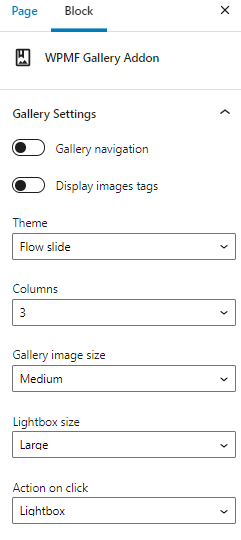
Alles, was Sie brauchen, direkt in Ihrem Beitrag, ein wirklich tolles Werkzeug, nicht wahr? ;)
Aufruf an alle Webmaster!
Sparen Sie Zeit und steigern Sie die Produktivität mit WP Media Folder. Organisieren Sie Kundenmediendateien mühelos, erstellen Sie benutzerdefinierte Galerien und bieten Sie eine nahtlose Benutzererfahrung.
Aktualisieren Sie Ihre Website-Projekte jetzt!
Google Fotos-Integration in Video
Erstellen Sie Ihre erste Google-Fotogalerie in WordPress
Wie Sie sehen, ist es wirklich einfach, das Gallery Addon zu verwenden, und wir haben nur eine der Verwendungen gezeigt, die Sie ihm geben können, die Verwendungsmöglichkeiten sind unbegrenzt, Sie können es zum Beispiel für eine Nachrichten-Website verwenden, auf der Ihr Team Echtzeit-Nachrichten direkt von ihrem Telefon auf die Website übertragen kann, indem es Google Fotos verwendet, oder Sie können Ihren Benutzern auch erlauben, auf Google Fotos zuzugreifen, damit sie die Fotos mit Ihnen teilen können.
Worauf warten Sie noch? Gehen Sie hier jetzt, um alle WP Media Folder -Funktionen zu entdecken und Ihre Mitgliedschaft zu erhalten!
Wenn Sie unseren Blog abonnieren, senden wir Ihnen eine E-Mail, wenn es neue Updates auf der Seite gibt, damit Sie sie nicht verpassen.



