WordPress製品
 Joomla 製品
 サポート
サポート ニュース
ニュース ログイン
ログインDropboxメディアをWordPressメディアライブラリと同期する方法

異なるプラットフォーム間でメディアファイルを管理することは、特に大量の画像、動画、ドキュメントを扱う場合、すぐに圧倒的になることがあります—そのため、多くのウェブサイト所有者は、DropboxのメディアとWordPressメディアライブラリを同期させ、ストレージを効率化し、ワークフローの効率を向上させる方法を探しています。この二つのプラットフォームを接続することで、資産を集中管理しながら、WordPressサイトを軽量で整理された状態に保つことができます。.
If you're 手動でファイルをアップロードしたり、散在するメディアストレージを管理するのに疲れているなら、このガイドが必要な情報をすべて案内します。メリットの理解から同期の段階的設定まで、読み進めてメディア管理をシンプルにする方法を学びましょう。.
- Dropbox を直接 WordPress に接続: Dropbox アカウントをメディアライブラリにリンクし、ファイルを一元管理できるようにし、手動アップロードを不要にします。
- フォルダーを同期させる: 自動同期を選択し、Dropbox の更新が WordPress のフォルダーに反映されるようにします。
- メディア管理を効率化: インポート、整理、名前変更、そして WordPress 内でクラウドファイルを使用して、時間を節約し、資産を体系的に保ちます。
目次
Dropbox と WordPress の同期が重要な理由は?
Dropbox と WordPress メディアライブラリを同期させることで、メディアファイルを管理するための、より効率的でスケーラブルな方法が実現します。ウェブサイト'のサーバーだけに依存するのではなく、この統合によりストレージを合理化し、パフォーマンスを向上させ、ワークフローを簡素化できます。.
- サーバー負荷を軽減: Dropbox にメディアファイルを保存することで、WordPress ホスティングへの負担を最小限に抑えます。これにより、特に大規模またはメディアが多いコンテンツを持つサイトのウェブサイトパフォーマンスが向上します。
- ファイル管理を簡素化: もう手動でファイルを一つずつアップロードする必要はありません。同期により、メディアは自動的にWordPressで利用可能になり、ファイル処理がはるかに効率的になります。
- ワークフローの効率を向上: 両方のプラットフォームを接続することで、ファイルを一元管理・編集・アクセスできます。これにより、繰り返し作業が減り、コンテンツ作成プロセスが高速化します。
- 拡張性の向上: ウェブサイトの成長に伴い、メディアライブラリも拡大します。Dropboxを使用することで、サイトのパフォーマンスに影響を与えることなく拡張可能な柔軟なストレージを確保できます。
- リモートアクセスを有効にする: Dropbox はクラウドベースなので、どこからでもファイルにアクセスし管理できます。これは、リモートで作業するチームや個人に特に有用です。
Dropbox メディア統合のメリット

Dropbox を WordPress メディアライブラリと統合することで、メディアファイルの管理、アクセス、共同作業の方法が変わります。より構造化されたクラウドベースのアプローチにより、パフォーマンスや効率を犠牲にすることなく、増大するメディアニーズに対応できます。.
集中型ストレージ
Dropbox にメディアファイルを集中させることで、すべてを単一の場所から管理できます。ファイルをさまざまなデバイスやプラットフォームに分散させる代わりに、WordPress に直接接続する統一されたシステムで保存、更新、整理が可能です。.
この設定は、特定のファイルを検索する際の混乱を減らし、時間を節約します。画像、動画、文書のいずれを扱う場合でも、集中型ストレージシステムが一貫性を確保し、メディア管理を効率化します。.
バックアップ & セキュリティ
Dropbox を使用する最大の利点のひとつは、信頼性の高いバックアップシステムです。メディアファイルは自動的にクラウドに保存され、サーバー障害や誤削除による重要データの喪失リスクが低減されます。.
さらに、Dropboxはファイルのバージョン管理や復元オプションを含む組み込みのセキュリティ機能を提供しています。これにより、必要に応じてファイルの以前のバージョンを復元でき、重要なメディア資産を管理する際に追加の保護と安心感が得られます。.
より高速なアクセス
Dropbox統合により、メディアファイルへのアクセスがより迅速かつ効率的になります。ファイルを繰り返しアップロードすることなく、WordPressダッシュボードで直接使用できるため、ワークフローがスピードアップします。.
これにより、コンテンツ作成時の読み込み時間を短縮するのにも役立ちます。ファイルはすでに整理され、すぐに使用できる状態です。その結果、ファイルの検索や転送に時間を費やすのではなく、コンテンツの制作により集中できます。.
簡単な共同作業
Dropboxは、特にチームで作業する際にコラボレーションを格段に容易にします。複数のユーザーが同時にファイルにアクセス、アップロード、管理でき、互いの作業を妨げることなく作業できます。.
これは、デザイナー、開発者、コンテンツ制作者を含むチームに特に有用です。全員が同じ認識を持ち、円滑なコミュニケーションとより効率的なコンテンツ制作プロセスを実現できます。.
乱雑なメディアライブラリにサヨナラを.
WP Media Folder を使用すると、ファイルをカテゴリ化し、クラウドストレージとフォルダを同期し、素晴らしいギャラリーを作成し、リンクを壊さずに画像を置き換えることができます。
今日すぐメディアワークフローを最適化しましょう
ステップバイステップでDropboxをWordPressと同期 (WP Media Folder)
WordPressのメディアライブラリを強化するためのプラグインは数多くありますが、中でも最も人気があり強力なプラグインの一つが WP Media Folder。 このプラグインは、フォルダ整理、スマート検索、シームレスなクラウド統合といった高度な機能を提供することで、デフォルトのメディア管理システムを凌駕するように設計されており、初心者から上級者まで幅広く利用できます。
それをさらに強力にするのは、複数のクラウドプラットフォームと統合できる能力です。たとえば Dropbox、Google Drive、 OneDrive、Amazon S3です。また、Cloud Addonを使用すると、 Dropboxを同期する メディアをWordPressメディアライブラリとリアルタイムで同期し、プラットフォームを切り替えることなく、ダッシュボードから直接ファイルを管理できます。
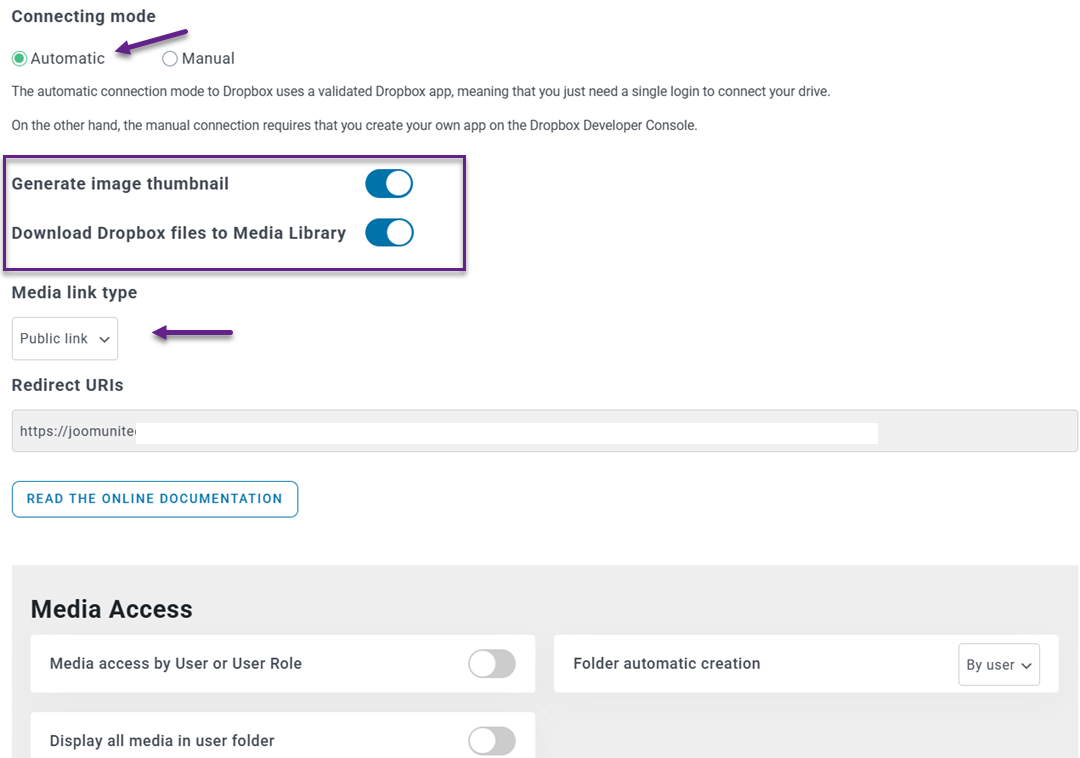
同期プロセスを開始する前に、 WP Media Folder プラグインが WordPress サイトにインストールされ、アクティブ化されていることを確認してください。準備ができたら'、Dropbox アカウントを接続できます。利用可能な 2 つの方法があり、迅速な設定のための自動接続、または API 資格情報で設定することを好む場合の手動接続があります。.
DropboxをWordPressと自動的に同期
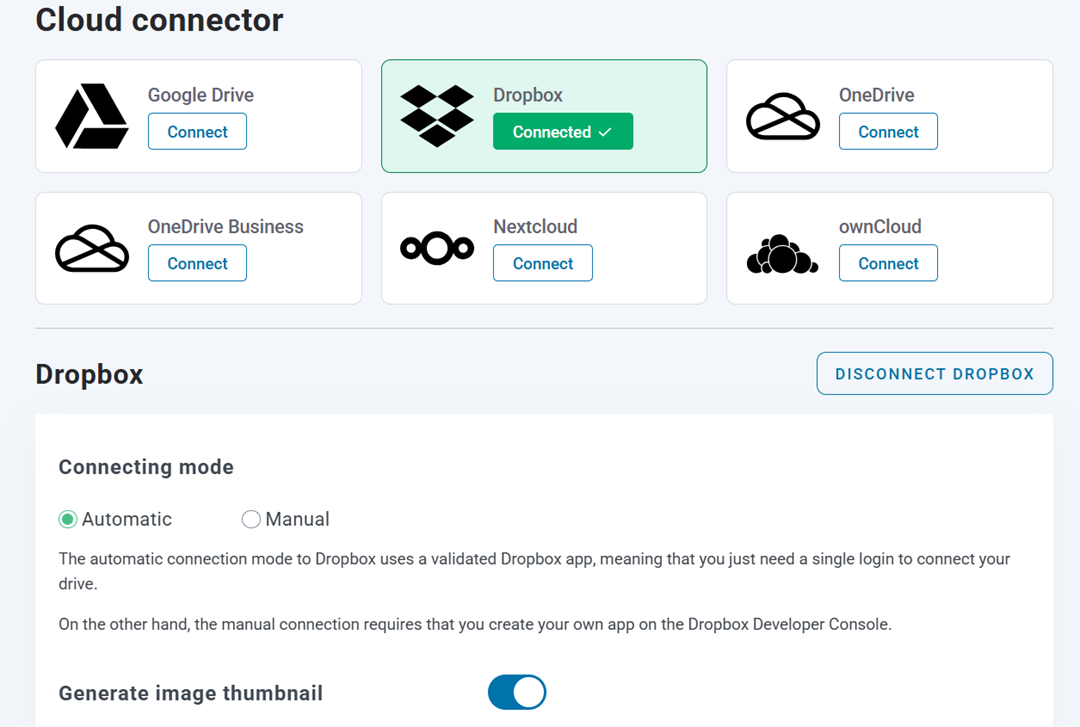
Dropboxにすばやく接続するには、 「設定」→ WP Media Folder →「クラウドとメディアオフロード」→「クラウドコネクタ」→「Dropbox」 。開始する前に、自動接続に必要なため、JoomUnitedアカウントが一般設定でリンクされていることを確認してください。準備が整ったら、 「Dropboxに接続」ボタンをクリックするだけです。
Dropbox にリダイレクトされ、アクセスを承認します—プロンプトに従い、接続を承認してください。.
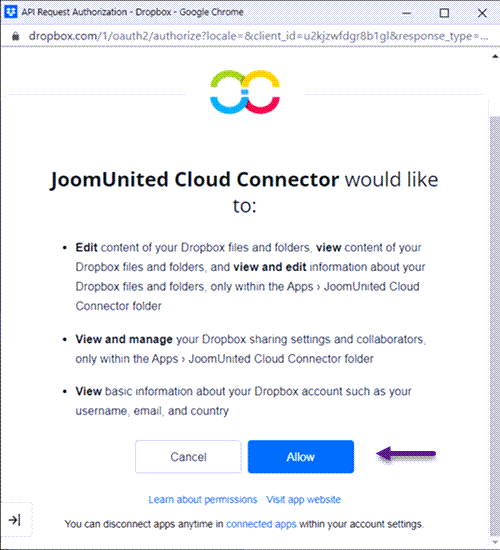
その後、アカウントは即座にリンクされ、複雑な設定なしでメディアの同期を開始できます。.
DropboxをWordPressと手動で同期
手動設定を希望する場合は、API認証情報を使用して接続を構成する必要があります。その前に、 WP Media Folder Cloud Addon をインストールしていることを確認してください。この拡張機能を通じてDropbox統合が提供されており(Google Drive、 OneDrive、Amazon S3 もサポートしています)。.
まず、アプリキーとアプリシークレットを取得するために、Dropboxアプリを作成する必要があります。Dropbox 開発者 ページにアクセスし、新しいアプリを作成します。「Dropbox API」などのアプリの種類を選択し、「Full Dropbox」(アカウント全体を同期する場合)または「App Folder」(専用フォルダにファイルを保存する場合)のいずれかを選択します。アプリに名前を付けると、Dropboxが必要な認証情報を生成します。
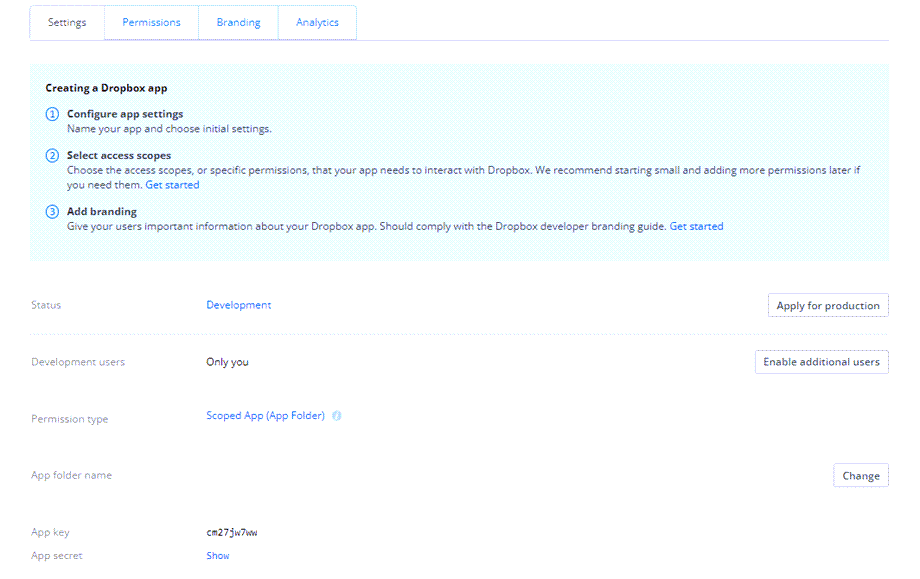
次に、OAuth 2 セクションで、 WP Media Folder Dropbox 設定に表示されているリダイレクト URL をコピーし、Dropbox アプリの設定に貼り付けます。完了したら、WordPress ダッシュボードに戻り、 設定 → WP Media Folder → クラウドとメディアオフロード → クラウドコネクタ → Dropbox、アプリキーとアプリシークレットを入力します。
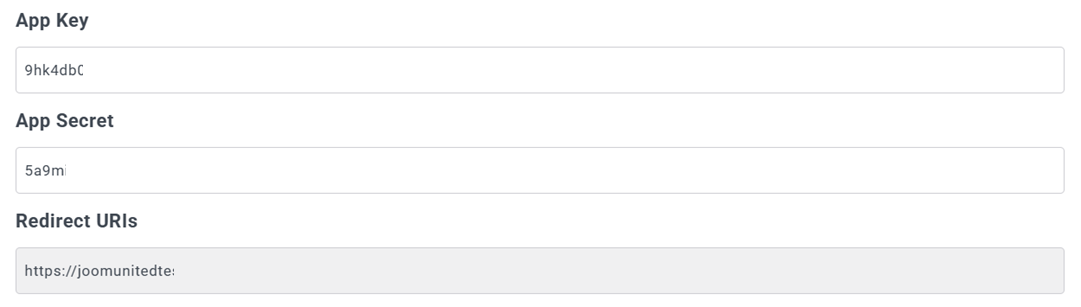
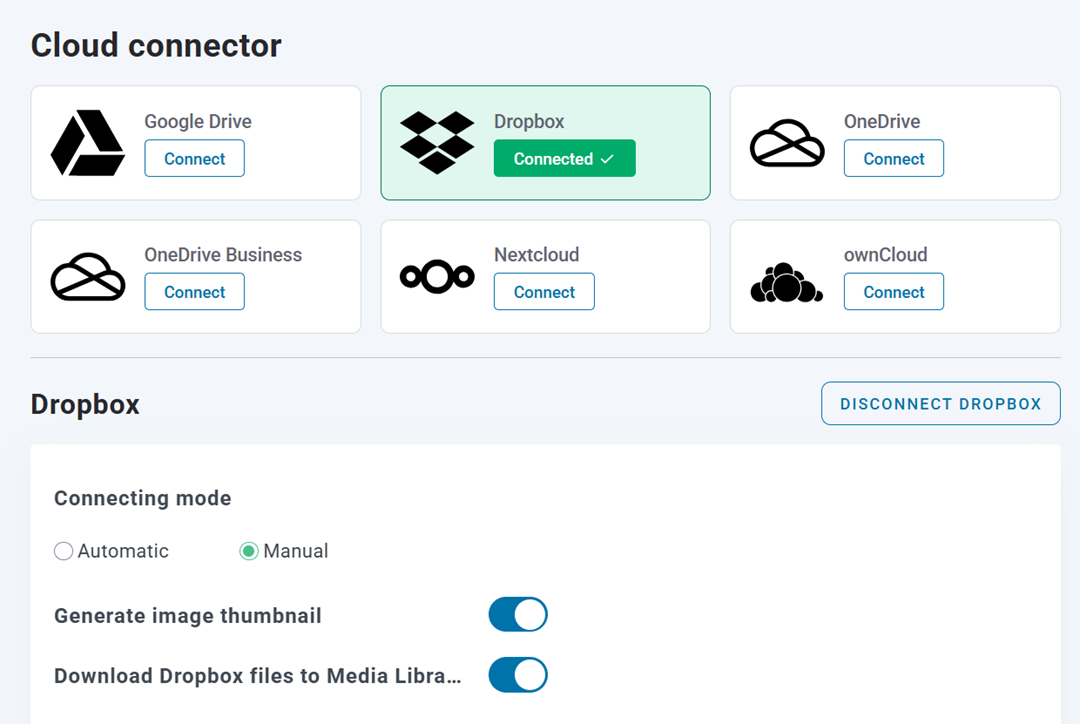
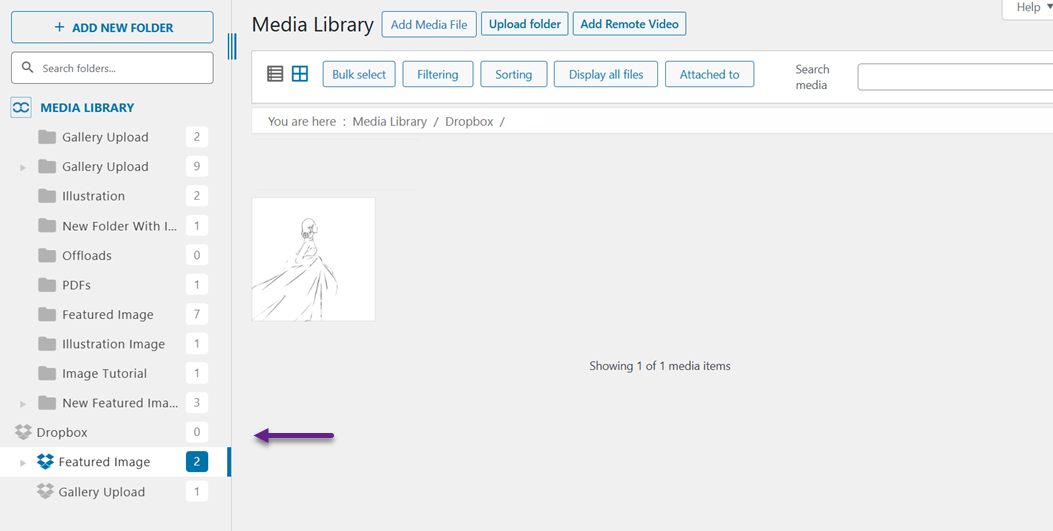
設定を保存したら、 「Dropboxに接続」 ボタンをクリックし、アクセスを許可して認証を完了してください。接続が成功すると、DropboxとWordPressの両方でフォルダを作成したりファイルを管理したりできるようになり、変更内容は両プラットフォーム間で自動的に同期されます。
その後、アカウントは即座にリンクされ、複雑な設定なしでメディアの同期を開始できます。.
メディア整理のベストプラクティス

Dropbox と WordPress の統合を最大限に活用するには、メディアを適切に整理することが不可欠です。構造が整ったメディアライブラリは、時間を節約するだけでなく、特にファイルが増え続ける中で、ワークフローをよりスムーズにします。.
明確なフォルダー構造を使用
まず、Dropboxでシンプルかつ論理的なフォルダー構造を作成します。例えば、コンテンツタイプ、プロジェクト名、または公開日でファイルをグループ化すれば、すべてが簡単に見つけられます。.
明確な構造は、大量のメディアを管理する際の混乱を防ぐのに役立ちます。また、余計な説明なしでチームがファイルの保存場所を理解しやすくなります。.
一貫した命名規則を適用
一貫した説明的なファイル名を使用すれば、開かずにすぐにファイルを識別できます。例えば、"IMG1234" のようなランダムな名前を使う代わりに、内容を表す名前(例:"blog-banner-seo-tips")を使用してください。
一貫した命名は、Dropbox と WordPress の両方で検索性も向上させます。このシンプルな習慣は、特に数百のファイルを扱うときに、you're 多くの時間を節約できます。.
カテゴリ別に整理
ファイルをカテゴリに分けてグループ化することで、メディアライブラリを体系的に保つことができます。ブログ画像、製品写真、マーケティング資産など、目的に応じて整理できます。.
これにより、必要なときにファイルをフィルタリングし、見つけやすくなります。また、ウェブサイト全体でメディアの使用方法の一貫性を保つのにも役立ちます。.
未使用ファイルをクリーンアップ
時間が経つにつれて、メディアライブラリは未使用や重複したファイルで乱雑になることがあります。定期的にこれらのファイルを見直し、削除することで、ストレージを清潔かつ効率的に保つことができます。.
未使用のファイルを整理することで、パフォーマンスが向上し、残りの資産の管理が容易になります。整理されたメディアライブラリは、より速く、より生産的なワークフローにつながります。.
全てのウェブマスターへ!
時間を節約し、生産性を高める WP Media Folder。クライアントのメディアファイルを簡単に整理し、カスタムギャラリーを作成し、シームレスなユーザー体験を提供します。
今すぐウェブサイトプロジェクトをアップグレードしてください!
結論
Dropbox のメディアを WordPress メディアライブラリと同期させることで、特にウェブサイトが成長し続ける中で、ファイル管理の方法を大幅に簡素化できます。両プラットフォームを統合することで、サーバー負荷を軽減するだけでなく、メディア資産の取り扱いにおいて、より効率的で整理された、かつスケーラブルなワークフローを実現します。.
プロセスをさらに簡素化するには、 WP Media Folder DropboxとWordPressをシームレスに接続し、ダッシュボードからすべてを直接管理できます。メディア管理を効率化し、生産性を向上させたいなら、今こそ 使い始め WP Media Folder てワークフローを最適化する絶好の機会です。
ブログを購読すると、新しい更新情報があった際にメールでお知らせしますので、見逃すことはありません。.