 WordPress products
 Joomla products
 Support
 News
News Login
LoginCome creare dimensioni immagine aggiuntive in WordPress (suggerimenti facili)

Creare dimensioni aggiuntive per le immagini in WordPress può essere un modo potente per rendere il tuo sito web più pulito, più veloce da caricare e più curato. Molti proprietari di siti si affidano a ciò che WordPress genera automaticamente, ma con una configurazione strategica puoi controllare in modo molto più preciso come le immagini appaiono su tutto il tuo sito. Questo migliora non solo la coerenza visiva, ma anche la tua visibilità complessiva sui motori di ricerca, perché i motori di ricerca considerano la chiarezza delle immagini, la velocità di caricamento e la pertinenza come parte dei segnali di ranking.
Se eseguita correttamente, l'aggiunta di dimensioni personalizzate delle immagini aiuta il tuo sito ad adattarsi ai layout moderni e agli standard del design responsive. Puoi assicurarti che le miniature del blog si adattino perfettamente, che le immagini hero risultino nitide e che le immagini della galleria siano abbastanza leggere da mantenere le tue pagine veloci nel caricamento. Aggiungere questo livello di struttura alla tua libreria multimediale ti ridà il controllo dell'esperienza visiva del tuo sito, mantenendo tutto accessibile anche ai principianti che non vogliono addentrarsi troppo nel gergo tecnico.
Dì addio a una libreria multimediale disordinata.
WP Media Folder ti consente di categorizzare i file, sincronizzare le cartelle con l'archiviazione cloud, creare gallerie straordinarie e persino sostituire le immagini senza rompere i link.
Ottimizza il tuo flusso di lavoro multimediale oggi stesso
Indice dei contenuti
- Perché le dimensioni aggiuntive delle immagini sono importanti
- Preparare il tuo sito per dimensioni immagine aggiuntive
- Registrare dimensioni personalizzate delle immagini usando functions.php
- Rigenerare le miniature per le immagini esistenti
- Ottimizzare le immagini per i motori di ricerca
- Utilizzo di WP Media Folder per una gestione più intelligente delle immagini
- Quando aggiungere dimensioni aggiuntive delle immagini
- Ottimizza i tuoi media WordPress con la generazione intelligente di miniature
Perché le dimensioni aggiuntive delle immagini sono importanti
WordPress genera automaticamente alcune dimensioni predefinite delle immagini quando carichi un file. Tuttavia, queste dimensioni preimpostate sono spesso troppo limitate per i layout odierni. Temi, page builder, versioni mobile e contenuti ricchi di immagini traggono tutti vantaggio da dimensioni più personalizzate.
Le dimensioni aggiuntive delle immagini ti permettono di soddisfare le esigenze del tuo design senza obbligarti a ridimensionare manualmente le immagini al di fuori di WordPress. Eviti banner pixelati, miniature allungate e file sovradimensionati che rallentano il tuo sito. Ancora più importante, crei coerenza. La coerenza aiuta i motori di ricerca a comprendere meglio i tuoi contenuti multimediali, il che supporta indirettamente un miglioramento dell'indicizzazione e della visibilità.
Preparare il tuo sito per dimensioni immagine aggiuntive
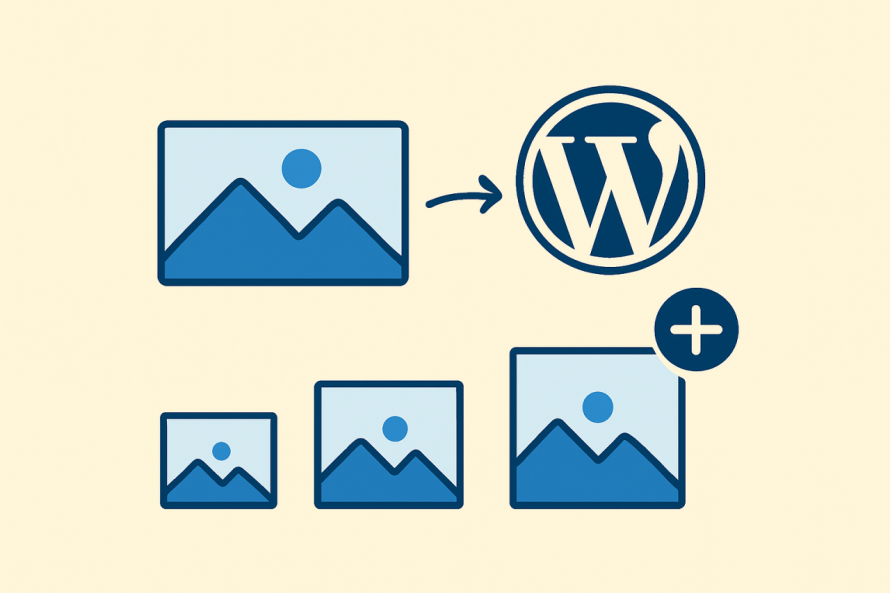
Prima di apportare modifiche, considera il tipo di immagini che il tuo sito utilizza più spesso. Ad esempio, miniature del blog, immagini in evidenza, sezioni hero, immagini della galleria o foto dei prodotti. Rifletti su dove compaiono le immagini e su quanto vuoi che tali apparizioni siano coerenti. Definire in anticipo le tue esigenze garantisce che le dimensioni personalizzate abbiano uno scopo reale invece di creare duplicati non necessari.
Dovresti anche rivedere le impostazioni attuali del tuo tema. Alcuni temi registrano già dimensioni aggiuntive per le immagini e duplicare quelle dimensioni può creare confusione nella tua libreria multimediale. Un rapido controllo aiuta a mantenere le tue operazioni multimediali ordinate ed efficienti.
Registrare dimensioni personalizzate delle immagini usando functions.php
Il file functions.php è il luogo in cui puoi indicare a WordPress di generare nuove dimensioni delle immagini ogni volta che carichi una foto. Anche se tecnicamente fa parte del tuo tema, il processo è semplice e sicuro purché tu inserisca il codice correttamente.
Di seguito è riportata una versione semplificata di come appare la registrazione di dimensioni personalizzate delle immagini. L'obiettivo qui è la chiarezza, non la complessità.
add_action('after_setup_theme', 'custom_image_sizes'); function custom_image_sizes() { add_image_size('custom-small', 300, 200, true); add_image_size('custom-medium', 600, 400, true); add_image_size('custom-large', 1200, 800, true); }
Ogni riga aggiunge una nuova dimensione:
- Il primo valore imposta la larghezza.
- Il secondo valore imposta l'altezza.
- Il valore finale determina se WordPress ritaglia l'immagine per adattarla alle dimensioni esatte.
Usando il valore true si forza il ritaglio netto, utile quando si desiderano miniature dall'aspetto coerente. Se preferisci che le immagini mantengano le loro proporzioni naturali, usa false, e WordPress ridimensionerà l'immagine invece di ritagliarla.
Come caricare queste nuove dimensioni nel tuo tema
Registrare le dimensioni è solo metà del processo. Devi anche utilizzare quelle dimensioni quando visualizzi le immagini. Ad esempio, quando recuperi un'immagine in evidenza all'interno di un loop, potresti vedere qualcosa del genere:
the_post_thumbnail('custom-medium');Questo assicura che WordPress selezioni la versione corretta dell'immagine invece di affidarsi al file predefinito della miniatura o a dimensione piena.
Se utilizzi un page builder, molti di essi rilevano automaticamente le dimensioni personalizzate delle immagini. In tal caso, potrai selezionare la tua nuova dimensione direttamente dai menu a tendina nell'editor.
Rigenerare le miniature per le immagini esistenti
Aggiungere nuove dimensioni delle immagini significa che WordPress creerà quelle dimensioni solo per le immagini caricate in futuro. Per qualsiasi immagine già presente nella tua libreria multimediale non verranno generate le nuove dimensioni. Per risolvere questo problema, devi rigenerare le miniature.
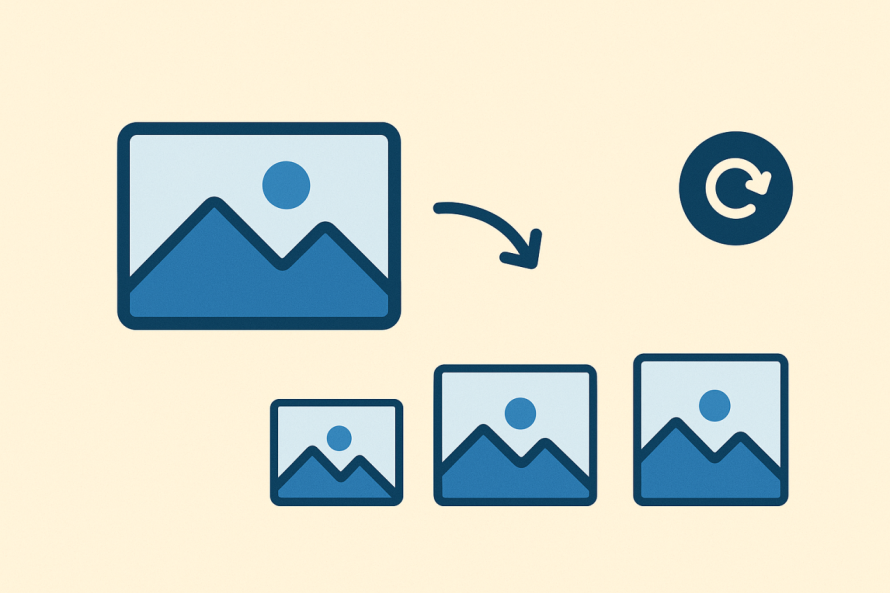
Rigenerare le miniature è il processo con cui si chiede a WordPress di creare nuove versioni delle immagini in base alle dimensioni aggiunte di recente. Si tratta di un'operazione da eseguire una sola volta ogni volta che si aggiungono nuove dimensioni. Il processo non elimina le immagini; aggiunge semplicemente le versioni dei file mancanti.
Utilizzare un plugin per rigenerare le miniature
Non devi fare nulla di complicato. Basta installare un qualsiasi plugin di rigenerazione delle miniature ed eseguirlo una volta. Questi strumenti analizzano le immagini esistenti e generano automaticamente le nuove versioni. Ti permettono anche di saltare le dimensioni che non usi più per evitare inutili ingombri.
Questo processo potrebbe richiedere molte risorse, quindi se il tuo sito ha migliaia di immagini, eseguilo durante un periodo di basso traffico per ridurre al minimo l'impatto sulle prestazioni.
Ottimizzare le immagini per i motori di ricerca
L'ottimizzazione delle immagini svolge un ruolo essenziale nelle prestazioni di ricerca. I motori di ricerca valutano la velocità di caricamento delle immagini, la denominazione dei file, i tag alt, la pertinenza e persino il contesto della pagina. Le tue nuove dimensioni personalizzate delle immagini diventano più efficaci se abbinate a pratiche di ottimizzazione adeguate.
Tecniche di ottimizzazione chiave
1. Denominazione dei file
Usa nomi di file descrittivi prima di caricare. Ad esempio:
modern-living-room-design.jpg è molto meglio di IMG_8273.jpg.
2. Testo alternativo
Descrivi cosa mostra l'immagine, usando un linguaggio semplice e descrittivo. Il testo alternativo aiuta i motori di ricerca e migliora anche l'accessibilità.
3. Dimensioni appropriate
Servi le immagini alla dimensione con cui verranno visualizzate. Le immagini sovradimensionate rallentano le pagine e danneggiano le prestazioni di ricerca (Esatto, con le miniature).
4. Compressione
Le immagini compresse si caricano più velocemente. Usa strumenti o plugin che comprimono automaticamente le tue immagini senza compromettere la qualità visiva.
5. Lazy Loading
Consenti il caricamento delle immagini solo quando l'utente scorre fino a visualizzarle. Ciò riduce il tempo di caricamento iniziale e migliora le metriche di prestazione.
Utilizzo di WP Media Folder per una gestione più intelligente delle immagini
WP Media Folder è un plugin avanzato per la gestione dei media che offre un approccio strutturato all'organizzazione e all'ottimizzazione delle immagini. Se stai creando dimensioni aggiuntive delle immagini, il plugin può aiutarti a mantenere un'organizzazione pulita e a semplificare il flusso di lavoro.
I vantaggi includono:
- Una struttura basata su cartelle per i media di WordPress, che ti consente di ordinare le immagini come se stessi usando le cartelle del desktop.
- Funzionalità avanzate di sostituzione delle immagini, che ti garantiscono la possibilità di scambiare i file immagine senza rompere i link.
- Compatibilità con strumenti per gallerie e page builder, dove appariranno anche le dimensioni personalizzate delle tue immagini.
- Flussi di lavoro di ottimizzazione integrati che completano la tua strategia SEO.
Questo plugin è particolarmente utile quando ridimensioni il tuo sito o gestisci grandi librerie multimediali.
Quando aggiungere dimensioni aggiuntive delle immagini
Considera di aggiungere nuove dimensioni quando:
- Vedi miniature incoerenti nel tuo blog o nelle pagine di archivio.
- Le dimensioni integrate del tuo tema non corrispondono alle esigenze del tuo layout.
- Desideri ottimizzare le immagini specificamente per dispositivi mobili o schermi ad alta risoluzione.
- Stai utilizzando plugin per gallerie o slider che richiedono dimensioni specifiche.
- Vuoi il pieno controllo sulle prestazioni di distribuzione, soprattutto quando ottimizzi per i motori di ricerca.
D'altro canto, evita di aggiungere dimensioni non necessarie. Ogni nuova dimensione aumenta l'utilizzo dello spazio di archiviazione perché WordPress crea più versioni di ogni immagine. Aggiungi solo dimensioni che supportano una reale esigenza di progettazione.
Ottimizza i tuoi media WordPress con la generazione intelligente di miniature
Creare dimensioni aggiuntive delle immagini in WordPress è una tecnica semplice che migliora notevolmente l'aspetto e le prestazioni del tuo sito. Ti offre un controllo più preciso sull'output dei tuoi contenuti multimediali e aiuta a garantire che i motori di ricerca possano interpretare e indicizzare facilmente i tuoi contenuti.
Con dimensioni delle immagini chiare, miniature rigenerate correttamente e pratiche di ottimizzazione intelligenti in atto, il tuo sito diventa più veloce, più coerente e meglio preparato per la visibilità sui motori di ricerca. Se combinato con potenti plugin di gestione come WP Media Folder, puoi mantenere con sicurezza un flusso di lavoro delle immagini pulito, organizzato e ottimizzato per la SEO senza bisogno di competenze tecniche approfondite.
Quando ti iscrivi al blog, ti invieremo un'e-mail quando ci sono nuovi aggiornamenti sul sito, così non te li perderai.


