 Produk WordPress
 Produk Joomla
 Dukungan
 Berita
 Masuk
MasukCara Menyinkronkan Media Dropbox Anda dengan Perpustakaan Media WordPress

Mengelola file media di berbagai platform dapat dengan cepat menjadi sangat membebani—terutama jika Anda menangani volume besar gambar, video, atau dokumen. Itulah mengapa banyak pemilik situs web kini mencari cara untuk menyinkronkan media Dropbox dengan Perpustakaan Media WordPress guna menyederhanakan penyimpanan dan meningkatkan efisiensi alur kerja. Dengan menghubungkan kedua platform ini, Anda dapat memusatkan aset Anda sambil menjaga situs WordPress Anda tetap ringan dan teratur.
Jika Anda lelah mengunggah file secara manual atau mengelola penyimpanan media yang tersebar, panduan ini akan memandu Anda melalui semua yang perlu Anda ketahui. Dari memahami manfaat hingga menyiapkan sinkronisasi langkah demi langkah, terus baca untuk mempelajari cara menyederhanakan manajemen media Anda.
- Hubungkan Dropbox Secara Langsung ke WordPress: Hubungkan akun Dropbox Anda ke perpustakaan media sehingga file dapat dikelola dari satu tempat tanpa unggahan manual.
- Sinkronkan Folder: Pilih sinkronisasi otomatis untuk memastikan pembaruan di Dropbox tercermin di folder WordPress.
- Permudah Manajemen Media: Impor, atur, ganti nama, dan gunakan file cloud di dalam WordPress untuk menghemat waktu serta menjaga aset tetap terstruktur.
Daftar isi
Mengapa Sinkronisasi Dropbox dengan WordPress Penting?
Mensinkronkan Dropbox dengan Perpustakaan Media WordPress Anda menciptakan cara yang lebih efisien dan skalabel untuk mengelola file media Anda. Alih-alih bergantung sepenuhnya pada server situs web Anda, integrasi ini memungkinkan Anda menyederhanakan penyimpanan, meningkatkan kinerja, dan mempermudah alur kerja Anda.
- Kurangi beban server: Menyimpan file media di Dropbox membantu meminimalkan beban pada hosting WordPress Anda. Ini dapat meningkatkan kinerja situs web, terutama untuk situs dengan konten besar atau berat media.
- Sederhanakan manajemen file: Anda tidak lagi perlu mengunggah file secara manual satu per satu. Dengan sinkronisasi, media Anda secara otomatis dapat diakses di WordPress, membuat penanganan file jauh lebih efisien.
- Tingkatkan efisiensi alur kerja: Dengan menghubungkan kedua platform, Anda dapat mengelola, mengedit, dan mengakses file di satu tempat. Ini mengurangi tugas berulang dan mempercepat proses pembuatan konten Anda.
- Tingkatkan skalabilitas: Seiring pertumbuhan situs web Anda, perpustakaan media Anda juga ikut bertambah. Menggunakan Dropbox memastikan Anda memiliki penyimpanan fleksibel yang dapat diskalakan tanpa memengaruhi kinerja situs Anda.
- Aktifkan akses jarak jauh: Karena Dropbox berbasis cloud, Anda dapat mengakses dan mengelola file Anda dari mana saja. Ini sangat berguna bagi tim atau individu yang bekerja secara remote.
Manfaat Integrasi Media Dropbox
Mengintegrasikan Dropbox dengan Perpustakaan Media WordPress Anda mengubah cara Anda mengelola, mengakses, dan berkolaborasi pada file media. Dengan pendekatan yang lebih terstruktur dan berbasis cloud, Anda dapat menangani kebutuhan media yang berkembang tanpa mengorbankan kinerja atau efisiensi.
Penyimpanan Terpusat
Memusatkan file media Anda di Dropbox memungkinkan Anda mengelola semuanya dari satu lokasi. Alih-alih menyebarkan file ke berbagai perangkat atau platform, Anda dapat menyimpan, memperbarui, dan mengatur semuanya dalam satu sistem terpadu yang terhubung langsung ke WordPress.
Pengaturan ini mengurangi kebingungan dan menghemat waktu saat mencari file tertentu. Apakah you're menangani gambar, video, atau dokumen, sistem penyimpanan terpusat memastikan konsistensi dan mempermudah manajemen media.
Cadangan & Keamanan
Salah satu keuntungan terbesar menggunakan Dropbox adalah sistem cadangan yang dapat diandalkan. File media Anda secara otomatis disimpan di cloud, mengurangi risiko kehilangan data penting karena masalah server atau penghapusan tidak sengaja.
Selain itu, Dropbox menawarkan fitur keamanan bawaan, termasuk versi berkas dan opsi pemulihan. Ini berarti Anda dapat mengembalikan versi sebelumnya dari berkas bila diperlukan, memberikan perlindungan ekstra dan ketenangan pikiran saat mengelola aset media yang penting.
Akses Lebih Cepat
Dengan integrasi Dropbox, mengakses file media Anda menjadi lebih cepat dan lebih efisien. Anda dapat menggunakan file secara langsung di dasbor WordPress tanpa harus mengunggahnya berulang kali, yang mempercepat alur kerja Anda.
Ini juga membantu mengurangi waktu pemuatan selama pembuatan konten, karena file sudah terorganisir dan siap digunakan. Sebagai hasilnya, Anda dapat lebih fokus pada produksi konten daripada menghabiskan waktu mencari atau mentransfer file.
Kolaborasi Mudah
Dropbox membuat kolaborasi jauh lebih mudah, terutama saat bekerja dengan tim. Banyak pengguna dapat mengakses, mengunggah, dan mengelola file secara bersamaan tanpa mengganggu pekerjaan satu sama lain's.
Ini sangat berguna bagi tim yang melibatkan desainer, pengembang, dan pembuat konten. Semua orang dapat tetap berada pada halaman yang sama, memastikan komunikasi yang lebih lancar dan proses produksi konten yang lebih efisien.
Katakan selamat tinggal pada perpustakaan media yang berantakan.
WP Media Folder memungkinkan Anda mengkategorikan file, menyinkronkan folder dengan penyimpanan cloud, membuat galeri yang menakjubkan dan bahkan mengganti gambar tanpa memutuskan tautan.
Optimalkan alur media Anda hari ini
Langkah demi Langkah Sinkronisasi Dropbox dengan WordPress (WP Media Folder)
Terdapat banyak plugin yang tersedia untuk meningkatkan pustaka media WordPress, tetapi salah satu pilihan yang paling populer dan ampuh adalah WP Media Folder. Plugin ini dirancang untuk melampaui sistem manajemen media bawaan dengan menawarkan fitur-fitur canggih seperti pengorganisasian folder, pencarian cerdas, dan integrasi cloud yang mulus—sehingga cocok untuk pemula maupun pengguna tingkat lanjut.
Apa yang membuatnya bahkan lebih kuat adalah kemampuannya untuk terintegrasi dengan banyak platform cloud, termasuk Dropbox, Google Drive, OneDrive, dan Amazon S3. Dengan Cloud Addon-nya, Anda dapat menyinkronkan Dropbox Anda media dengan Perpustakaan Media WordPress secara real time, memungkinkan Anda mengelola file langsung dari dasbor tanpa beralih platform.
Sebelum memulai proses sinkronisasi, pastikan plugin WP Media Folder terpasang dan diaktifkan di situs WordPress Anda. Setelah siap, Anda dapat melanjutkan untuk menghubungkan akun Dropbox Anda menggunakan dua metode yang tersedia, koneksi otomatis untuk penyiapan cepat, atau koneksi manual jika Anda lebih suka mengkonfigurasinya dengan kredensial API.
Sinkronkan Dropbox dengan WordPress Secara Otomatis
Untuk menghubungkan Dropbox dengan cepat, buka Pengaturan → WP Media Folder → Cloud & Media Offload → Konektor Cloud → Dropbox dari dasbor WordPress Anda. Sebelum memulai, pastikan akun JoomUnited Anda sudah terhubung di pengaturan umum, karena ini diperlukan untuk koneksi otomatis. Setelah semuanya siap, cukup klik "Hubungkan Dropbox".
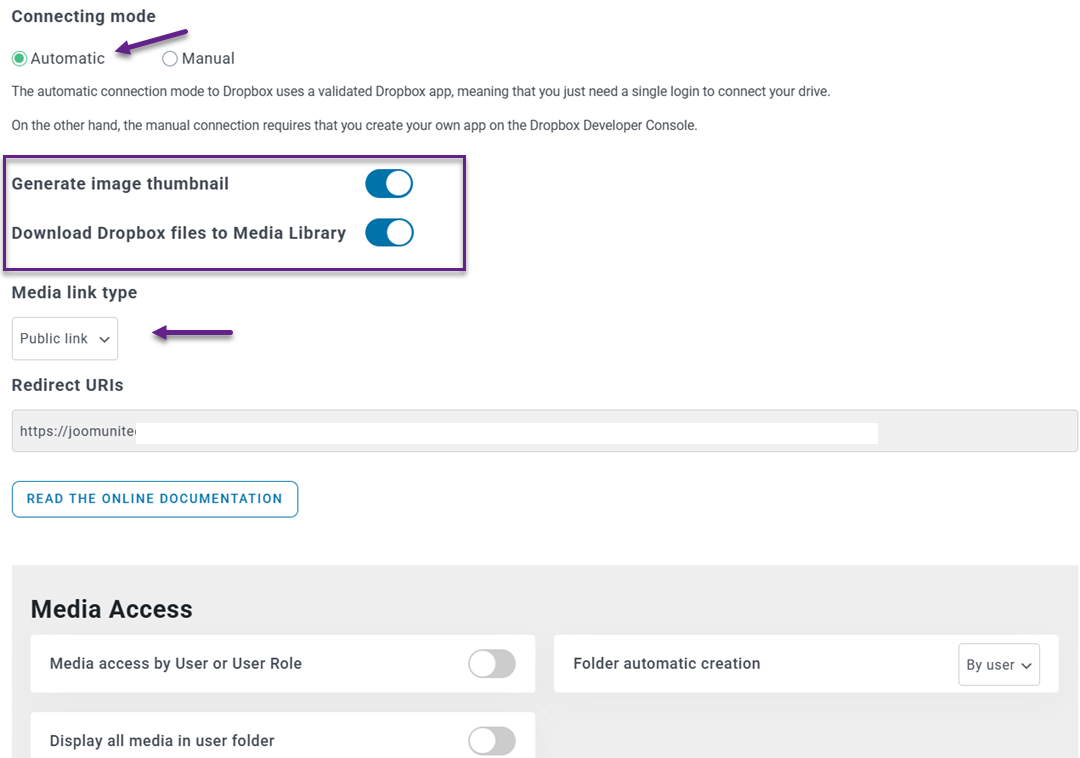
Anda'akan diarahkan ke Dropbox untuk mengotorisasi akses—ikuti saja petunjuknya dan setujui koneksi tersebut.
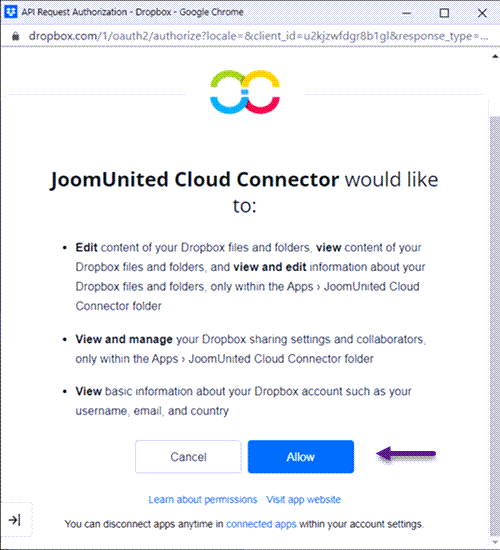
Setelah itu, akun Anda akan terhubung secara instan, memungkinkan Anda memulai sinkronisasi media tanpa pengaturan yang rumit.
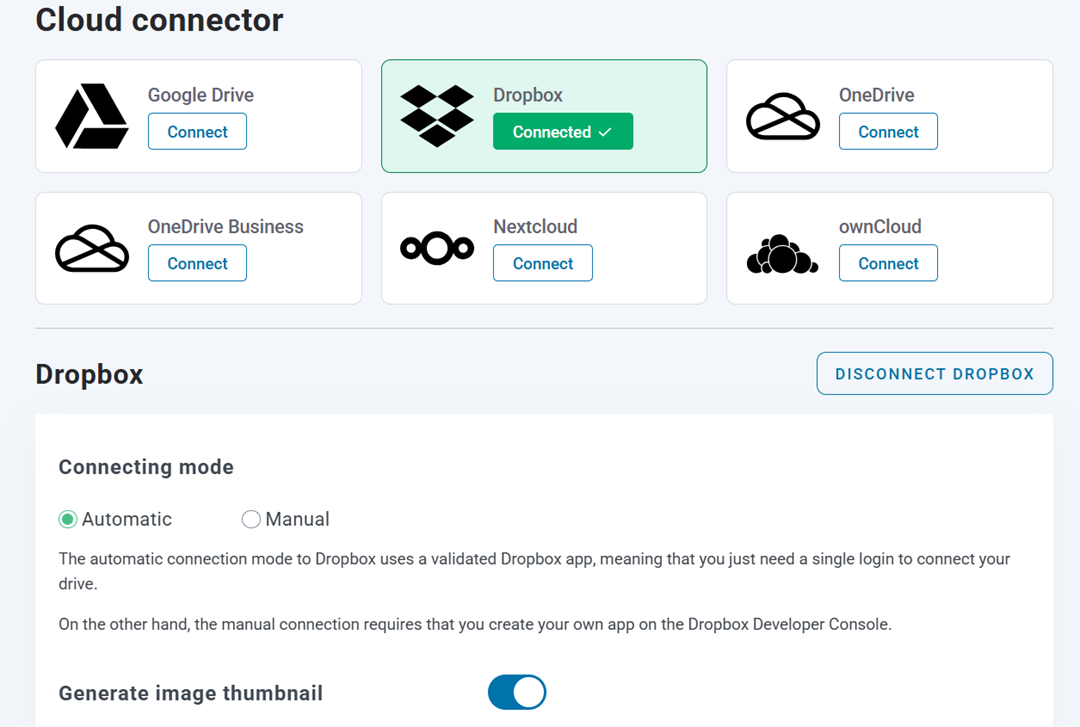
Sinkronkan Dropbox dengan WordPress Secara Manual
Jika Anda'akan lebih suka pengaturan manual, Anda perlu mengonfigurasi koneksi menggunakan kredensial API. Sebelum itu, pastikan Anda telah menginstal WP Media Folder Cloud Addon, karena integrasi Dropbox disediakan melalui ekstensi ini (yang juga mendukung Google Drive, OneDrive, dan Amazon S3).
Pertama, Anda perlu membuat Aplikasi Dropbox untuk mendapatkan Kunci Aplikasi dan Rahasia Aplikasi Anda. Buka Pengembang Dropbox dan buat aplikasi baru. Pilih jenis aplikasi, seperti "Dropbox API", lalu pilih "Dropbox Penuh" (untuk sinkronisasi dengan seluruh akun Anda) atau "Folder Aplikasi" (untuk menyimpan file di folder khusus). Setelah memberi nama aplikasi Anda, Dropbox akan menghasilkan kredensial yang Anda butuhkan.
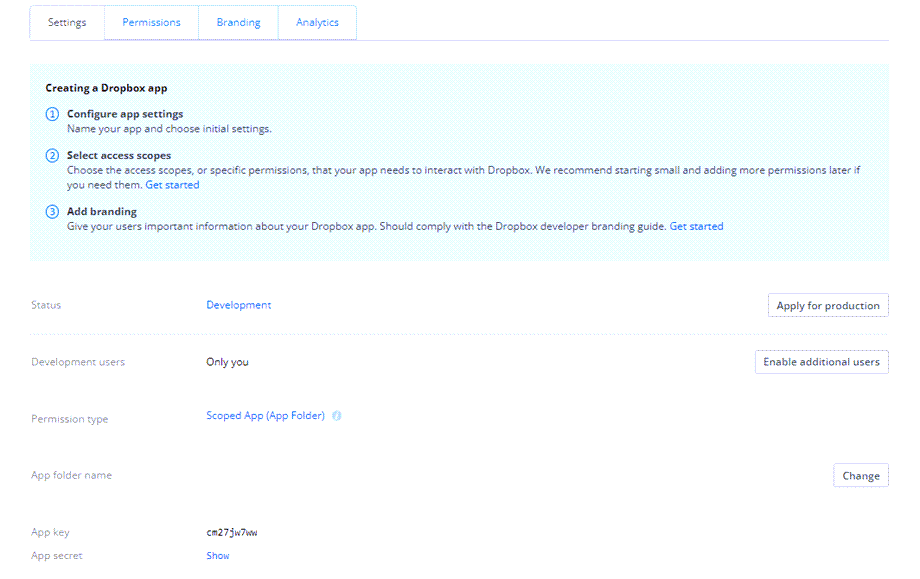
Selanjutnya, di bagian OAuth 2, salin URL Pengalihan yang diberikan di WP Media Folder dan tempelkan ke konfigurasi aplikasi Dropbox Anda. Setelah selesai, kembali ke dasbor WordPress Anda, navigasi ke Pengaturan → WP Media Folder → Cloud & Media Offload → Konektor Cloud → Dropbox, dan masukkan Kunci Aplikasi dan Rahasia Aplikasi Anda.
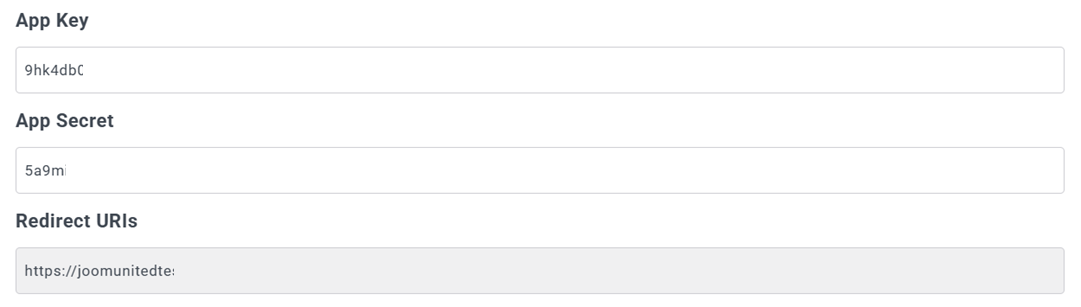
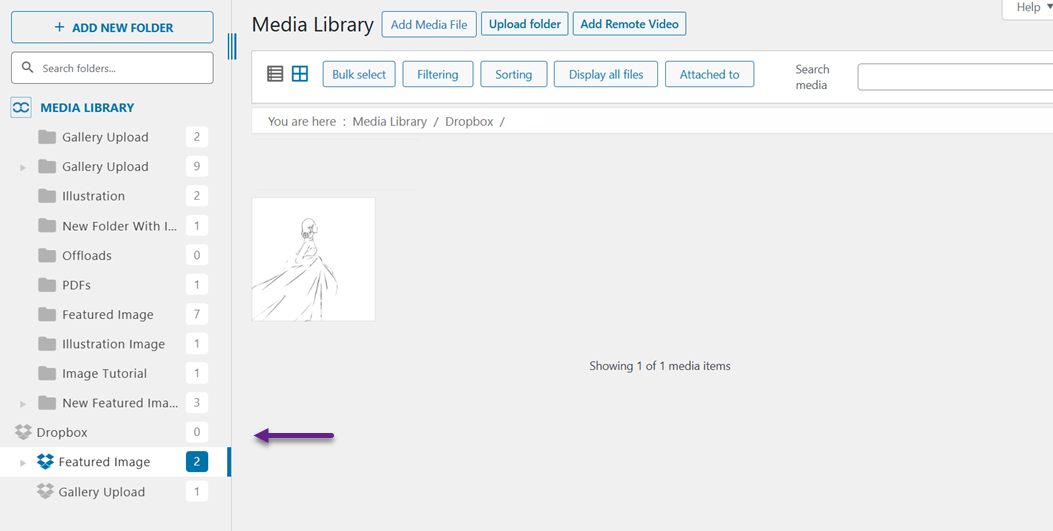
Setelah menyimpan konfigurasi, klik "Hubungkan Dropbox" , lalu selesaikan otorisasi dengan mengizinkan akses. Setelah berhasil terhubung, Anda dapat membuat folder dan mengelola file di Dropbox dan WordPress, dengan perubahan yang secara otomatis disinkronkan antara kedua platform.
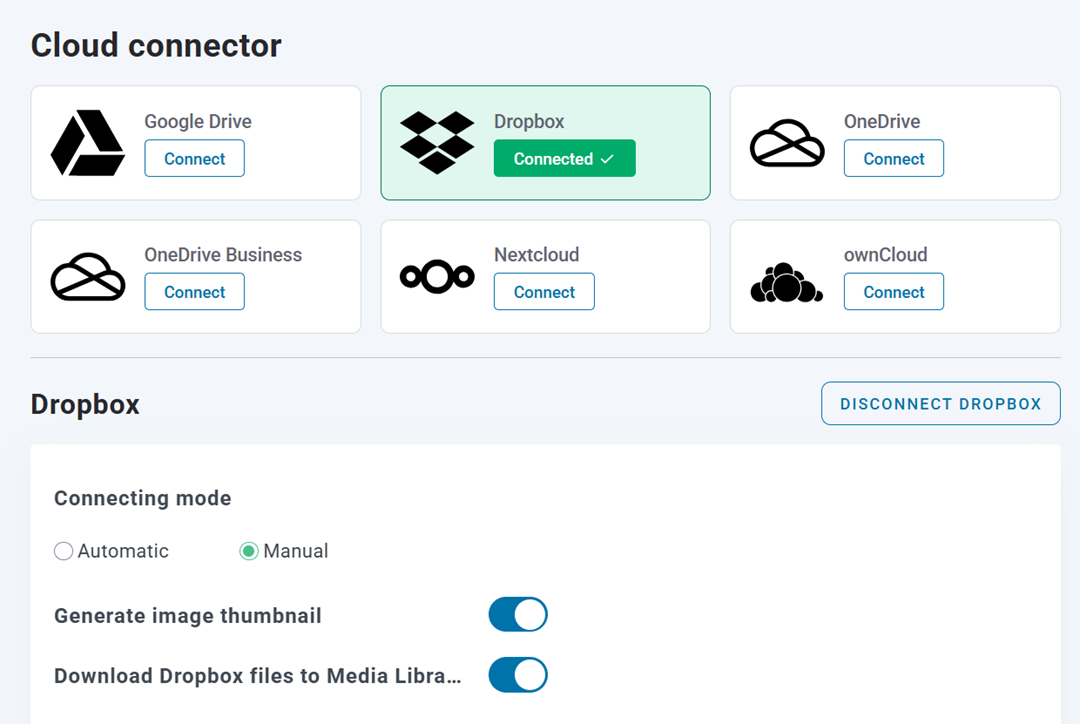
Setelah itu, akun Anda akan terhubung secara instan, memungkinkan Anda memulai sinkronisasi media tanpa pengaturan yang rumit.
Praktik Terbaik untuk Organisasi Media

Untuk memaksimalkan integrasi Dropbox dan WordPress, mengatur media Anda dengan tepat sangat penting. Pustaka media yang terstruktur dengan baik tidak hanya menghemat waktu tetapi juga membuat alur kerja Anda lebih lancar, terutama saat file Anda terus bertambah.
Gunakan Struktur Folder yang Jelas
Mulailah dengan membuat struktur folder yang sederhana dan logis di Dropbox. Misalnya, Anda dapat mengelompokkan file berdasarkan tipe konten, nama proyek, atau tanggal publikasi, sehingga semuanya mudah ditemukan.
Struktur yang jelas membantu Anda menghindari kebingungan saat mengelola banyak media. Ini juga memudahkan tim Anda memahami di mana file disimpan tanpa memerlukan penjelasan tambahan.
Terapkan Penamaan yang Konsisten
Gunakan nama file yang konsisten dan deskriptif sehingga Anda dapat dengan cepat mengenali file tanpa membukanya. Misalnya, alih-alih menggunakan nama acak seperti "IMG1234," gunakan nama yang menggambarkan konten, seperti "blog-banner-seo-tips."
Penamaan yang konsisten juga meningkatkan kemampuan pencarian di Dropbox dan WordPress. Kebiasaan sederhana ini dapat menghemat banyak waktu, terutama ketika you're bekerja dengan ratusan file.
Atur berdasarkan Kategori
Mengelompokkan file ke dalam kategori membantu menjaga perpustakaan media Anda tetap terstruktur. Anda dapat mengatur mereka berdasarkan tujuan, seperti gambar blog, foto produk, atau aset pemasaran.
Hal ini memudahkan penyaringan dan pencarian file saat diperlukan. Ini juga membantu menjaga konsistensi dalam cara media Anda digunakan di seluruh situs web.
Bersihkan File yang Tidak Digunakan
Seiring waktu, perpustakaan media Anda dapat menjadi berantakan dengan file yang tidak terpakai atau duplikat. Meninjau dan menghapus file-file ini secara teratur membantu menjaga penyimpanan Anda tetap bersih dan efisien.
Membersihkan file yang tidak terpakai juga meningkatkan kinerja dan memudahkan pengelolaan aset yang tersisa. Perpustakaan media yang rapi menghasilkan alur kerja yang lebih cepat dan lebih produktif.
Memanggil semua webmaster!
Hemat waktu dan tingkatkan produktivitas dengan WP Media Folder. Atur file media klien dengan mudah, buat galeri khusus, dan berikan pengalaman pengguna yang lancar.
Tingkatkan proyek situs web Anda sekarang!
Kesimpulan
Menyinkronkan media Dropbox dengan Perpustakaan Media WordPress dapat secara signifikan menyederhanakan cara Anda mengelola file, terutama saat situs web Anda terus berkembang. Dengan mengintegrasikan kedua platform, Anda tidak hanya mengurangi beban server tetapi juga menciptakan alur kerja yang lebih efisien, teratur, dan dapat diskalakan untuk menangani aset media Anda.
Untuk mempermudah prosesnya, Anda dapat menggunakan alat seperti WP Media Folder untuk menghubungkan Dropbox dengan WordPress secara mulus dan mengelola semuanya langsung dari dasbor Anda. Jika Anda ingin menyederhanakan manajemen media dan meningkatkan produktivitas, sekarang adalah waktu yang tepat untuk mulai menggunakan WP Media Folder dan mengoptimalkan alur kerja Anda.
Ketika Anda berlangganan blog, kami akan mengirimkan email kepada Anda ketika ada pembaruan baru di situs sehingga Anda tidak akan melewatkannya.



