 WordPress उत्पाद
 Joomla उत्पाद
 सहायता
 News
News Login
LoginWordPress में Google Photos एल्बम और तस्वीरें आयात करें

बहुत कम लोग ऐसे हैं जिनके पास Google खाता नहीं है। उनमें से कई लोग लगभग हर दिन Google और उसके टूल्स के सूट का उपयोग करते हैं। इसका उपयोग अलग-अलग तरह से होता है, मुफ़्त क्लाउड स्टोरेज की तलाश करने वाले छात्रों से लेकर उन पूरी टीमों तक जो फ़ोटो साझा करने और उन पर काम करते समय सहयोग करने के लिए Google Photos का उपयोग करती हैं।.
यदि उनकी तरह आप भी Google सूट के पावर यूज़र हैं, और यदि आप एक WordPress ब्लॉग भी प्रबंधित करते हैं, तो नवीनतम WP Media Folder क्लाउड एकीकरण दोनों के साथ निर्बाध रूप से काम करना आसान बनाता है। नवीनतम WP Media Folder ऐडऑन आपको अपने Google Photos को सिंक्रनाइज़ करके आसानी से WordPress एल्बम और गैलरी बनाने देता है।
वीडियो में Google Photos एकीकरण
Google Photos और WordPress का एकीकरण
वर्डप्रेस पर Google Photos एकीकरण, Dropbox, OneDrive और स्वयं Google Drive आदि के साथ पिछले कनेक्शनों के बाद आता है। बाकी सेवाओं की तरह, Google Photos का वर्डप्रेस के साथ एकीकरण भी सेटअप करना होता है। कॉन्फ़िगरेशन WP Media Folder की सेटिंग्स में cloud सब-मेनू के अंतर्गत, उपयुक्त नाम वाले Google Photos टैब में स्थित है।
आपके WordPress ब्लॉग के साथ Google Photos को कनेक्ट करने के दो तरीके हैं। दोनों तरीके आपको क्लाउड से अपनी तस्वीरों को अपनी WordPress वेबसाइट के साथ सिंक्रोनाइज़ करने देते हैं, लेकिन अंतर यह है कि आप JoomUnited का तैयार एप्लिकेशन उपयोग करते हैं या अपना खुद का बनाते हैं। हम पहले विकल्प से शुरू करेंगे, जो काफी आसान है।.
अव्यवस्थित मीडिया लाइब्रेरी को अलविदा कहें।.
WP Media Folder आपको फ़ाइलों को वर्गीकृत करने, क्लाउड स्टोरेज के साथ फ़ोल्डर सिंक करने, शानदार गैलरी बनाने और लिंक तोड़े बिना छवियों को बदलने की सुविधा देता है।
आज ही अपने मीडिया वर्कफ़्लो को अनुकूलित करें
तैयार ऐप का उपयोग करके Google Photos को WordPress से कनेक्ट करना
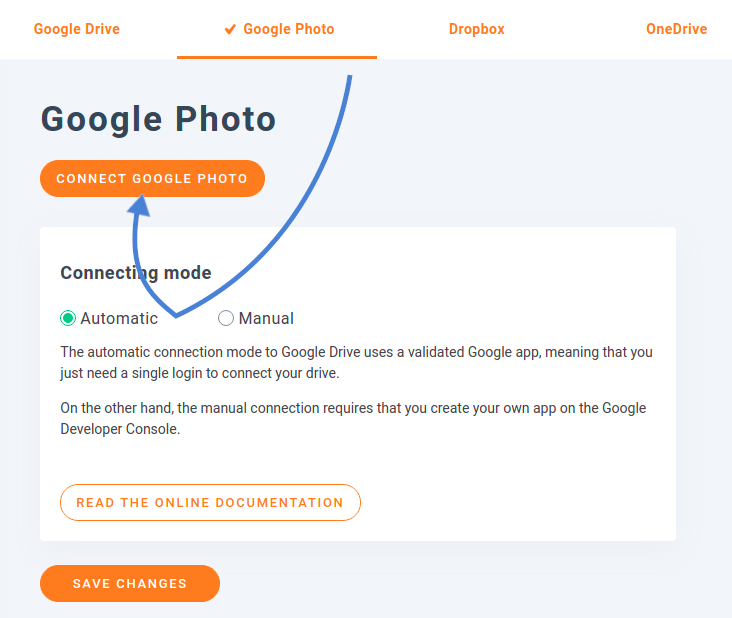
जैसे ही आप क्लाउड सब-मेनू पर जाते हैं, आप चुन सकते हैं कि Google Photos और WordPress के बीच कनेक्शन स्वचालित होगा या मैन्युअल। आसान तरीके के लिए, स्वचालित चुनें। यह कॉन्फ़िगरेशन आपको तैयार Google एप्लिकेशन का उपयोग करके WordPress को क्लाउड से जोड़ने देता है।
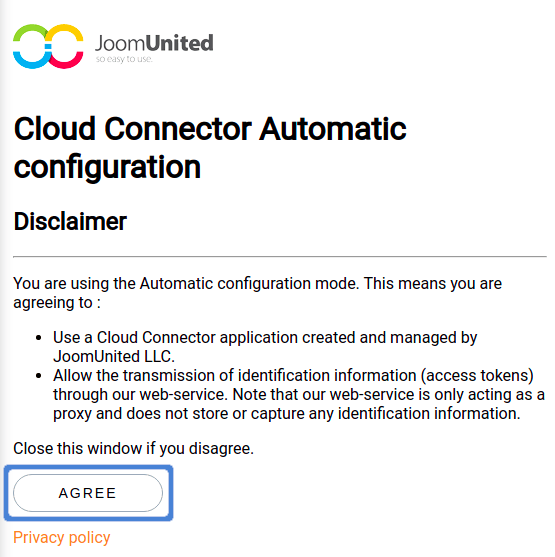
उस बटन पर क्लिक करें जिस पर लिखा है Connect Google Photo ताकि प्रक्रिया शुरू हो सके। सिंक्रोनाइज़ेशन सेटअप पूरा करने के लिए आपको बस दो बटन दबाने होंगे। पहला वह है जहाँ आप JoomUnited का डिस्क्लेमर पढ़ते हैं। दूसरे शब्दों में, यह विंडो आपको बताती है कि क्यों JoomUnited को Google Photos तक पहुँच की आवश्यकता है: अर्थात्, आपकी तस्वीरें और एल्बम WordPress पर लाने के लिए।
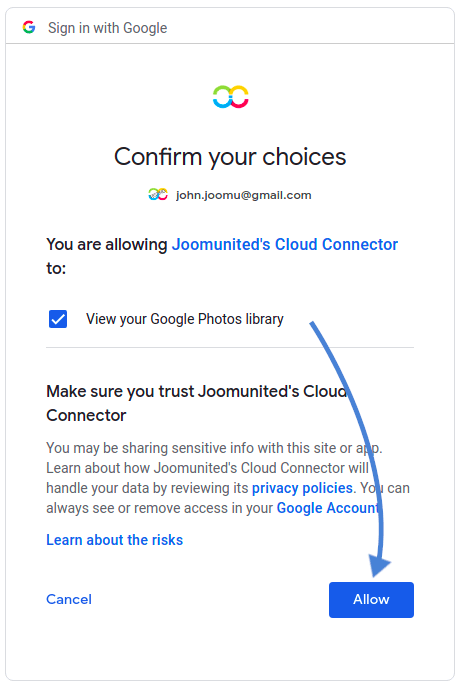
एक बार जब आप इससे सहमत हो जाते हैं, तो आपका स्वागत एक और प्रॉम्प्ट से होगा, इस बार Google की ओर से। यह पॉप-अप आपको बताता है कि आप JoomUnited के Google एप्लिकेशन को कौन से अधिकार सौंप रहे हैं। जैसा कि आप अपेक्षा कर सकते हैं, JoomUnited का ऐप केवल आपकी Google Photos लाइब्रेरी तक पहुँच सकता है। कनेक्शन को अंतिम रूप देने के लिए फिर से allow पर दबाएँ, और आपका काम हो गया।
जैसा कि आप देख सकते हैं, तैयार एप्लिकेशन का उपयोग करके WordPress को Google Photos से कनेक्ट करने में केवल एक मिनट लगता है। हालाँकि, यदि आप चाहें, तो आप अपना खुद का एप्लिकेशन बना सकते हैं, जिसे हम आगे देखेंगे।.
Google Photos को WordPress के साथ सिंक्रोनाइज़ करने के लिए अपना खुद का Google ऐप बनाना
अपना खुद का एप्लिकेशन बनाने के लिए, आपको मैन्युअल चुनना होगा, स्वचालित के बजाय। अब आपको दो मान दर्ज करने होंगे: Google क्लाइंट ID और Google क्लाइंट सीक्रेट, जिन्हें आप Google डेवलपर्स कंसोल से प्राप्त कर सकते हैं। कंसोल से एक नया प्रोजेक्ट बनाएं और वेब एप्लिकेशन के लिए OAuth क्लाइंट ID जनरेट करें। इससे आपको वे क्रेडेंशियल मिलेंगे जिनकी आपको WP Media Folder को Google Photos से कनेक्ट करने के लिए आवश्यकता होगी, लेकिन यह प्रक्रिया का अंत नहीं है।
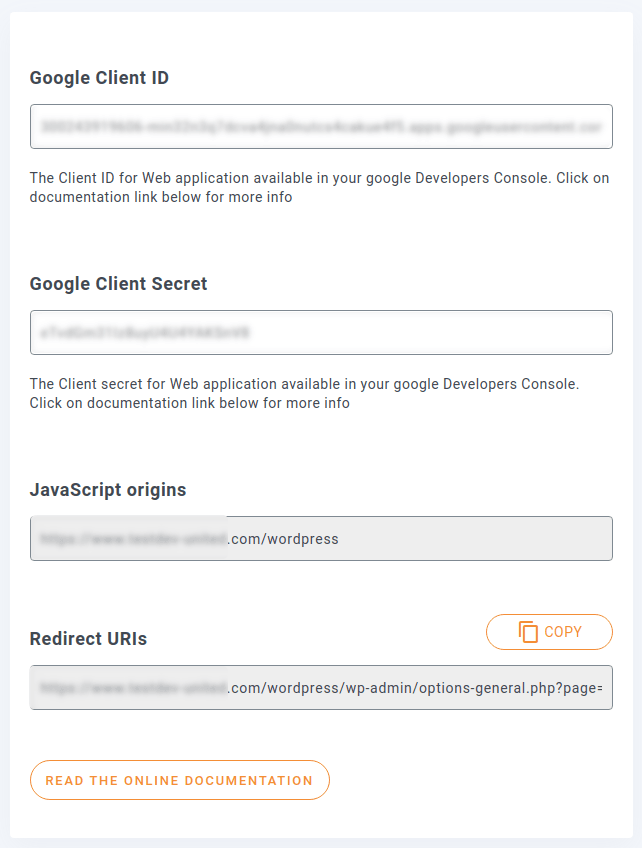
आपको नए बनाए गए Google प्रोजेक्ट को भी अपडेट करना होगा ताकि WP Media Folder Google Photos के साथ संचार कर सके। WP Media Folder Addon कॉन्फ़िगरेशन पृष्ठ से JavaScript Origins URL और Redirect URI कॉपी करें। उन्हें Google Developers Console में उनके संबंधित फ़ील्ड में पेस्ट करें।.
प्रक्रिया पूरी करने के लिए एक अंतिम चरण शेष है। सुरक्षा के दृष्टिकोण से, Google आवश्यक करता है कि आप डोमेन नाम को अधिकृत करें। Google Developers Console में OAuth Consent Screen में अधिकृत URL की सूची में अपने WordPress ब्लॉग का डोमेन नाम जोड़ें। WordPress पर वापस जाएँ, क्लाइंट ID और सीक्रेट दर्ज करें, और फिर परिवर्तन सहेजें। पृष्ठ पुनः लोड होने के बाद, ऊपर दिए गए Connect Google Photos बटन पर क्लिक करें।
Google Photos से WordPress गैलरी बनाएं
अब जब कठिन परिश्रम पीछे है, तो आप इसके फल का आनंद ले सकते हैं। Google Photos एकीकरण WordPress गैलरी के साथ आपके काम करने के तरीके को नहीं बदलता, यह केवल उनके साथ आप जो कर सकते हैं उसे बढ़ाता है। सभी नई Google Photos कार्यक्षमता Media मेनू के अंतर्गत, उसी नाम के सब-मेनू में स्थित है।
पृष्ठ Google Photos एल्बम और अपलोड की गई तस्वीरों की सूची दिखाता है। आप अलग-अलग फ़ोटो चुन सकते हैं और उस चयन को अपनी WordPress मीडिया लाइब्रेरी में आयात कर सकते हैं, या एक बार में पूरे फ़ोटो एल्बम आयात कर सकते हैं। आप जो भी विकल्प चुनें, आपको एक स्थानीय WordPress मीडिया फ़ोल्डर पहचानना होगा जहाँ उन्हें रखा जाए।.
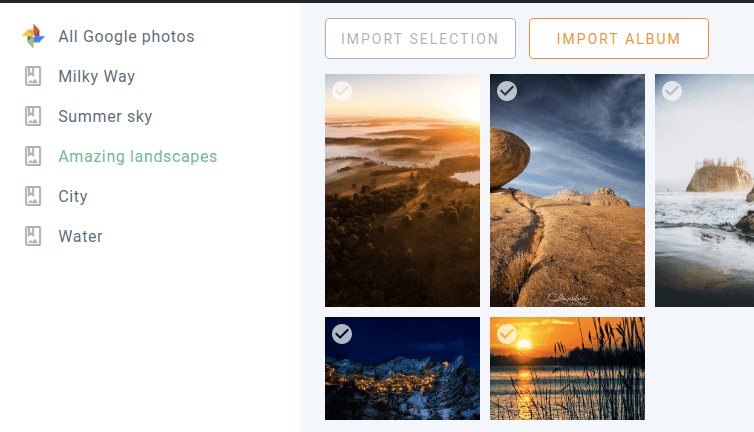
एक बार जब आप Google Photos के एल्बम या अलग-अलग तस्वीरें अपने WordPress ब्लॉग में आयात कर लेते हैं, तो आप उन्हें अपनी मीडिया लाइब्रेरी में पा सकते हैं। वहां से, आप Gutenberg एडिटर का उपयोग करके उन्हें अपनी इच्छानुसार कहीं भी रख सकते हैं।.
तस्वीरें आपको एक निश्चित दृश्य बढ़ावा देती हैं जो टेक्स्ट कभी नहीं दे सकता। छवियों को प्रस्तुत करने के लिए गैलरी से बेहतर कुछ ही तरीके हैं। WP Media Folder ऐडऑन के साथ, आप कुछ ही क्लिक में Google Photos एल्बम से गैलरी बना सकते हैं। आप गैलरी या तो Media Folder Galleries सब-मेनू से Media मेनू के अंतर्गत, या Gutenberg से ही, WP Media Folder Gallery Addon ब्लॉक का उपयोग करके बना सकते हैं।
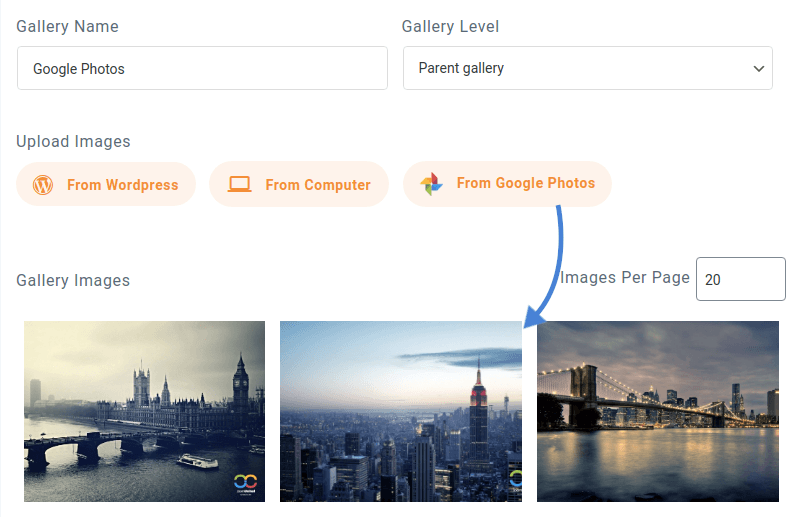
दोनों प्रक्रियाएँ समान हैं: पहले हमेशा की तरह एक गैलरी बनाएँ और फिर उसमें फ़ोटो जोड़ें। इस बार, फ़ोटो चुनते समय, Google Photos से बटन पर क्लिक करें। गैलरी के लिए उपयोग की जाने वाली छवियाँ या एल्बम चुनें और आयात करें। अंत में, गैलरी सहेजें और इसे अपने WordPress पेज या पोस्ट में डालें। हमेशा की तरह, आप कई शैलियों में से चुन सकते हैं और गैलरी को अपनी इच्छानुसार अनुकूलित कर सकते हैं।
Google Photos के एल्बम और तस्वीरें स्वचालित रूप से सिंक हो जाती हैं, जिससे आपकी सामग्री को प्रबंधित करने के तरीके में पूरी सहजता सुनिश्चित होती है। WP Media Folderमें हाल ही में जोड़े गए फीचर, विशेष रूप से lazy loadingके साथ मिलकर, यह प्लगइन आपको आपकी तस्वीरें कहीं भी होस्ट करने पर आपकी सामग्री को सर्वोत्तम संभव तरीके से प्रस्तुत करने देता है।.
सभी वेबमास्टर्स को आमंत्रण!
समय बचाएं और उत्पादकता बढ़ाएं WP Media Folder के साथ। ग्राहक मीडिया फ़ाइलों को सहजता से व्यवस्थित करें, कस्टम गैलरी बनाएं, और एक सहज उपयोगकर्ता अनुभव प्रदान करें।
अपने वेबसाइट प्रोजेक्ट्स को अभी अपग्रेड करें!
WP Media Folder के लिए Google Photos इंटीग्रेशन प्राप्त करें WP Media Folder:
https://www.joomunited.com/wordpress-products/wp-media-folder/google-photos-integration-with-the-wordpress-media-manager
जब आप ब्लॉग की सदस्यता लेते हैं, तो साइट पर नए अपडेट होने पर हम आपको ई-मेल भेजेंगे ताकि आप उन्हें मिस न करें।.



