 منتجات ووردبريس
 منتجات جوملا
 الدعم
الدعم الأخبار
 تسجيل الدخول
كيفية إنشاء معارض ووردبريس باستخدام وسائط جوجل درايف

سنلقي نظرة على طريقة سهلة لإنشاء معارض ووردبريس باستخدام جوجل درايف، وهي طريقة ممكنة تمامًا باستخدام WP Media Folder، والتي تتيح لك الوصول إلى الوسائط مباشرة من جوجل درايف دون استهلاك مساحة الخادم الخاص بك.
جدول المحتويات
قل وداعًا لمكتبة الوسائط الفوضوية.
WP Media Folder يتيح لك تصنيف الملفات ومزامنة المجلدات مع التخزين السحابي وإنشاء معارض مذهلة واستبدال الصور دون كسر الروابط.
قم بتحسين سير عمل الوسائط الخاص بك اليوم
ربط جوجل درايف بموقعك على الويب
الخطوة الأولى في هذا البرنامج التعليمي هي ربط جوجل درايف بموقعك وسترى مدى سهولة ذلك، أولاً وقبل كل شيء، ستحتاج إلى إضافة السحابة من WP Media Folder وهو ما سيسمح لك بربط موقعك بجوجل درايف.
الآن بعد أن قمنا بتثبيت WP Media Folderو Cloud Addon ، يمكننا البدء في الإعداد، ولهذا، هناك خياران، يدوي وتلقائي، لذا دعونا نشرحهما.
لبدء الإعداد، انتقل إلى الإعدادات > WP Media Folder > السحابة > جوجل درايف. هنا ستتمكن من تحديد نوع محرك الأقراص:
- درايف الشخصي: حسابك الشخصي.
- القيادة المشتركة: حساب Gsuite الخاص بك.
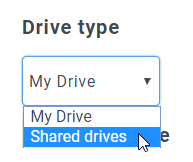
ثم حدد نوع الرابط لصورك:
- الرابط العام: إنشاء رابط عام يمكن الوصول إليه لملفاتك وتأثير الحقوق المناسبة على ملفات السحابة (الرابط المشترك). على سبيل المثال: https://drive.google.com/uc?id=1Bq_VQt4z5Sy74Xg3IoN3KKWg4P7gymV1
- رابط خاص: رابط AJAX، أخفِ رابط السحابة للحفاظ على حق الوصول الأصلي لملفك (يحتاج المستخدمون إلى تسجيل الدخول لعرض الصور). مثال: https://yourdomain.com/wp-admin/admin-ajax.php?action=wpmf-download-file&id=1Bq_VQt4z5Sy79Xg3IoN3KKWg4P7gymV1&dl=0
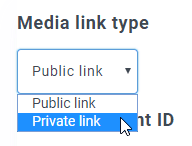
ثم تابع الاتصال:
أولاً، لاستخدام هذه الميزة، يجب عليك ربط حساب Joomunited الخاص بك في قائمة الإعدادات > عام، يرجى النقر على رابط إعدادات WordPress إذا لم تكن قد قمت بالربط بعد.
بعد القيام بذلك، ارجع إلى الإعدادات > WP Media Folder > السحابة > جوجل درايف، وحدد الوضع التلقائي، ثم انقر على ربط جوجل درايف.
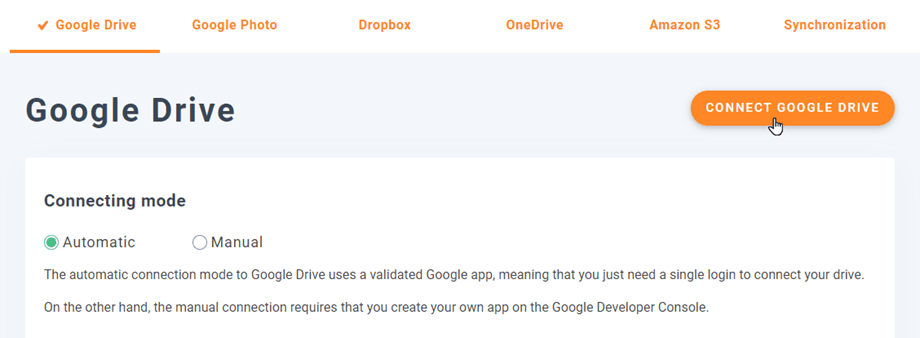
اتبع الخطوات لتوصيل حساب جوجل الخاص بك، وهذا كل شيء، لديك موقعك متصل :)
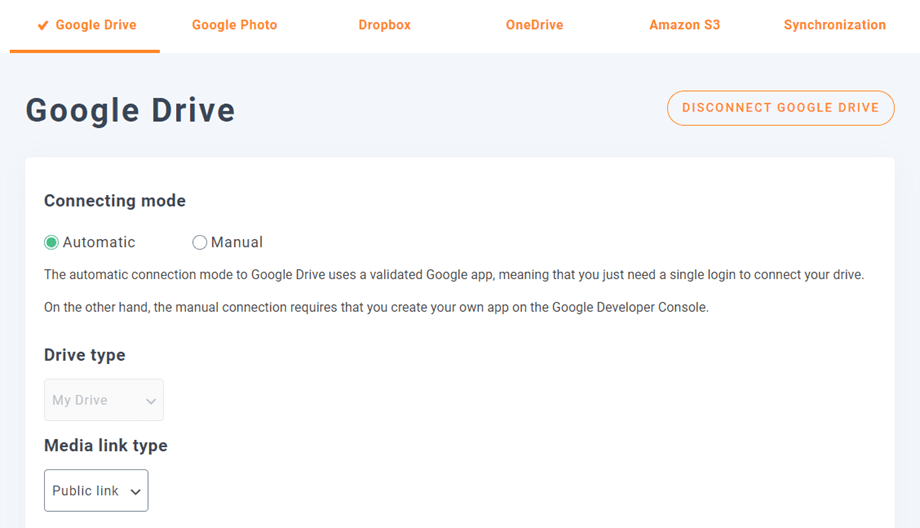
سهل حقًا وسريع، أليس كذلك؟
الوضع اليدوي: أولاً وقبل كل شيء، تحتاج إلى إنشاء تطبيق جوجل ديف لتوصيله بموقعك، للقيام بذلك، انتقل هنا وإنشاء مشروع جديد.

ثم، حدد اسم المشروع والموقع.
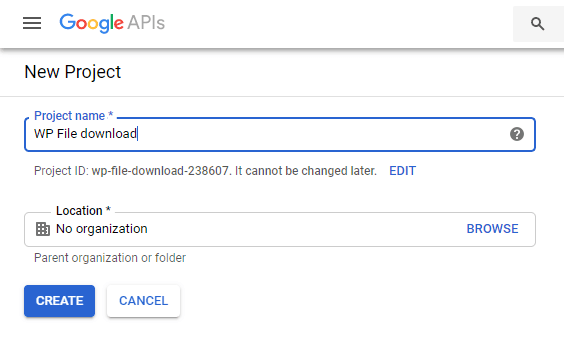
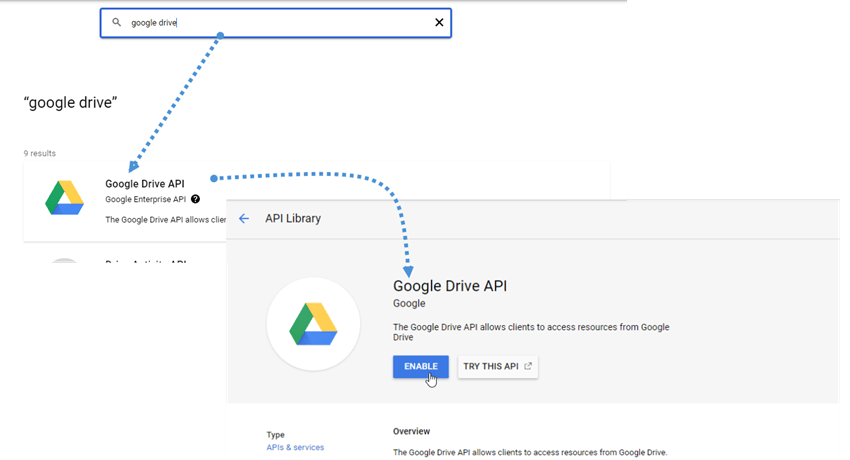
إذا كانت هذه هي المرة الأولى التي تستخدم فيها واجهة برمجة تطبيقات Google Drive، فانتقل إلى واجهات برمجة التطبيقات والخدمات > المكتبة، وابحث عن واجهة برمجة تطبيقات Google Drive وانقر على "تمكين".
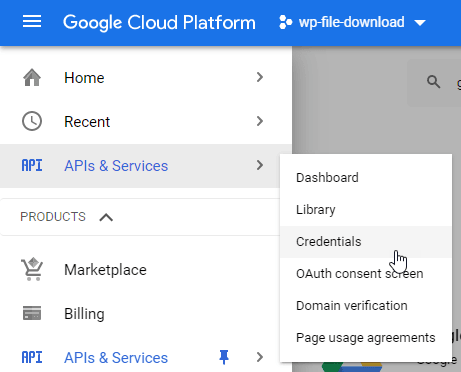
الآن بعد أن قمت بتمكينه، دعنا ننشئ المفاتيح لربط موقع WordPress الخاص بك. انتقل إلى القائمة اليسرى مرة أخرى وانقر على API والخدمات > بيانات الاعتماد.
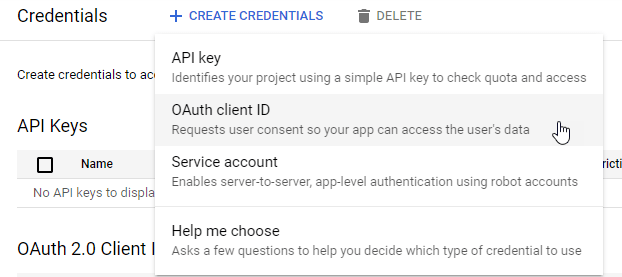
انقر على + إنشاء بيانات الاعتماد > معرف عميل OAuth، وإذا طُلب منك ذلك، فيُرجى إضافة اسم إلى شاشة موافقة OAuth الخاصة بك.
في التطبيق، يمكنك تحديد تطبيق ويب، وإضافة اسم من اختيارك، للمعلمات الأخرى استخدم ما يلي:
- أصل جافا سكريبت المصرح به: https://your-domain.com (استبدل باسم النطاق الخاص بك، بدون شرطة مائلة خلفية)
- عناوين إعادة التوجيه المعتمدة: https://your-domain.com/wp-admin/options-general.php?page=option-folder&task=wpmf&function=wpmf_authenticated
(استبدل هذا باسم نطاقك)
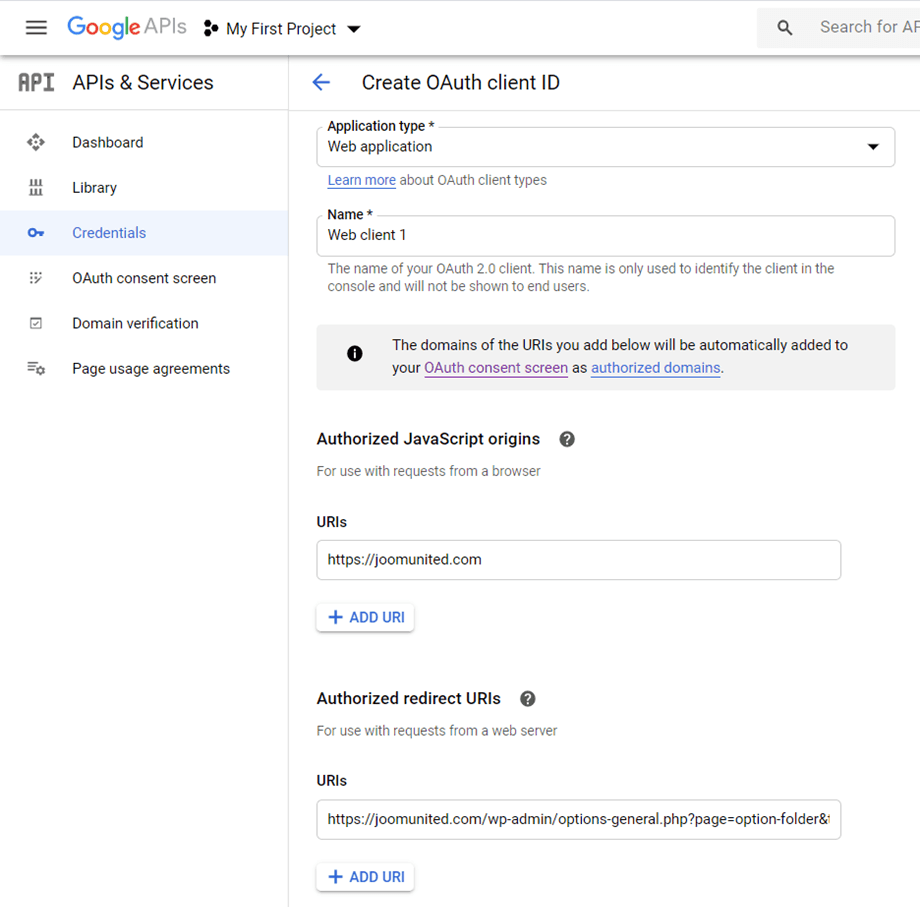
يرجى الانتباه إلى أنه إذا ظهر هذا التحذير: "لإنشاء معرف عميل OAuth، يجب أولاً تعيين اسم منتج على شاشة الموافقة" فيجب النقر على زر تكوين شاشة الموافقة أو الذهاب إلى واجهات برمجة التطبيقات والخدمات >> شاشة موافقة OAuth، ثم إضافة اسم النطاق الخاص بك في النطاقات المصرح بها.
أولاً، ستحتاج إلى تحديد نوع المستخدم.
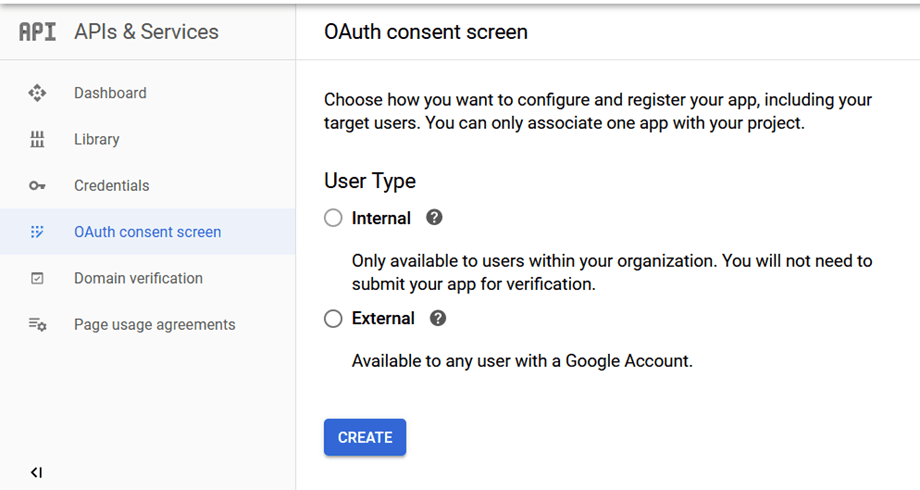
يمكنك الاختيار بين:
- داخلي: تطبيقك مقيد لمستخدمي G Suite داخل مؤسستك.
- خارجي: سيكون تطبيقك متاحًا لأي مستخدم لديه حساب Google.
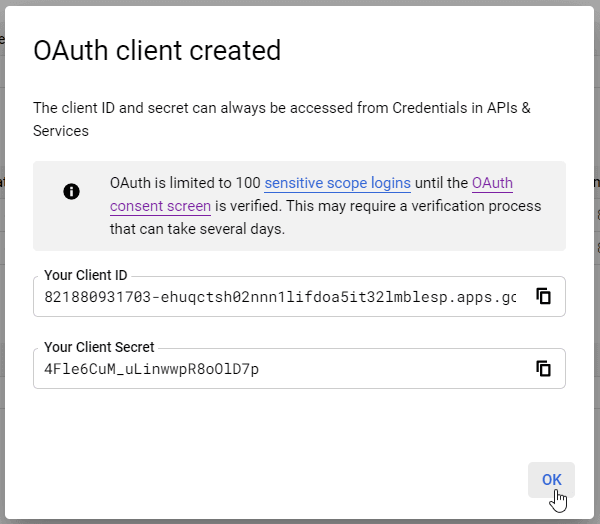
كخطوة أخيرة، انتقل إلى الإعدادات > WP Media Folder > السحابة > جوجل درايف، وحدد الوضع اليدوي، في هذه الشاشة، سترى خيار إضافة سر العميل ومعرف العميل، لذا قم بلصقهما هناك وانقر على ربط جوجل درايف.
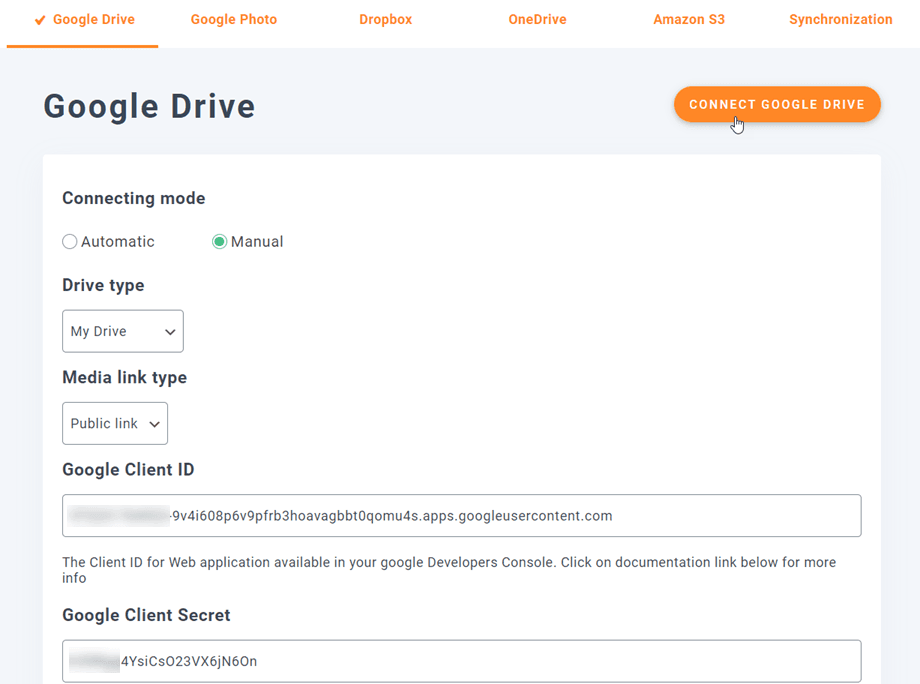
امنح WP Media Folder إذن الوصول إلى التطبيق، وهذا كل شيء! سيتم ربط حساب جوجل الخاص بك!
دعونا ننشئ معارض ووردبريس السحابية
الآن بعد أن قمنا بربط جوجل درايف بمكتبة الوسائط الخاصة بنا، سيعمل الارتباط بكل بساطة، سيتم إنشاء مجلد جذر في حساب جوجل درايف الخاص بك وستظهر جميع الملفات/المجلدات المضافة هناك في مكتبة الوسائط الخاصة بك تحت مجلدات جوجل درايف، وستظهر جميع الملفات/المجلدات المضافة إلى مكتبة الوسائط الخاصة بك تحت مجلدات جوجل درايف في حساب جوجل درايف الخاص بك.
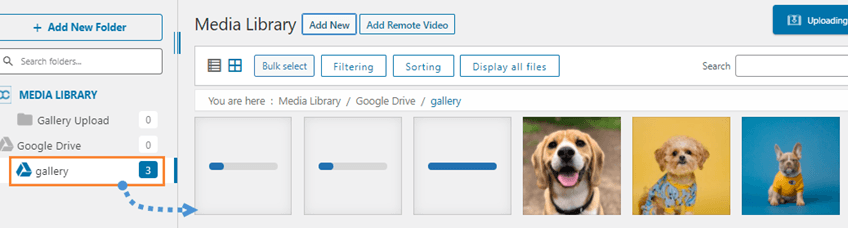
لنبدأ بإنشاء المعرض، وللقيام بذلك، انتقل إلى مكتبة الوسائط الخاصة بك > جوجل درايف ويمكنك إضافة مجلد جديد للحفاظ على تنظيم الأشياء، على سبيل المثال، نضيف مجلدًا جديدًا يسمى معرض لاستخدامه في هذا البرنامج التعليمي.
قم بتحميل الصور هناك وستراها تنعكس على جوجل درايف.
والآن لننتقل إلى الجزء الأكثر تسلية، وهو إنشاء المعارض! للقيام بذلك، انتقل إلى المنشور/الصفحة > إضافة جديد (أو تعديل معرض موجود بالفعل).
سنستخدم محرر جوتنبرج لهذه الحالة ولكن يمكنك استخدام أي منشئ صفحات آخر حيث أن جميعها متوافقة مع WP Media Folder ;)
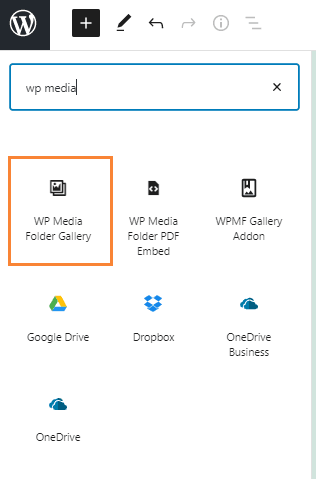
والآن بعد أن وصلنا إلى هنا، انقر على + > WP Media Folder معرض.
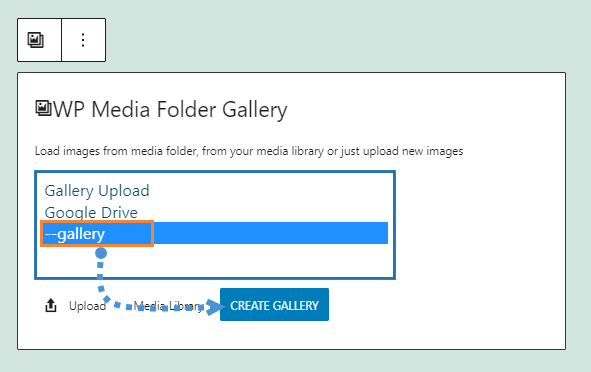
سيعرض لك هذا جميع المجلدات المتاحة بما في ذلك تلك من جوجل درايف، سنختار المجلد الذي أنشأناه يسمى معرض، ثم انقر على إنشاء معرض.
سترى معاينة للسمة، يمكنك تغييرها في اللوحة اليمنى.
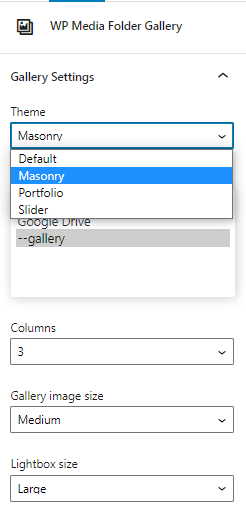
معاينات السمة:
الافتراضي
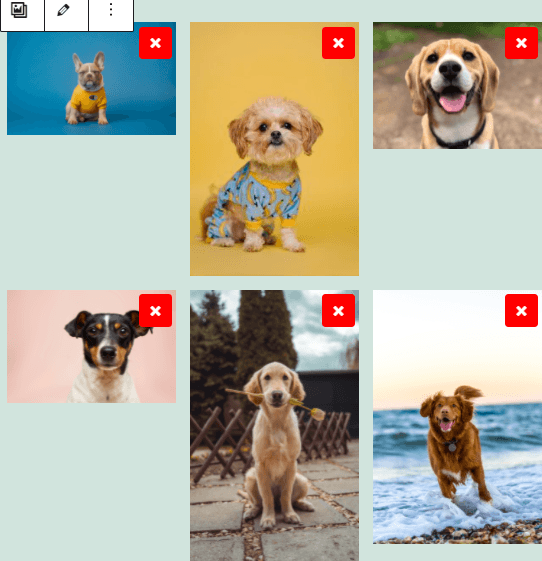
Masonry
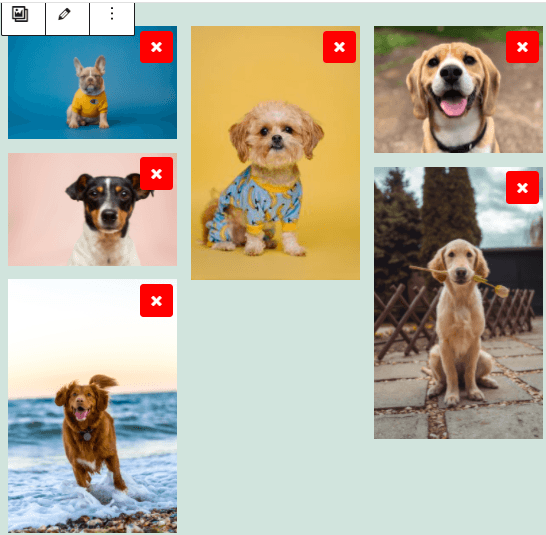
الحافظة
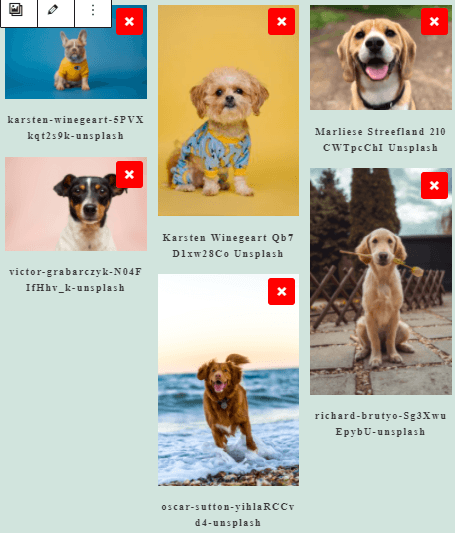
المنزلق
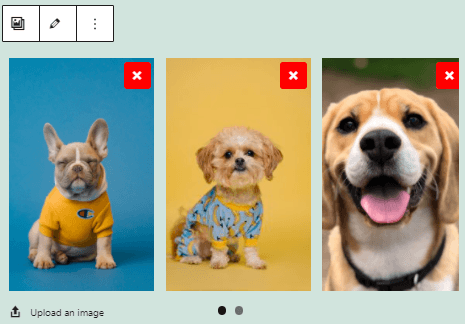
كما ترى، الأمر بسيط مثل اختيار الصور، والموضوع ونشره، وهناك خيارات أخرى حتى يمكنك ضبط المعارض كما تريد مثل الترتيب، والإجراء عند النقر، وحجم Lightbox.
يمكنك التأكد من خادمك أن الصور لن تكون موجودة لأنها مستضافة فقط على جوجل درايف ;)
استخدام إضافة المعرض لإنشاء معارض احترافية
الخيار الآخر عندما تريد إنشاء معارض هو استخدام إضافة المعرض، هذه الإضافة الرائعة توفر لك المزيد من سمات المعرض وخيارات لتحريرها بواجهة لتخصيصها قبل نشرها.
يمكنك العثور عليه بالانتقال إلى الوسائط > معارض مجلدات الوسائط، في هذه الشاشة، انقر فوق +إضافة معرض جديد وقم بإعداد خيارات المعرض، يمكنك تحديد اسم للمعرض وأيضًا تحديد سمة المعرض التي ستستخدمها.
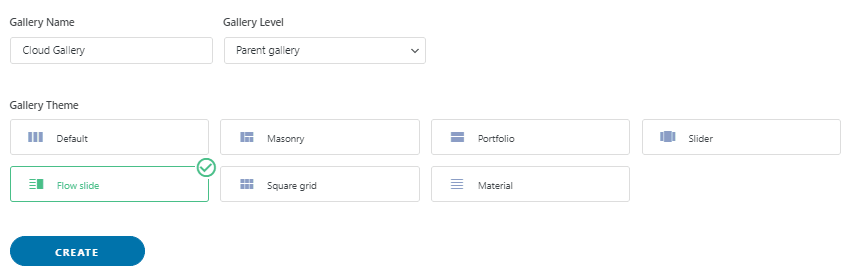
اختر الاسم، ومستوى المعرض، وموضوع المعرض، ثم انقر على إنشاء.
الآن، يمكنك هنا رؤية جميع الخيارات المتاحة لإضافة الصور. في هذه الحالة، حيث سنستخدم إضافة Google Drive، حدد أيقونة WordPress.
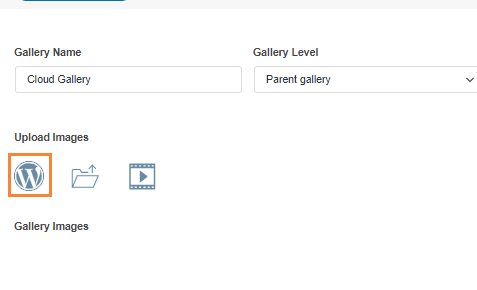
سيتم فتح مكتبة الوسائط، سنختار مجلد جوجل درايف الذي أنشأناه من قبل، في هذه الحالة، يسمى المعرض، واختيار جميع الصور التي تريد إضافتها إلى المعرض، أخيرًا، انقر على استيراد.
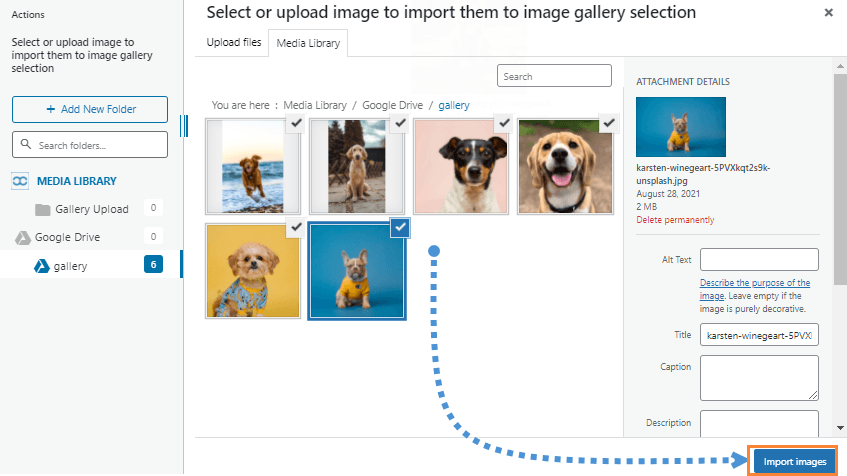
سترى الصور على هذه الشاشة حتى تتمكن من إعادة ترتيبها، وتعيين صورة كغلاف، أو تغيير الإعدادات لصورة معينة، أشياء مثل الاسم البديل، والعنوان :)
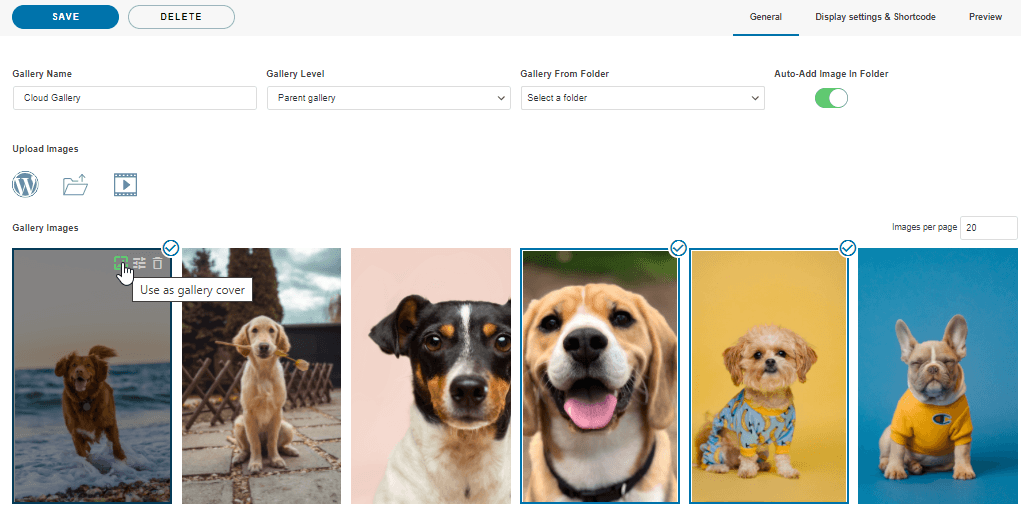
الآن، كل ما علينا فعله هو اختيار المعرض، وضبطه ليناسب المحتوى الخاص بك، وتأكيد المعرض مع المعاينة وحفظه!
في إعدادات العرض والرمز المختصر، يمكنك ضبط ما يلي:
- السمة
- حجم صورة المعرض
- حجم نافذة الصورة الكبيرة
- الإجراء عند النقر(فتح صفحة جديدة أو نافذة كبيرة)
- أعمدة
- ترتيب
- إعدادات التنقل(مثل الزر وحجم الأزرار)
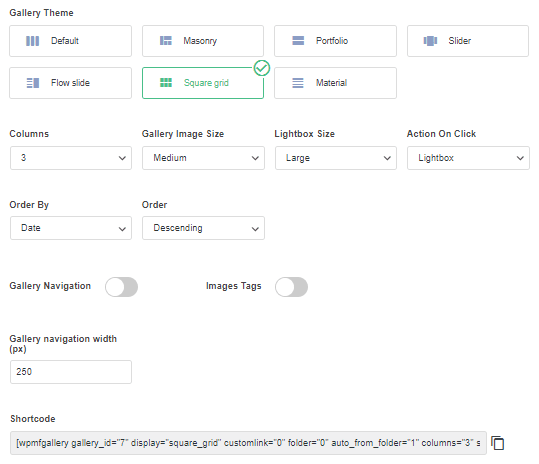
يمكنك أيضًا نسخ الشفرة القصيرة من هذه الشاشة إذا كنت ترغب في استخدامها بدلاً من الكتلة المحددة مسبقًا لكل منشئ صفحات.
الخطوة الأخيرة هي معاينة المعرض للتأكد من أن كل شيء على ما يرام، ويمكن القيام بذلك في علامة التبويب الثالثة التي تسمى معاينة.
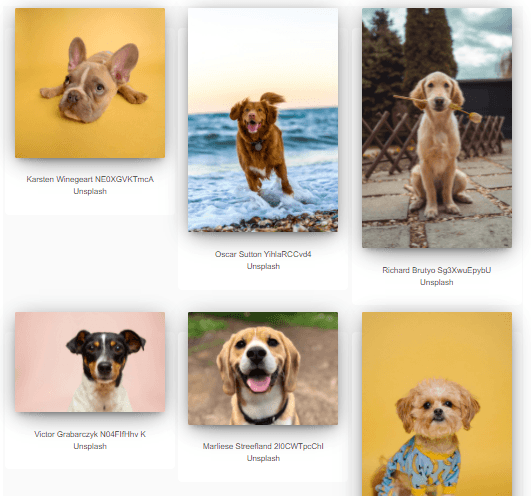
المواضيع الإضافية المتاحة مع الإضافة هي التالية:
شريحة التدفق
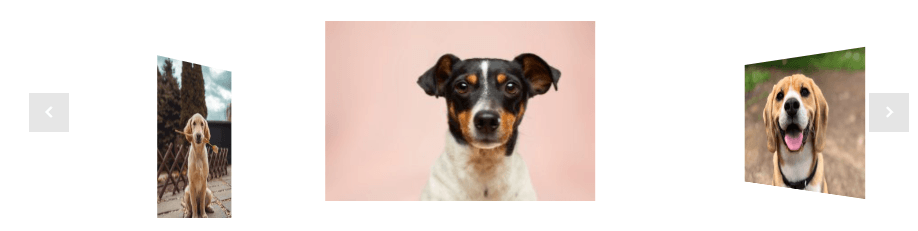
شبكة مربعة

مادة
الآن بعد أن اخترت القالب وأنهيت الإعداد، يمكنك المتابعة لنشر المعرض، وللقيام بذلك انتقل إلى منشورك/صفحتك وقم بتحريرها، بالنسبة لمحرر Gutenberg، انقر فوق + > إضافة معرض WPMF.
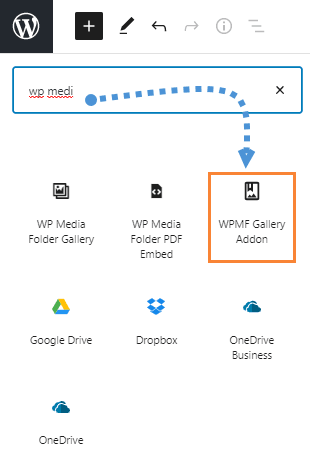
انقر على اختر أو أنشئ معرضًا, سيؤدي هذا إلى تحميل لوحة إضافة المعرض حتى يمكنك اختيار المعرض ، أو إنشاء معرض جديد مباشرة من هناك ، والتحقق من المعاينة ثم النقر فوق إدراج.
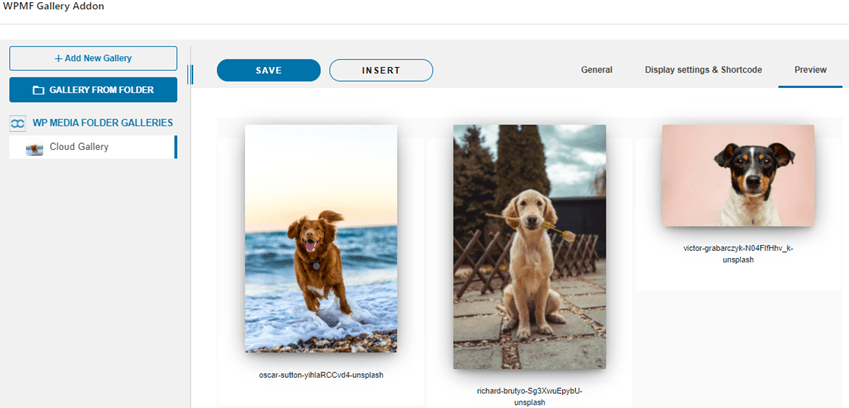
لذا قم الآن بإدراج معرضك ونشره أخيرًا! كما ترى أن إضافات المعرض توفر لك إمكانيات أكثر من المعارض العادية ، مثل الذهاب إلى المستوى التالي :)
نداء لجميع مشرفي المواقع!
وفر الوقت وارفع الإنتاجية مع WP Media Folder. قم بتنظيم ملفات الوسائط للعملاء بسهولة، وإنشاء معارض مخصصة، وتوفير تجربة مستخدم سلسة.
قم بترقية مشاريع موقعك الآن!
إنشاء أول معرض جوجل درايف في ووردبريس
لقد وفرت مساحة الخادم من خلال الاستفادة من جوجل درايف لمعارض ووردبريس وإنشاء سير عمل وسائط أكثر كفاءة وتنظيمًا. WP Media Folder يوفر خيارًا سهلاً ومرنًا لإنشاء معارض متصلة مباشرة بـ Google Drive ، مع سمات جذابة وعناصر تحكم في العرض ، وميزات مثل إضافة مقاطع فيديو عن بُعد من خدمات البث!
هل أنت مستعد للارتقاء بموقعك إلى المستوى التالي؟ قم بإنشاء معرضك الأول في ووردبريس مع جوجل درايف اليوم واستمتع بتجربة إدارة وسائط أكثر بساطة واحترافية!
عندما تشترك في المدونة، سنرسل لك رسالة بريد إلكتروني عند وجود تحديثات جديدة على الموقع حتى لا تفوتك.



