 Produtos WordPress
 Produtos Joomla
 Suporte
 Notícias
 Entrar
Como vender produtos digitais com WooCommerce

O eCommerce é enorme. Está crescendo o tempo todo e não mostra sinais de desaceleração.
Com uma barreira de entrada baixa, configuração relativamente simples e baixo custo, não é de admirar que vejamos tantas novas lojas online aparecerem.Se você está considerando entrar no mercado de eCommerce, podemos ajudar. Como especialistas em WordPress, a Joomunited tem vasta experiência em criar sites, lojas, plugins e aplicativos.
Hoje vamos mostrar a você como configurar sua própria loja online para vender produtos digitais.
Vamos guiá-lo pela configuração do WooCommerce no seu site WordPress, adicione um produto digital usando WP File Download e testando sua loja.Ao final deste post, você terá tudo o que precisa para começar a ganhar dinheiro online vendendo produtos digitais!
Índice de conteúdo
- Vendendo produtos digitais online
- O que você precisa para vender produtos digitais online
- Configure uma loja online para produtos digitais em apenas 5 etapas
- Configurando WordPress e um tema
- Instalando WooCommerce
- Criando produtos em sua loja WooCommerce
- A página de checkout e o mecanismo de download
- Testando a loja e garantindo que todo o processo seja sem atritos
- Resumo
Procurando uma solução poderosa de gerenciamento de arquivos para sites de clientes?
WP File Download é a resposta. Com recursos avançados como categorias de arquivos, restrições de acesso e UI intuitiva.
Impressione seus clientes com uma organização de arquivos de alta qualidade!
Vendendo produtos digitais online
Os produtos digitais podem ser qualquer coisa armazenada em um arquivo e usada em um computador ou telefone.
Eles podem incluir:
- NFTs
- Aplicativos
- Temas ou plugins do WordPress
- Música
- Vídeos
- Jogos
- Livros eletrônicos
- Documentos PDF
- Gráficos
- E qualquer coisa que seja criada em um computador e armazenada como um arquivo ou arquivos.
Produtos digitais têm muitas vantagens sobre produtos físicos e são uma forma ideal de começar no eCommerce. Eles também são muito mais fáceis de manter do que assinaturas ou memberships.
Uma vez que você tenha criado o produto, o resto é muito simples. É apenas uma questão de criar sua loja, adicionar seu produto e permitir que os clientes façam o download dele após pagá-lo.
Benefícios dos produtos digitais incluem:
- Podem ser copiados infinitamente
- Custo de estoque quase zero
- Disponibilidade instantânea (e satisfação)
- Sem taxas de entrega ou mensageiros para você
- Sem taxas de postagem para os clientes
- Sem necessidade de rotação de estoque ou armazenamento
Há muitos outros benefícios para produtos digitais, mas você entendeu a ideia.
A boa notícia é que o processo de construção de uma loja é exatamente o mesmo para qualquer tipo de produto digital.
O que você aprende nesta página pode ser repetido quantas vezes quiser e usado para qualquer coisa, desde NFTs até vídeos.
O que você precisa para vender produtos digitais online
Os requisitos para configurar uma loja digital são modestos, o que talvez explique por que eles são tão populares.
Lojas digitais requerem apenas algumas ferramentas-chave:
- WordPress e tema
- WooCommerce
- WP File Download plugin
- Produtos digitais
O WordPress é a plataforma sobre a qual tudo é construído. É um sistema de gerenciamento de conteúdo (CMS) gratuito e de código aberto que é instalado no seu servidor web.
Um tema WordPress é uma camada gráfica que adiciona personalidade à sua loja. Existem milhares de temas premium disponíveis.
WooCommerce é um plugin de comércio eletrônico. É a sala de máquinas da sua loja e transforma um site WordPress padrão em uma loja de produtos digitais totalmente funcional.
O WP File Download plugin ajuda a gerenciar os downloads de produtos após a compra. Ele garante que os downloads sejam rápidos e sempre entregues no prazo.
Seus produtos digitais são o único aspecto da configuração da sua loja com o qual não podemos ajudá-lo.
A boa notícia é que, independentemente do produto digital que você decidir vender, o processo para adicioná-lo à sua loja é exatamente o mesmo.
Vamos supor que você tenha um produto digital pronto para vender para este guia.
Configure uma loja online para produtos digitais em apenas 5 etapas
Siga este guia para configurar sua própria loja online em apenas cinco etapas. Sim, apenas 5!
Essas são as etapas:
- Configurando WordPress e tema
- Instalando WooCommerce
- Criando produtos em sua loja WooCommerce
- Criando uma página de checkout e mecanismo de download
- Testando a loja e garantindo que todo o processo seja sem atritos
Um dos motivos pelos quais o WordPress alimenta cerca de 43% da web é a sua simplicidade de uso e facilidade de configuração.
Você precisará de um nome de domínio e hospedagem para que tudo funcione, mas como você precisará disso para qualquer tipo de site, não vamos abordar isso aqui.
Este guia o leva por tudo o que você precisa saber sobre domínio e hospedagem.
Configurando WordPress e um tema
Como o WordPress é tão popular, a maioria dos hosts web irá instalá-lo automaticamente para você.
Caso contrário, geralmente é uma questão de entrar no cPanel, selecionar aplicativos, WordPress e configurá-lo a partir daí.
Uma vez que o WordPress esteja instalado, você precisará instalar um tema.
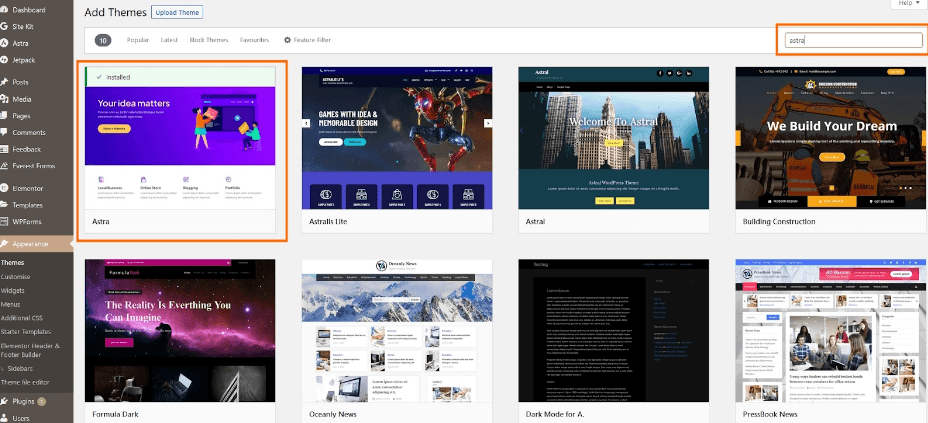
Existem duas maneiras de adicionar um tema, através do menu Aparência ou via WooCommerce. Vamos discutir brevemente ambos.
Você pode fazer isso facilmente selecionando Aparência no menu à esquerda no painel do WordPress.
Selecione Tema > Adicionar Novo e selecione um tema da lista.
Recomendamos o Astra , pois é gratuito e já vem com alguns modelos de loja WooCommerce prontos para uso.
Instalando WooCommerce
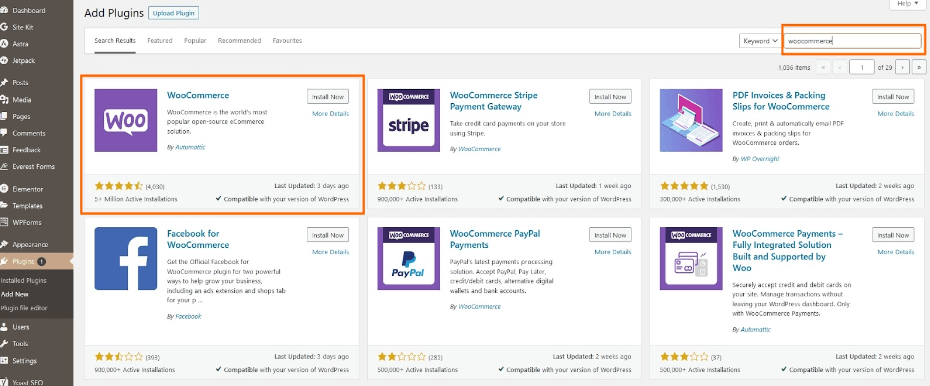
WooCommerce é um plugin que funciona dentro do WordPress. Ele adiciona a funcionalidade de loja que precisamos para vender produtos digitais.
Selecione Plugins e Adicionar Novo no seu painel do WordPress.
Digite 'woocommerce' na caixa de pesquisa no canto superior direito.
Selecione Instalar agora pela caixa WooCommerce e Ativar uma vez que esteja disponível.
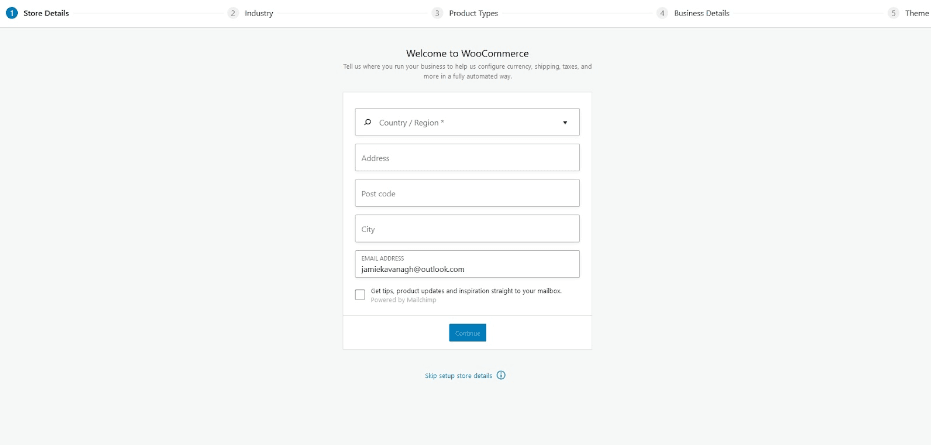
Você verá um assistente de configuração em tela cheia com 5 seções distintas: Detalhes da Loja, Setor, Tipos de Produto, Detalhes da Empresa e Tema.
Você pode configurar tudo agora ou selecionar o link de texto de ignorar abaixo da caixa no centro.
Recomendamos configurar tudo agora, pois isso torna as etapas seguintes muito mais fáceis.
Adicione os detalhes do seu negócio na primeira janela e selecione o botão azul Continuar.
Adicione seu tipo de negócio na próxima tela, nós selecionamos Outro para e-books para este exemplo. Basta escolher o mais relevante para o seu nicho.
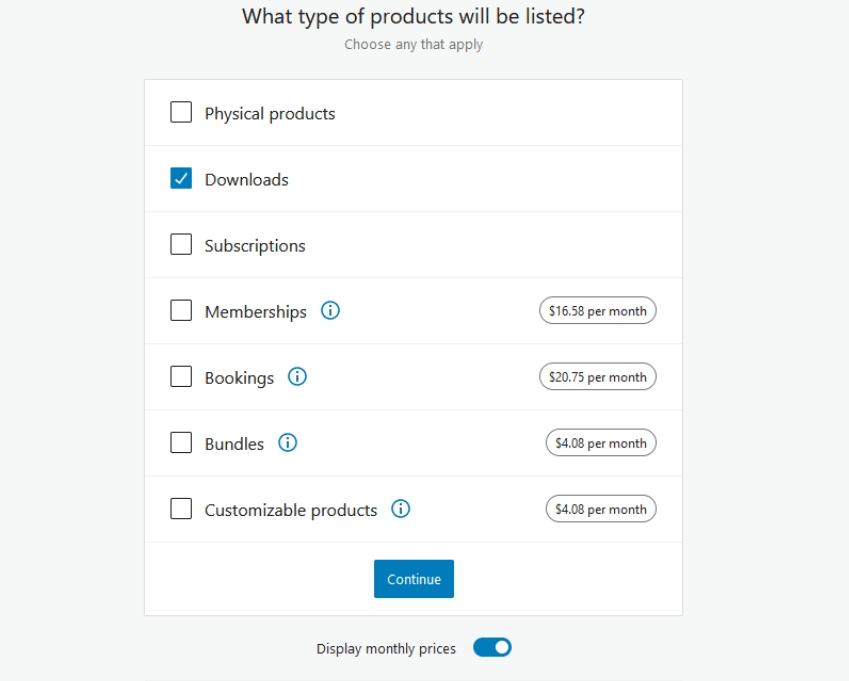
A próxima tela é a importante: Tipos de Produto. Aqui, você deve selecionar os produtos que oferece.
Desmarque Produtos Físicos e selecione o tipo de sua empresa. Nós selecionamos Downloads no exemplo.
A próxima janela adiciona alguns detalhes sobre o seu negócio, isto é para ajudar na configuração de usuários extras e sugestões de integrações.
Selecione para adicionar recursos de negócios recomendados ao seu site e aguarde o processo ser concluído.
A opção final no assistente de configuração do WooCommerce é adicionar um tema.
Pule isso se você estiver usando o seu próprio ou instale um tema recomendado se você estiver começando.
Selecionamos o Astra para esta demonstração por ser gratuito e possuir modelos dedicados para comércio eletrônico.
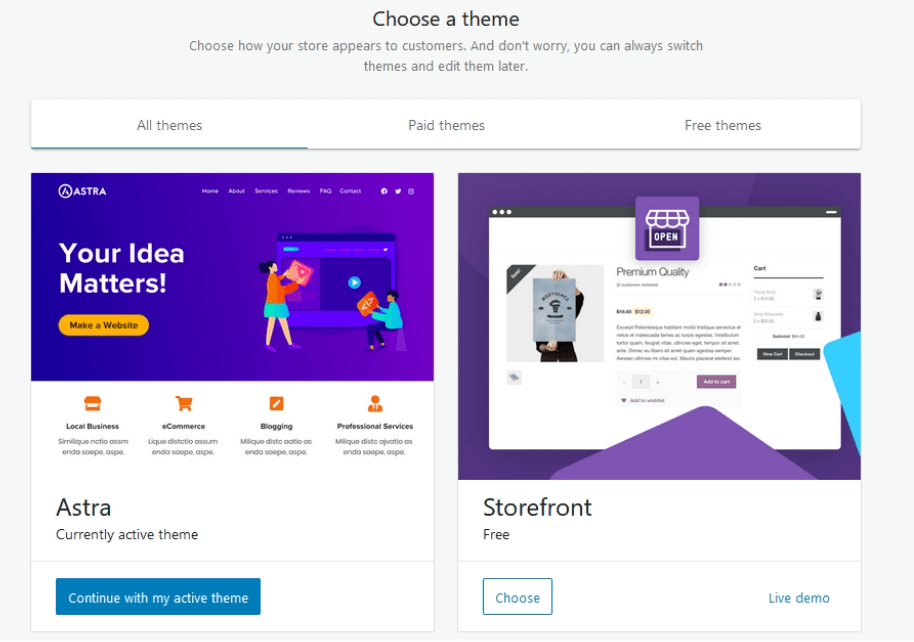
Instale um tema ou role até o final e selecione o link Ignorar esta etapa.
O WooCommerce pode levar um pouco de tempo para concluir o processo de configuração. Uma vez feito, você verá uma tela de boas-vindas do WooCommerce e uma nova entrada de menu do WooCommerce no seu painel.
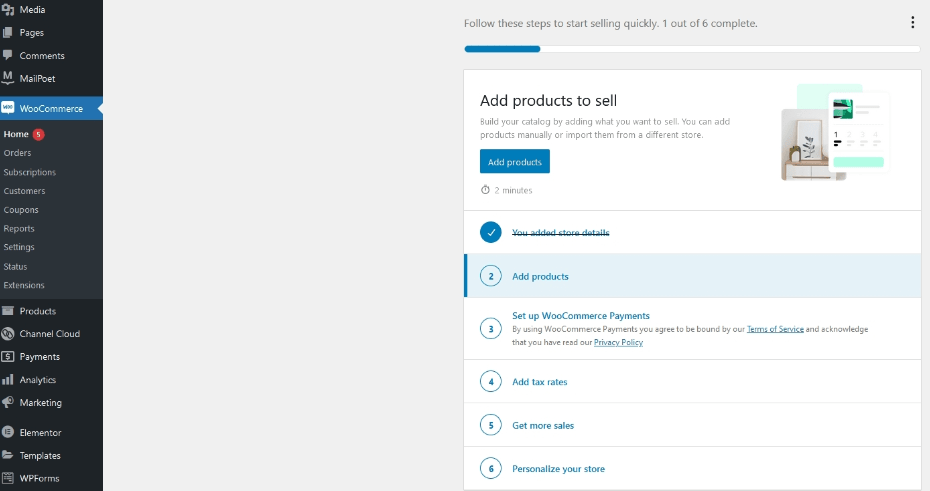
Criando produtos em sua loja WooCommerce
Agora que sua loja está configurada, é hora de adicionar um produto digital.
Isso é tão fácil quanto a configuração tem sido até agora!
Você pode adicionar produtos usando WooCommerce, mas também pode usar WP File Download.
Como vamos usar o último para gerenciar downloads, podemos muito bem usá-lo para criar um produto também.
WP File Download é um gerenciador de arquivos confiável para WordPress que simplifica a oferta de produtos digitais.
É um produto premium, por isso você precisará comprá-lo antes de instalar.
Para usá-lo com WooCommerce, você precisará da opção de plugin e addons para obter a integração com WooCommerce.
Você poderá baixar o plugin WP File Download e os arquivos de integração do WooCommerce para o seu computador uma vez comprados, prontos para upload.
Selecione Plugins e Adicionar Novo para iniciar o processo.
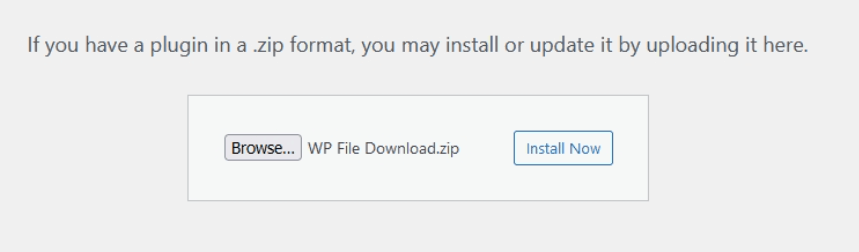
Selecione Enviar Plugin, selecione seu arquivo WP File Download.zip e WP File Download.zip file and Instalar agora.
Selecione o botão Ativar Plugin quando ele estiver disponível para concluir a instalação.
Repita para os arquivos de integração do WooCommerce.
WP File Download tem um assistente de configuração que pode acelerar o processo de instalação. Você também pode ignorá-lo se precisar.
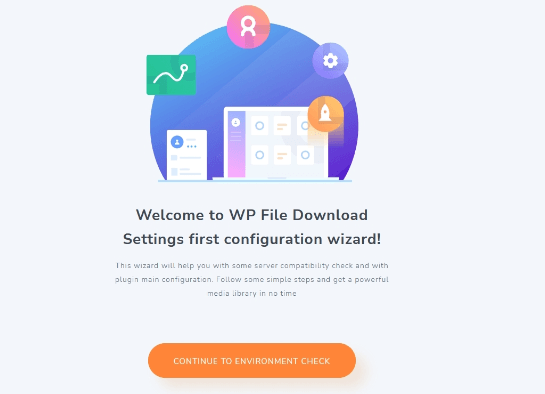
Vamos pular isso e configurá-lo manualmente, para que você possa ver o que acontece.
Selecione WP File Download no painel do WordPress e você verá a tela principal.
Selecione Adicionar Categoria no topo. Recomendamos organizar seus produtos digitais de maneira semelhante à forma como você os organizaria em sua loja.
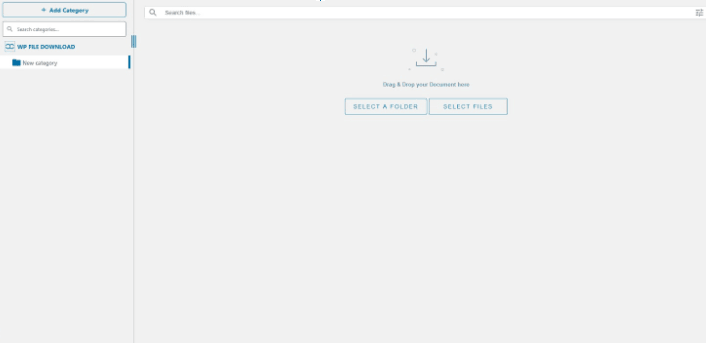
Clique Selecione os Arquivos no centro para selecionar o arquivo do produto digital. Ele irá carregar o arquivo, que aparecerá no painel central.
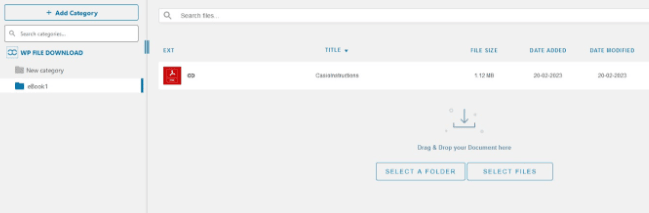
Agora vamos criar um produto WooCommerce, para que você possa vendê-lo.
Selecione o upload de arquivo que você criou no WP File Download e clique com o botão direito nele.
Selecione Criar Produto Woo e preencha a caixa de diálogo.
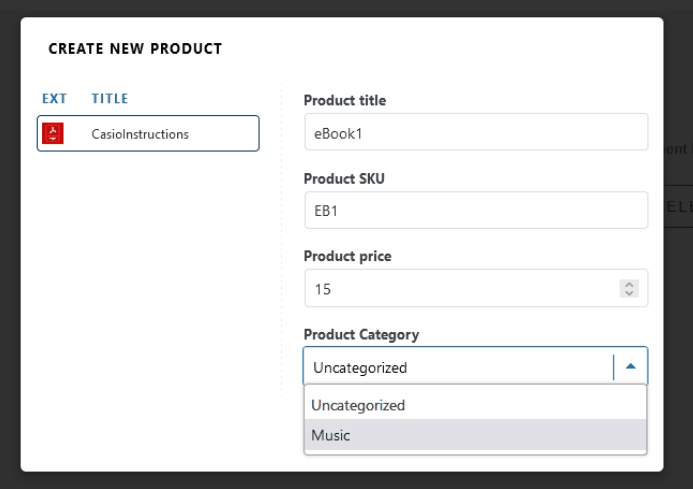
Selecione Salvar quando terminar para criar o produto.
Se você acessar WooCommerce e Produtos, verá seu novo produto listado lá.
Abra-o e adicione a descrição do seu produto, quaisquer imagens, uma descrição curta e qualquer coisa que você queira na página do seu produto.
Role para baixo até a caixa Dados do Produto sob o editor de página e verifique todos os detalhes lá.
Queremos verificar especialmente se o arquivo correto está vinculado na WP File Download na parte inferior.
Defina quaisquer limites de download e dados de expiração e selecione Atualizar se você fez alguma alteração.
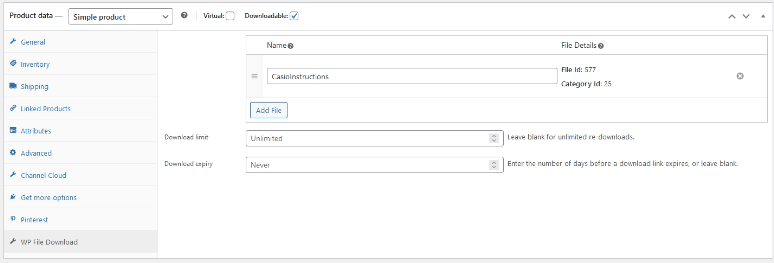
É isso para criar um produto digital!
Opcionalmente, selecione WooCommerce e Produtos no seu painel do WordPress
Abra seu novo produto digital e adicione uma descrição, imagem de alta qualidade e quaisquer detalhes extras.
Selecione o botão Atualizar para salvar suas alterações.
Recomendamos tornar sua página de produto o mais informativa e envolvente possível para maximizar as conversões.
Nós vinculamos um produto hospedado na loja, mas você também pode usar uma opção de download remoto se preferir.
A página de checkout e o mecanismo de download
O WooCommerce cria uma página de checkout padrão quando é instalado. Adicionar um produto ao carrinho irá automaticamente linkar para essa página pronta para concluir a transação.
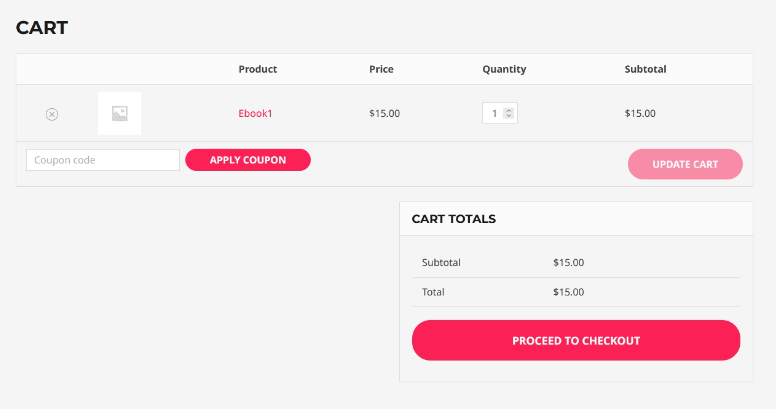
Uma vez que o produto digital tenha sido comprado e pago, você será apresentado a um link de download onde você e seus clientes podem baixar o arquivo.
Se você definir limites de download ou uma data de expiração, esse link de download permanecerá utilizável até que expirem. Caso contrário, o link permanecerá enquanto o produto permanecer disponível.
Testando a loja e garantindo que todo o processo seja sem atritos
Testar é essencial. Você sabe por experiência própria ao usar a web o que acontece ao cair em uma página que não funciona.
Isso arruína a experiência e muitas vezes faz com que os visitantes saiam e vão para outro lugar.
Se você quer que sua loja seja um sucesso, você precisará garantir que tudo funcione perfeitamente, e é aí que entra o teste.
A boa notícia é que o teste é apenas uma questão de verificar todos os menus, todos os links e concluir a compra como um visitante faria.
Leva um pouco de tempo, mas é muito simples.
Finja que você é um visitante pela primeira vez. Abra o seu site no Modo Incognito para evitar ver a versão em cache em vez da versão ao vivo.
- Verifique todos os links
- Verifique todas as páginas para erros
- Verifique todas as suas imagens para garantir que sejam carregadas corretamente
- Verifique se o cabeçalho e o rodapé são carregados corretamente
- Teste uma compra seguindo exatamente o processo que um visitante seguiria
- Verifique novamente os links e a disponibilidade dos arquivos se estiver usando hospedagem externa para downloads.
- Você pode baixar e usar plugins de marketing para WooCommerce para aumentar as vendas
Se você encontrar um problema, pare o teste e corrija o problema ou registre-o em algum lugar e tente corrigi-los todos de uma vez.
Quanto mais tempo você gastar testando, mais provável que os visitantes tenham uma experiência perfeita!
Chamando todos os webmasters!
Aprimore os sites dos seus clientes com WP File Download. Crie repositórios de arquivos seguros e personalizáveis, permitindo que os clientes acessem e gerenciem facilmente seus arquivos.
Atualize hoje mesmo os seus serviços de design web!
Resumo
Nós dissemos que era fácil configurar sua própria loja de produtos digitais!
Este guia apenas arranhou a superfície do que WooCommerce e Plugin WP Downloads são capazes de fazer, mas esperamos que você tenha visto o suficiente para se convencer de que eles são o caminho a seguir.
Agora que tudo está configurado, você pode repetir partes do processo sempre que adicionar um novo produto.
Você também pode refinar a página de checkout, adicionar mais imagens e expandir sua loja e seus produtos digitais como achar melhor.
Você também precisará trabalhar na otimização da velocidade do seu site WordPress, marketing e SEO, mas esses são assuntos para outro momento.
É um mundo novo e corajoso de comércio eletrônico por aí, e você agora está equipado com tudo o que precisa para tornar sua loja um sucesso.
Boa sorte com isso!

Autor convidado: Sujay Pawar.
Biografia do autor: Sujay é CEO e cofundador da Brainstorm Force, empresa por trás da Astra. Apaixonado pelo universo online, ele escreve artigos para ajudar empreendedores e freelancers a terem sucesso na internet. Pai, viciado no YouTube e criador de diversos produtos de renome mundial, você pode se conectar com ele no Twitter: @sujaypawar.
Quando você se inscrever no blog, enviaremos um e-mail quando houver novas atualizações no site para que você não perca.



