 Produits WordPress
 Produits Joomla
 Support
 Actualités
 Connexion
Ajouter et modifier des galeries d'images comme un pro dans Elementor

Bien que l'utilisation d'Elementor aide beaucoup lors de la création d'une page ou d'un article, il est également vrai que nous pouvons avoir besoin de plus d'outils pour le faire fonctionner parfaitement, l'un de ces outils qu'il est important de mentionner serait un gestionnaire de galerie qui pourrait nous permettre d'améliorer le générateur de page déjà puissant, voyons à quel point il est facile d'ajouter et de modifier des galeries avec WP Media folder directement dans Elementor.
Avec des outils incroyables comme un gestionnaire de galerie et une intégration avec tous les principaux constructeurs de page, WP Media Folder nous permet de créer des galeries vraiment incroyables ainsi que de classer notre médiathèque en quelques clics !
Dans ce tutoriel, nous allons créer une galerie à partir de zéro en utilisant le gestionnaire de galerie et directement à partir d'Elementor.
Table des matières
Créer une galerie WordPress avec WP Media Folder
Tout d'abord, nous allons voir à quel point il est facile de créer une galerie en utilisant le module de galerie WP Media Folder .
Ce gestionnaire de galerie peut être trouvé après l'installation WP Media Folder et le module complémentaire Gallery sous votre Bibliothèque multimédia > Galeries de dossiers multimédia
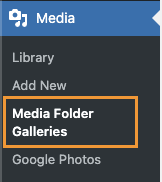
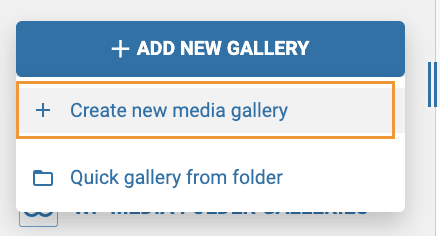
Sur cet écran, nous devons survoler le + Ajouter une nouvelle galerie et cliquer sur + Créer une nouvelle galerie multimédia.
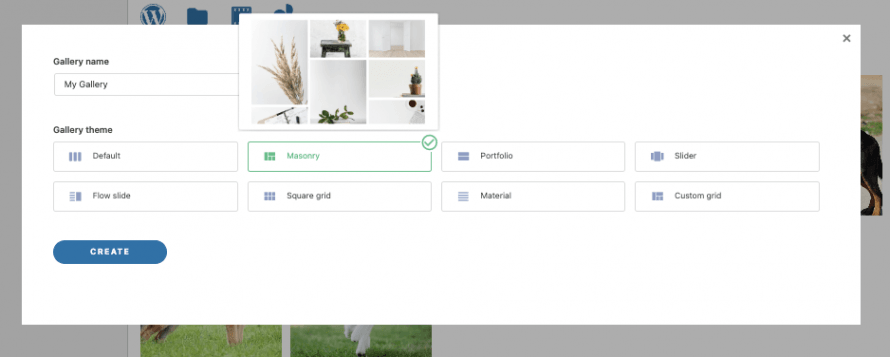
Cela ouvrira une fenêtre modale où nous pouvons saisir le titre de la galerie et sélectionner un thème.
Pour l'instant, nous allons le nommer "Ma Galerie" et laisser le thème par défaut.
Cela nous mènera au tableau de bord de création de galerie avec de nombreuses options pour configurer et construire notre galerie, tout d'abord, nous allons ajouter des images à notre galerie.
Nous remarquerons de nombreuses options pour ajouter des médias à la galerie, les principales provenant de la Bibliothèque multimédia ou téléversant directement depuis notre Explorateur de fichiers PC, voyons les deux.
Tout d'abord, nous avons l'option Bibliothèque de médias qui est l'icône WordPress, cliquez dessus.

Cliquer ici ouvrira la bibliothèque multimédia, vous remarquerez qu'il y a des dossiers dans ma bibliothèque multimédia, c'est grâce à WP Media Folder qui me permet d'organiser tous mes médias de la meilleure façon possible avec des dossiers et des filtres, vous pouvez en savoir plus à ce sujet ici mais c'est pour un autre article ;)
Maintenant, pour ajouter les images, tout ce que nous avons à faire ici est d'aller dans le dossier multimédia où nous avons ajouté les images que nous voulons ajouter et de sélectionner les images en utilisant Ctrl + Clic pour les sélectionner et enfin, cliquez sur Importer des images.
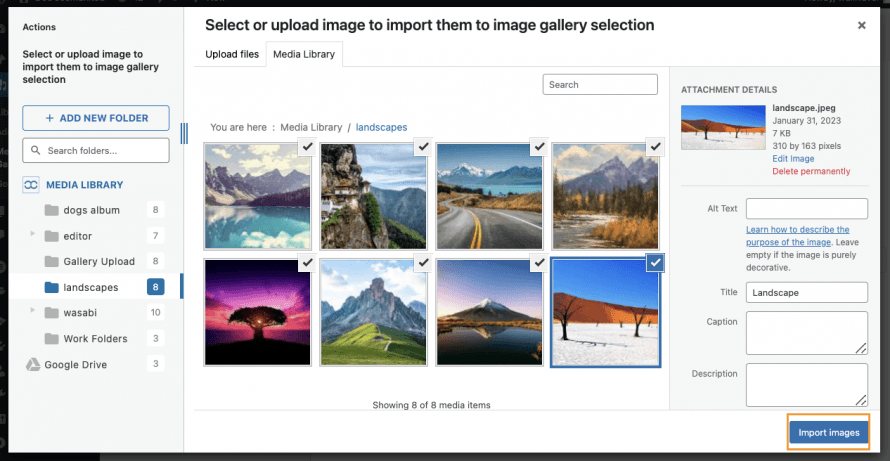
Cela ajoutera toutes les images sélectionnées au gestionnaire de galerie nous permettant de les utiliser et de les ajuster.
Voyons maintenant l'option de télécharger des images directement depuis notre PC Explorateur de fichiers, pour cela, cliquez sur l'icône du dossier.

Après avoir fait cela, votre explorateur de fichiers s'ouvrira instantanément pour vous permettre de naviguer à l'intérieur de vos dossiers et de sélectionner les images que vous souhaitez ajouter à la galerie.
Sélectionnez les images que vous souhaitez télécharger, puis cliquez sur Ouvrir.

Après avoir fait cela, nous devrions avoir terminé ! Maintenant, nous avons toutes les images dans notre gestionnaire de galerie prêtes à être utilisées pour notre galerie.
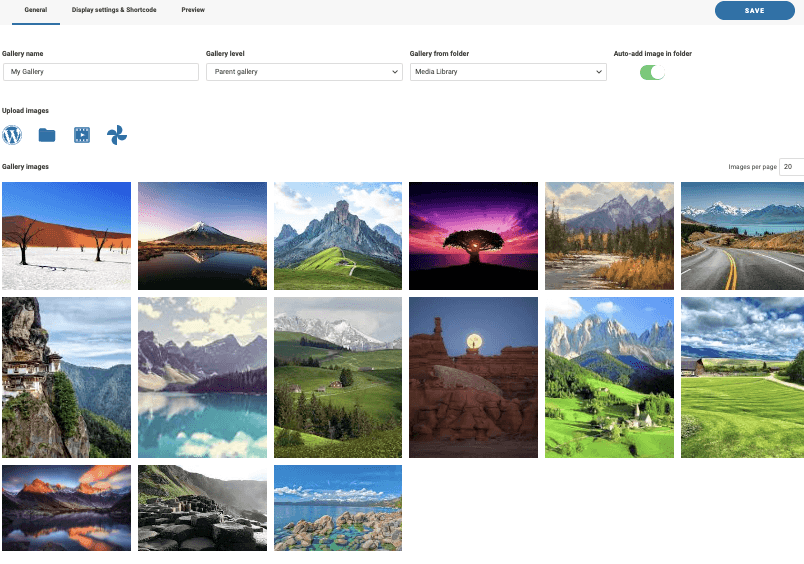
Maintenant que nous avons toutes nos images en place, vérifions les paramètres de la galerie, pour cela, cliquez sur le deuxième onglet Paramètres d'affichage & Shortcode.

Dans un premier temps, nous pouvons voir que nous avons 8 galeries, chaque galerie ayant ses propres paramètres.
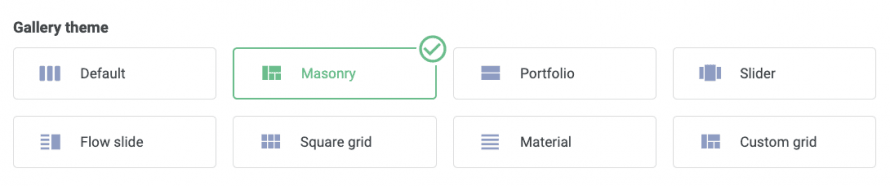
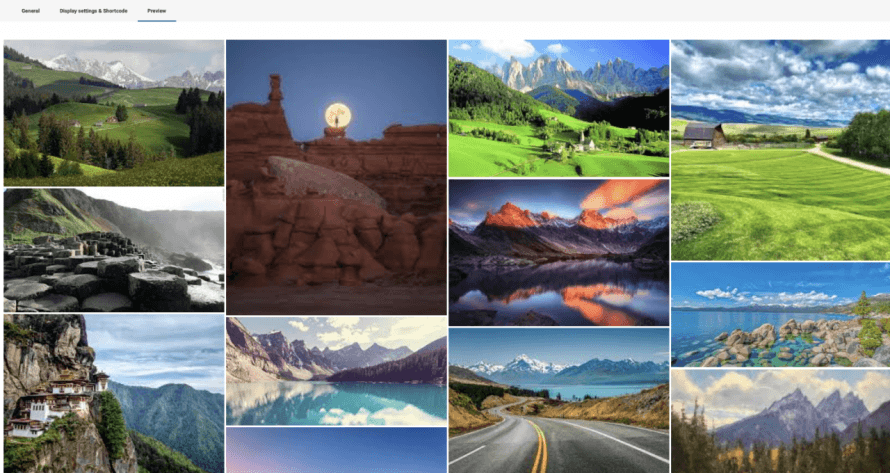
Voyons le Masonry, il s'agit du mur classique avec de nombreuses images affichées à différentes tailles, comme nous pouvons le voir dans le Aperçu onglet.
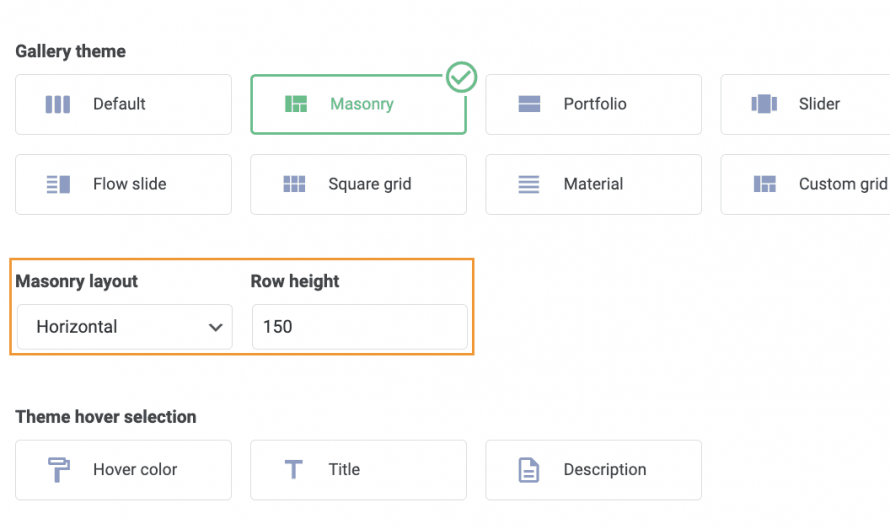
Sous les paramètres, nous pouvons choisir entre toutes les options, par exemple, le dimensionnement de l'image et la disposition masonry , modifions-le de la verticale actuelle à l'horizontale et rendons les images plus petites.
Maintenant, vérifiez l'onglet Prévisualisation pour confirmer son apparence actuelle.

Comme vous pouvez le voir, un très bon outil avec des fonctionnalités incroyables car il nous permet d'apporter des modifications et de vérifier à quoi cela ressemble en quelques clics et en quelques secondes ! Créer une galerie n'a jamais été aussi facile auparavant !
Ajout de galeries WordPress dans Elementor
Maintenant que nous avons vu comment créer une galerie en utilisant le WP Media Folder Gestionnaire de galerie, voyons comment l'ajouter à nos articles ou pages en utilisant Elementor.
Afin de faire cela, allez à votre page ou article (ou créez-le) et cliquez sur Modifier avec Elementor le constructeur de page se chargera.
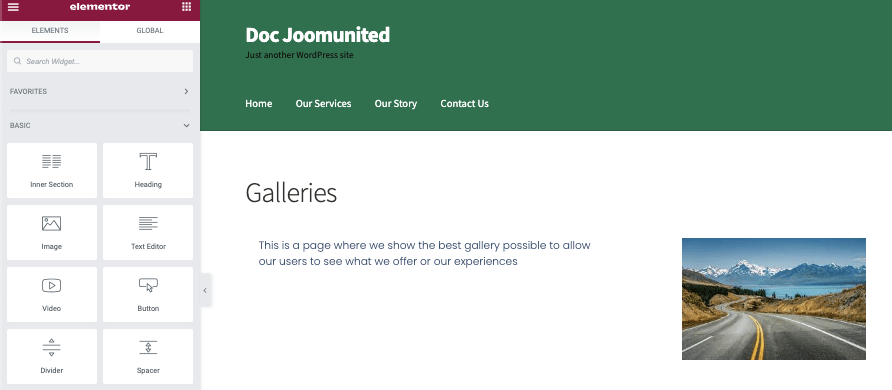
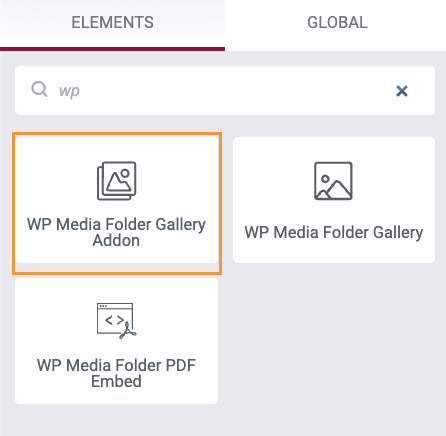
Dans l'éditeur, recherchez le WP Media Folder de WP Media Folder et ajoutez-le à votre contenu.
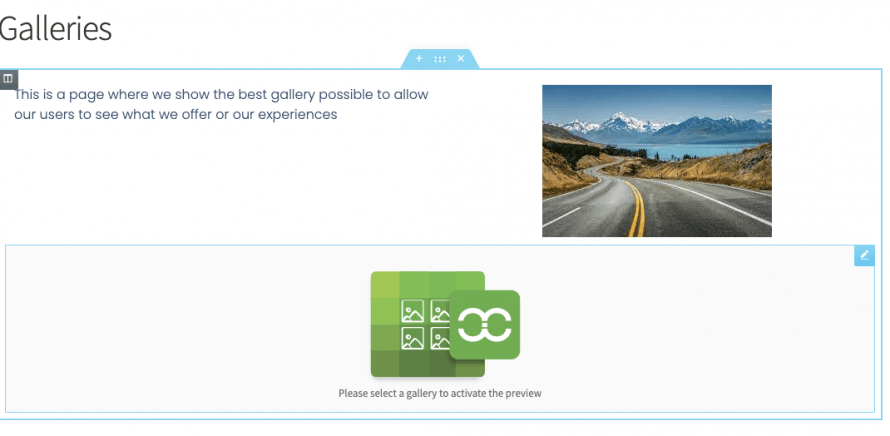
Un bloc va se charger pour nous informer que le bloc du module de galerie média a été ajouté.
Dans l'onglet de gauche, nous pourrons sélectionner la galerie que nous voulons et nous pourrons également l'ajuster.
Tout d'abord, sélectionnons la galerie que nous avons créée sous Choisir une galerie.

La galerie que nous avons créée précédemment se chargera automatiquement sur le générateur de page sous les blocs.
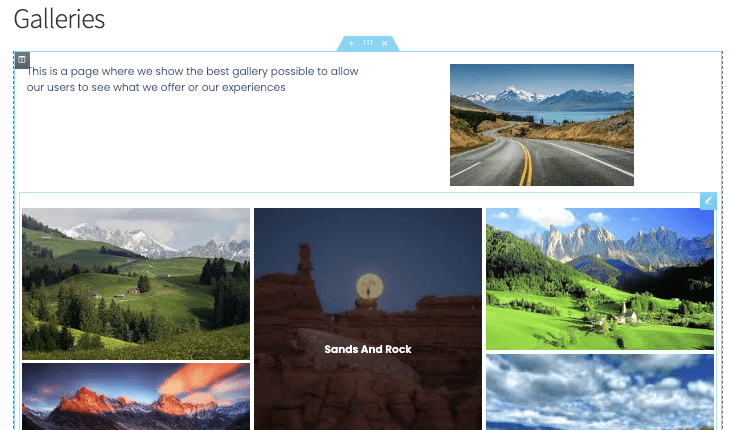
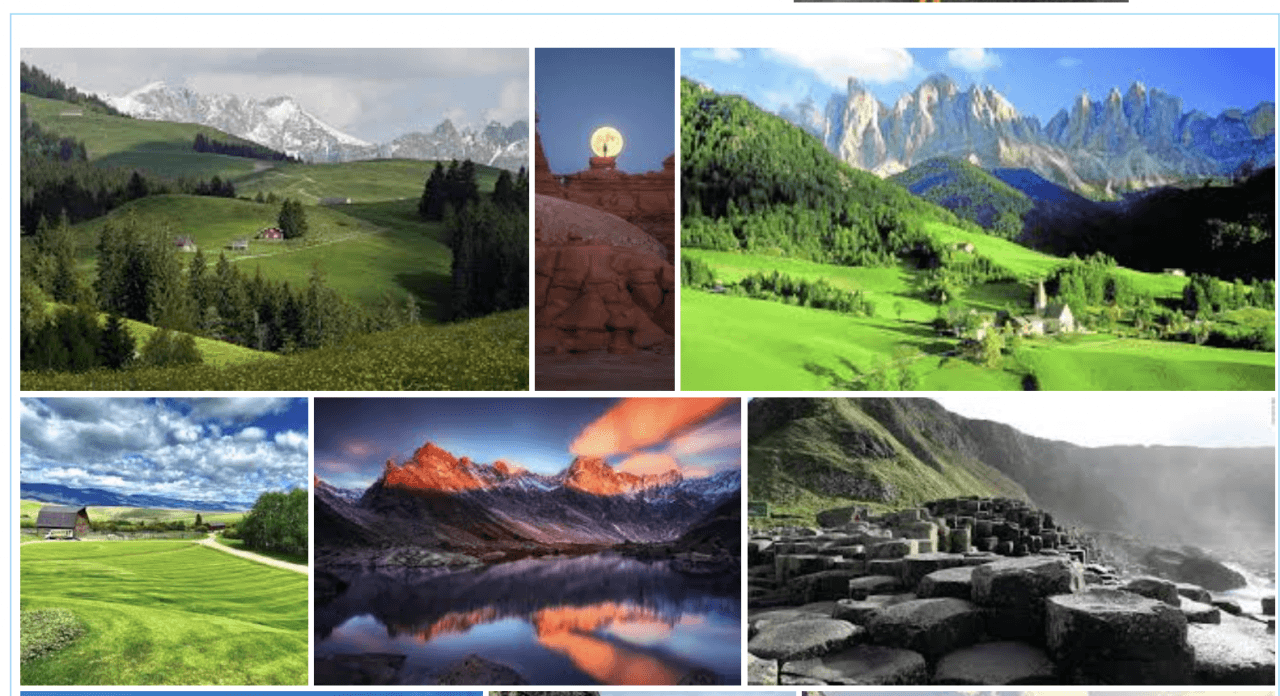
Ceci montre le thème Masonry que nous avons sélectionné dans le gestionnaire de galerie, vérifions toutes les options disponibles dans les thèmes qui peuvent être sélectionnés directement à partir des paramètres de bloc.
Masonry
Un très bon thème qui pourrait parfaitement s'adapter à presque toutes les pages, nous permettant de montrer de nombreuses images.
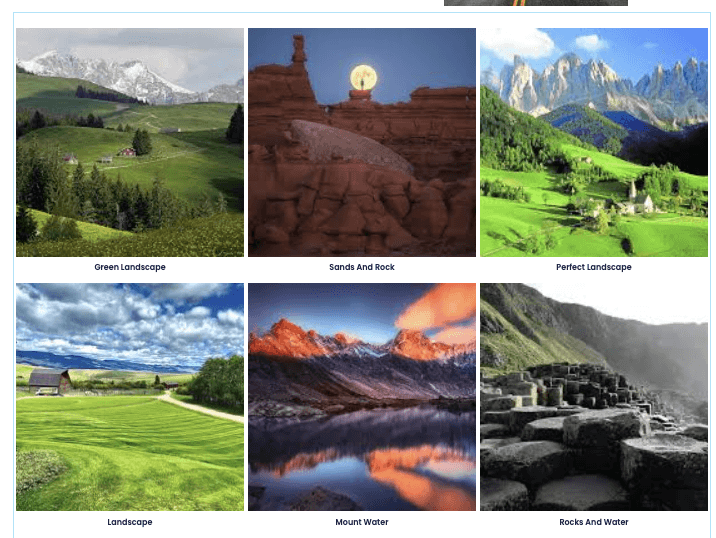
Défaut
Ce thème nous permet d'afficher les images de manière classique avec le titre de l'image également.
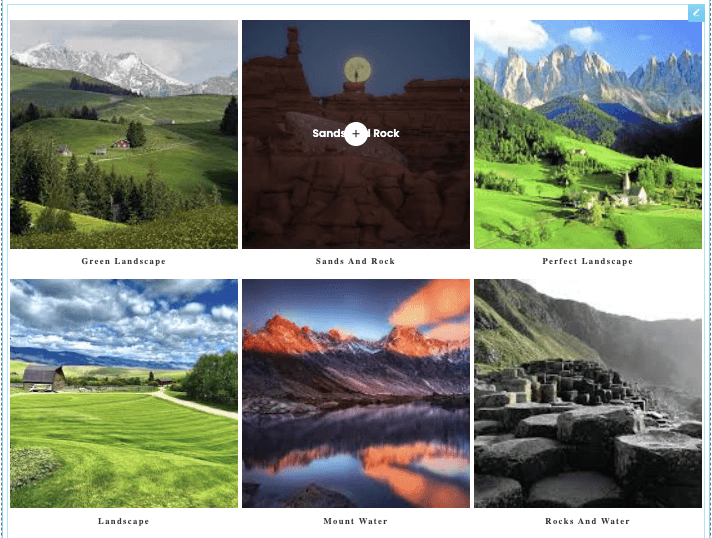
Portefeuille
Cela nous permet d'afficher nos images de manière similaire au thème par défaut, mais en utilisant une autre police, parfait pour afficher de l'art.
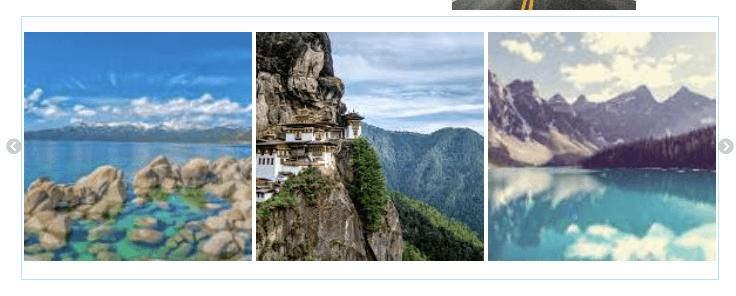
Curseur
Le slider classique qui nous permet de mettre en avant un certain nombre d'images par diapositive.
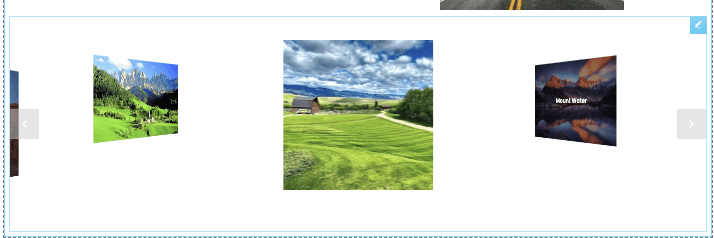
Diapositive fluide
Semblable au thème du curseur, mais avec une autre animation, se concentrant sur une image par diapositive, mais nous permettant de prévisualiser les autres images.
Grille Carrée
Une galerie classique avec des images carrées qui affiche le titre de l'image lors du survol.

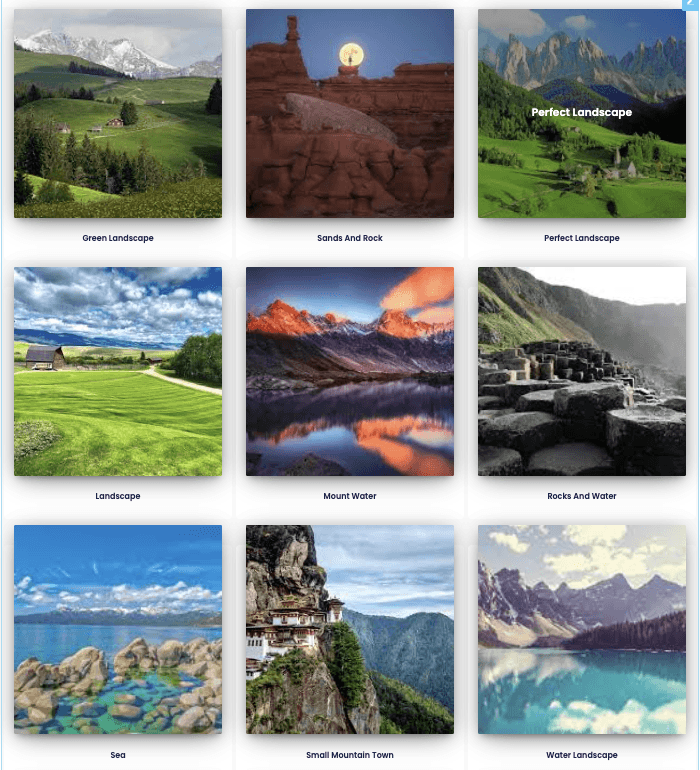
Matériel
Un thème vraiment génial qui nous permet d'afficher des images carrées avec une ombre agréable et les titres.
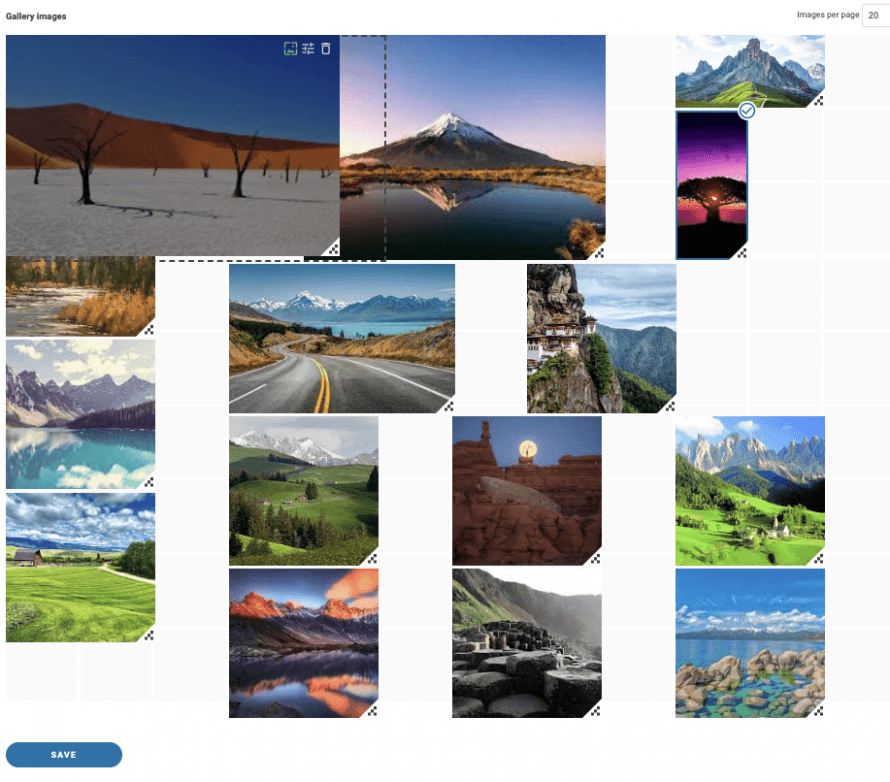
Grille Personnalisée
Un thème de grille qui nous permet de redimensionner les images pour les faire ressembler à ce que nous voulons, est la meilleure option lorsque nous voulons créer une galerie avec nos propres tailles/dimensions d'image. Voyons rapidement comment cela fonctionne sur le Gestionnaire de Galerie.
Voyons maintenant les options disponibles dans le menu de gauche pour toutes les galeries.
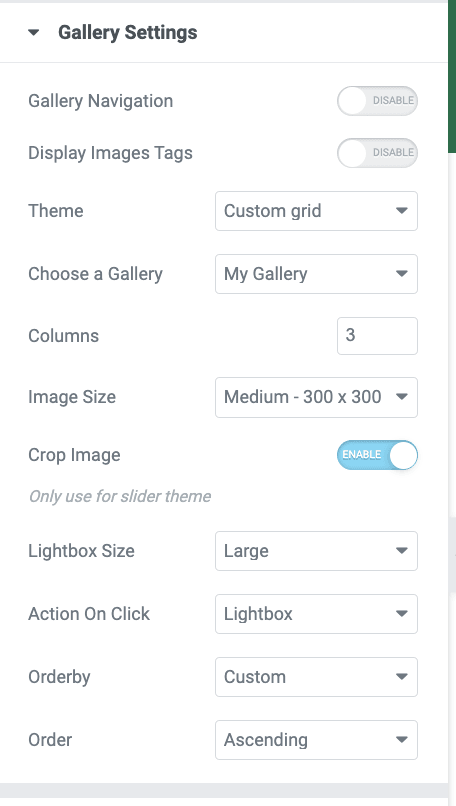
Tout d'abord, nous avons la Navigation de la Galerie, l'activation de cette option permettra d'utiliser les galeries de navigation disponibles sur le WP Media Folder Module complémentaire de Galerie qui nous permet d'utiliser des galeries parentes et des sous-galeries également, vous pouvez voir une démo fonctionnelle ici
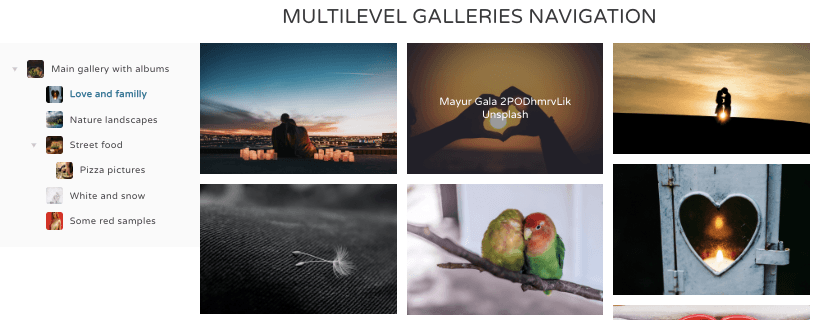
Comme deuxième option, nous avons la balise d'image d'affichage, utile lorsque nous avons de nombreuses images dans une galerie et que nous voulons permettre à nos utilisateurs de les filtrer sur le frontend en utilisant le système de balises de WP Media Folder.

Ensuite, nous avons le sélecteur de thème qui nous permet de choisir parmi les thèmes disponibles (que nous avons montrés précédemment) et affichera également des paramètres spécifiques en fonction du thème sélectionné, comme la mise en page et, par exemple, la durée de transition du curseur.
Nous pouvons continuer à vérifier et nous trouverons l' option Choisir une galerie qui nous permettra de sélectionner parmi toutes les galeries que nous avons créées dans notre gestionnaire de galeries multimédias.
Taille de l'image, cette option nous permet de sélectionner parmi toutes les tailles d'image disponibles nous permettant d'ajuster les images pour qu'elles soient parfaites et s'adaptent parfaitement à notre contenu.
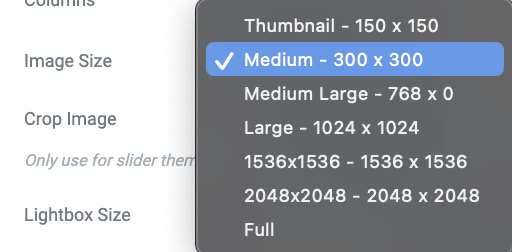
L' Taille de la LightBox option nous permettra, comme pour la taille de l'image, de sélectionner la taille de la lightbox qui sera affichée si nous la sélectionnons comme action au clic.
Nous aurons également l' Action au clic qui nous permettra de choisir entre afficher une lightbox qui est une version plus grande de l'image, aller à une autre page ou ne rien faire lors du clic sur l'image.
Et la dernière option est les paramètres de commande où nous pourrons voir et sélectionner comment nous voulons afficher nos images dans la galerie.
Bien sûr, en dehors de cela, nous aurons les paramètres pour ajouter une marge entre les images, changer la couleur de survol, ajouter une bordure et une ombre.
Comme vous pouvez le voir, il est vraiment facile d'utiliser Elementor pour affiner nos galeries WP Media Folder et les adapter à notre page !
Créez des galeries rapides en utilisant les dossiers multimédias
En tant que sujet supplémentaire, nous allons montrer comment créer des galeries en utilisant les dossiers créés par WP Media Folder en quelques secondes.
Cette fonctionnalité nous permettra également d'ajouter automatiquement des images à la galerie lorsqu'elles sont ajoutées au dossier.
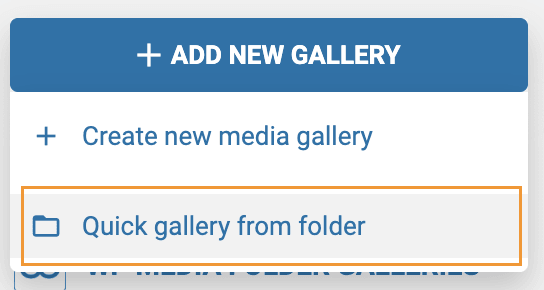
Tout d'abord, allez à la Galerie des dossiers média sous la bibliothèque de médias où nous avons créé la galerie auparavant, sur cette page survolez le bouton + Ajouter une nouvelle galerie puis cliquez sur Créer une galerie à partir d'un dossier
Un explorateur de dossiers sera affiché où nous pourrons sélectionner le dossier que nous utiliserons.
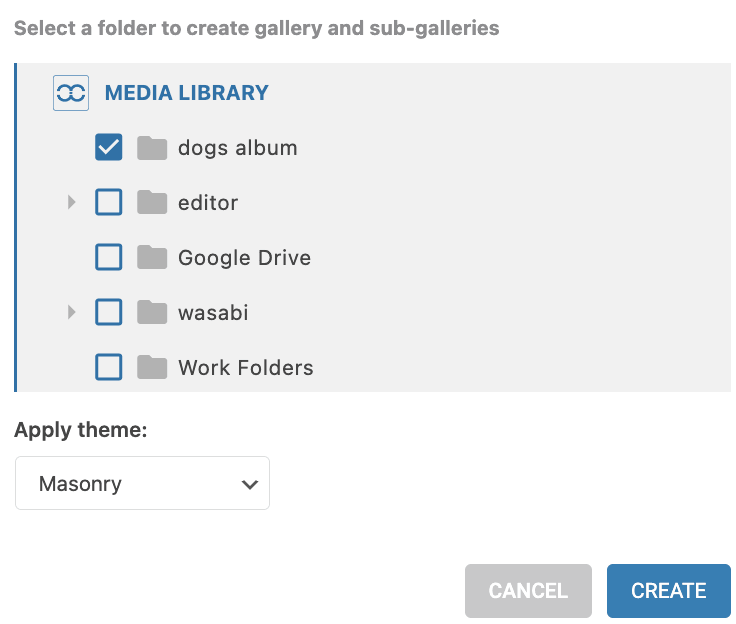
Après avoir cliqué sur Créer, les images à l'intérieur du dossier seront automatiquement chargées dans la galerie nous permettant de créer une galerie en quelques secondes !
Nous serons également en mesure d'ajouter automatiquement des images lorsqu'elles sont ajoutées à la médiathèque dans le même dossier que celui que nous venons de sélectionner, ce qui nous évite de perdre du temps à aller au gestionnaire de galerie et à ajouter l'image manuellement.
Pour utiliser cette option, le Ajout automatique d'image dans le dossier doit être activé, disponible en haut à droite juste en dessous du bouton Enregistrer .
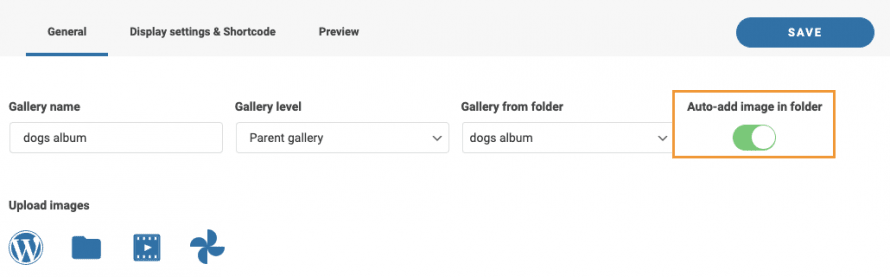
Et la magie est faite ! Les dossiers qui sont également des images s'affichent automatiquement sur l'interface frontale, que pourrions-nous demander de plus ? :)
Commencez à utiliser WP Media Folder avec votre constructeur favori
Nous avons également une vidéo qui explique tout étape par étape afin que vous puissiez voir le plugin fonctionner en live, regardez-le !
Un plugin avec des fonctionnalités incroyables qui nous permettra non seulement de créer des galeries, mais aussi d'organiser nos médias, importer depuis Google Photos et les décharger également !
Compatible avec tous les principaux constructeurs, cela nous permettra d'organiser et de montrer nos médias de la manière la plus professionnelle avec juste quelques étapes, alors qu'est-ce que vous attendez ? Allez ici et procurez-vous-le maintenant !
Lorsque vous vous abonnez au blog, nous vous enverrons un e-mail lorsqu'il y a de nouvelles mises à jour sur le site afin que vous ne les manquiez pas.




