 WordPress products
 Joomla products
 Support
 News
News Login
LoginHow to Manage and Edit WordPress Tables with Elementor

Creating tables in WordPress used to be a frustrating process. Many site owners struggled with rigid layouts, limited customization, and tools that didn't adapt well to modern designs. If you wanted something visually appealing and responsive, you often had to rely on complicated setups or manual coding.
Today, that experience has completely changed. With tools like Elementor and advanced table plugins, you can build, manage, and edit tables visually without technical knowledge. Whether you're showcasing pricing, comparing products, or organizing structured data, modern solutions allow you to do it faster and with far better results.
Table of content
- Why Tables Matter in Modern WordPress Sites
- Introduction to Managing Tables with Elementor
- Getting Started with WP Table Manager
- Embedding Tables into Elementor
- Making tables responsive
- Editing Tables in Real Time
- Creating Dynamic and Interactive Tables
- Use Case 1: Pricing Tables
- Use Case 2: Comparison Tables
- Use Case 3: Data Charts and Structured Information
- Optimizing Tables for Search Engines
- Enhancing User Experience with Tables
- Workflow Tips for Managing Tables Efficiently
- Build Smarter Tables in WordPress
Why Tables Matter in Modern WordPress Sites

Tables are one of the most effective ways to present structured information. They help users scan content quickly and make decisions faster. This is especially important for:
- Pricing pages where clarity impacts conversions
- Product comparisons where differences must be obvious
- Data presentation where readability matters
A well-designed table improves both user experience and search engine understanding. Clean structure, consistent formatting, and responsive behavior all contribute to better performance in search results.
Looking for a robust table management solution for client websites?
From pricing tables to product comparisons, this plugin offers powerful features to present
data in a clear and
user-friendly manner.
Get the competitive edge now!
Introduction to Managing Tables with Elementor
Elementor is widely known for its visual page-building capabilities. However, when it comes to tables, its native options are limited. This is where WP Table Manager becomes essential.
WP Table Manager extends Elementor, allowing you to create advanced tables and insert them directly into your designs with dedicated widgets. Instead of building tables manually, you manage them from a centralized interface and display them anywhere on your site.
Key advantages of using WP Table Manager with Elementor
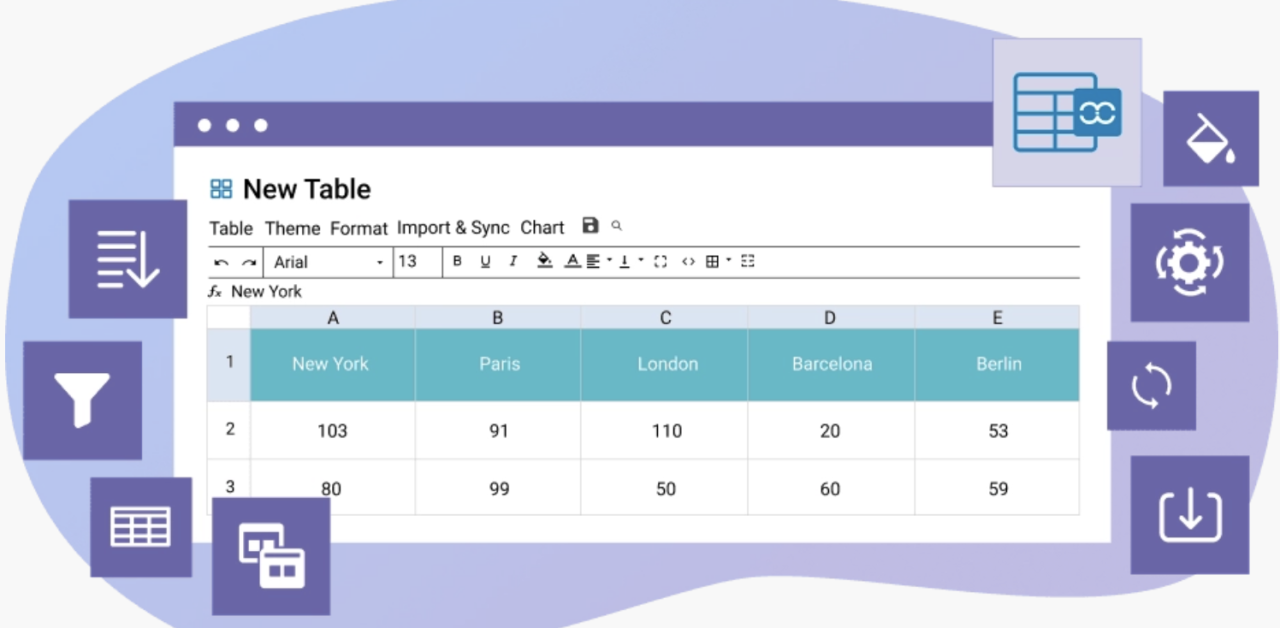
- Visual table creation without coding
- Spreadsheet-like editing interface
- Seamless integration with Elementor widgets
- Responsive design for mobile devices
- Advanced formatting and styling options
This combination gives you full control over how your tables look and behave.
Getting Started with WP Table Manager
Before embedding tables into Elementor, you need to create and configure them.
Step 1: Install and activate the plugin
Download and install WP Table Manager from JoomUnited. Once activated, you'll find a new section in your WordPress dashboard dedicated to table management.
Step 2: Create your first table
To do this, go to your wp-admin > WP Table Manager and click on + Create New, you can also order it in categories.
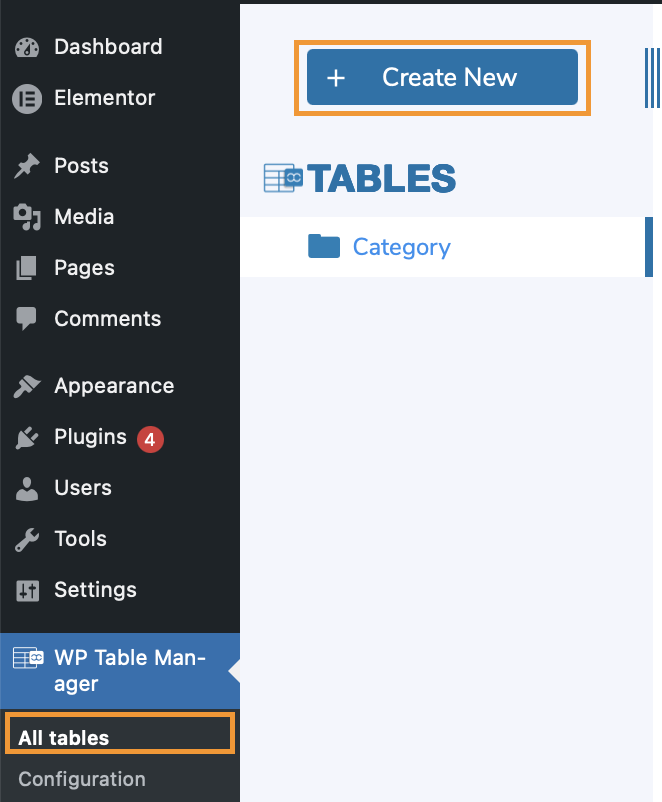
For this example, we're using a normal table as you can also create Database tables.
Inside the plugin interface, you can:
- Add rows and columns
- Enter data directly into cells
- Format text, colors, and borders
- Insert images or links
The interface works similarly to a spreadsheet, making it intuitive for anybody.
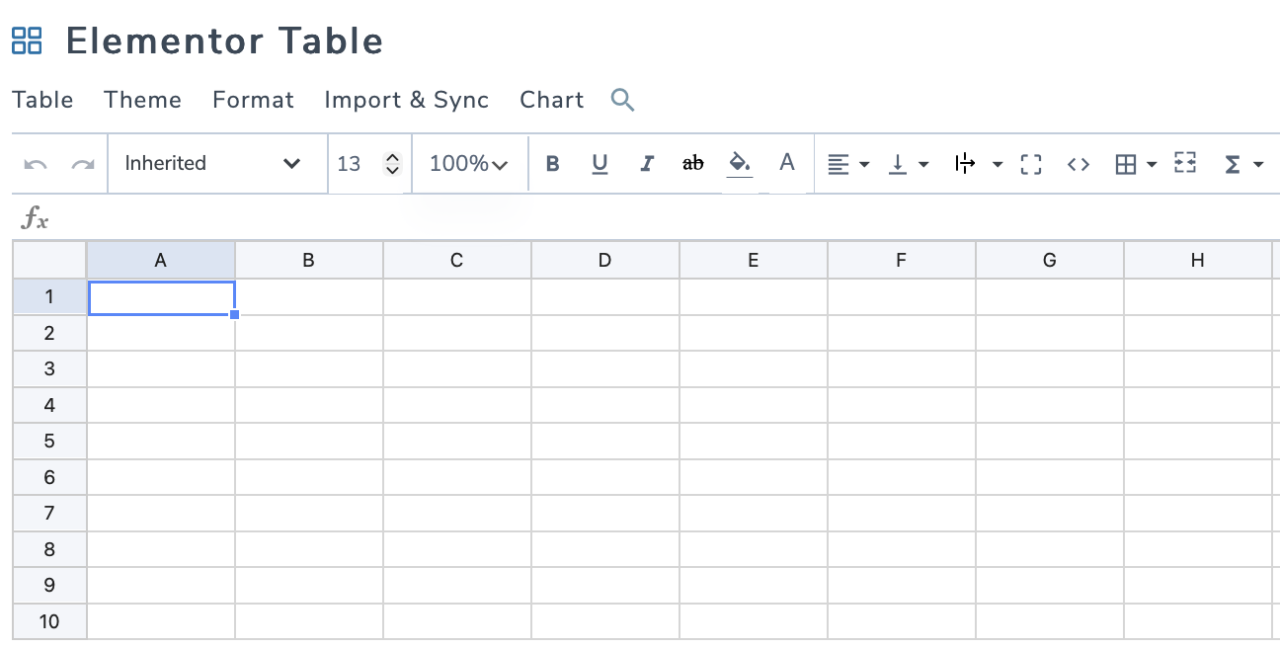
Step 3: Organize your tables
You can create multiple tables and organize them into categories. This is useful if your site contains different types of data, such as pricing, inventory, or comparisons.
Embedding Tables into Elementor
Once your table is ready, the next step is adding it to your pages.
Step-by-step guide
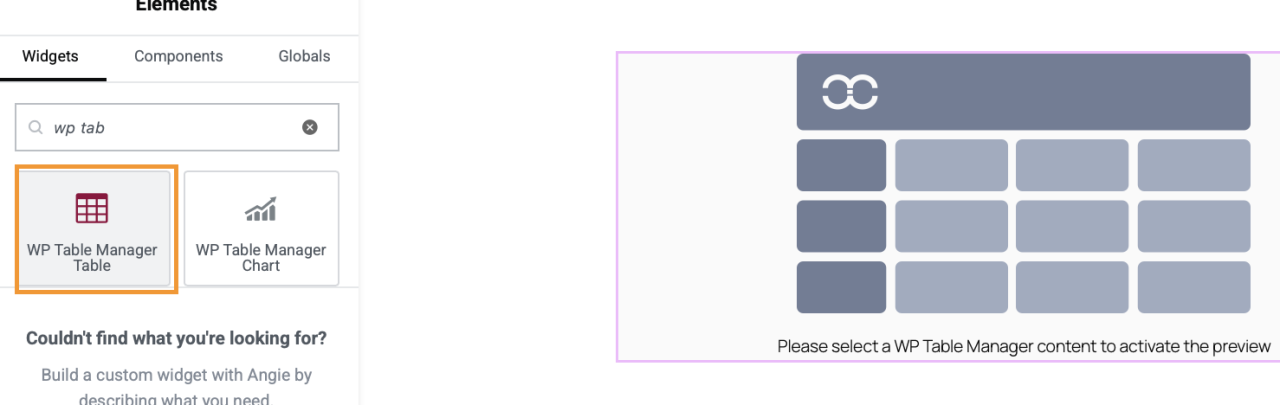
- Open your page and edit with Elementor
- Search for the WP Table Manager widget
- Drag and drop the widget into your layout
- Select the table you created
- Adjust display settings
That's it. Your table will instantly appear inside your design.
Making tables responsive
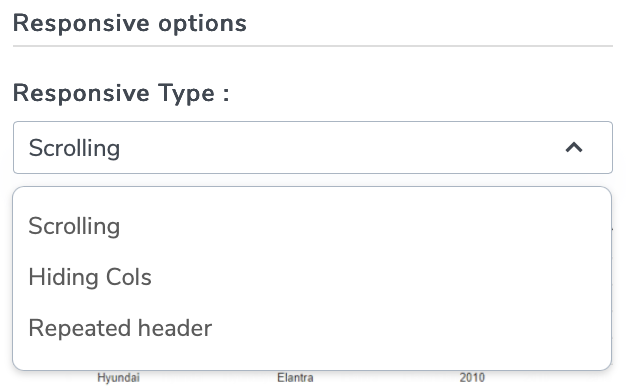
As we have WP Table Manager, we can take advantage of its settings, there are 3 options that we can select directly when editing the table from Format > Responsive options.
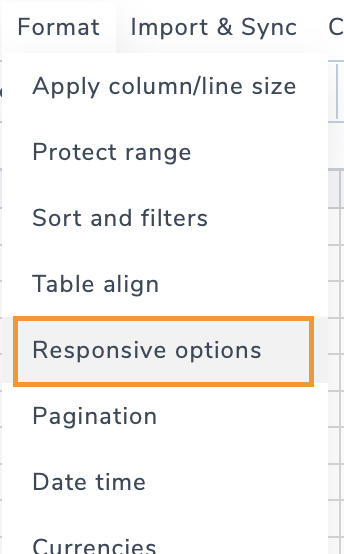
We will see the option to Hide certain columns, Add a scroll, and Repeat the header.
Editing Tables in Real Time
One of the biggest advantages of using a centralized table plugin is real-time editing.
When you update a table inside WP Table Manager:
- Changes automatically reflect across all pages
- No need to edit each page individually
- Data stays consistent site-wide
This is especially useful for dynamic content like pricing or product availability.
Creating Dynamic and Interactive Tables
Static tables are useful, but dynamic tables take things further.
With WP Table Manager, you can:
- Enable sorting on columns
- Add search functionality
- Filter data based on categories
- Highlight important rows
These features improve usability and make your content more interactive.
Use Case 1: Pricing Tables
Pricing tables are one of the most common applications.
Why they matter
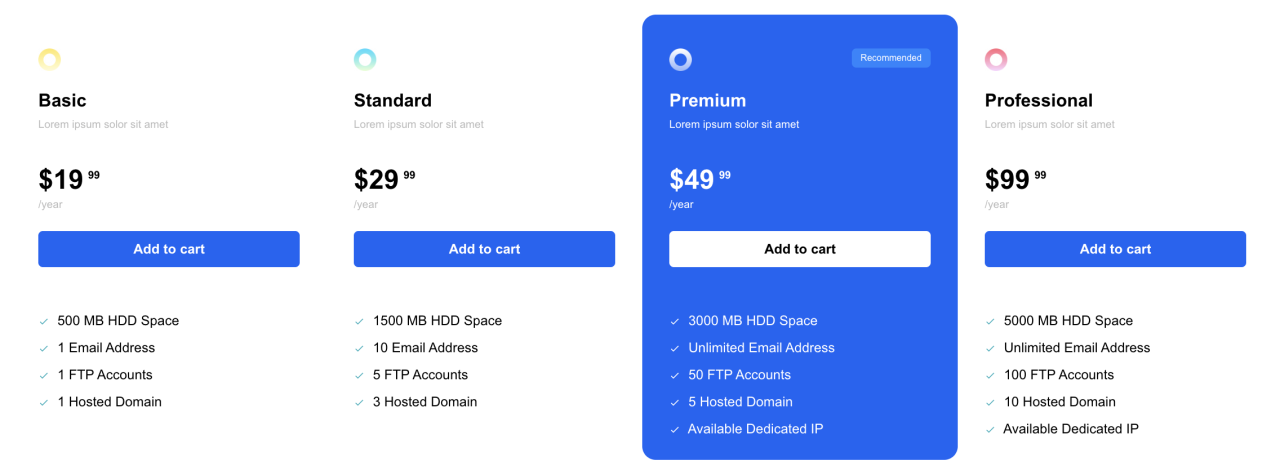
A clear pricing table helps users compare plans quickly and decide faster. Poorly structured pricing can lead to confusion and lost conversions.
Best practices
- Keep columns consistent
- Highlight the most popular plan
- Use clear labels and descriptions
- Avoid clutter
With WP Table Manager, you can design pricing tables that are both functional and visually appealing and starting from a template specificallyt for Pricing Tables.
Use Case 2: Comparison Tables
Comparison tables are essential for product or service evaluation.
Common scenarios
- Comparing product features
- Evaluating service plans
- Showing pros and cons
Tips for effective comparison tables
- Focus on key differences
- Use checkmarks or icons for clarity
- Keep the layout simple
- Ensure mobile readability
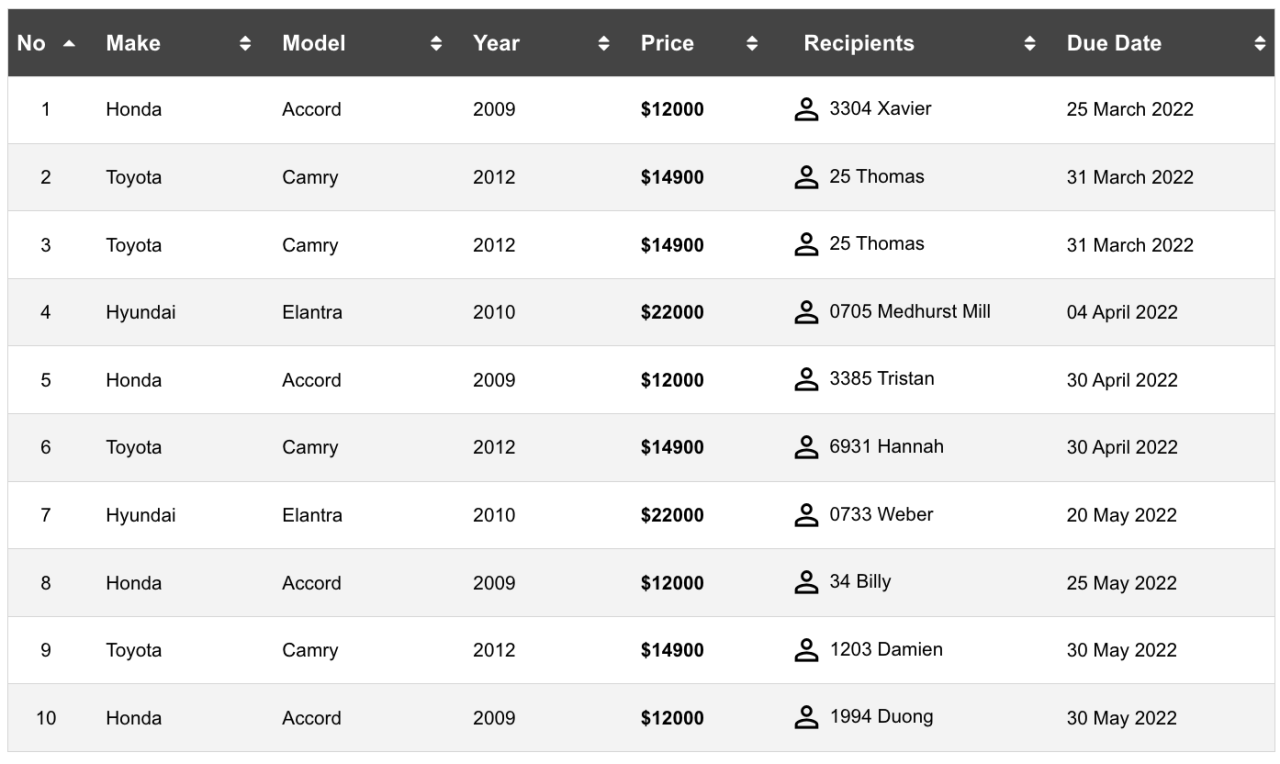
These tables help users make informed decisions without overwhelming them, and you can start using the table themes from WP Table Manager.
Use Case 3: Data Charts and Structured Information
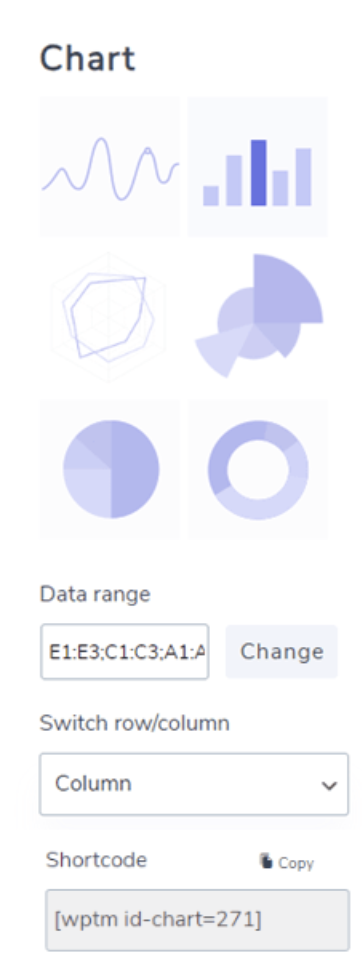
Tables are also ideal for displaying structured data such as:
- Statistics
- Reports
- Inventory lists
When combined with Elementor, you can place these tables strategically within your content to support your message.
Optimizing Tables for Search Engines
Search engines rely on structure to understand content. Tables can improve this when used correctly.
Key optimization strategies
- Use descriptive headings
- Keep data organized and consistent
- Avoid excessive styling that hides content
- Ensure fast loading times
Tables created with WP Table Manager follow clean structures that search engines can interpret more easily.
Enhancing User Experience with Tables
A good table is not just about data, it's about usability.
Improve readability
- Use spacing effectively
- Apply consistent formatting
- Highlight key information
Maintain consistency
- Use the same style across all tables
- Align text and numbers properly
- Keep color usage minimal
These small improvements make a significant difference in how users interact with your content.
Workflow Tips for Managing Tables Efficiently
To keep your process efficient:Create templates for recurring table types
- Use categories to organize tables
- Update data from a single source
- Test tables on multiple devices
These practices help maintain consistency and reduce manual work.
Calling all webmasters!
Enhance your client websites with WP Table Manager. Easily manage and customize tables, charts,
and spreadsheets,
providing clients with dynamic and engaging data visualizations.
Upgrade your web design services today!
Build Smarter Tables in WordPress
Managing tables in WordPress no longer needs to be complicated. With Elementor and WP Table Manager, you can create structured, responsive, and visually appealing tables without technical barriers.
By combining ease of use with powerful features, this setup allows you to handle everything from simple data lists to advanced pricing and comparison tables. When used correctly, tables not only improve your site's usability but also contribute to better search performance.
A well-structured table strategy can elevate your entire content experience, making your website more organized, professional, and effective.
When you subscribe to the blog, we will send you an e-mail when there are new updates on the site so you wouldn't miss them.



