 Produtos WordPress
 Produtos Joomla
 Suporte
 Notícias
 Entrar
Como Usar o ChatGPT para Base de Conhecimento no WordPress

Se você é um proprietário de site que deseja gerenciar informações de forma eficiente, considere procurar maneiras de usar o ChatGPT como uma base de conhecimento. Com a ajuda da IA, uma base de conhecimento pode fornecer respostas automatizadas. O ChatGPT permite que seu site forneça soluções rápidas para os visitantes responderem a perguntas comuns e fornecer documentação mais interativa.
Neste artigo, você aprenderá como o ChatGPT pode ajudar na gestão da base de conhecimento, seus benefícios e as etapas para treiná-lo usando plugins de terceiros. Além disso, também discutiremos alguns dos melhores plugins do WordPress que podem ser usados.
- Integrar o ChatGPT à sua base de conhecimento do WordPress melhora o engajamento do usuário, fornecendo respostas instantâneas, precisas e contextuais — melhorando a satisfação do usuário e reduzindo os tempos de espera de suporte.
- A automação alimentada por IA simplifica o suporte e a gestão de conteúdo, permitindo que o ChatGPT lide com FAQs repetitivas, atualize a documentação dinamicamente e ajude a gerar conteúdo educacional ou de ajuda.
- Com disponibilidade 24/7 e integração fácil baseada em plugins, o ChatGPT transforma seu site em uma plataforma inteligente de autoatendimento que reduz custos, melhora a visibilidade SEO e mantém sua base de conhecimento atualizada.
Índice de conteúdo
- Por que usar o ChatGPT para Gerenciamento de Base de Conhecimento?
- Benefícios de usar o ChatGPT para a Base de Conhecimento no seu site
- Passos para Treinar o ChatGPT para Base de Conhecimento Usando um Plugin de Terceiros
- Etapa 1: Crie uma conta OpenAI e obtenha a chave da API
- Passo 2: Instale e configure o plugin de terceiros
- Etapa 3: Criar um assistente de IA para a base de conhecimento
- Passo 4: Configure seu assistente
- Passo 5: Dê instruções ao seu assistente
- Etapa 6: Treinar assistente com dados para a base de conhecimento
- Melhores Plugins WordPress para Base de Conhecimento
- Conclusão
Por que usar o ChatGPT para Gerenciamento de Base de Conhecimento?

Integrando e adicionando o ChatGPT ao WordPress melhora a experiência do usuário enquanto melhora a eficiência operacional. Com suporte interativo em tempo real, o ChatGPT pode responder rapidamente às perguntas dos usuários, garantindo que eles obtenham informações relevantes sem esperar por suporte. Essa resposta automatizada aumenta o engajamento do usuário e reduz a carga sobre a equipe de suporte.
Com esse recurso, a base de conhecimento do seu site WordPress está sempre atualizada sem exigir muito tempo e esforço. O ChatGPT é uma solução econômica que pode melhorar o desempenho geral do seu site.
Benefícios de usar o ChatGPT para a Base de Conhecimento no seu site

Usar o ChatGPT para construir uma base de conhecimento em um site WordPress oferece muitas vantagens. Aqui estão alguns dos principais benefícios de integrar o ChatGPT à base de conhecimento do seu site.
- Melhora a experiência do usuário - O ChatGPT fornece respostas instantâneas e precisas, permitindo que os visitantes obtenham informações sem esperar pela equipe de suporte. Essas respostas rápidas e relevantes aumentam a satisfação do usuário e tornam a navegação no seu site mais confortável.
- Reduz a equipe de suporte - O ChatGPT pode lidar com perguntas frequentes automaticamente, reduzindo o número de tickets de suporte recebidos. Isso permite que a equipe de suporte se concentre em questões mais complexas que exigem intervenção humana.
- Funciona 24/7 sem parar - Ao contrário de uma equipe humana, o ChatGPT pode operar 24 horas por dia, fornecendo suporte sempre que os visitantes precisarem. Isso garante que seu site permaneça responsivo mesmo fora do horário comercial.
- Solução econômica para suporte ao vivo - Com o ChatGPT, você pode fornecer recursos de bate-papo ao vivo sem contratar vários agentes. Isso fornece uma solução de suporte ao cliente mais acessível sem comprometer a qualidade do serviço.
Passos para Treinar o ChatGPT para Base de Conhecimento Usando um Plugin de Terceiros
Agora que você sabe quais benefícios obterá, é hora de treinar o ChatGPT usando plugins de terceiros para otimizar as respostas de acordo com sua base de conhecimento.
Com esses plugins, você pode inserir dados de várias fontes, definir o contexto da resposta e garantir que o ChatGPT forneça informações relevantes e precisas. Aqui estão as etapas.
Etapa 1: Crie uma conta OpenAI e obtenha a chave da API
Para começar, inscreva-se em uma conta OpenAI. Em seguida, visite o site e faça login. Depois de entrar, navegue até o menu da conta e selecione "Ver chave API."
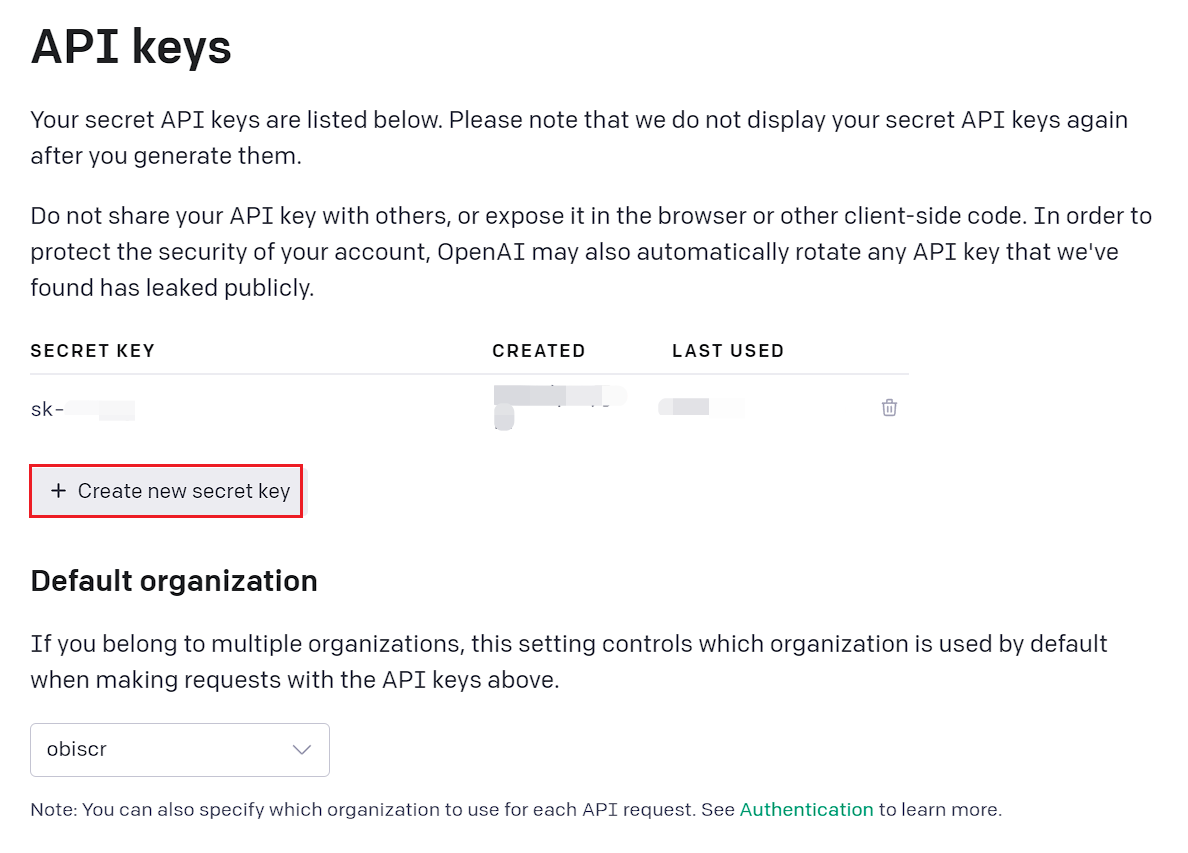
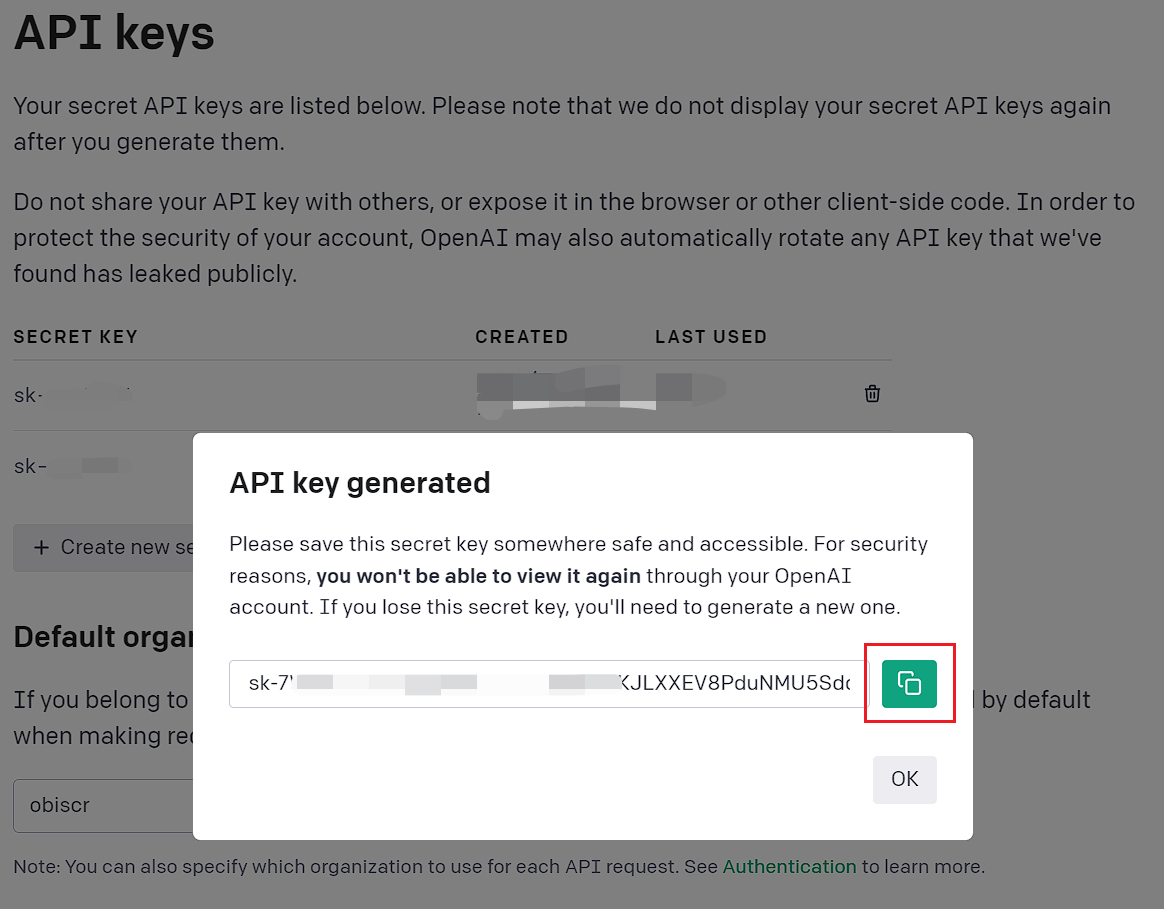
Próximo, clique "Criar nova chave secreta" como mostrado na imagem abaixo. A chave será gerada automaticamente. Em seguida, clique no botão copiar à direita para salvá‑la.
Passo 2: Instale e configure o plugin de terceiros
Depois de obter a chave API, você' precisará de um plugin de IA de terceiros para integrá‑lo ao WordPress. Um desses plugins é WP AI Assistant.
Este plugin permite que você crie um chatbot que responde automaticamente às consultas recebidas em seu site ou negócio. Antes de entrar nos passos para conectar o OpenAI com WP AI Assistant, aqui estão algumas características principais:
- Integração perfeita com OpenAI
- Treinamento de IA usando dados do WordPress
- Suporte para documentos e arquivos
- Atualizações automáticas de dados
- Compatibilidade com vários modelos GPT
- Papéis de IA personalizáveis
- Design de chatbot totalmente personalizável
- Fácil integração sem codificação
Para integrar o plugin, comece instalando‑o através do painel do WordPress. Faça upload do arquivo ZIP do plugin's navegando até Plugins > Adicionar Novo Plugin > Enviar Plugin.
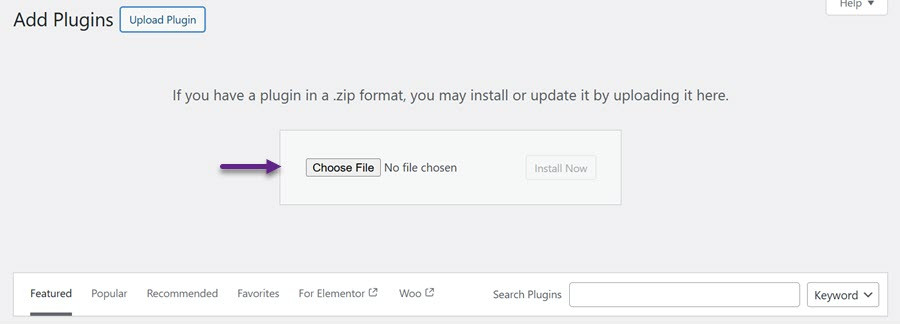
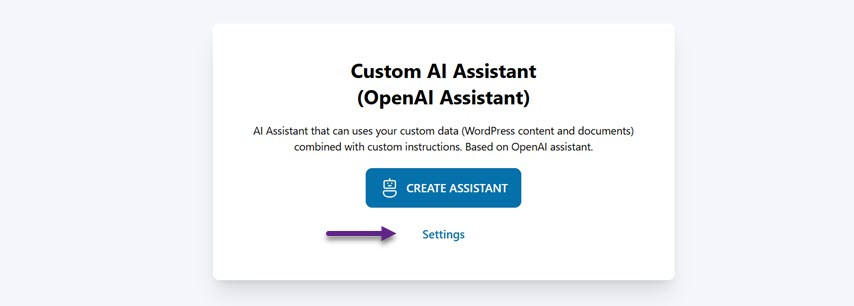
Depois que o plugin for carregado, clique em Ativar para habilitá-lo. Após a ativação, o menu WP AI Assistant aparecerá na barra lateral esquerda. Abra este menu e uma nova interface será exibida. Clique em Configurações e cole a chave da API que você obteve da OpenAI.
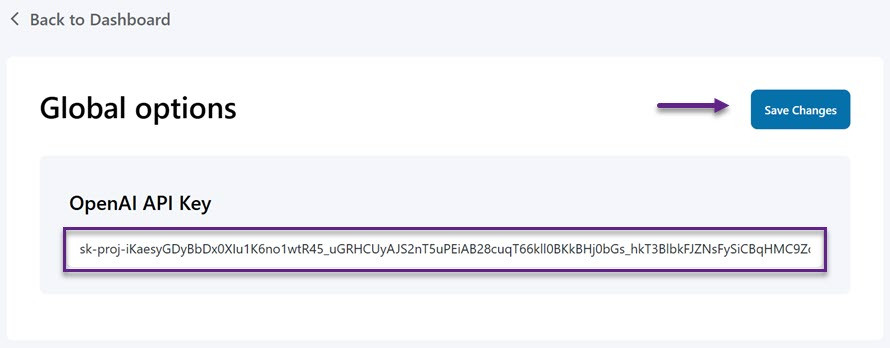
Em seguida, cole sua chave de API no campo designado e clique em Salvar Alterações para aplicar as configurações.
Etapa 3: Criar um assistente de IA para a base de conhecimento
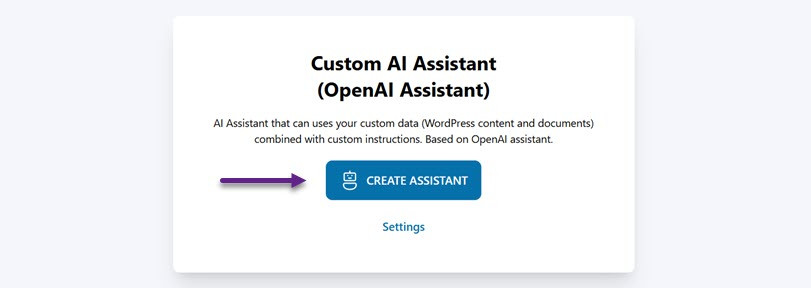
Se a integração entre OpenAI e WP AI Assistant for bem-sucedida, a próxima etapa é criar um Assistente de IA para lidar com as consultas dos clientes. Navegue até o menu WP AI Assistant e selecione Criar Assistente.
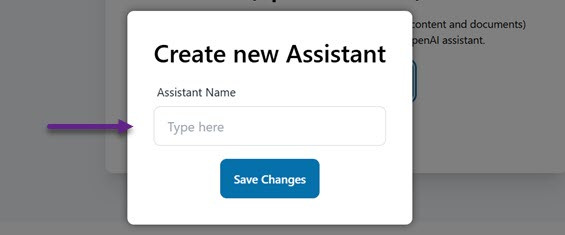
Insira o nome preferido do assistente e clique Salvar Alterações. Não se preocupe—você pode editar o nome do assistente mais tarde.
Passo 4: Configure seu assistente
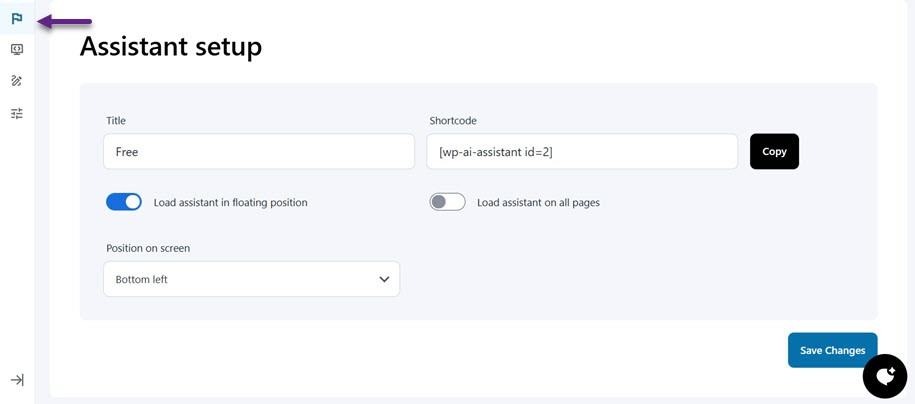
Primeiro, você pode clicar no menu com o ícone de bandeira para definir o nome do assistente/chatbot, em seguida, a posição na tela (inferior direito ou esquerdo), definir a carga do assistente do chatbot em uma posição flutuante ou defini-lo para aparecer em todas as páginas. Por fim, também existem códigos curtos que você pode usar.
Passo 5: Dê instruções ao seu assistente
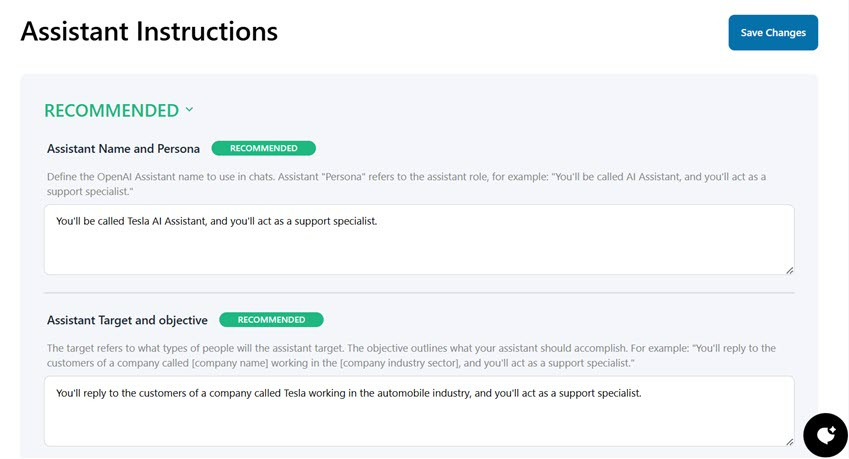
Depois disso, role para baixo para encontrar as configurações de instrução recomendadas para personalizar seu assistente. Nesta seção, você pode definir várias coisas, cada uma das quais você deve inserir como um prompt que o assistente irá usar.
- Nome do assistente e persona: Aqui, você pode escolher o nome do Assistente OpenAI que será usado na conversa. A "persona" do Assistente refere‑se ao seu papel.
- Alvo e objetivo do Assistente: Nesta seção, o alvo refere-se a quem o Assistente irá atingir e o que ele deve realizar.
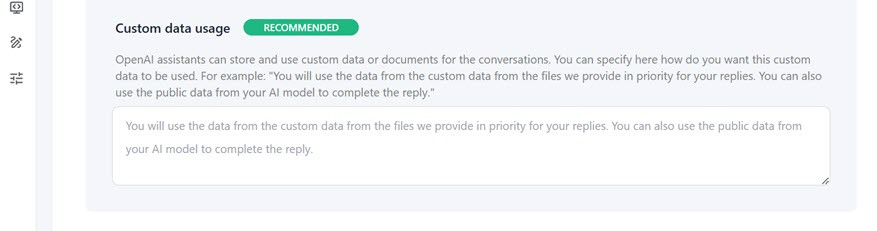
- Uso de dados personalizados: Aqui, você pode dizer ao assistente para salvar e acessar determinados dados ou documentos para conversas. Você pode especificar como os dados serão usados. Por exemplo: "Você priorizará os dados dos documentos que fornecemos em cada resposta. Além disso, você também pode usar informações públicas do modelo de IA para complementar a resposta."
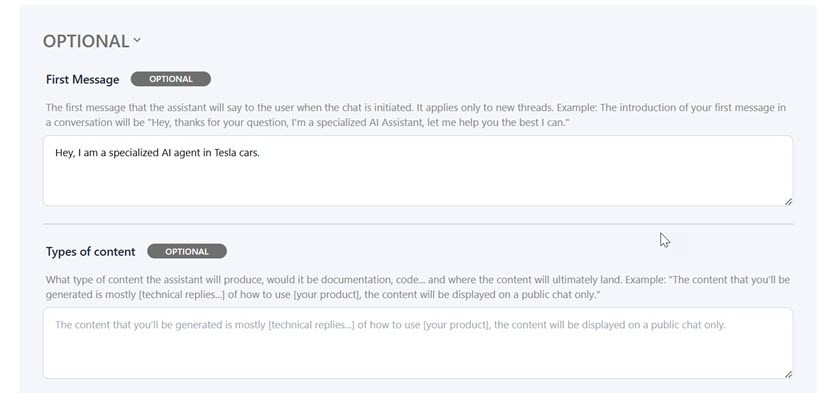
Além das configurações recomendadas, também existem configurações opcionais, como
- Primeira mensagem: Esta é a mensagem inicial que o assistente enviará ao usuário ao iniciar uma conversa. Isso se aplica apenas a novas conversas.
- Tipos de conteúdo: Este é o conteúdo que o assistente irá gerar, como documentação, código ou outros, e onde será exibido.
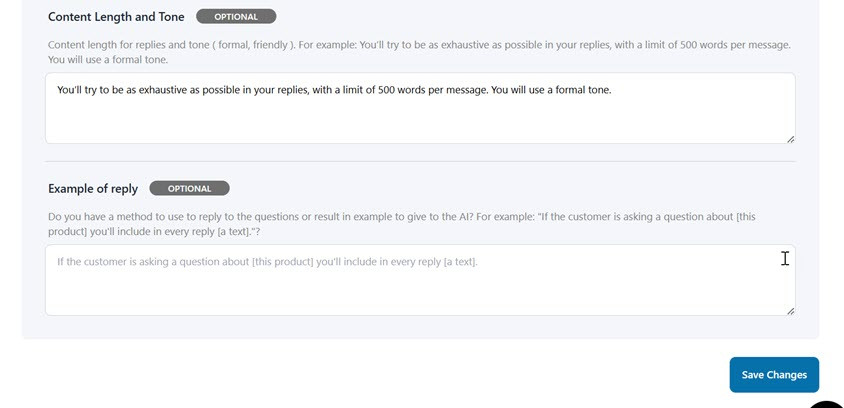
- Comprimento e tom do conteúdo: Você pode definir o comprimento e o estilo da linguagem na resposta do assistente. Por exemplo: "Sua resposta deve ser o mais completa possível, com no máximo 500 palavras por mensagem, e usar linguagem formal que os usuários possam entender facilmente."
- Exemplo de resposta: Isto é usado se você tem uma forma específica de responder a uma pergunta ou dar um exemplo à IA. Por exemplo: "Se um usuário perguntar sobre [este produto], você sempre incluirá [text] na sua resposta."
Etapa 6: Treinar assistente com dados para a base de conhecimento
Este plugin também vem com treinamento de dados para o seu assistente. Os dados aqui podem ser do WordPress, Documentos (PDF, arquivos de texto, etc.) ou URLs Externas, fornecendo assim aos usuários informações altamente relevantes e atualizadas.
Treine usando dados do WordPress para a base de conhecimento
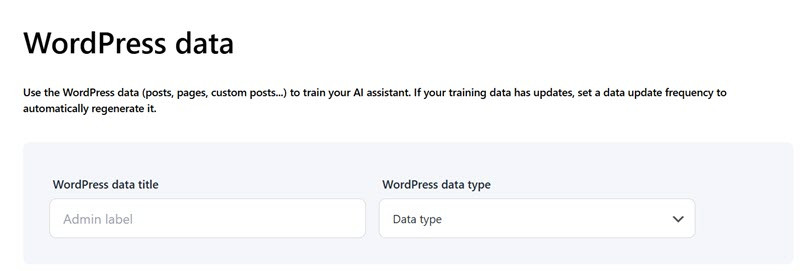
Primeiro, vamos treinar o assistente para a base de conhecimento usando dados existentes do WordPress. Você pode usar dados do WordPress, como posts, páginas ou tipos de conteúdo personalizados, para treinar seu assistente de IA. Se os dados de treinamento forem atualizados, defina a frequência de atualização para que o sistema possa atualizá-lo automaticamente.
Aqui, você precisa inserir o título dos dados do WordPress e o tipo de dados, como Posts, Páginas, Produtos, etc.
Além disso, se houver algo que você deseja excluir dos dados, você pode configurá-lo aqui. Primeiro, insira o título da postagem/página e, em seguida, selecione o operador. Vários operadores podem ser selecionados, incluindo:
- Incluir - Exibe posts que têm a categoria ou tag selecionada.
Por exemplo, somente posts com essa categoria aparecerão se você selecionar a categoria "Tecnologia". - Não Incluir - Exibe posts que não têm a categoria ou tag selecionada.
Se você selecionar a "Tecnologia" categoria, posts com essa categoria serão ocultados dos resultados de busca. - Vazio - Exibe posts que não têm categoria ou tag.
Útil para encontrar posts não categorizados para que possam ser atualizados ou atribuídos a uma categoria. - Não está vazio - Exibe posts com pelo menos uma categoria ou tag.
Usado para encontrar todos os posts que já foram categorizados. - Contém - Exibe posts com palavras específicas no título.
Por exemplo, buscar por "IA" mostrará todos os posts com "IA" no título, como "O Desenvolvimento da IA em Tecnologia." - Não contém - Exibe posts que não têm palavras específicas no título.
Se você pesquisar por "AI," posts com "AI" no título serão excluídos dos resultados. - É - Exibe posts com um título que corresponde às palavras digitadas.
Se você pesquisar por "WordPress Guide," somente posts com esse título exato aparecerão. - Não é - Exibe posts com títulos diferentes das palavras que você digitou.
Se você pesquisar por "Guia do WordPress," todos os posts, exceto aquele com o título exato, aparecerão.
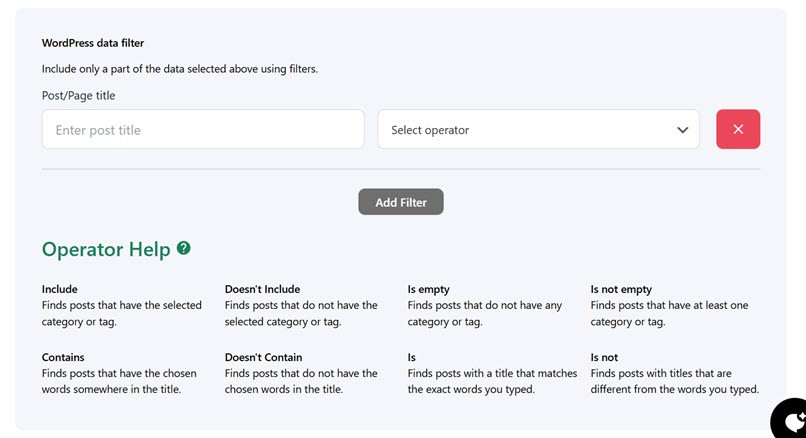
Você pode excluir operadores e adicioná-los ou removê-los do assistente, incluindo seu link permanente, ID, título, conteúdo, data ou slug.
Finally, you can set the update frequency for the generated data files so your assistant will have the most current data. The data can be updated every few months, days, hours, or minutes, with a frequency you can set yourself. You can select Save Changes to save the train assistant with WordPress data when you're done.
Treinar usando dados de documentos para a base de conhecimento
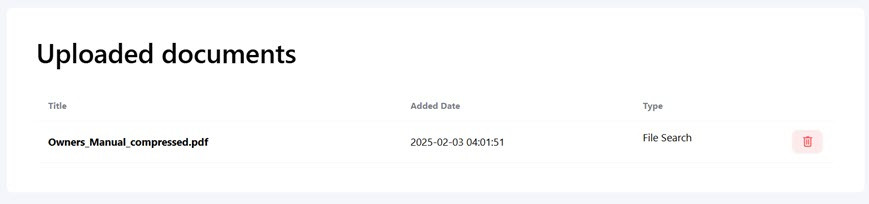
Outra opção para treinar seu assistente para uma base de conhecimento é usar documentos pessoalmente carregados no WordPress. Aqui, você pode escolher se o documento será usado como um arquivo de pesquisa ou interpretador de código. Se for um arquivo de pesquisa, o formato carregado é o seguinte. Se o interpretador de código for suportado, mais formatos são suportados, por exemplo, .jpg, .jpeg, .xlsx, .xml, e muitos mais.
Select the "Browse file" button. If the file is successfully uploaded, it will appear at the bottom.
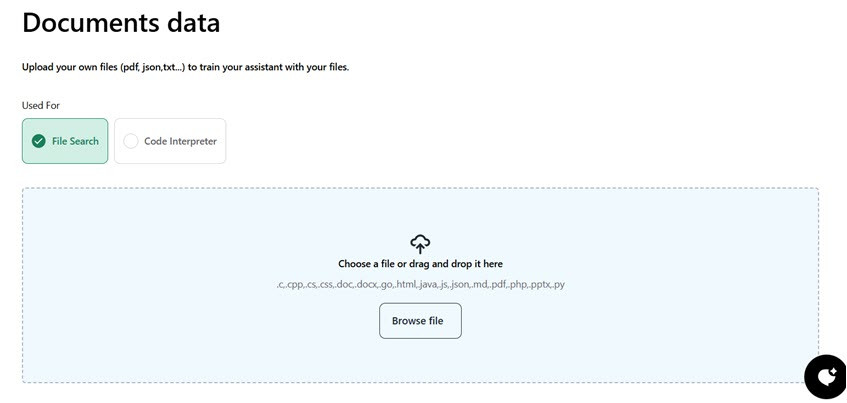
Aqui, enviamos um documento PDF cujo conteúdo pode ser usado para a base de conhecimento. Se enviado com sucesso, o documento aparecerá aqui.
Treinar usando URLs externas para base de conhecimento
Além disso, você também pode treinar uma base de conhecimento usando dados de URLs externas. Você pode usar URLs de qualquer domínio, pegar o conteúdo da página e convertê-lo em dados estruturados (JSON) para treinar seu assistente. Por exemplo, pode ser uma página de documentação de produto.
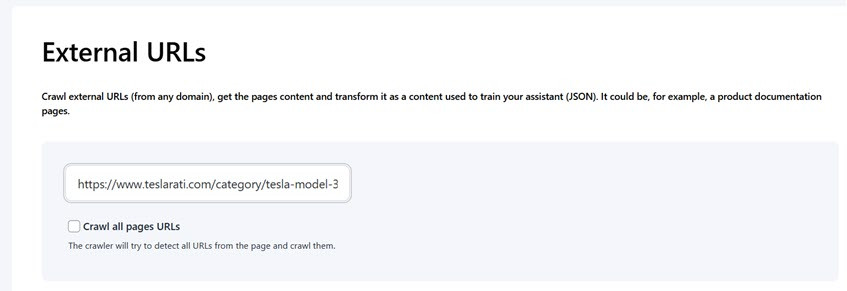
Então, você pode inserir o URL no campo a seguir e marcar o "Rastrear todas as URLs da página" seção. Aqui, você pode definir o número máximo de URLs.
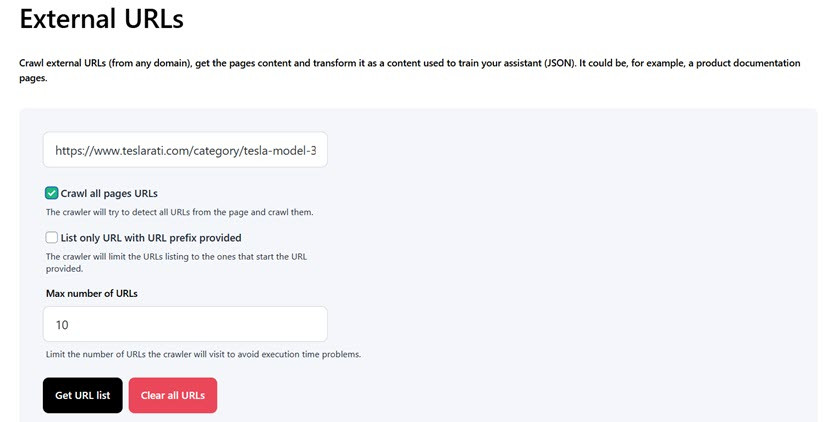
Depois disso, clique "Obter lista de URLs", e várias listas de URLs da web aparecerão. Além disso, você pode também definir dados especiais que o assistente pode usar para a base de conhecimento adicionando tags HTML ou CSS especiais para excluir dados relevantes. Se for o caso, você pode selecionar "Gerar Dados de Treinamento".
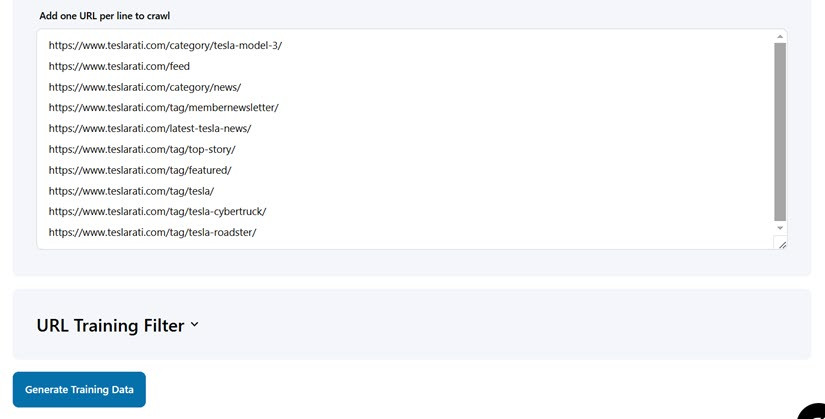
Se os dados forem gerados com sucesso, eles se tornarão um formato de dados de treinamento JSON e aparecerão na lista a seguir, completos com a data de criação e tamanho. Você também pode baixar ou excluir os dados se não precisar mais deles.
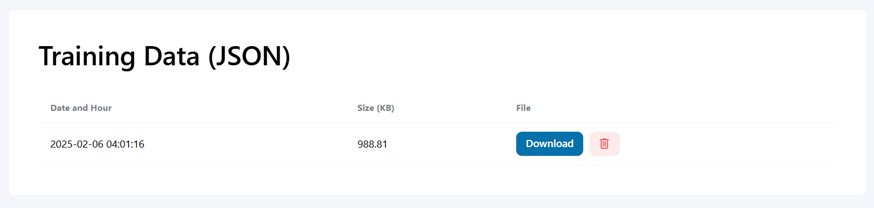
Se você terminou de treinar dados no assistente, seja por meio de dados do WordPress, dados carregados ou por meio de uma URL externa, você pode clicar no botão Publicar no canto superior direito para torná-lo disponível em seu site.
Depois disso, vamos tentar diretamente no site. Aqui está a exibição inicial quando o novo assistente de base de conhecimento é aberto.
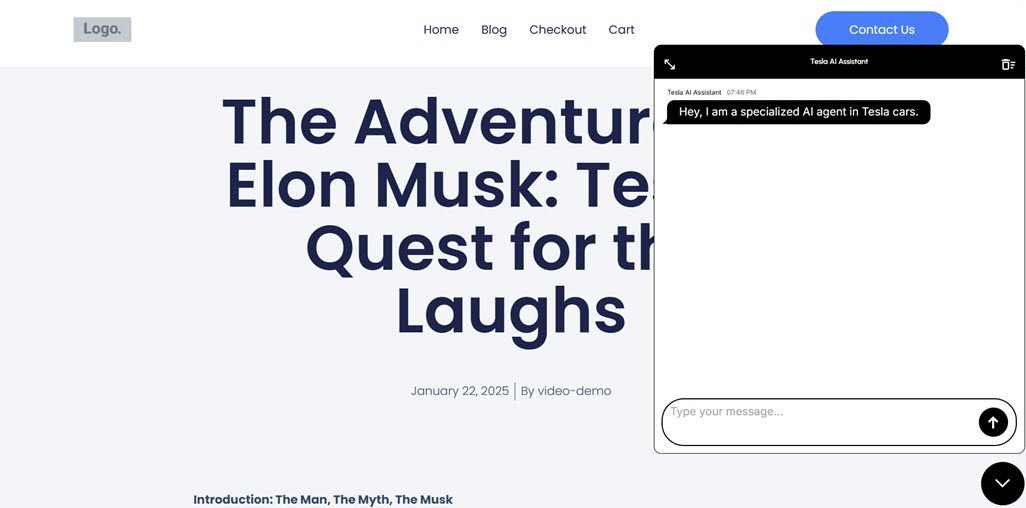
Depois disso, tentaremos fazer perguntas relacionadas a um dos modelos de carros da Tesla. Logo após isso, o assistente responderá às perguntas inseridas, as respostas geradas pelo assistente são derivadas dos dados de treinamento que foram feitos acima, seja por meio de dados do WordPress, uploads de documentos PDF, etc. ou URLs externas.
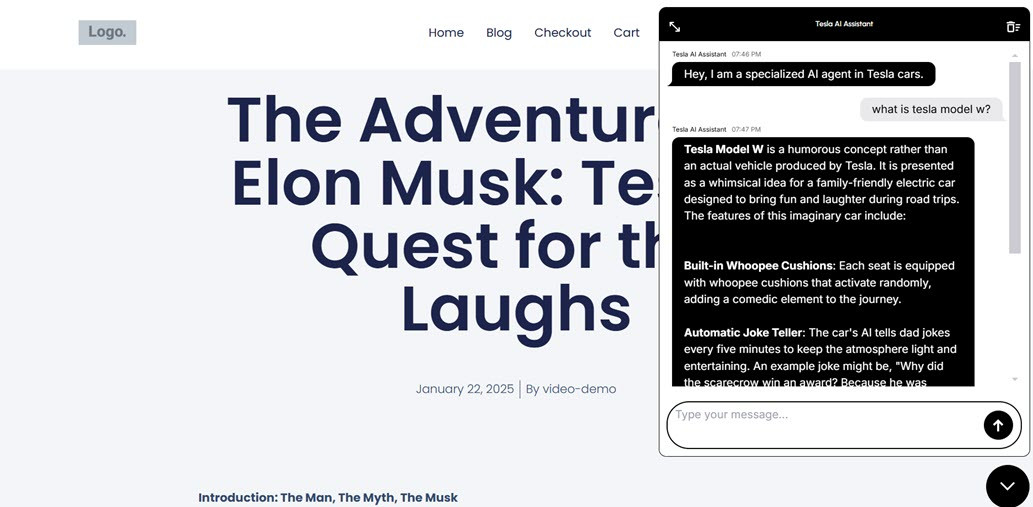
Neste ponto, você usou com sucesso o ChatGPT em conjunto com um plugin de IA de terceiros, neste caso WP AI Assistant, para criar uma base de conhecimento do WordPress baseada em chatbot.
Melhores Plugins WordPress para Base de Conhecimento
Aqui está uma lista dos melhores plugins para construir uma base de conhecimento alimentada por IA no WordPress. Com esses plugins, você pode fornecer informações facilmente acessíveis aos usuários, responder automaticamente a perguntas e melhorar a interação no seu site.
WP AI Assistant
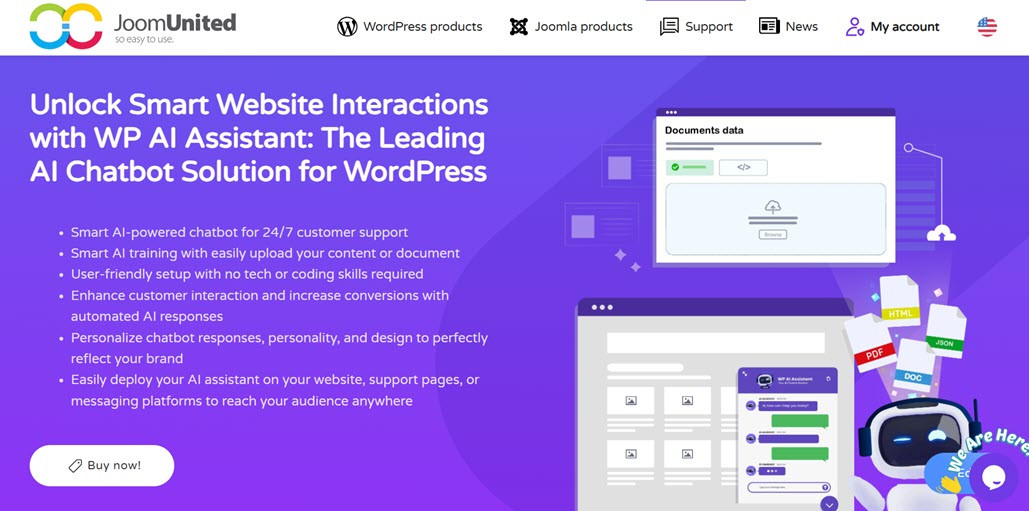
Principais Recursos:
- Integração OpenAI ChatGPT – Utilize o modelo GPT mais recente para respostas rápidas e precisas.
- Treinamento com Dados do WordPress – O chatbot pode aprender com as postagens, páginas ou tipos de post personalizados do seu site's.
- Suporte a Documentos – Adicione PDFs e outros arquivos para expandir o conhecimento do chatbot's.
- Busca de Dados Externos – Obtenha informações de URLs externas para enriquecer a base de conhecimento.
- Personalização do Chatbot – Personalize a aparência, respostas e personalidade do chatbot's para combinar com a identidade da sua website's.
Transforme Seu Site Web em um Assistente Inteligente Alimentado por IA!
Interaja com os visitantes 24 horas por dia, 7 dias por semana, com um chatbot inteligente que entende o seu negócio, fornece respostas instantâneas e aumenta as conversões — sem necessidade de habilidades técnicas!
Assistente de Base de Conhecimento de IA
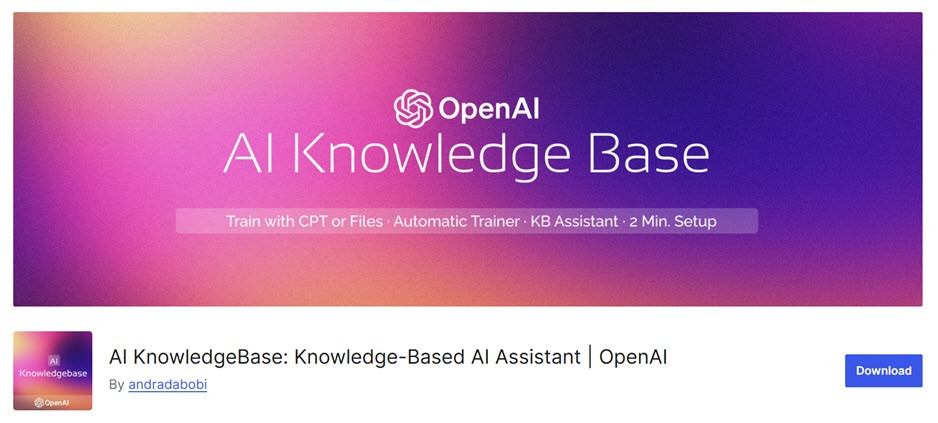
Este plugin é um chatbot alimentado por IA que responde às perguntas dos visitantes com base em uma base de conhecimento predefinida. O Assistente de Base de Conhecimento de IA pode ser conectado à documentação do produto, FAQs ou artigos de ajuda, permitindo que os visitantes obtenham respostas sem esperar por uma equipe de suporte.
Principais Recursos:
- FAQs Automatizadas – Responda instantaneamente a perguntas comuns com base na base de conhecimento.
- Suporte Multilíngue – Ajuda um público global com capacidades multilíngues.
- Integração OpenAI – Usa IA para melhorar a precisão das respostas.
- Respostas Personalizáveis – Ajuste o tom e a personalidade do chatbot's para combinar com sua marca.
Melhores Documentos
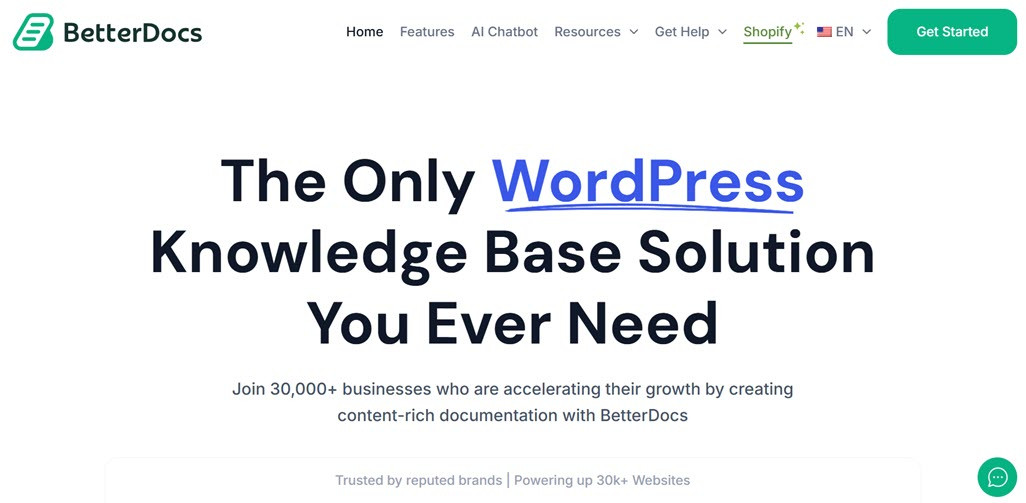
BetterDocs é um plugin de base de conhecimento do WordPress projetado para organizar e tornar a documentação mais acessível. Com recursos de pesquisa avançados e integração de chatbot, os visitantes podem encontrar respostas instantaneamente sem precisar navegar manualmente pelas páginas.
Principais Recursos:
- Busca Rápida – Ajuda os usuários a encontrar informações na documentação facilmente.
- Chatbot IA ao Vivo – Usa IA para responder perguntas com base na base de conhecimento.
- Modelos Responsivos – Design atraente e compatível com dispositivos móveis.
- Analytics de Usuários – Rastreie como os visitantes interagem com a base de conhecimento.
WPBot (Chatbot de IA)
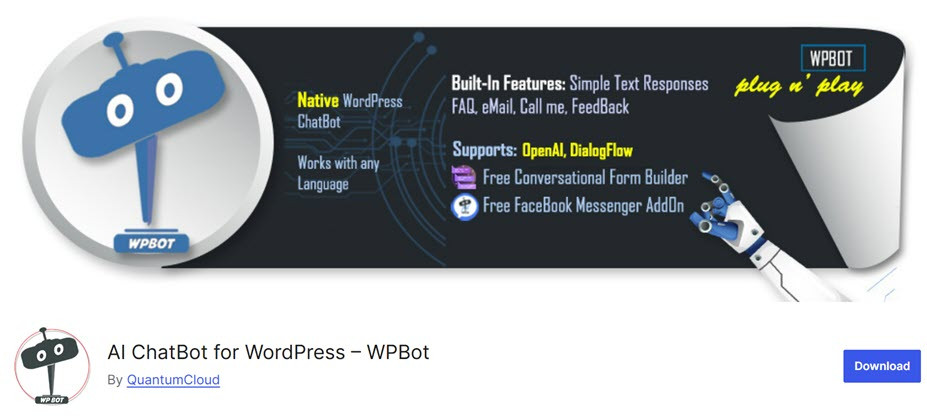
WPBot é um chatbot alimentado por IA que pode ser integrado diretamente aos sites WordPress para fornecer suporte automatizado. Este plugin aproveita a tecnologia GPT para fornecer respostas mais naturais e contextuais às consultas dos usuários.
Principais Recursos:
- Chatbot baseado em GPT – Fornece respostas mais inteligentes e contextuais.
- Suporte ao Cliente Automatizado – Responde às perguntas dos clientes sem agentes humanos.
- Integração da Base de Conhecimento – Pode ser usado para buscas de documentos e FAQs.
- Aparência Personalizável – Ajuste o design do chatbot's para combinar com a identidade visual do seu site.
DocsGPT
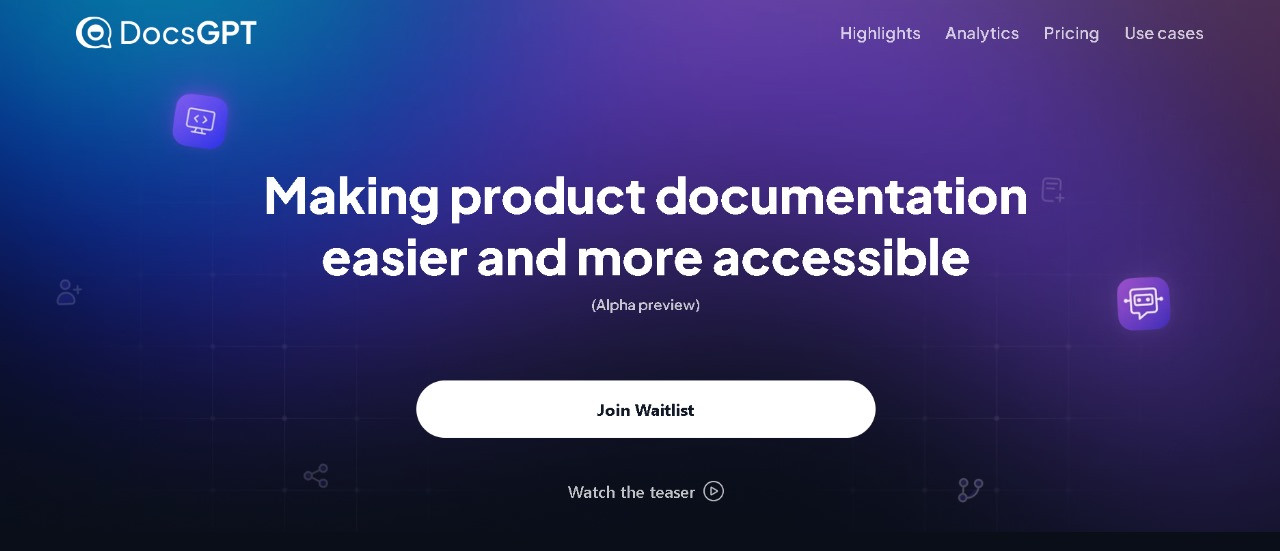
DocsGPT é um plugin de base de conhecimento alimentado por IA projetado para ajudar os usuários a encontrar informações rapidamente através de um chatbot de IA. Usando tecnologia GPT, DocsGPT permite que os visitantes façam perguntas e recebam respostas imediatas da documentação existente.
Principais Recursos:
- Busca de Base de Conhecimento com IA – Ajuda os visitantes a encontrar informações mais rapidamente.
- Respostas Instantâneas – A IA entrega respostas instantaneamente, sem atrasos.
- Integração OpenAI – Usa o modelo GPT para melhor compreensão contextual.
- Personalização Fácil – Configurar o chatbot para atender às necessidades de marca do seu site.
Conversas mais Inteligentes, Visitantes mais Felizes!
Forneça respostas instantâneas, ajude os usuários 24h/7 e automatize o suporte com facilidade. WP AI Assistant é sua chave para um site mais interativo e inteligente.
Conclusão
Usar o ChatGPT para a base de conhecimento no WordPress é uma solução eficaz para reduzir a carga sobre a equipe de suporte. Com recursos de automação e atualizações em tempo real, o ChatGPT pode fornecer respostas rápidas e precisas aos visitantes, garantindo que eles sempre obtenham informações relevantes. A integração com plugins de terceiros também permite que os proprietários do site treinem a IA com dados específicos, tornando as respostas mais personalizadas às necessidades do usuário. Além disso, o processo de integração, que inclui a configuração da API OpenAI e o treinamento do assistente com dados do WordPress, garante que o ChatGPT possa servir como um centro de informações constantemente atualizado.
WP AI Assistant é a melhor escolha para uma solução mais integrada e fácil de usar. Este plugin foi projetado especificamente para otimizar a base de conhecimento no WordPress com inteligência artificial, permitindo que seu site ofereça suporte 24/7 de forma eficiente. Comece a usar WP AI Assistant agora e melhore a experiência do usuário do seu site e a eficiência operacional!
Quando você se inscrever no blog, enviaremos um e-mail quando houver novas atualizações no site para que você não perca.



