 Produkty WordPress
 Produkty Joomla
 Wsparcie
 Aktualności
 Logowanie
Jak dodać chatbota AI do swojej witryny WordPress za pomocą ChatGPT

Czy jesteś zainteresowany dodaniem chatbota AI do swojej strony internetowej WordPress? Możesz mieć wirtualnego asystenta gotowego odpowiedzieć na pytania Twoich odwiedzających 24/7, niestrudzenie i zawsze responsywnie. Teraz, z pomocą ChatGPT, możesz przenieść to interaktywne doświadczenie na swoją stronę internetową WordPress. Chatboty oparte na AI to nie tylko trend - są niezbędne do poprawy doświadczenia użytkownika, przyspieszenia obsługi i nawet zwiększania konwersji sprzedaży.
W tym artykule wyjaśnimy jak dodać openAI ChatGPT do swojej witryny WordPress, od wyboru odpowiedniej wtyczki, konfiguracji API i dostosowywania wyglądu, aby pasował do stylu Twojej witryny. Zacznijmy od podstaw i zobaczmy, jak łatwo jest stworzyć chatbota dla Twojej witryny WordPress!
- Chatbot zasilany przez ChatGPT zapewnia całodobową i natychmiastową obsługę — angażując się z odwiedzającymi Twoją stronę przez całą dobę, poprawiając satysfakcję użytkowników i sprawiając, że Twoja strona jest bardziej interaktywna i responsywna.
- Te zaawansowane chatboty personalizują każdą rozmowę, uczą się na interakcjach i mogą być dostosowane do głosu Twojej marki - prowadząc odwiedzających, odpowiadając na często zadawane pytania i zbierając leady, aby zwiększyć konwersję i retencję.
- Automatyzując obsługę klienta i zadania wsparcia, chatboty ChatGPT usprawniają operacje, redukują ręczne obciążenie pracą i dostarczają przydatne wnioski poprzez analitykę, pozwalając zespołom skupić się na skomplikowanych przypadkach, jednocześnie zwiększając ogólną efektywność.
Spis treści
- Korzyści z dodania chatbota AI do Twojej strony WordPress?
- Krok po kroku: Jak dodać chatbota AI ChatGPT do WordPress
- Krok 1: Wybierz odpowiednią wtyczkę
- Krok 2: Zainstaluj i aktywuj plugin
- Krok 3: Uzyskaj swój klucz API OpenAI
- Krok 4: Skonfiguruj ustawienia API w pluginie
- Krok 5: Utwórz nowego chatbota
- Krok 6: Personalizuj swojego Chatbota
- Krok 7: Szkolenie Twojego chatbota
- Krok 8: Dostosuj wygląd chatbota
- Krok 9: Opublikuj Chatbota AI
- Przykłady zastosowania chatbotów AI w rzeczywistych stronach WordPress
- Wskazówki dotyczące optymalizacji chatbota ChatGPT
- Wniosek
Korzyści z dodania chatbota AI do Twojej strony WordPress?
Dodanie chatbota AI do Twojej strony WordPress może być skutecznym sposobem na poprawę interakcji z odwiedzającymi. Z możliwością natychmiastowej odpowiedzi na pytania, chatboty takie jak ChatGPT sprawiają, że doświadczenie użytkownika jest przyjemniejsze i bardziej efektywne. Mogą przywitać odwiedzających, dostarczyć niezbędnych informacji i pomóc w nawigacji bez czekania na ręczną pomoc administratora.
Dodatkowo, chatboty AI odgrywają dużą rolę w wspomaganiu obsługi klienta. Chatboty są dostępne 24/7, odpowiadając na typowe pytania, filtrując potrzeby użytkowników i kierując ich do zespołu wsparcia, jeśli zajdzie taka potrzeba. Wynik? Czasy odpowiedzi są szybsze, użytkownicy czują się dobrze obsłużeni, a Ty możesz skupić się na innych zadaniach.
Kluczowe korzyści:
- Interakcja w czasie rzeczywistym z odwiedzającymi
- Nieustanna obsługa bez obecności człowieka
- Szybka odpowiedź na typowe zapytania
- Zwiększa komfort i zaufanie użytkowników
Krok po kroku: Jak dodać chatbota AI ChatGPT do WordPress
Teraz, gdy znasz już główne korzyści z chatbotów AI dla Twojej strony WordPress, czas zagłębić się w kroki dodawania chatbota do WordPress. Zacznijmy od razu.
Krok 1: Wybierz odpowiednią wtyczkę
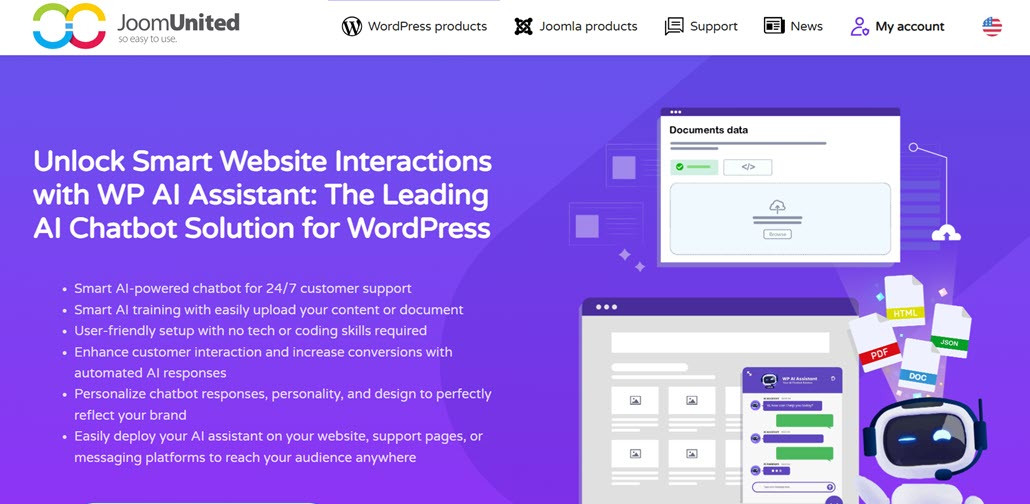
Krytycznym pierwszym krokiem podczas dodawania chatbota AI do witryny WordPress jest wybór odpowiedniej wtyczki. Nie wszystkie wtyczki chatbotów WordPress oferują solidne doświadczenie AI. Musisz więc wziąć pod uwagę ważne funkcje, takie jak bezpośrednia integracja z OpenAI, możliwość trenowania AI przy użyciu danych z Twojej witryny WordPress oraz obsługa różnych typów dokumentów i plików.
Jedną z wtyczek, którą możesz rozważyć, jest WP AI Assistant. Ta wtyczka oferuje doskonałe funkcje, takie jak
- Bezpośrednia integracja z OpenAI
- Trening AI na podstawie zawartości witryny WordPress
- Obsługa plików i dokumentów
- Zgodność z różnymi modelami GPT
- Personalizacja roli chatbota
- W pełni konfigurowalny design chatbota
- Łatwa integracja bez konieczności kodowania
Dlatego w tym artykule użyjemy WP AI Assistant jako pluginu do stworzenia naszego chatbota.
Przekształć swoją stronę internetową w inteligentnego asystenta zasilanego przez AI!
Zaangażuj odwiedzających 24/7 inteligentnym chatbotem, który rozumie Twój biznes, dostarcza natychmiastowe odpowiedzi i zwiększa konwersje — bez wymaganych umiejętności technicznych!
Krok 2: Zainstaluj i aktywuj plugin
Aby zainstalować wtyczkę, prześlij plik ZIP WordPress, przechodząc do Wtyczki > Dodaj nową wtyczkę > Prześlij wtyczkę.
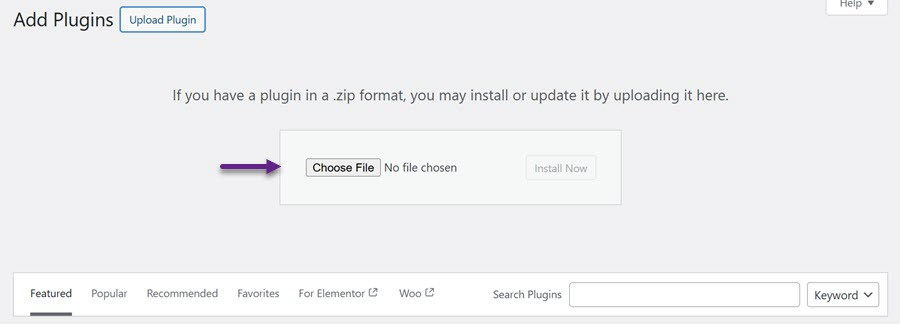
Po zakończeniu przesyłania kliknij Aktywuj Aby włączyć wtyczkę. Następnie zobaczysz WP AI Assistant menu pojawi się w lewym pasku bocznym.
Krok 3: Uzyskaj swój klucz API OpenAI
Następnie zarejestruj się na konto OpenAI i zaloguj się przez oficjalną stronę. Po zalogowaniu przejdź do menu konta i wybierz "Zobacz klucz API."
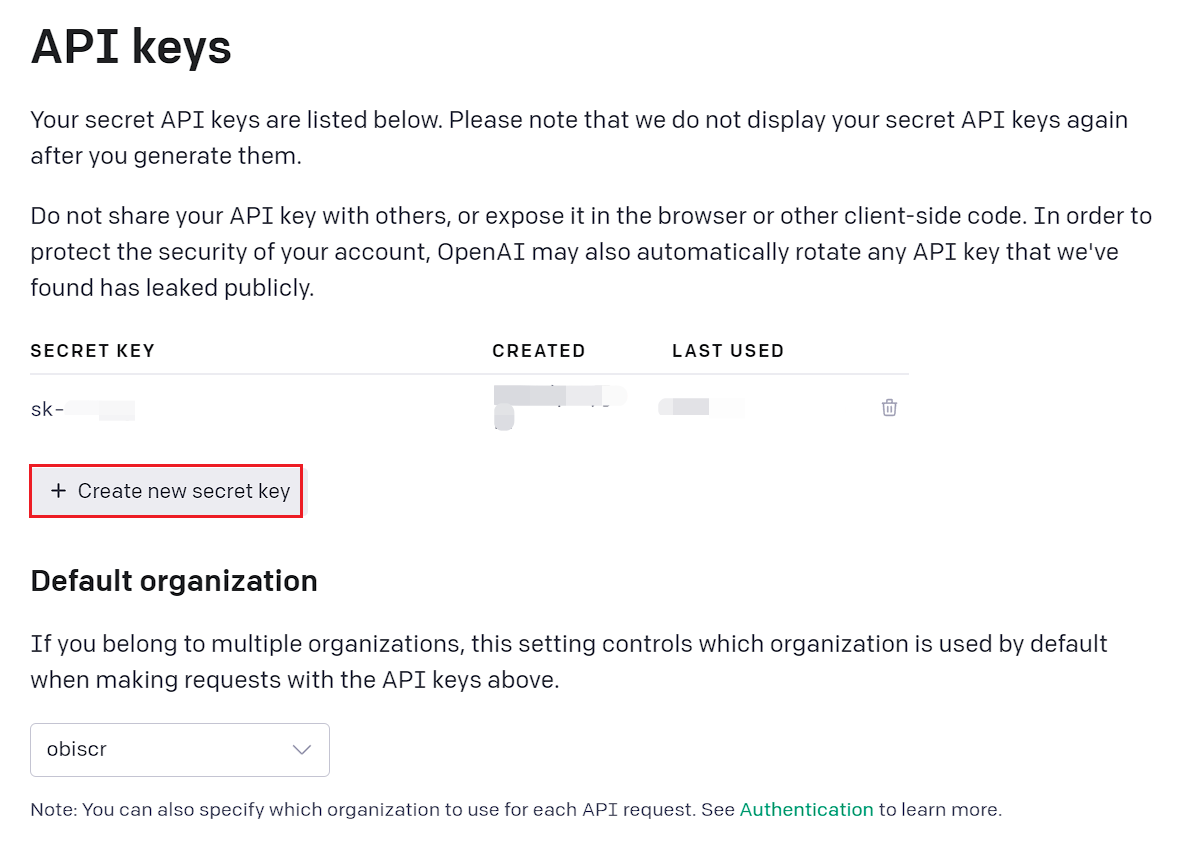
Następnie kliknij "Utwórz nowy tajny klucz" jak pokazano na poniższym obrazie. Po wygenerowaniu klucza kliknij ikonę kopiowania po prawej, aby go zapisać.
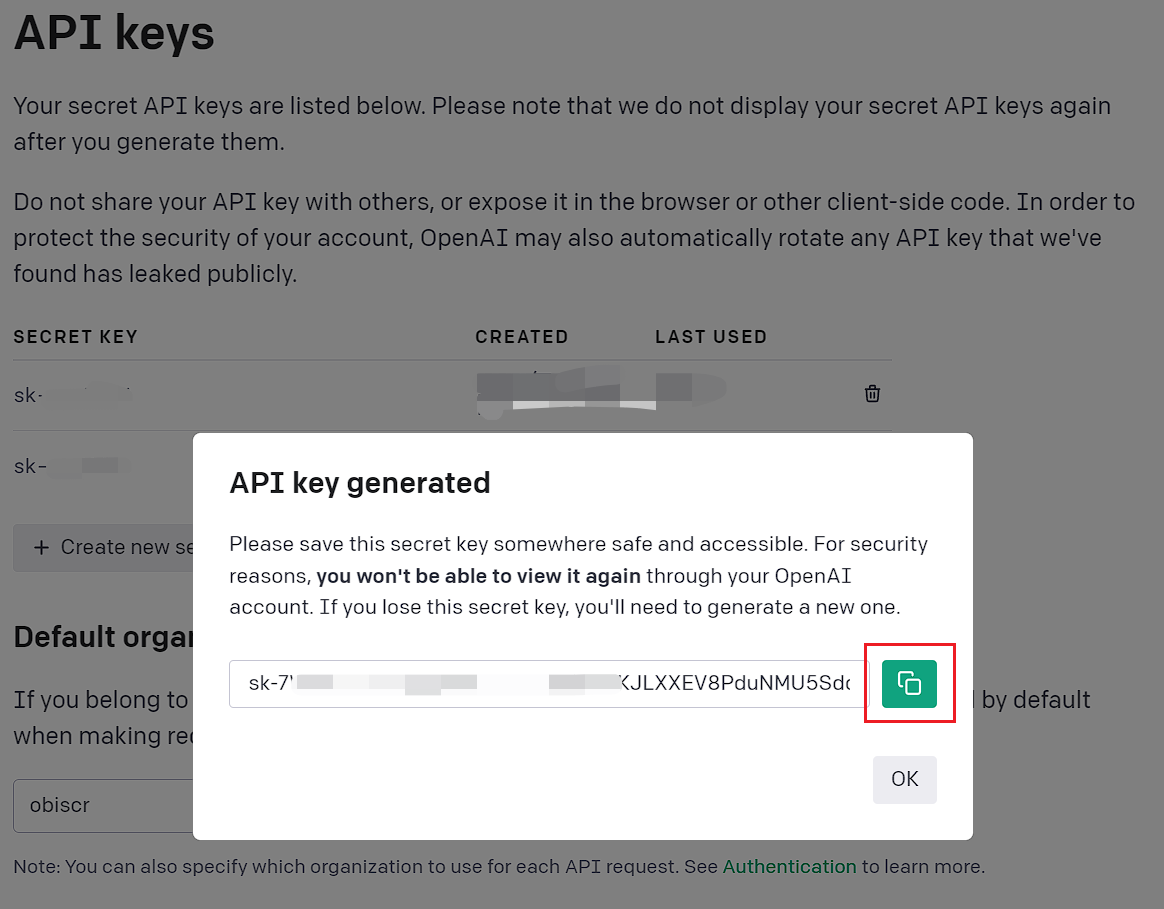
Krok 4: Skonfiguruj ustawienia API w pluginie
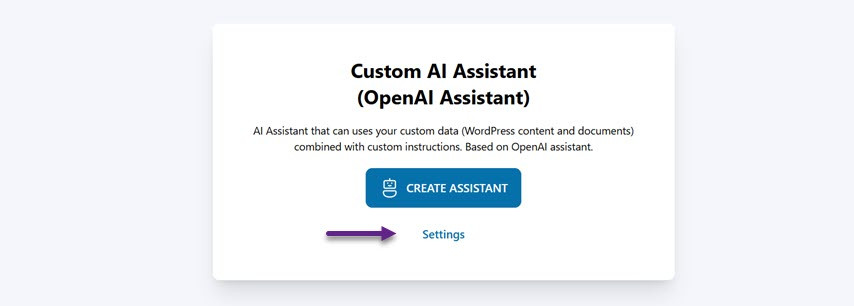
Aby skonfigurować, otwórz menu, a pojawi się ekran. Kliknij Ustawienia, aby wprowadzić klucz API uzyskany z OpenAI.
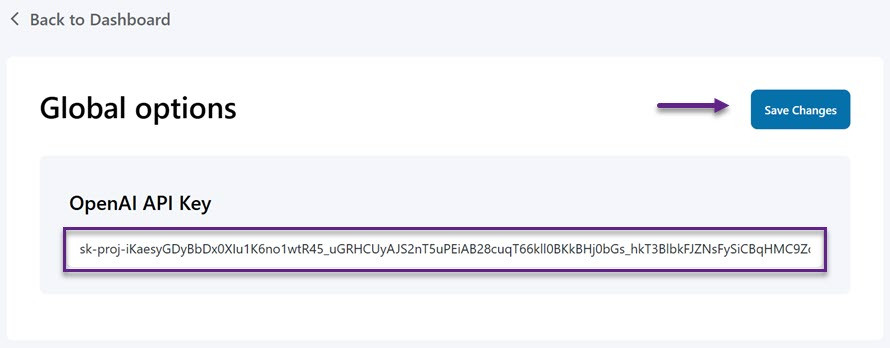
Następnie wklej klucz API w podanym polu i kliknij Zapisz zmiany, aby zastosować aktualizację.
Krok 5: Utwórz nowego chatbota
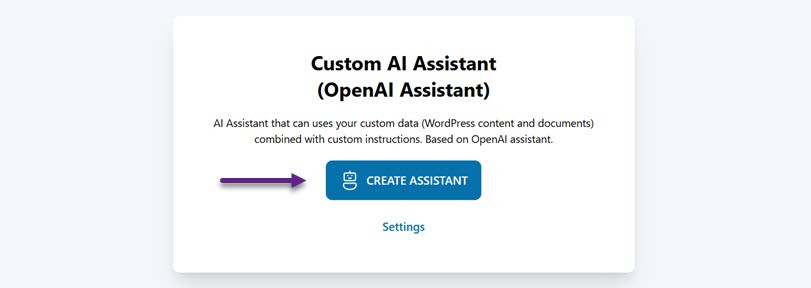
Po pomyślnym zintegrowaniu OpenAI i WP AI Assistant , możesz utworzyć asystenta AI, aby odpowiadać na zapytania klientów. Po prostu otwórz menu WP AI Assistant i wybierz Utwórz asystenta.
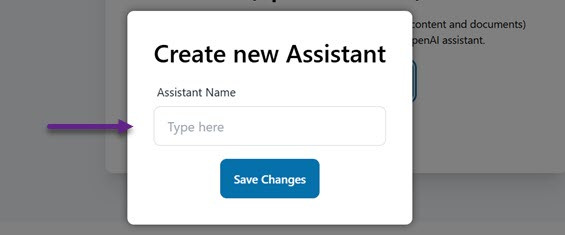
Następnie podaj nazwę swojego asystenta i kliknij Zapisz zmiany. Nie martw się—możesz edytować nazwę asystenta's w dowolnym momencie.
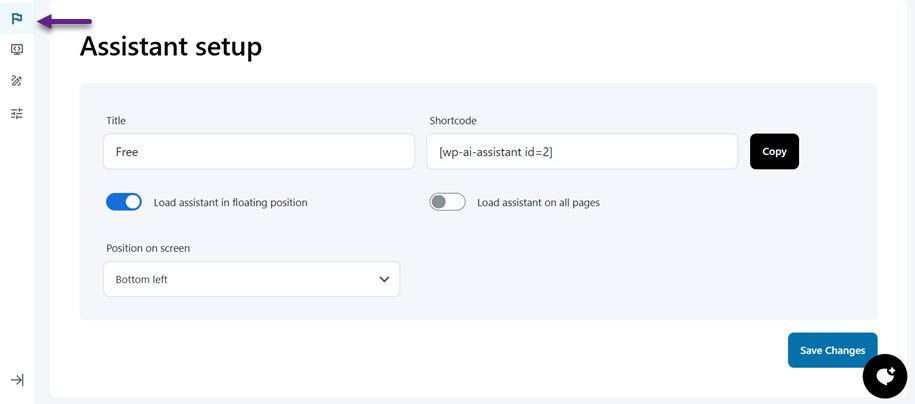
Następnie zostaniesz przeniesiony do strony ustawień chatbota. Aby skonfigurować chatbota, możesz kliknąć menu z ikoną flagi, aby skonfigurować asystenta/chatbota, zaczynając od nazwy, wybierając jego pozycję na ekranie (dolny prawy lub lewy), ustawiając chatbota tak, aby ładował się w pływającej pozycji lub był widoczny na wszystkich stronach. Dodatkowo dostępne są krótkie kody do użycia.
Krok 6: Personalizuj swojego Chatbota
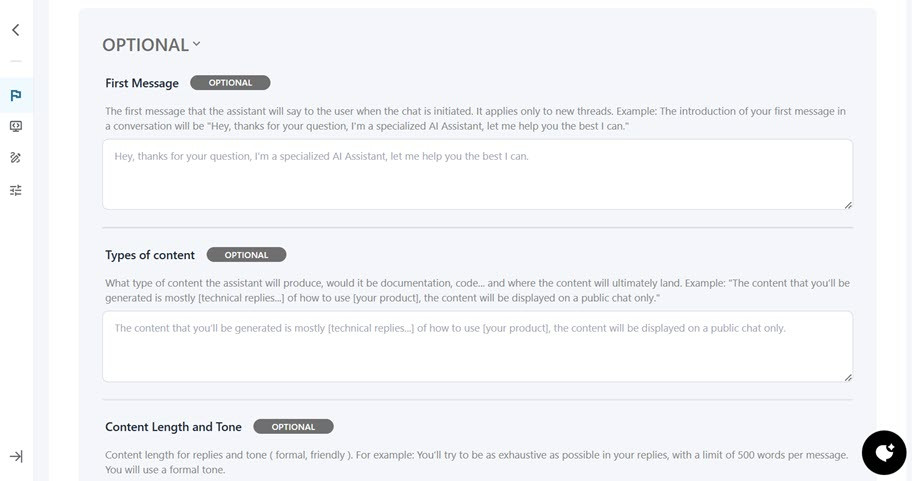
Następnie przewiń w dół, aby spersonalizować swojego chatbota. Obejmuje to konfigurację nazwy i przezwiska asystenta AI, określenie jego celu i zadań oraz określenie wykorzystania niestandardowych danych.

Dodatkowo do tych zalecanych ustawień, znajdziesz opcjonalne ustawienia takie jak pierwsza wiadomość, typy treści, długość i ton treści, oraz przykłady odpowiedzi.
Krok 7: Szkolenie Twojego chatbota
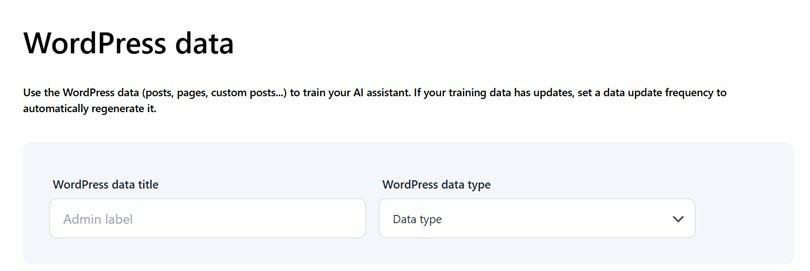
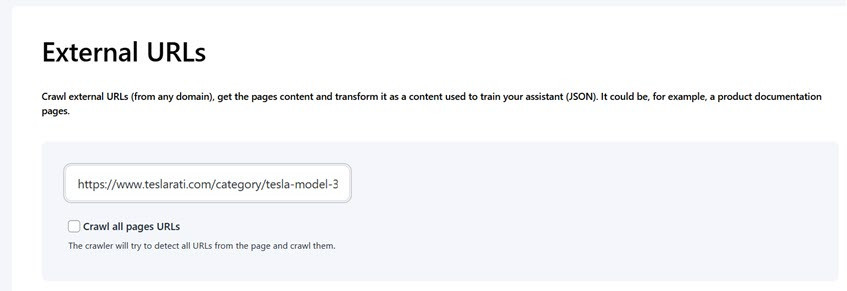
Następny krok obejmuje trenowanie chatbota przy użyciu danych. Ta wtyczka pozwala wytrenować asystenta za pomocą treści z witryny WordPress, przesłanych dokumentów (takich jak pliki PDF lub pliki tekstowe) lub zewnętrznych adresów URL. Pomaga to zapewnić, że asystent dostarcza użytkownikom najbardziej aktualne i odpowiednie informacje.
Po pierwsze, możesz wytrenować asystenta przy użyciu istniejącej zawartości z Twojej strony WordPress, takiej jak wpisy, strony, produkty lub inne niestandardowe typy treści.
Inną opcją jest przesyłanie dokumentów bezpośrednio do WordPress. Możesz wybrać, czy dokument ma być wyszukiwalny, czy interpretowany jako kod. Obsługiwane formaty dokumentów obejmują .jpg, .jpeg, .xlsx, .xml i inne.

Na koniec możesz również użyć zewnętrznych adresów URL, aby trenować swojego asystenta. Asystent może wyodrębnić i przekonwertować zawartość na dane strukturalne (JSON) poprzez wprowadzenie adresu URL, wzbogacając bazę wiedzy chatbota.
Krok 8: Dostosuj wygląd chatbota
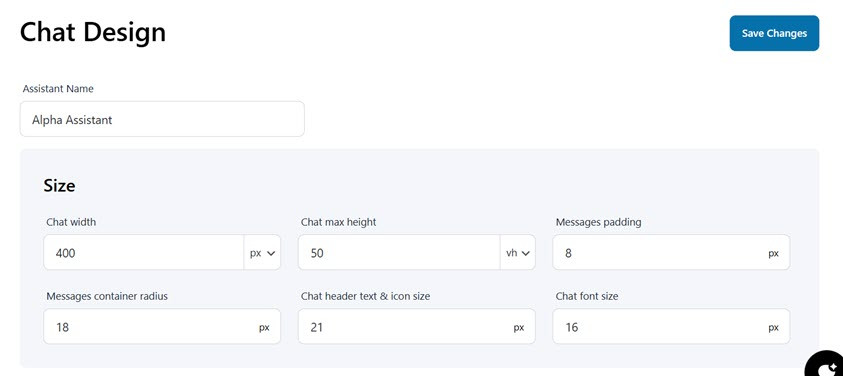
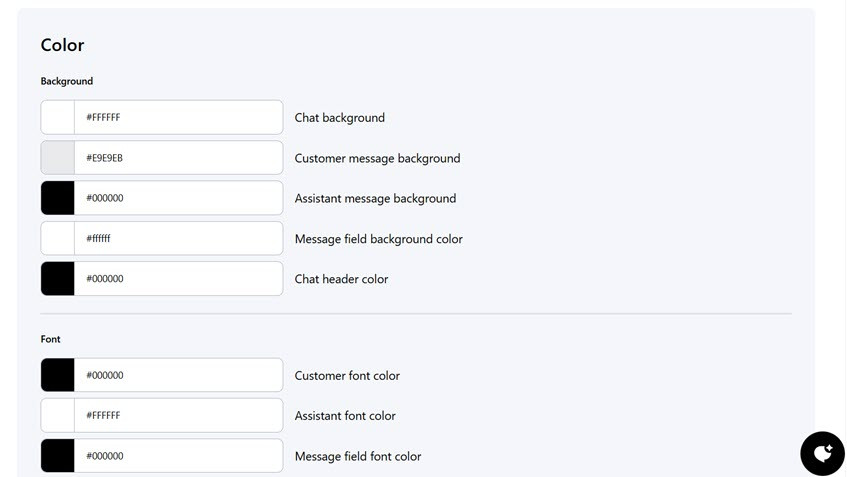
W następnym kroku możesz dostosować wygląd chatbota. Obejmuje to ustawienie nazwy asystenta oraz dostosowanie rozmiaru czatu, koloru tła, kroju pisma, koloru przycisku i koloru wiadomości.
Krok 9: Opublikuj Chatbota AI
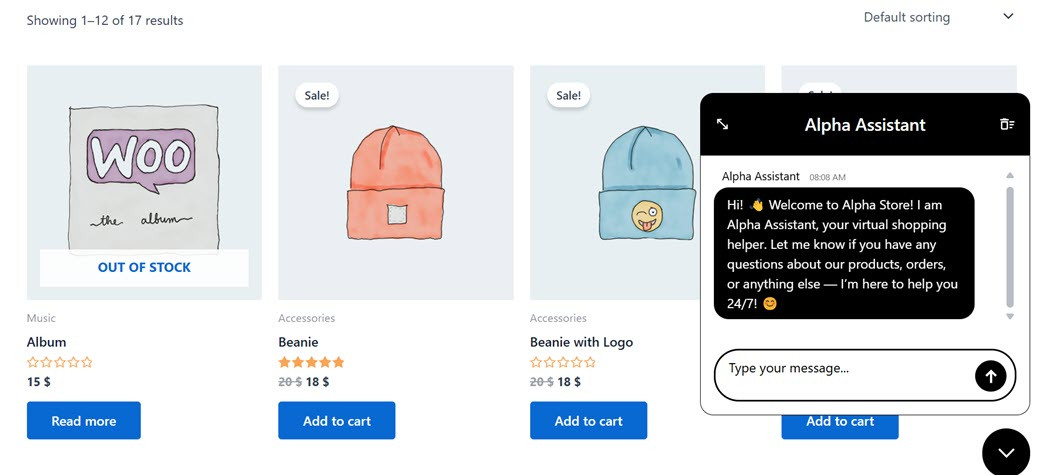
Ostatnim krokiem jest opublikowanie chatbota, który utworzyłeś, tak aby pojawił się na stronie Twojej witryny WordPress. Aby opublikować, wystarczy wybrać przycisk Opublikuj. Jeśli się to powiedzie, tak będzie wyglądał nasz chatbot AI.
Przykłady zastosowania chatbotów AI w rzeczywistych stronach WordPress
Możesz używać chatbota AI na swojej witrynie WordPress, niezależnie od tego, czy jest to eCommerce, witryna profilu firmy czy wiele innych. Istnienie chatbota jest bardzo pomocne dla użytkowników, aby szybko uzyskać odpowiedzi na swoje pytania.
Oto prawdziwy przykład użycia chatbota AI na stronie eCommerce. Tutaj zadamy kilka pytań związanych z produktami i usługami.
Wskazówki dotyczące optymalizacji chatbota ChatGPT

Po pomyślnym utworzeniu chatbota AI, ciągła optymalizacja jego wydajności jest również ważna. W tej sekcji omówimy kilka ważnych wskazówek, które pomogą Ci zoptymalizować chatbota ChatGPT i zapewnić jego wydajną i efektywną pracę.
Użyj skutecznych podpowiedzi
Efektywne podpowiedzi są niezbędne do uzyskania najlepszych odpowiedzi od chatbota ChatGPT. Jasne, konkretne, zwięzłe podpowiedzi pomagają AI zrozumieć intencje użytkownika i generować dokładne odpowiedzi. Unikaj niejasnych lub zbyt skomplikowanych podpowiedzi, ponieważ mogą one wprowadzić chatbota w błąd. Możesz również udoskonalać podpowiedzi na podstawie interakcji użytkownika, aby poprawić wydajność chatbota, zapewniając, że jest ona zgodna z celami Twojej witryny i dostarcza odpowiednich informacji.
Monitoruj interakcje i oceniaj często zadawane pytania
Regularne monitorowanie interakcji z chatbotem jest kluczowe dla poprawy jego wydajności. Śledząc często zadawane pytania (FAQs), zyskujesz cenne informacje na temat tego, co użytkownicy chcą wiedzieć, co pozwala dostosować odpowiedzi chatbota odpowiednio. Pomaga to również zidentyfikować luki w wiedzy, zapewniając, że chatbot oferuje najbardziej aktualne i odpowiednie informacje, jednocześnie poprawiając satysfakcję użytkownika.
Upewnij się, że żadne wrażliwe dane nie zostaną ujawnione
Ochrona wrażliwych informacji jest kluczowa podczas korzystania z chatbotów AI. Upewnij się, że Twój chatbot nie uzyskuje dostępu ani nie ujawnia prywatnych danych, takich jak dane osobowe czy informacje o płatności. Wprowadź zabezpieczenia, aby zapobiec wyciekom danych i zapewnić zgodność z przepisami dotyczącymi prywatności, takimi jak RODO. Przekieruj wrażliwe zapytania do wsparcia ludzkiego i ogranicz typy pytań, na które chatbot może odpowiedzieć, aby chronić zaufanie użytkowników i bezpieczeństwo danych.
Aktualizuj monity i styl komunikacji na podstawie potrzeb odbiorców
Styl komunikacji Twojego chatbota powinien ewoluować wraz z preferencjami Twojej publiczności. Regularnie aktualizuj jego ton i styl, aby dopasować go do oczekiwań użytkowników, trendów językowych lub zmian kontekstu kulturowego. Dostosowanie komunikacji chatbota do potrzeb Twojej publiczności zapewnia, że pozostaje on aktualny i przystępny, dostarczając zoptymalizowane i spersonalizowane doświadczenie użytkownika.
Mądrzejsze rozmowy, szczęśliwsi goście!
Zapewnij natychmiastowe odpowiedzi, asystuj użytkownikom 24/7 i automatyzuj wsparcie bez wysiłku. WP AI Assistant to Twój klucz do bardziej interaktywnej i inteligentnej strony internetowej.
Wniosek
Integracja chatbota AI takiego jak ChatGPT na Twojej stronie WordPress może znacząco poprawić doświadczenie użytkownika, usprawnić wsparcie klienta i zapewnić interakcję z odwiedzającymi w czasie rzeczywistym. Postępując zgodnie z krokami instalacji, konfiguracji i personalizacji chatbota, możesz zaoferować użytkownikom Twojej strony bardziej responsywną i efektywną obsługę.
Jeśli jesteś gotowy, aby podnieść swoją witrynę WordPress na wyższy poziom dzięki chatbotowi AI, rozważ wypróbuj WP AI Assistant wtyczkę. Oferuje płynną integrację z OpenAI, jest łatwy w konfiguracji i zapewnia pełne opcje dostosowywania, aby dopasować się do potrzeb Twojej marki.
Gdy zapiszesz się do bloga, będziemy wysyłać Ci e-mail, gdy pojawią się nowe aktualizacje na stronie, abyś ich nie przegapił.



