 Produkty WordPress
 Produkty Joomla
 Wsparcie
 Aktualności
 Logowanie
Często zadawane pytania dotyczące wtyczek WordPress
-
WP File Download i RODO
Zastrzeżenie: Niniejsze informacje nie stanowią porady prawnej i mają charakter wyłącznie informacyjny. Nie wszystkie nasze rozszerzenia są objęte w tym samym stopniu przepisami RODO.
Jakie dane wykorzystuje nasze rozszerzenie?
WP File Download pobiera statystyki dotyczące pobranych plików, ale nie są one powiązane z konkretnym użytkownikiem – to jedynie anonimowe dane. Rozszerzenie tworzy pliki cookie (30 dni), ale służą one wyłącznie do przechowywania preferencji interfejsu użytkownika (UX) i zwiększania użyteczności rozszerzenia.
WordPress, strony trzecie i nasze rozszerzenie
Musisz wziąć pod uwagę, że zezwalając użytkownikom swojej witryny na przesyłanie plików przez interfejs, wtyczka korzysta z sesji użytkownika WordPressa. Danymi użytkownika WordPressa można zarządzać, eksportować i usuwać w ustawieniach WordPressa od wersji 4.9.7.
W WP File Download możesz korzystać z usług stron trzecich, na przykład Google Drive, Dropbox, OneDrive… Usługi te, podobnie jak WordPress, pracują nad tym, aby ich produkty i usługi były zgodne z rozporządzeniem RODO.
Więcej informacji na temat RODO znajdziesz na stronie Komisji Europejskiej poświęconej ochronie danych
-
Nie mogę przeciągać i upuszczać kategorii plików, korzystając z urządzenia z ekranem dotykowym
Jeśli masz komputer z ekranem dotykowym w systemie Windows i przeglądarką Chrome, możesz nie móc przeciągać i upuszczać kategorii za pomocą ekranu dotykowego, a jedynie przeciągać i upuszczać kategorie za pomocą myszy. Aby rozwiązać ten problem, musisz wyłączyć zdarzenia dotykowe w Chrome.
Wpisz chrome://flags w pasku adresu przeglądarki Chrome i naciśnij ENTER

Znajdź opcję Włącz zdarzenia dotykowe > Zmień opcję na Wyłączone
-
Podgląd nie działa na hostingu WP Engine
Jeśli hostujesz swoją witrynę na serwerze WP Engine, podgląd pliku może nie działać.
Dzieje się tak, ponieważ WP Engine próbuje przekierować roboty indeksujące, a Google Drive Viewer może zostać wykryty jako bot indeksujący.W takim przypadku skontaktuj się z zespołem pomocy technicznej WP Engine i poproś o wyłączenie funkcji przekierowującego bota.
-
Błąd 404 podczas pobierania pliku na hostingu WP Engine
Jeśli hostujesz swoją witrynę na serwerze WP Engine, możesz napotkać błędy 404 w przypadku niektórych typów plików.
Dzieje się tak, ponieważ WP Engine używa serwera proxy o określonej konfiguracji.Przede wszystkim, jeśli zmieniłeś domyślny adres URL SEO na stronie konfiguracji wtyczki, zanotuj tę wartość i zamień ją w pierwszym wierszu kodu, który podamy w kolejnych wierszach: (location ~* ^/replace_here_if_you_have_changed_it/* {).
Następnie skontaktuj się bezpośrednio z pomocą techniczną WP Engine https://wpengine.com/support/ i podaj następujące informacje:
Używamy wtyczki WP File Download od Joomunited. Podczas korzystania z tej wtyczki w Twoim środowisku napotykamy błędy 404 podczas próby pobrania plików zarządzanych przez tę wtyczkę.
To pytanie zostało już zadane WP Engine i rozwiązaliście je dla innych klientów, zgodnie z poniższym wyjaśnieniem.
Wtyczka WP File Download generuje adresy URL plików, które są przetwarzane przez skrypt PHP.
Na przykład: /downloads/14/category/11/file.pdf jest wewnętrznie przekierowywany, zgodnie z domyślnymi regułami htaccess, do głównego pliku index.php.Jednak jeśli udostępniasz pliki statyczne za pomocą serwera proxy Nginx i plik nie zostanie znaleziony, serwer proxy zwróci błąd 404, a skrypt index.php nie zostanie nigdy wywołany.
Aby naprawić błąd 404, prosimy o dodanie poniższych wierszy do reguł „Przed” naszej witryny.
lokalizacja ~* ^/pobierz/* { proxy_pass $dynamic_upstream_read_only; }
-
Czy mogę dodać plik do pobrania, którego nie hostuję na swoim serwerze (pobieranie zdalne)?
Tak, to funkcja, którą można aktywować w parametrach globalnych: „aktywuj pobieranie zdalne”. Następnie można dodać plik zdalny jak każdy inny plik lokalny (oba można mieszać), zdefiniować tytuł, adres URL pliku, typ rozszerzenia (dla ikony, zip, xls...).
-
Czy użytkownicy mogą przesyłać pliki z poziomu interfejsu?
Nie ma dedykowanego formularza, ale można do tego celu użyć ról. Można utworzyć grupę użytkowników (rolę użytkownika), która będzie uprawniona wyłącznie do przesyłania plików.
-
Czy mogę importować istniejące pliki do WP File Download?
Tak, istnieje narzędzie importera, które należy aktywować w parametrach globalnych.
Następnie możesz wybrać kategorię plików z jednej strony, a z drugiej przeglądać foldery na serwerze (jak w kliencie FTP). Następnie wybierz pliki i kliknij przycisk importu – gotowe!
-
Jak działa ograniczenie plików/dostęp do plików we wtyczce?
WP File download korzysta z natywnych ról użytkownika WordPressa. Masz 2 opcje: definiowanie wyświetlania plików po stronie publicznej i zarządzania plikami po stronie administratora.
- Ogranicz dostęp do pliku publicznie: w każdej kategorii możesz jednym kliknięciem zdefiniować rolę użytkownika, która umożliwi mu dostęp do plików. Na przykład, wybierz subskrybentów, aby ograniczyć dostęp do plików tylko do subskrybentów (zarejestrowanych użytkowników Twojej witryny WordPress)
- Aby ograniczyć dostęp do zarządzania plikami, masz dedykowany interfejs do definiowania akcji dla poszczególnych ról użytkowników. Na przykład, użytkownicy będą mogli edytować własne pliki, edytować wszystkie pliki, dodawać pliki, usuwać pliki...
-
Czy istnieje możliwość zastosowania motywu dla każdej kategorii plików?
Tak, masz możliwość zdefiniowania:
- Użyj domyślnego motywu we wszystkich wtyczkach ze zdefiniowanymi parametrami (kolory, rozmiar wyświetlanego pliku...)
- Wybierz motyw dla każdej kategorii i zdefiniuj parametr z kategorii
Jeśli z wtyczki korzysta wielu użytkowników, pierwszym rozwiązaniem będzie zachowanie podobnego układu plików na wszystkich Twoich witrynach WordPress.
-
Czy można ograniczyć dostęp do pliku do jednego użytkownika?
Tak, wymaga konfiguracji. Ograniczenie dostępu można skonfigurować za pomocą ról użytkowników WordPress (administrator, autor...)
- Dla każdej kategorii plików możesz skonfigurować rolę użytkownika, która będzie umożliwiała wyświetlanie i pobieranie plików
- Dla każdego zarządzania plikami możesz skonfigurować działanie dla ról użytkowników, np. autorzy mogą zarządzać tylko własnymi plikami
-
Dlaczego link do podglądu prywatnych plików jest dostępny dla niezarejestrowanych użytkowników?
Ponieważ nasz program do podglądu korzysta z Google Viewer, domyślnie nikt nie ma dostępu do plików prywatnych. Aby umożliwić Google Previewer dostęp do plików prywatnych, generujemy tymczasowy token dostępu do tych plików. Domyślnie czas tokena wynosi 3600 sekund.
Jak mogę zmienić czas aktywności tokena?
Możesz przejść do „functions.php” swojego bieżącego motywu, a następnie wstawić poniższą funkcję:add_filter('wpfd_token_live_time', funkcja($time){zwrot 900;}); -
Jak pokonać ograniczenie przepustowości przy bezpośrednim pobieraniu dużych plików z serwera w chmurze?
Zazwyczaj po pobraniu pliku z serwerów w chmurze jest on tymczasowo przechowywany na Twoim serwerze, a następnie usuwany z serwera po jego całkowitym pobraniu. Jednak w niektórych przypadkach użytkownicy chcą pobierać pliki bezpośrednio z serwerów w chmurze, zwłaszcza duże pliki, bez obciążania przepustowości serwera. W ten sposób można uzyskać bezpośredni link do plików na serwerach w chmurze. Link będzie aktywny przez 4 godziny w Dropboxie i nieograniczony w OneDrive. Ponadto, przepustowość może być ograniczona przez serwery w chmurze.
Więcej szczegółów znajdziesz pod poniższymi linkami:
https://help.dropbox.com/files-folders/share/banned-links
https://borncity.com/win/2016/06/26/onedrive-microsoft-limits-data-transfer/
Aby rozwiązać ten problem, należy umieścić kod w pliku „wp-config.php” odpowiadający serwerom w chmurze.
- Dysk Google:
zdefiniuj('WPFD_GOOGLE_DRIVE_DIRECT', prawda);- Dropbox:
zdefiniuj('WPFD_DROPBOX_DIRECT', prawda);- OneDrive Osobisty:
zdefiniuj('WPFD_ONEDRIVE_DIRECT', prawda);- OneDrive dla firm:
zdefiniuj('WPFD_ONEDRIVE_BUSINESS_DIRECT', prawda);
-
Dlaczego otrzymuję błędy 404 podczas próby podglądu lub pobrania plików?
Jeśli podczas przeglądania lub pobierania plików za pośrednictwem WP File Downloadnapotykasz strony z błędem 404, wypróbuj poniższe rozwiązania:
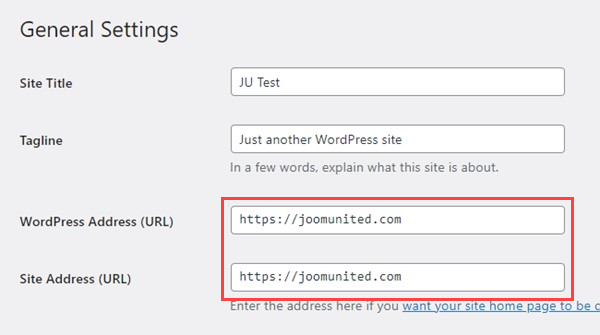
- Sprawdź adresy URL w witrynach WordPress: upewnij się, że zarówno „Adres WordPress (URL)” , jak i „Adres witryny (URL)” używają protokołu https w Ustawieniach > Ogólne.
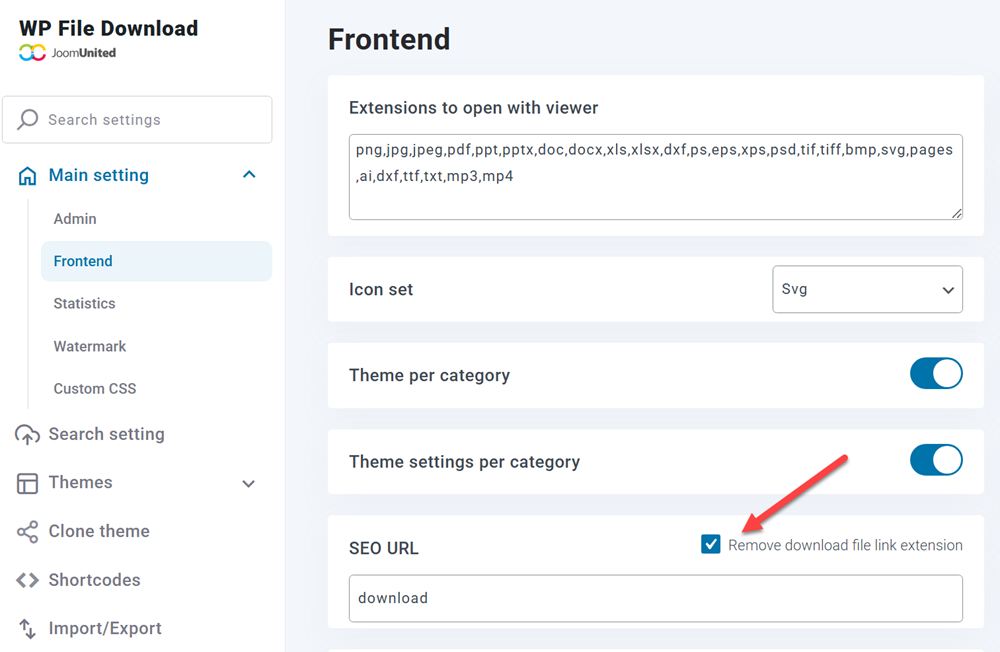
- Włącz przyjazne dla SEO adresy URL: Przejdź do Ustawień głównych > Interfejs użytkownika i włącz „Usuń rozszerzenie łącza do pobierania plików” w ustawieniach adresu URL SEO.
Nadal nie działa? Jeśli problem nadal występuje, prosimy o przyznanie uprawnień administratora, abyśmy mogli zbadać problem dokładniej.
Jeśli potrzebujesz dodatkowej pomocy, skontaktuj się z naszym zespołem wsparcia.
