WordPress products
 Joomla products
 Pomoc
Pomoc News
News Zaloguj się
WP File Download: widżety Elementor
1. WP File Download
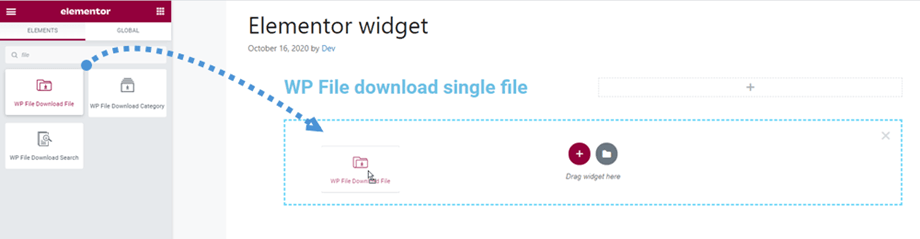
Widżet WP File Download znajdziesz w sekcji Ogólne lub w wyszukiwarce Elementor . Następnie przeciągnij widżet na stronę.
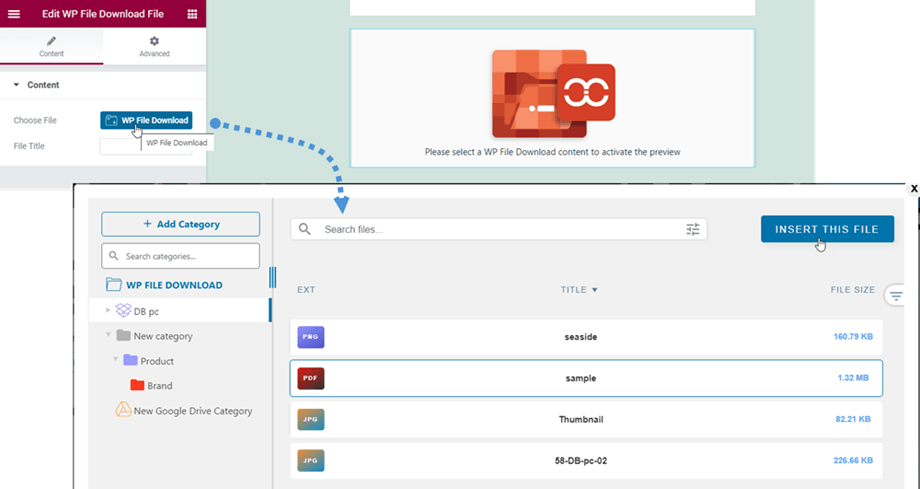
Następnie możesz kliknąć WP File Download przycisk na lewym panelu, aby wybrać plik.
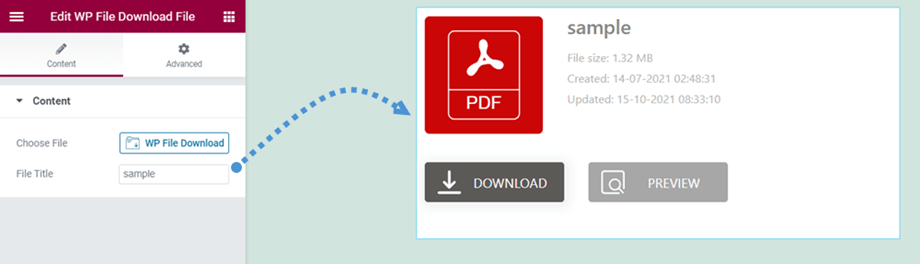
Następnie na ekranie głównym wyświetli się podgląd pojedynczego pliku. Jeśli chcesz dostosować projekt bloku pojedynczego pliku, przejdź tutaj, aby uzyskać więcej informacji.
2. Kategoria WP File Download
Podobnie jak w przypadku widżetu pojedynczego pliku, widżet WP File Download kategorii znajdziesz w sekcji Ogólne lub w wyszukiwarce Elementor . Następnie przeciągnij widżet na stronę.
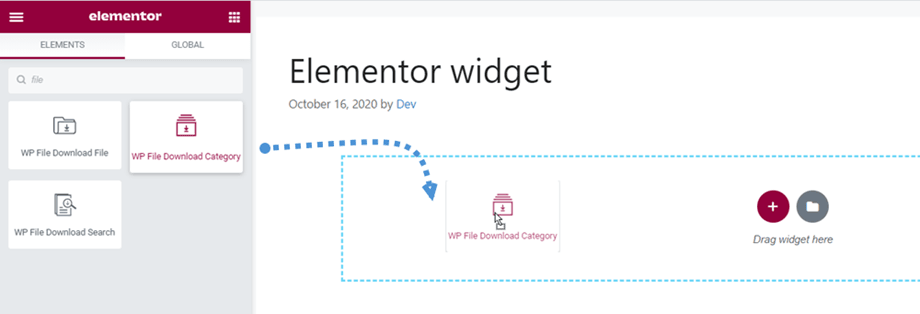
Następnie kliknij WP File Download przycisk w lewym panelu, aby wybrać kategorię. W międzyczasie możesz również wybrać motyw wyświetlania i dostosować inne ustawienia w prawym panelu. Pamiętaj, aby zapisać ustawienia przed wstawieniem.
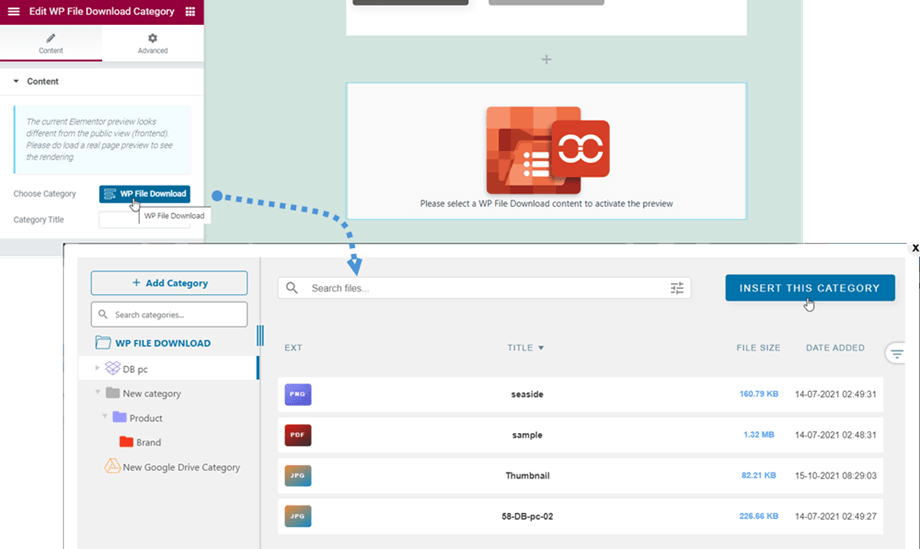
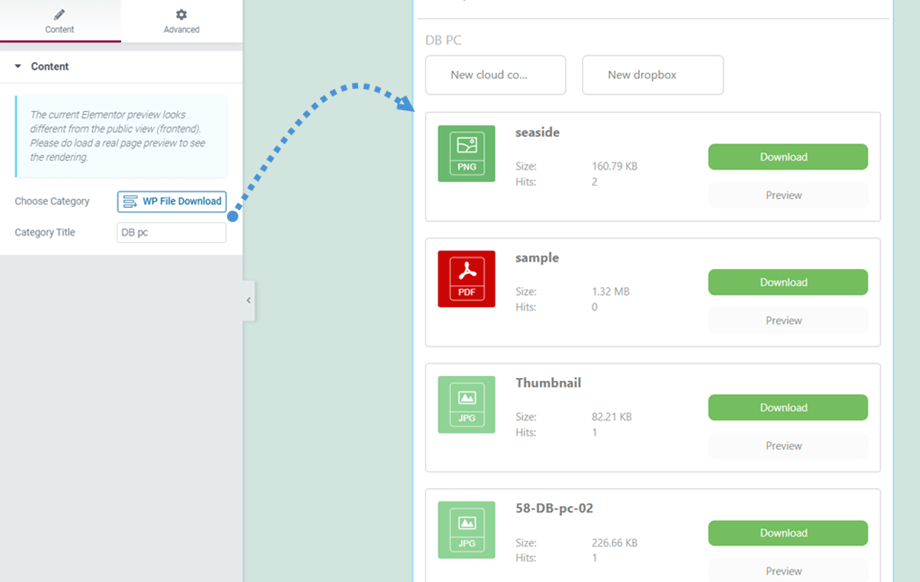
Następnie na ekranie głównym wyświetli się podgląd kategorii odpowiadającej wybranemu tematowi.
3. Wyszukiwanie WP File Download
Ten WP File Download wyszukiwania można znaleźć w sekcji Ogólne lub w wyszukiwarce w Elementor . Następnie przeciągnij widget na stronę.

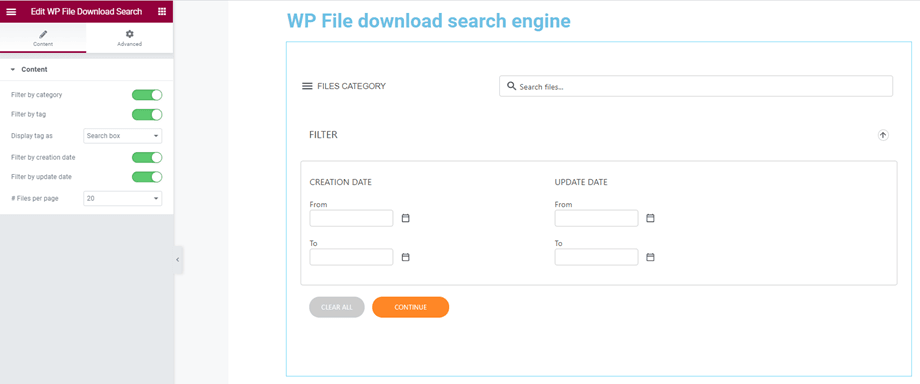
Podgląd wyszukiwarki pojawia się na panelu głównym. W panelu po lewej stronie możesz dostosować opcje wyświetlania lub ukrywania w interfejsie:
- Filtruj według kategorii
- Filtruj według tagu
- Wyświetl tag jako
- Filtruj według daty utworzenia
- Filtruj według daty aktualizacji
- Filtruj według typu
- Filtruj według wagi
- Zminimalizuj filtry
- Dopasowywanie słów
- # Plików na stronę
4. WP File Download Plik PDF Osadź
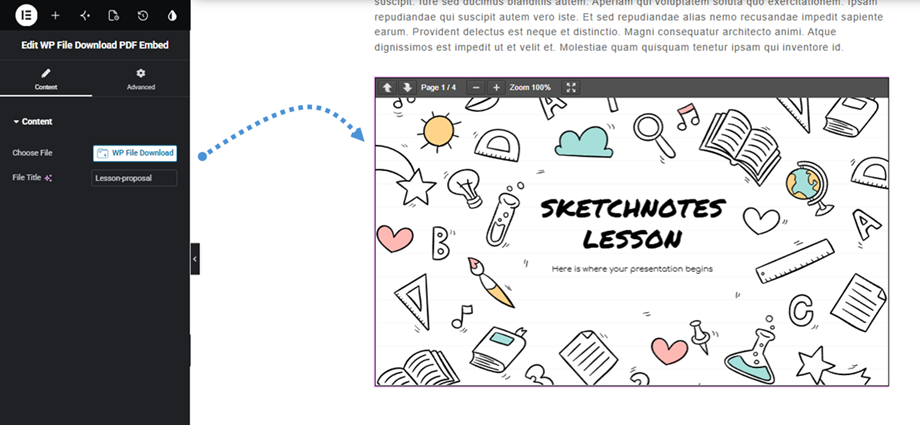
Ten WP File Download File PDF Embed można znaleźć w kreatorze Elementor. Możesz też wpisać „WP File” w polu wyszukiwania, aby przyspieszyć nawigację.
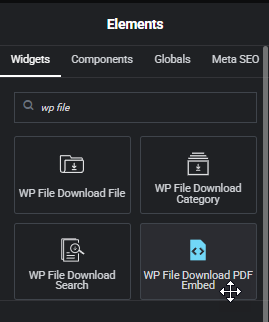
Następnie w WP File Download osadź plik PDF” kliknij WP File Download . Następnie w wyskakującym oknie przejdź do pliku i kliknij „Wstaw ten plik” .
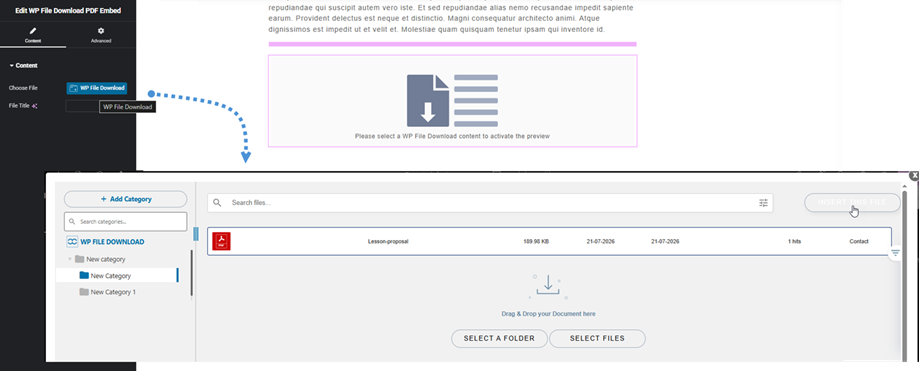
Na koniec na ekranie głównym pojawi się podgląd zawartości pliku.