 WordPress products
 Joomla products
 Pomoc
Pomoc News
News Zaloguj się
Dodatek WP File Download : integracja OneDrive i OneDrive Business
1. Zaloguj się do OneDrive
Tryb automatyczny
Od teraz możesz zaoszczędzić mnóstwo czasu, łącząc się z OneDrive . Aby skorzystać z tej funkcji, przejdź do Konfiguracja wtyczki > karta Połączenie z chmurą > OneDrive Osobisty/Biznesowyi kliknij Połącz OneDrive w prawym rogu (dla OneDrive Osobisty) lub Połącz OneDrive Firmowy (dla OneDrive Firm).
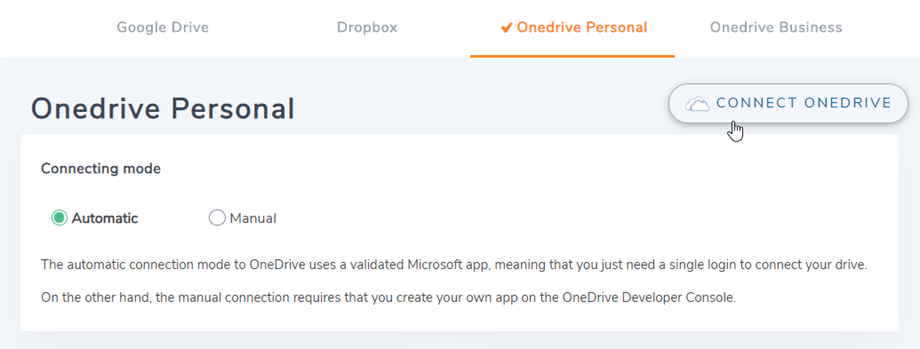
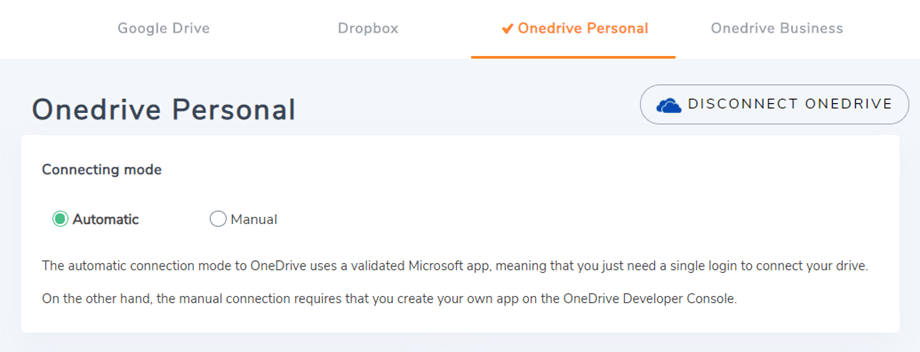
Następnie wykonaj poniższe kroki, aby dokończyć połączenie.
Tryb ręczny
Mając dane uwierzytelniające z poprzedniego kroku, przejdź do panelu administracyjnego WordPress i kliknij menu WP File Download > „Konfiguracja” > karta „Połączenie z chmurą” > Onedrive Business” sekcja. Ze względu na zmiany techniczne w OneDrive, tryb ręczny nie jest już obsługiwany w przypadku kont osobistych. Wklej swoje dane.
- Identyfikator klienta aplikacji
- Wartość tajna
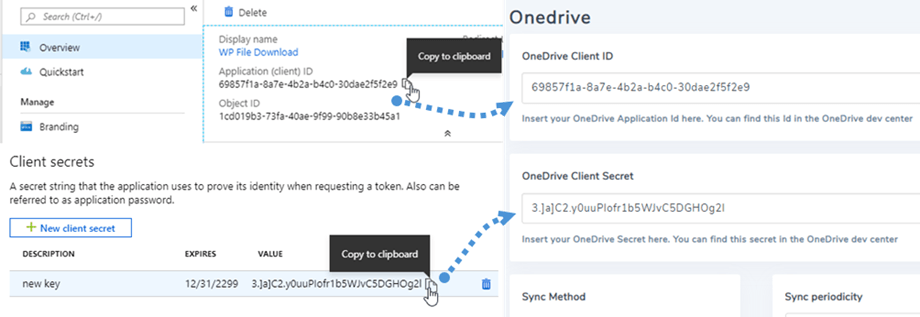
Następnie zapisz konfigurację i kliknij Połącz OneDrive .
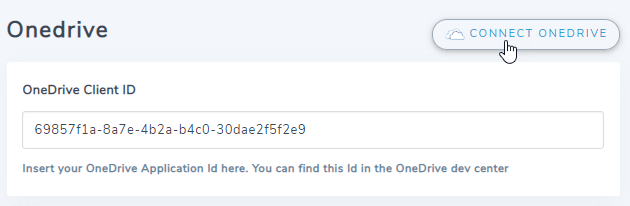
Będziesz musiał potwierdzić autoryzację dostępu do aplikacji — w tym celu kliknij Tak.
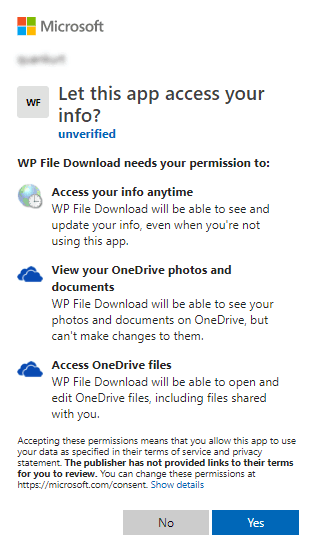
Połączenie powinno być udane ☺.
W przypadku OneDrive Business, po pomyślnym połączeniu, zobaczysz „Obserwuj zmiany” . Powinieneś go włączyć, jeśli chcesz natychmiast zsynchronizować pliki i kategorie z OneDrive Business do WP File Download.

Następnie możesz tworzyć pliki, kategorie i podkategorie w OneDrive i WP File Download– wszystko będzie synchronizowane!
2. Jak to działa? Co mogę zrobić za pomocą OneDrive?
Jak to działa?
WP File download wygeneruje folder główny na Twoim OneDrive z nazwą witryny.
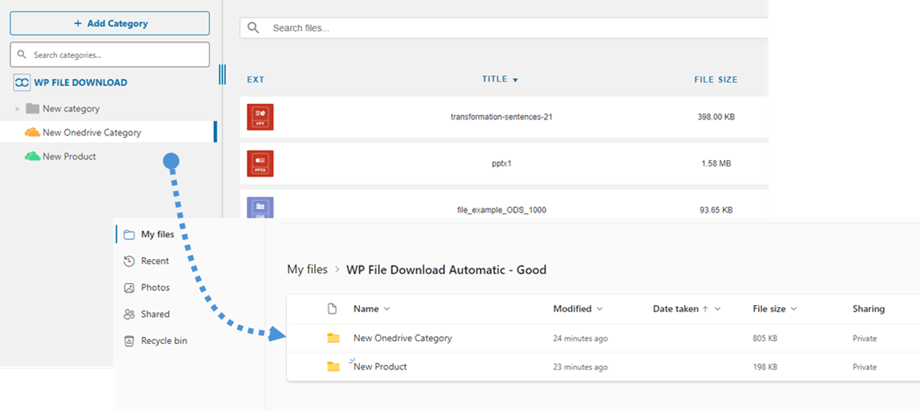
Wszystkie foldery i podfoldery dodane w WP File Download będą synchronizowane w tym folderze (WP File Download - {sitename}). I odwrotnie, wszystkie pliki i kategorie z tego folderu głównego w OneDrive będą synchronizowane z WP File Download w WordPressie.
Co mogę zrobić za pomocą OneDrive?
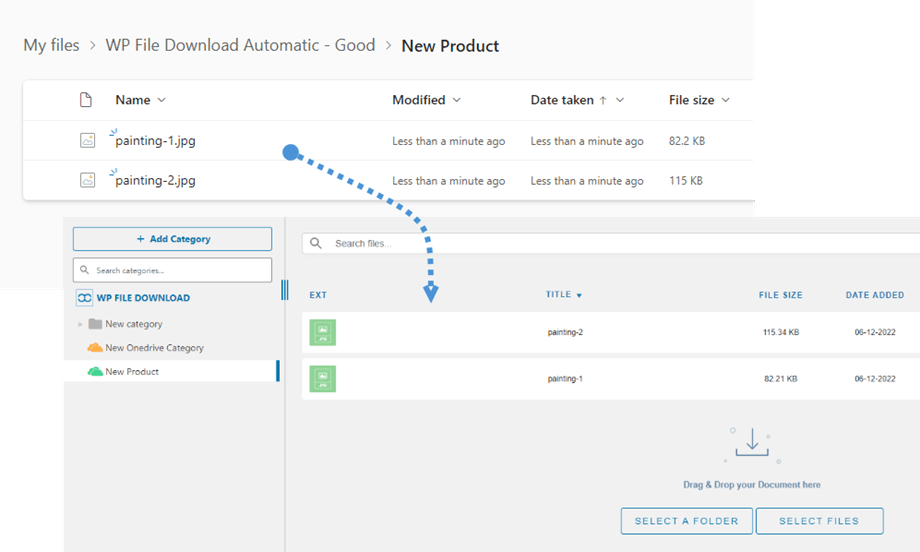
Działa w obie strony! Możesz dodać plik z OneDrive i zobaczyć go w WP File Download lub dodać plik w WP File Download i zobaczyć go w OneDrive. Oznacza to również, że możesz zarządzać plikami WordPress z pulpitu za pomocą oprogramowania do synchronizacji OneDrive . To szaleństwo! Tak, wiemy ☺
Ponadto, jeśli usuniesz plik z OneDrive musisz opróżnić Kosz, aby usunąć go z OneDrive.
3. Aplikacja Microsoft OneDrive
Integracja OneDrive jest dystrybuowana jako osobny dodatek. Obejmuje ona OneDrive Personal i OneDrive Business. Należy zainstalować ten dodatek (wtyczkę) dodatkowo do WP File Download. Dodatek obejmuje również integrację z Google Drive i Dropbox. Poniższe kroki dotyczą obu usług.
Najpierw potrzebujesz aplikacji Microsoft Azure, aby połączyć swoją witrynę z OneDrive . Przejdź do: https://portal.azure.com/, zaloguj się i kliknij „Nowa rejestracja” .
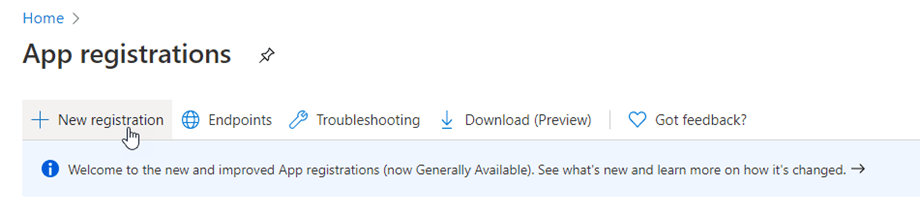
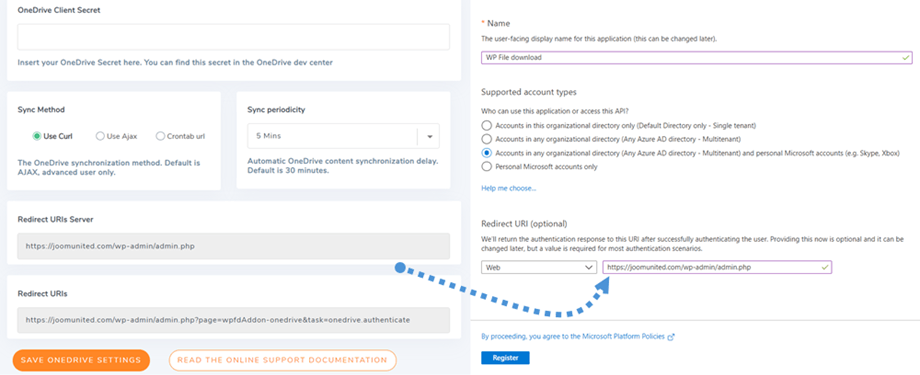
W formularzu Rejestracja aplikacji podaj nazwę aplikacji i skopiuj adres URL swojej witryny do pola Adres URL przekierowania (np.: „ https://{twoja-domena.com}/wp-admin/admin.php ”), a następnie kliknij przycisk Zarejestruj .
W obszarze Obsługiwane typy kontwybierz trzecią opcję: „(Dowolny dzierżawca Entra ID + osobiste konta Microsoft)” . Dotyczy to zarówno kont osobistych, jak i firmowych.
To już prawie koniec – masz już identyfikator aplikacji (identyfikator klienta), brakuje tylko hasła. W menu po lewej stronie przejdź do Zarządzaj > Certyfikaty i klucze tajne, a następnie kliknij Nowy klucz tajny klienta , aby go utworzyć. Następnie wypełnij pole Opis i ustaw datę ważności .
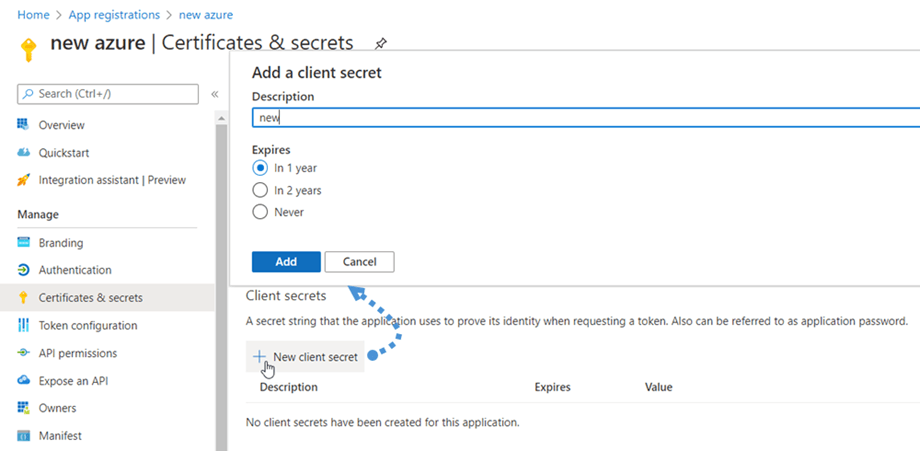
Hasło (tajny klucz klienta) zostanie wygenerowane natychmiast po kliknięciu Dodaj ; pamiętaj, aby je skopiować.

