 Produkty WordPress
 Produkty Joomla
 Wsparcie
 Aktualności
 Logowanie
WP File Download: Instalacja
1. Zainstaluj
Aby zainstalować naszą wtyczkę, należy skorzystać ze standardowego instalatora WordPressa lub rozpakować archiwum i umieścić cały folder w /wp-content/plugin.
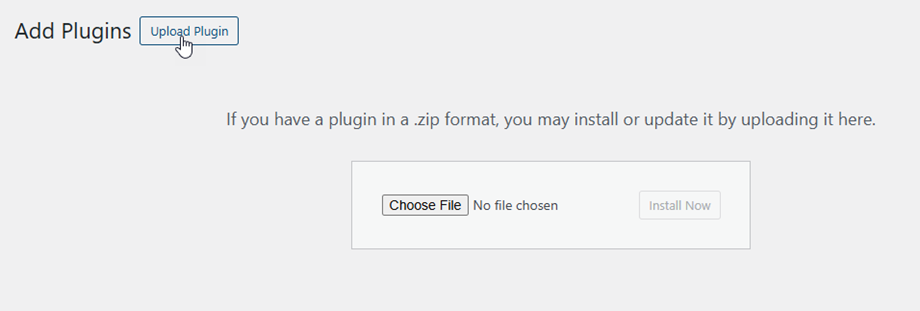
Następnie kliknij „Aktywuj wtyczkę”, aby wyświetlić WP File Download w lewym menu WordPressa.
Od tej chwili pamiętaj o zalogowaniu się na koncie JoomUnited przed użyciem wtyczki.

2. Zaktualizuj wtyczkę
Aby zaktualizować WP File Download, możesz skorzystać z domyślnego programu do aktualizacji WordPressa. Możesz również usunąć i zainstalować nową wersję z pliku .zip pobranego ze strony www.joomunited.com. W każdym razie nie stracisz żadnych treści, ponieważ wszystkie są przechowywane w bazie danych.

Pamiętaj, aby zawsze mieć najnowszą wersję, aby uniknąć problemów z bezpieczeństwem i stabilnością.
Aby uaktualnić wersję płatną, przejdź do Wtyczki > Zainstalowane wtyczki, kliknij Aktualizuj teraz w WP File Download .

Następnie możesz zaktualizować wszystkie komercyjne wtyczki JoomUnited ze standardowej aktualizacji WordPress.
3. Usuń lub zachowaj dane podczas deinstalacji
Domyślnie usunięcie wtyczki spowoduje zachowanie plików i danych na serwerze. Jeśli chcesz całkowicie usunąć wszystkie dane wtyczki podczas odinstalowywania, przejdź do Ustawień głównych > zakładka Administracja i włącz Usuń wszystkie pliki podczas odinstalowywania .

