 WordPress products
 Joomla products
 Pomoc
Pomoc News
News Zaloguj się
WP File Download: Motywy
1. Dołączone motywy
Motywy można stosować dla każdej kategorii lub definiować w konfiguracji globalnej – wybór należy do Ciebie. Przejdź do WP File Download i kliknij menu Konfiguracja > Ustawienia główne > zakładka Frontend.
Jeżeli wybierzesz opcję Motyw dla kategorii na „Nie”, domyślny motyw zdefiniowany poniżej zostanie załadowany we wszystkich kategoriach plików.
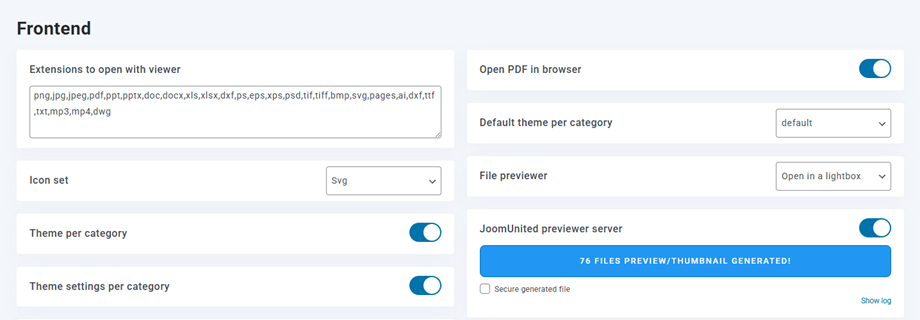
W tym przypadku zostaną załadowane domyślne ustawienia motywu zdefiniowane po prawej stronie.
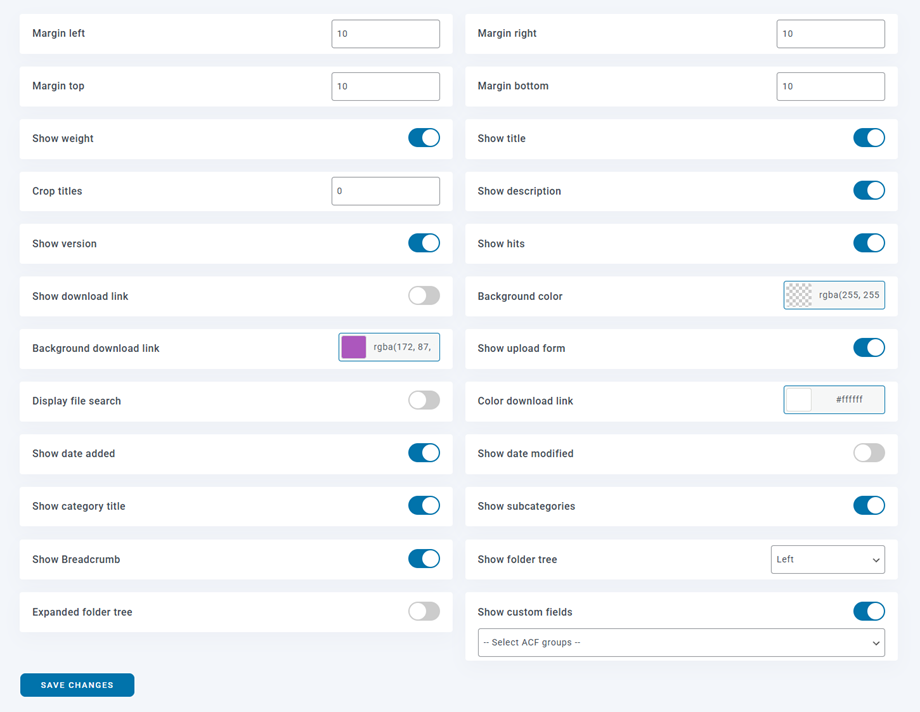
Jeśli wybierzesz „Tak”, motywy można zmienić w każdej kategorii ze wszystkimi opcjami. Nie jest to zalecane, jeśli wielu użytkowników ma dostęp administracyjny do kategorii.
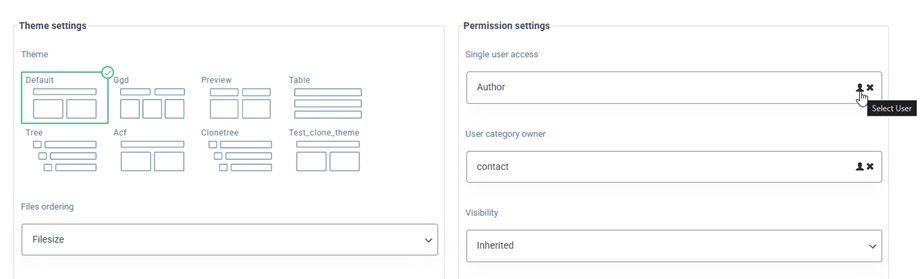
Podgląd domyślnego motywu
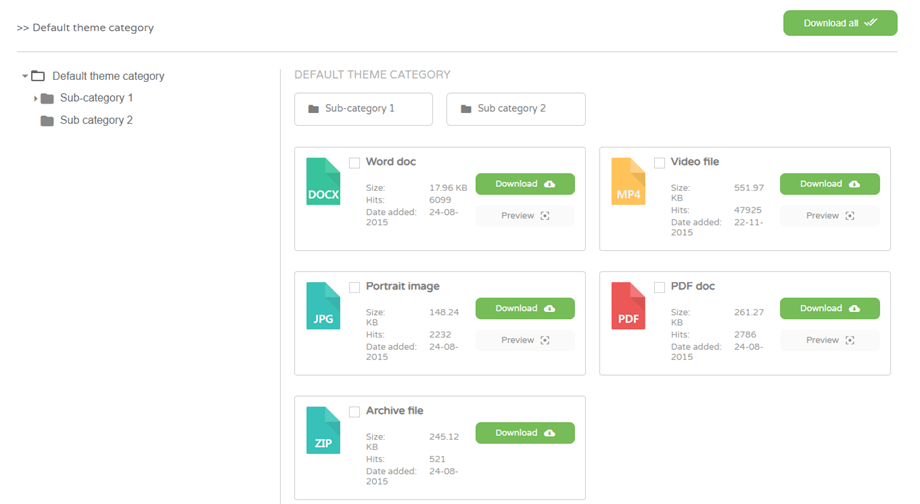
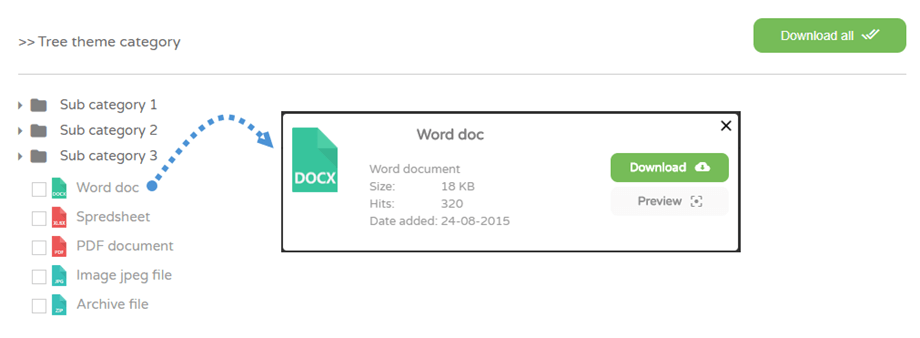
Podgląd motywu drzewa
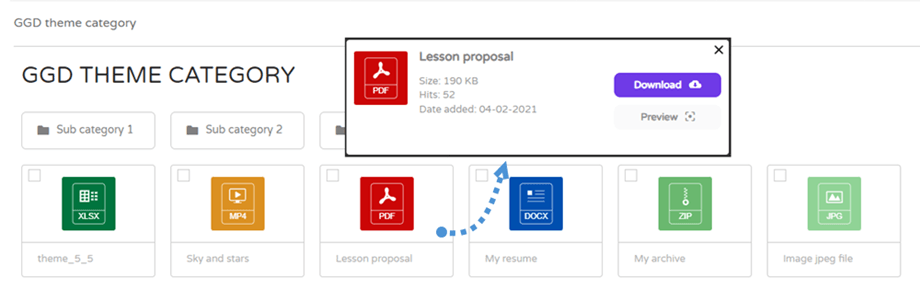
Podgląd motywu GGD
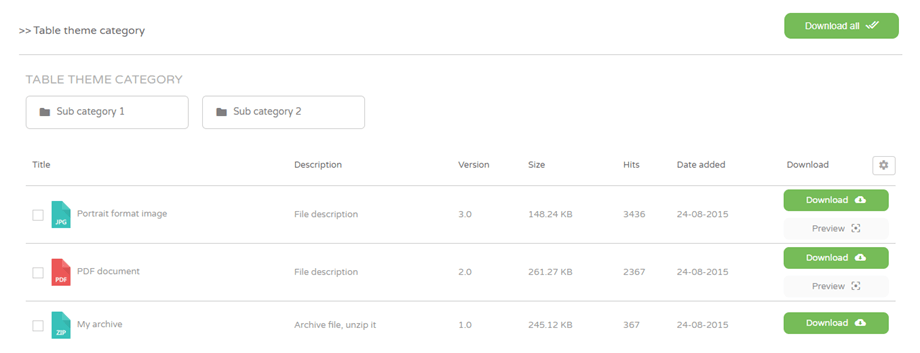
Podgląd motywu tabeli
Podgląd motywu podglądu
Aby użyć tego motywu, najpierw należy przejść do Ustawień głównych > zakładki Frontend , aby włączyć serwera podglądu JoomUnited , a następnie kliknąć Generuj podgląd , aby wygenerować miniatury.
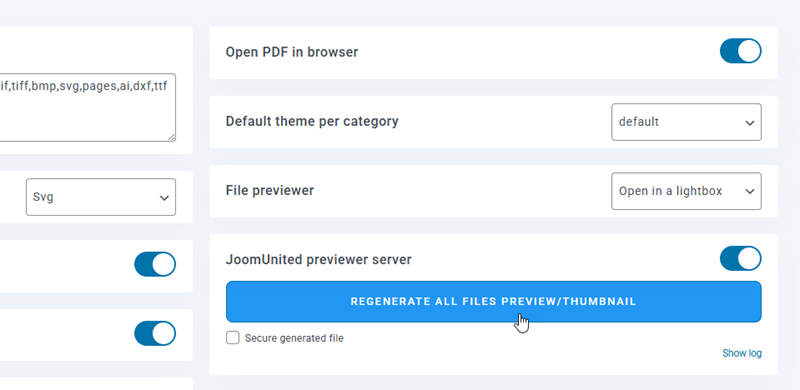
Po pomyślnym wygenerowaniu miniatury plików będą widoczne w motywie Podgląd podczas publikowania kategorii w interfejsie użytkownika.
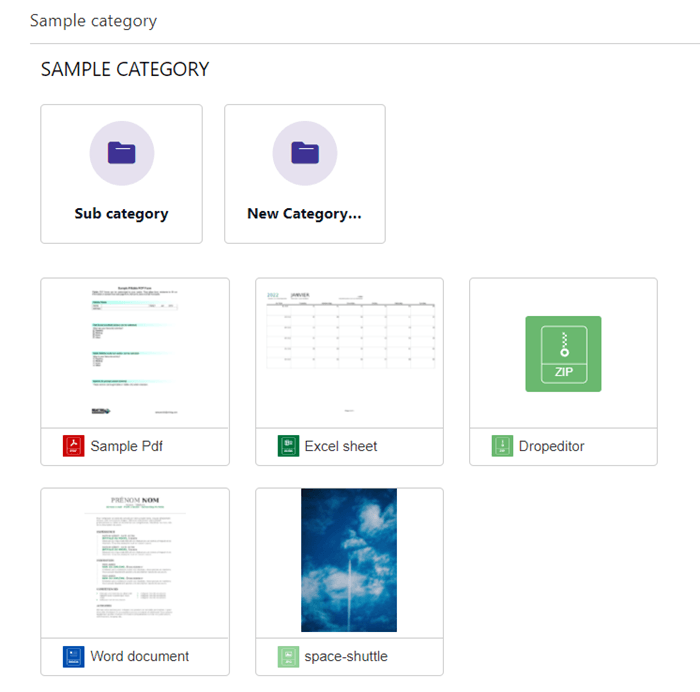
2. Ikona niestandardowa
W WP File download w Ustawieniach głównych > zakładka Frontend, masz również możliwość włączenia możliwości zdefiniowania własnej ikony dla każdego pliku. Jest to bardzo przydatne na przykład do wyświetlania przeglądu dokumentu.
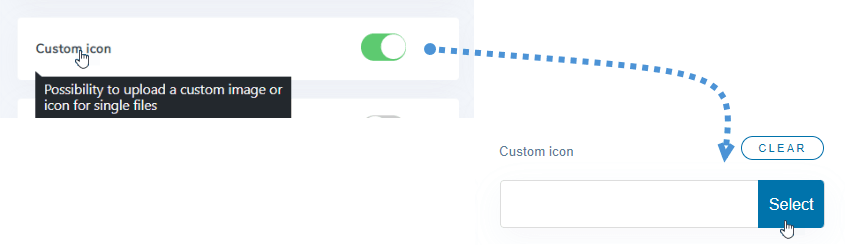
3. Utwórz własny motyw
WP File Download umożliwia tworzenie niestandardowych motywów. W sekcji Konfiguracja > Klonuj motywmożesz skopiować motyw na podstawie istniejącego modelu.
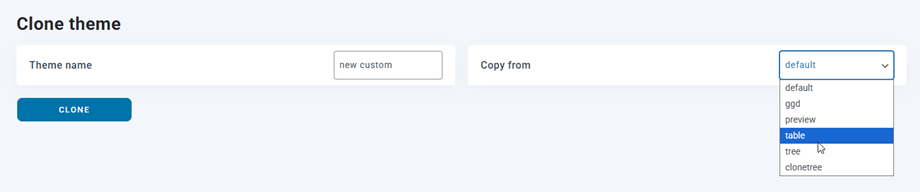
Po utworzeniu motywu na serwerze zostanie dodany nowy folder motywu, a motyw zostanie dodany do konfiguracji WP File Download
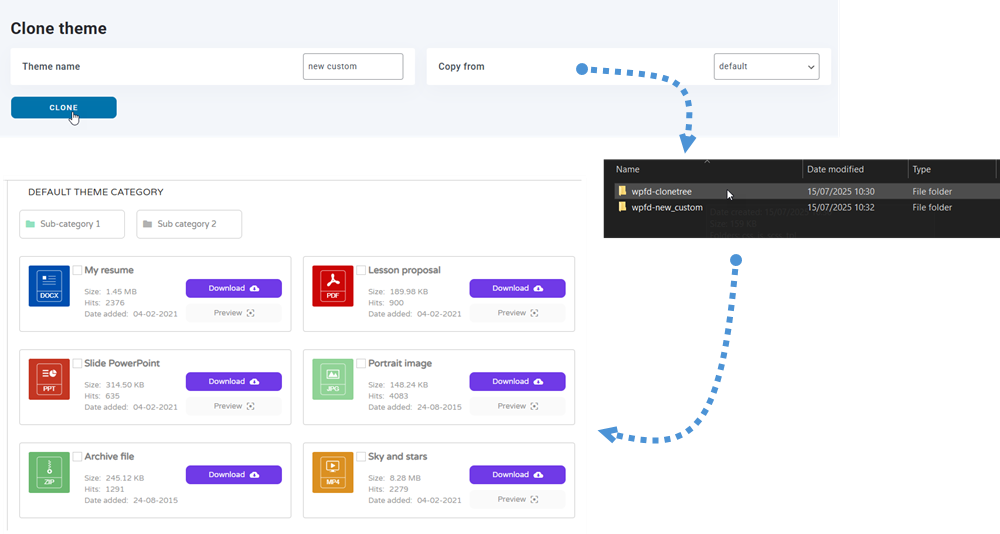
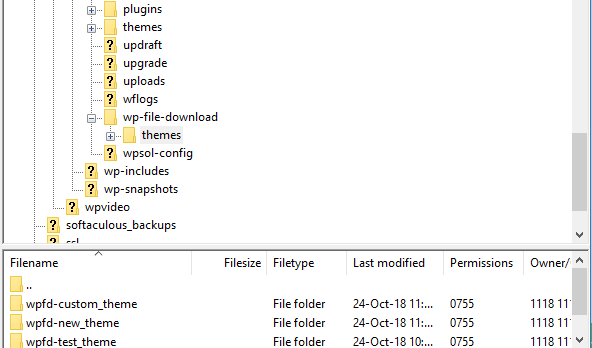
Lokalizacja nowego folderu motywu, w którym można edytować plik motywu, to: /wp-content/uploads/wpfd-themes/.
Od wersji 4.3.28 nowe motywy klonów są przechowywane w /wp-content/wp-file-download/themes/
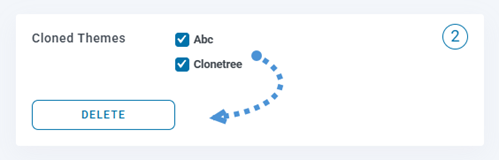
Usuń sklonowane motywy
W sekcji Konfiguracja > Klonuj motyw dostępna jest teraz nowa opcja . Możesz zaznaczyć jeden lub kilka sklonowanych motywów, zaznaczając pola wyboru, a następnie kliknąć przycisk Usuń , aby je usunąć.
Dzięki temu zarządzanie nieużywanymi motywami i czyszczenie ich jest łatwiejsze bezpośrednio z Klonuj motyw .
Aktualizacja wtyczki nie wpłynie na Twoje nowe motywy. Jeśli chcesz usunąć motyw, po prostu usuń folder motywu z serwera.
4. Kategoria plików – wiele pobrań
Najpierw musisz włączyć kategorii Pobierz w WP File Download > Konfiguracja > Ustawienia główne > Interfejs użytkownika .
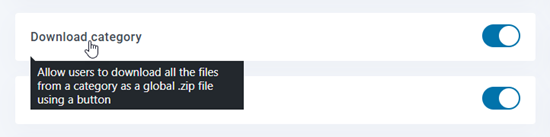
Funkcja ta umożliwia jednoczesne pobranie wielu plików z danej kategorii w wygodnym archiwum .zip.
- Pobieranie kategorii: Kliknij przycisk Pobierz w dowolnym głównym folderze kategorii, aby spakować i pobrać całą jego zawartość jednym kliknięciem.
- Uwzględnij podkategorie:
- Zaznaczone (włączone): Pobieranie obejmie wszystkie pliki z kategorii głównej, a także wszystkie pliki znajdujące się w jej podfolderach (kategorie zagnieżdżone).
- Odznaczone (wyłączone): Pobieranie obejmie wyłącznie pliki znajdujące się bezpośrednio w folderze głównym, a podfoldery zostaną całkowicie pominięte.
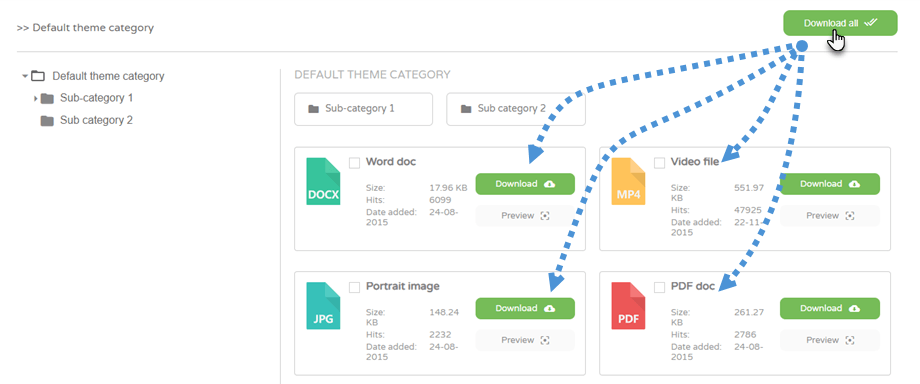
5. Wybór pliku do pobrania
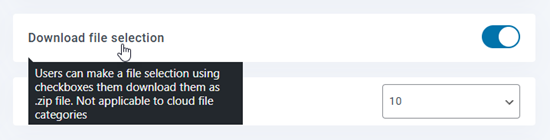
Najpierw należy włączyć wyboru pliku do pobrania w WP File Download > Konfiguracja > Ustawienia główne > zakładka Frontend.
W interfejsie użytkownika możesz wybrać pliki, a następnie kliknąć Pobierz wybrane .
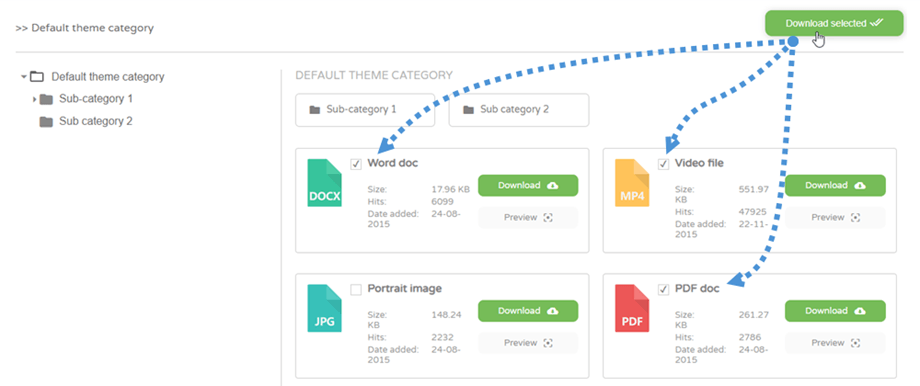
Po włączeniu tej opcji wyszukiwarka może także wyświetlać listę plików, które mają być pobierane selektywnie.
