Produkty WordPress
 Produkty Joomla
 Wsparcie
 Aktualności
 Logowanie
Dodatek WP File Download : integracja z Nextcloud
1. Zaloguj się do NextCloud z WP File Download
Aby korzystać z NextCloud we wtyczce, przejdź do pulpitu WordPress i kliknij Konfiguracja wtyczki > Połączenie z chmurą > zakładka NextCloud . Następnie uzupełnij poniższe pola poprawnymi informacjami:
- Adres URL Nextcloud
- Nazwa użytkownika (bez białych znaków i znaków specjalnych)
- Hasło
- Nazwa folderu głównego (wprowadź istniejącą nazwę lub nową, a system automatycznie utworzy ją w Nextcloud)
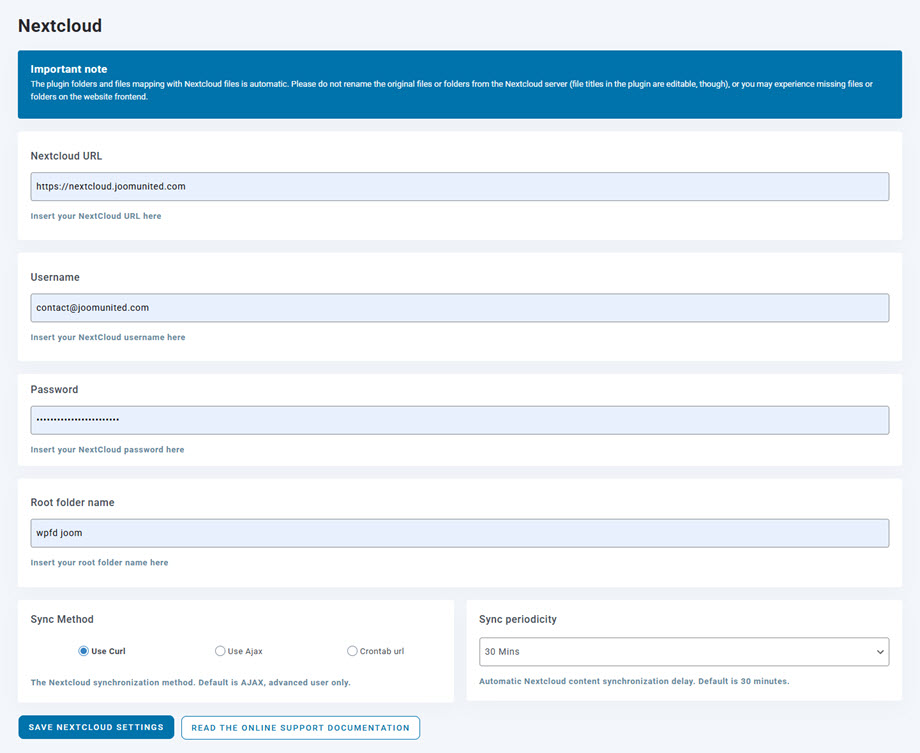
Następnie zapisz ustawienia i kliknij „Połącz z NextCloud” . Połączenie powinno zostać nawiązane. Przejdź do WP File Download , aby korzystać z funkcji NextCloud.
2. Jak to działa? Co mogę zrobić dzięki NextCloud?
Jak to działa?
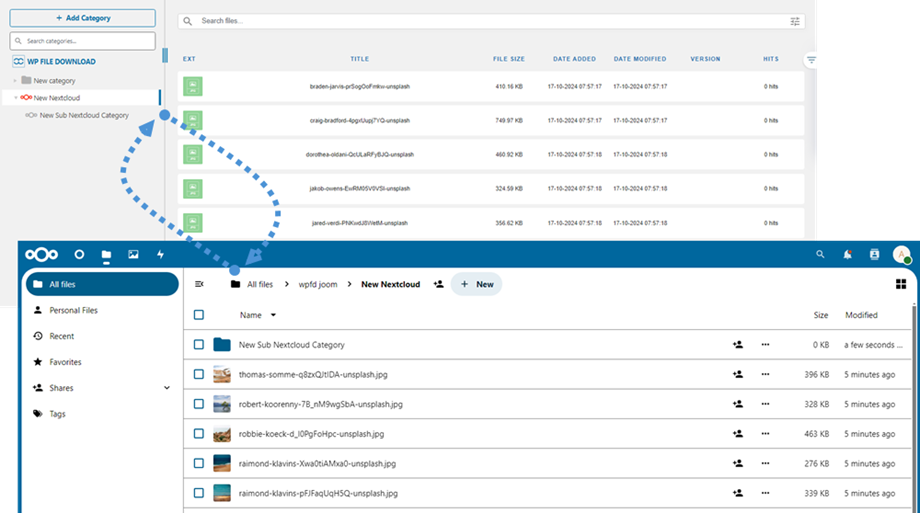
Po połączeniu WP File Download z NexCloud Storage wszystkie foldery i podfoldery dodane w panelu WP File Download zostaną zsynchronizowane w folderze głównym podanym w ustawieniach.
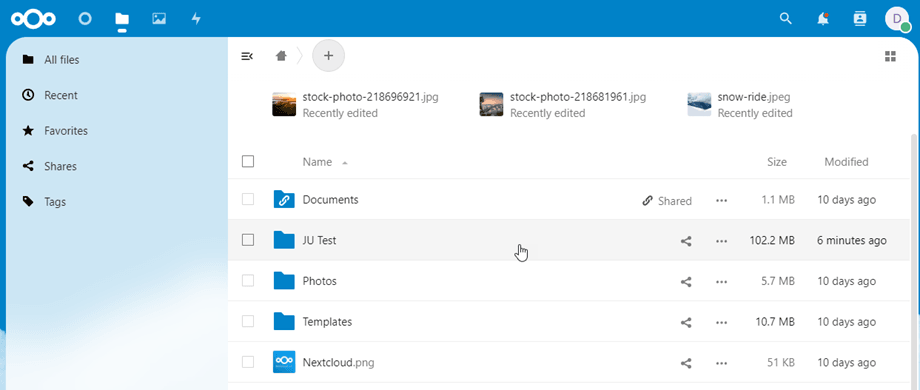
I odwrotnie, wszystkie pliki z folderu głównego w Nextcloud zostaną zsynchronizowane z plikiem WP File Download w WordPress.
Jakie są kierunki synchronizacji?
Działa w obie strony! Możesz dodać plik z NextCloud i zobaczyć go w WP File Downloadlub dodać plik w WP File Download i zobaczyć go w NextCloud. Oznacza to również, że możesz zarządzać plikami WordPress z pulpitu za pomocą oprogramowania do synchronizacji NextCloud. To szaleństwo – wiemy! ☺
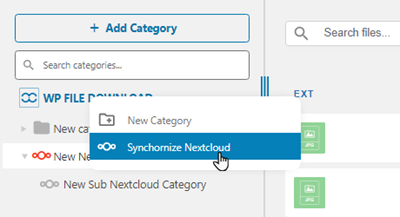
Jeśli nazwa folderu głównego różni się od tej używanej przy poprzednim połączeniu, należy ponownie uruchomić synchronizację. W tym celu należy kliknąć prawym przyciskiem myszy na WP File Download i wybrać opcję Synchronizuj Nextcloud