Produkty WordPress
 Produkty Joomla
 Wsparcie
 Aktualności
 Logowanie
Ograniczenia dostępu do plików i zarządzania nimi
WP File download oferuje wiele narzędzi do ograniczania widoczności i zarządzania plikami przez administratora. Po pierwsze, musimy rozróżnić:
- Widoczność pliku, czyli kto może przeglądać i pobierać pliki publicznie
- Zarządzanie plikami, czyli kto może dodawać, usuwać i edytować pliki i kategorie
Dostęp do plików i ich widoczność
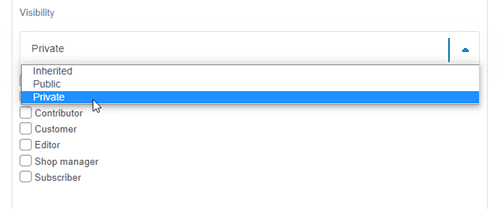
Dzięki WP File Download możesz ograniczyć widoczność kategorii plików według grupy użytkowników WordPressa. Otwórz kategorię plików i ustaw ją jako prywatną, wybierając grupę użytkowników lub pojedynczego użytkownika. Następnie kliknij przycisk „Zapisz ustawienia” i gotowe.
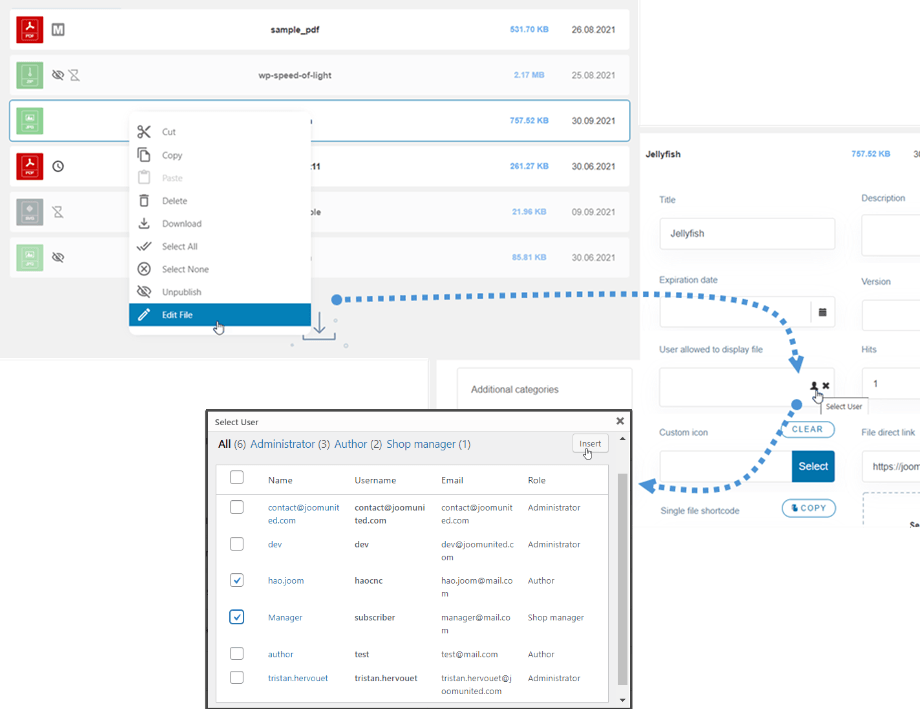
Można również ograniczyć widoczność pojedynczego pliku dla kilku użytkowników, tak aby tylko wybrani użytkownicy mogli go przeglądać.
Aby móc korzystać z tej funkcji, należy włączyć Ograniczenia użytkowników w obszarze Konfiguracja > Ustawienia główne > zakładka Administrator.
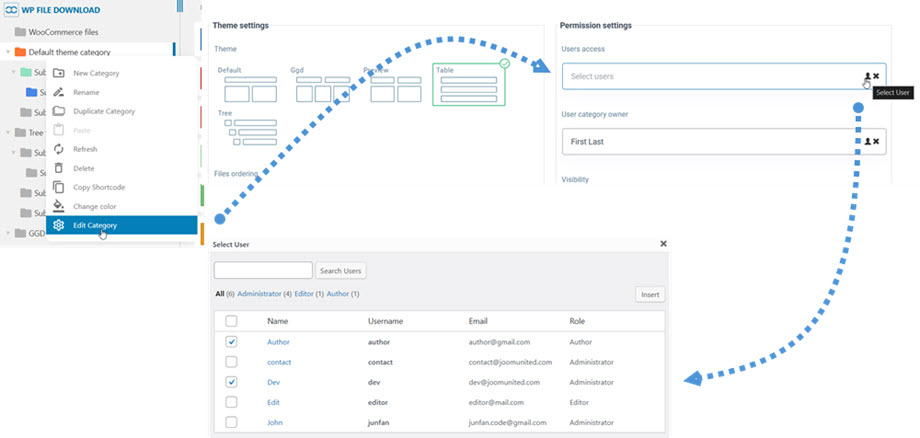
Podobnie, możesz ustawić widoczność kategorii dla wielu użytkowników. Oznacza to, że po ustawieniu opcji Widoczność na Prywatna, tylko konkretny użytkownik będzie mógł zobaczyć kategorię w interfejsie użytkownika.
Możesz na przykład ustawić, „Autor, Deweloper” widzieli „Domyślna kategoria motywu” w interfejsie użytkownika.
Ograniczanie widoczności podfolderów do określonych użytkowników
W niektórych scenariuszach administrator może chcieć wyświetlić nadrzędny na stronie głównej, korzystając WP File Download , jednocześnie zapewniając, że każdy użytkownik widzi tylko przypisany do niego folder.
Na przykład:
Nadrzędny
── Redaktor A
── Redaktor B
Aby to osiągnąć, wykonaj poniższe kroki:
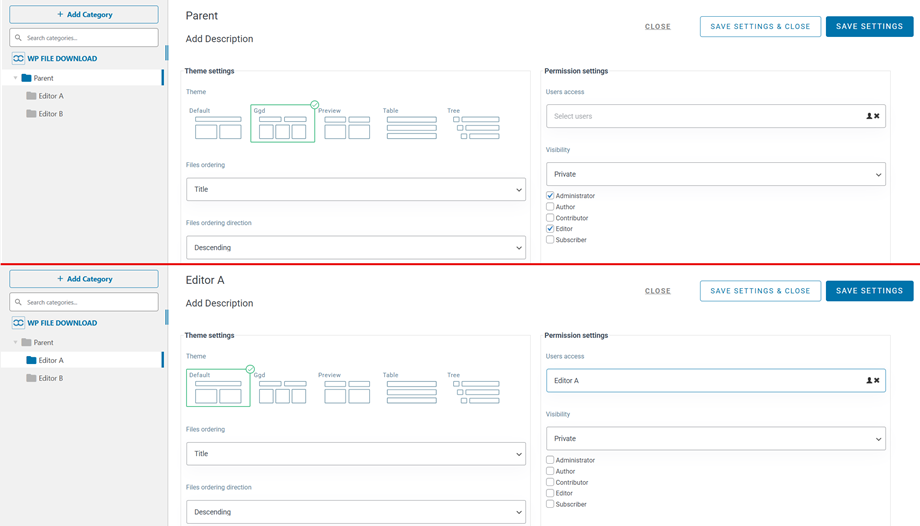
1. Skonfiguruj folder nadrzędny:
Ustaw widoczność na Prywatny, a następnie zaznacz odpowiednie role (np. Administrator, Edytor), aby umożliwić im zobaczenie folderu nadrzędnego.
2. Skonfiguruj każdy podfolder (np. Edytor A):
- Ustaw widoczność na Prywatną
- Pozostaw wszystkie pola wyboru ról niezaznaczone
- W Dostęp użytkowników wybierz konkretnego użytkownika (np. Edytor A)
- Zapisz ustawienia
Po skonfigurowaniu każdy użytkownik będzie mógł widzieć i uzyskiwać dostęp wyłącznie do folderu przypisanego do niego, a wszystkie pozostałe foldery pozostaną ukryte.
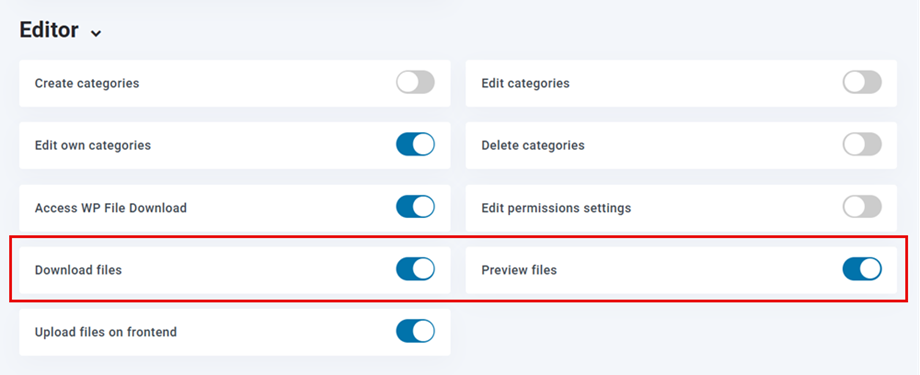
Od teraz Pobierz pliki i Podgląd plików są dostępne dla każdej roli użytkownika. Możesz ograniczyć użytkownikom możliwość pobierania lub podglądu w interfejsie użytkownika według ich ról.
Na przykład: w przypadku Edytora , po włączeniu opcji, użytkownicy z przypisaną Edytora będą mogli pobierać i przeglądać pliki. W zależności od ustawień, będzie to jedna z tych opcji.
Konfiguracja zarządzania plikami według roli użytkownika WordPress
Zarządzanie plikami w WP File Download jest definiowane przez role użytkowników WordPress. Możesz wybrać role, które będą mogły wykonywać określone czynności. Wszyscy użytkownicy z wybranymi rolami będą mieli takie same uprawnienia dotyczące zarządzania plikami.
Aby skonfigurować dostęp, skorzystaj z WP File Download > Konfiguracja > Dostęp do pliku > Role użytkownika :
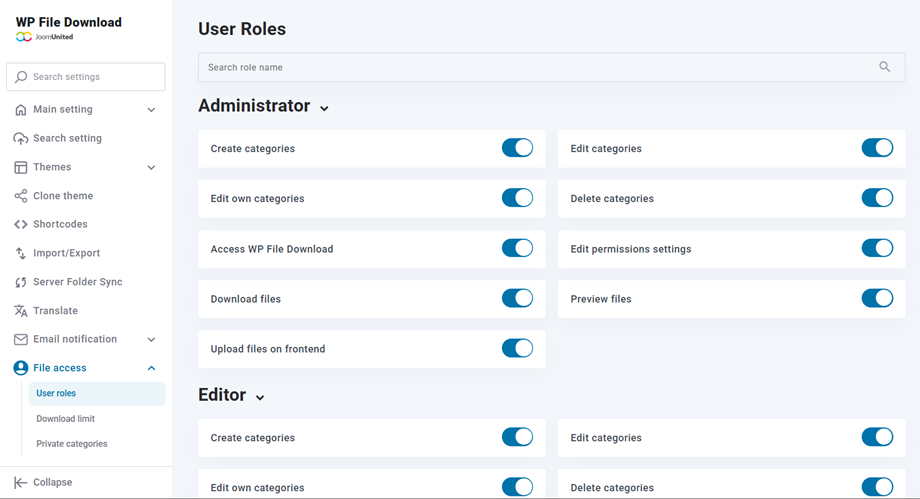
Po zalogowaniu użytkownik odziedziczy uprawnienia grupowe do zarządzania plikami.
Zarządzaj osobistym repozytorium plików użytkownika
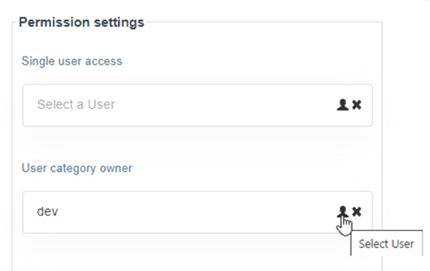
WP File Download możesz pozwolić użytkownikom WordPressa na zarządzanie własnym repozytorium plików, ponieważ jako administrator możesz zdefiniować, kto jest właścicielem kategorii plików.
Pierwszym krokiem jest skonfigurowanie roli użytkownika wyłącznie do edycji własnej kategorii. Wyłącz „Edytuj kategorię”, ponieważ w tym przykładzie użytkownicy nie powinni mieć możliwości edycji wszystkich istniejących kategorii, a jedynie swoje własne. Pozostałe uprawnienia nie są obowiązkowe, w zależności od tego, na co chcesz zezwolić.
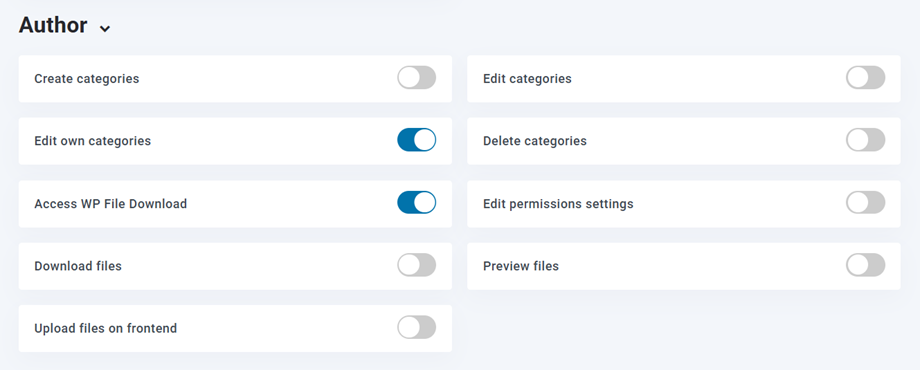
Następnie możesz utworzyć kategorię plików dla swoich użytkowników, a jeśli „Utwórz kategorię” , będą mogli to zrobić sami. Następnie, na podstawie utworzonej kategorii plików, możesz zdefiniować, kto jest jej właścicielem, a tym samym kto będzie mógł ją edytować.
Można przypisać jednego właściciela użytkownika do każdej kategorii.
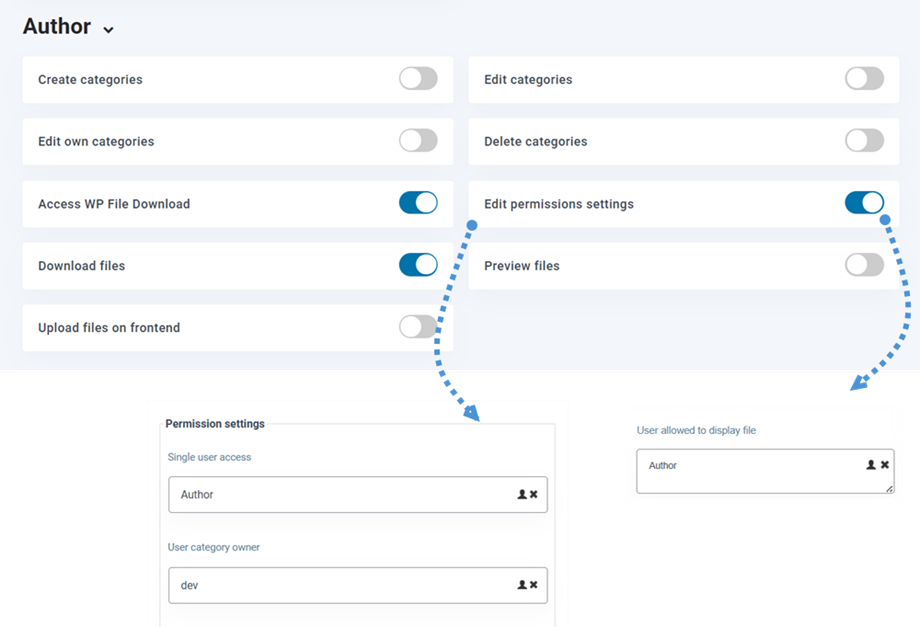
Ponadto użytkownik może nadać uprawnienia do kategorii lub pliku, jeśli „Edytuj ustawienia uprawnień” . Oznacza to, że może wybrać użytkownika dla kategorii lub wielu użytkowników dla pliku, tak jak w poprzednim kroku.
Ograniczenie pobierania dla ról
Aby ograniczyć czas pobierania i czas trwania pobierania plików przez użytkowników, należy przejść do WP File download > Dostęp do plików > Limit pobierania. Następnie należy włączyć Ogranicz pobieranie .
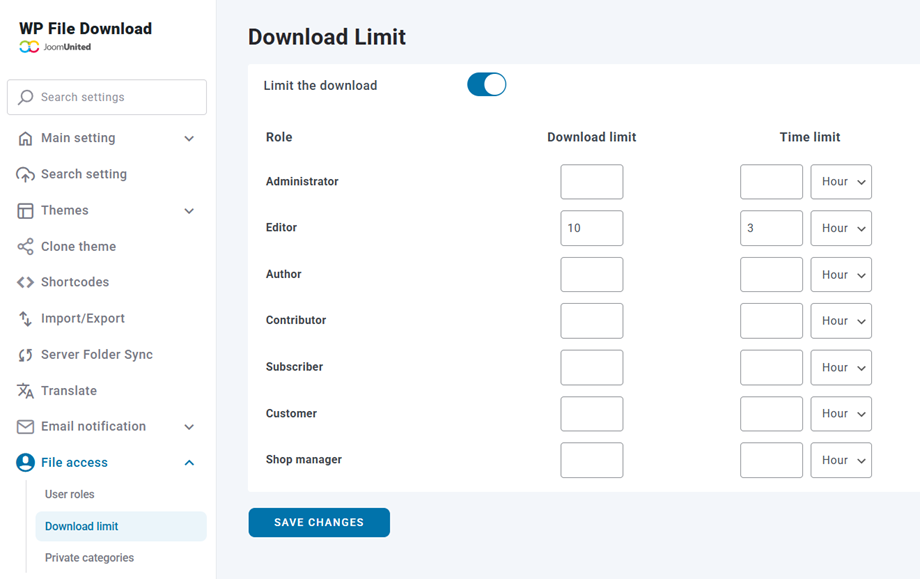
Stąd dostępne są 2 opcje: Limit pobierania i Limit czasowy dla każdej roli w witrynie. Limit pobierania powinien być liczbą, a limit czasowy można ustawić według godziny, dnia itd.
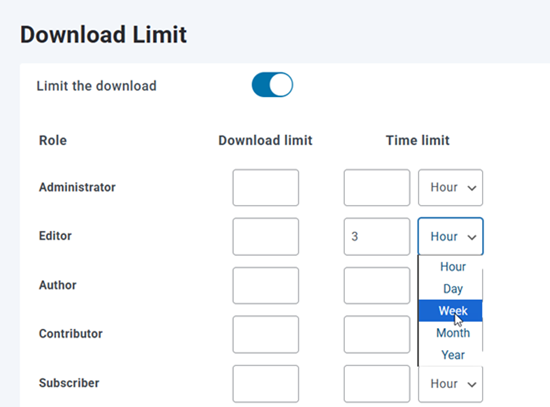
- Limit pobierania: Jeśli zostanie wypełniony, liczba pobrań każdego pliku na użytkownika w tej grupie użytkowników będzie ograniczona.
- Limit czasu: jeśli zostanie wypełniony, ograniczy opóźnienie, przez które pliki będą dostępne dla każdego użytkownika w tej grupie użytkowników
Na koniec nie zapomnij kliknąć Zapisz .
Kategorie prywatne
Aby utworzyć kategorie dla użytkowników już zarejestrowanych w witrynie, przejdź do konfiguracji wtyczki w sekcji Dostęp do plików > Kategorie prywatne. Włącz Automatyczna kategoria prywatna dla każdego użytkownika i wybierz kategorię główną, w której będą tworzone kategorie użytkowników. Wybierz role użytkowników, dla których chcesz utworzyć kategorie (możesz wybrać wszystkie role lub tylko wybrane), a następnie kliknij Utwórz kategorie , aby ręcznie wygenerować foldery dla istniejących użytkowników.
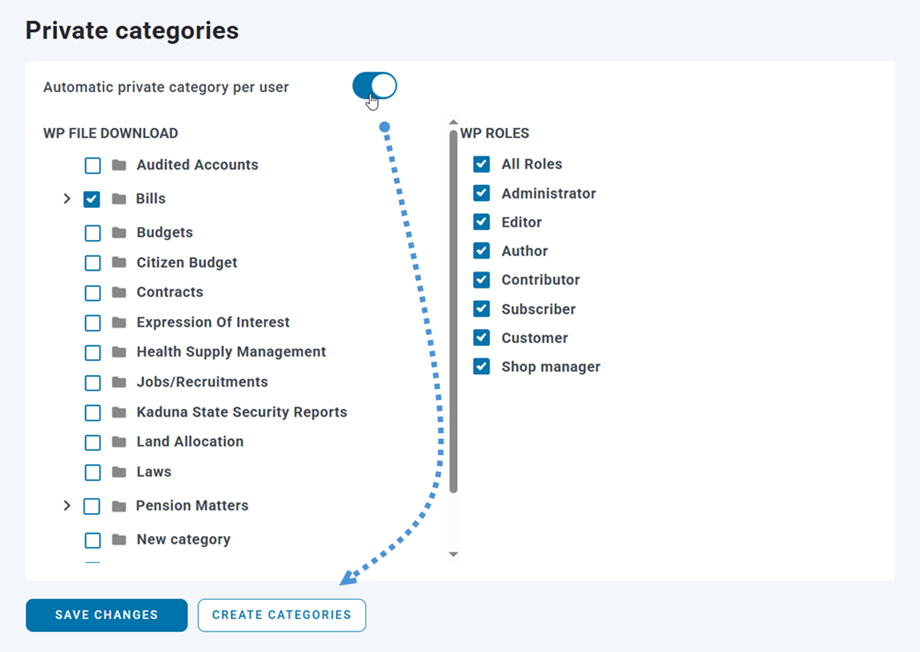
Po włączeniu tej funkcji system automatycznie utworzy odpowiednią prywatną kategorię za każdym razem, gdy w witrynie zarejestruje się nowy użytkownik.
Aby umożliwić użytkownikom dostęp do ich prywatnych plików, wstaw krótki kod wybranej kategorii głównej (na przykład „Rachunki” w tym przypadku) do dowolnego wpisu lub strony. Gdy użytkownicy odwiedzą tę stronę, zobaczą tylko swoje pliki i kategorie – dzięki czemu każdy użytkownik będzie miał dostęp wyłącznie do swoich osobistych treści.
Film przedstawiający dostęp do pobierania plików WordPress: