WordPress products
 Joomla products
 Pomoc
Pomoc News
News Zaloguj się
Dodatek WP File Download : integracja z Google Team Drive
1. Zaloguj się do Google Team Drive w WP File Download
Tryb automatyczny
Aby połączyć Google Team Drive w trybie automatycznym, przejdź do Konfiguracja > Połączenie z chmurą > Google Team Drive i kliknij Połącz Google Team Drive w prawym rogu.
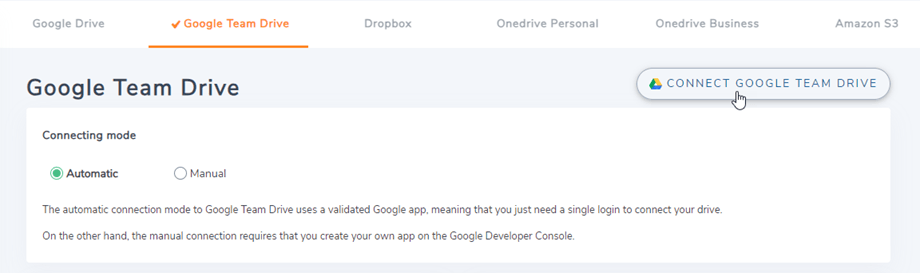
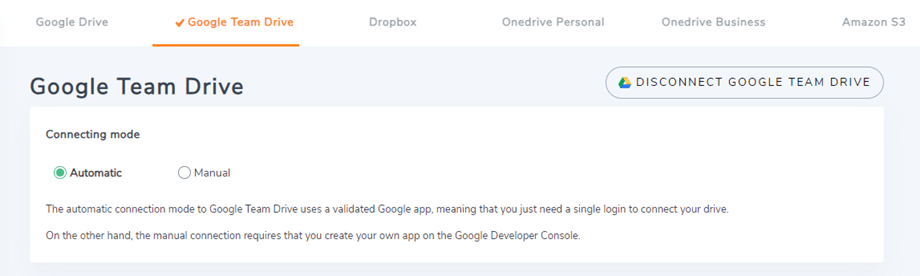
Następnie wykonaj poniższe kroki, aby dokończyć połączenie.
Tryb ręczny
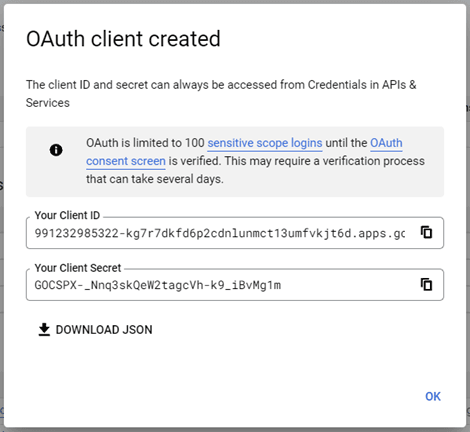
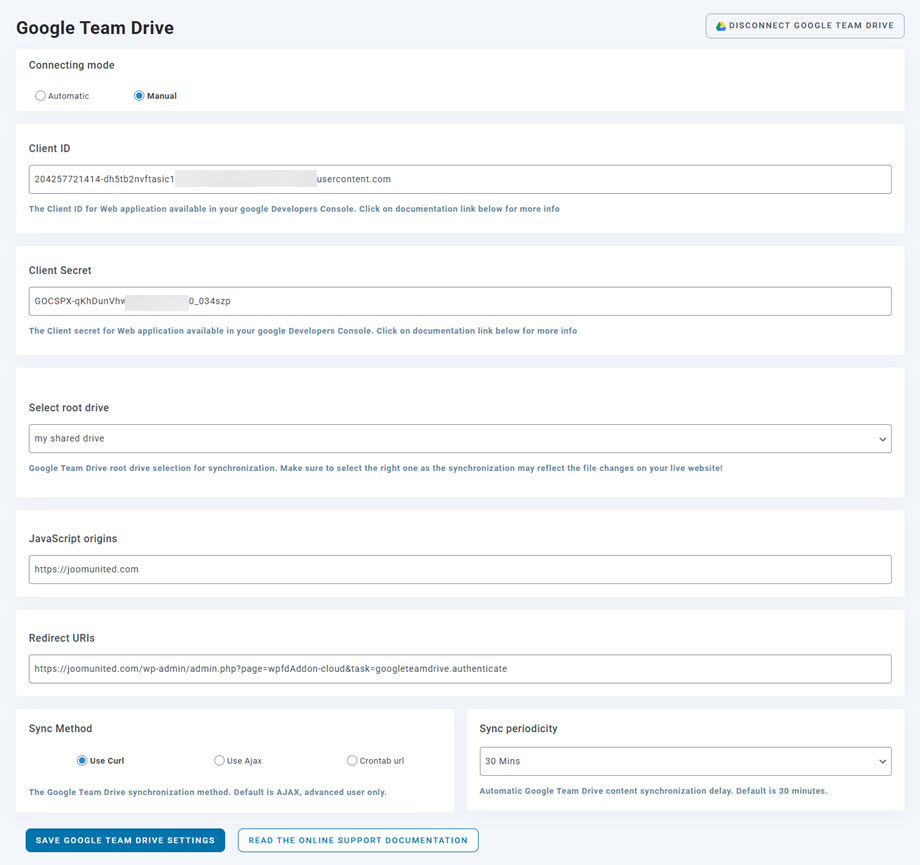
Mając dane uwierzytelniające z poprzedniego kroku, przejdź do panelu administracyjnego WordPress i kliknij menu WP File Download > Konfiguracja > Połączenie z chmurą > sekcja. Wklej swoje dane.
- Klucz aplikacji
- Sekret aplikacji
Następnie zapisz konfigurację i kliknij połączenia z Google Team Drive .
Następnie wykonaj poniższe kroki, aby zakończyć. Jeśli nie popełniłeś żadnego błędu, zatwierdź autoryzację w nowym oknie, takim jak poniżej.
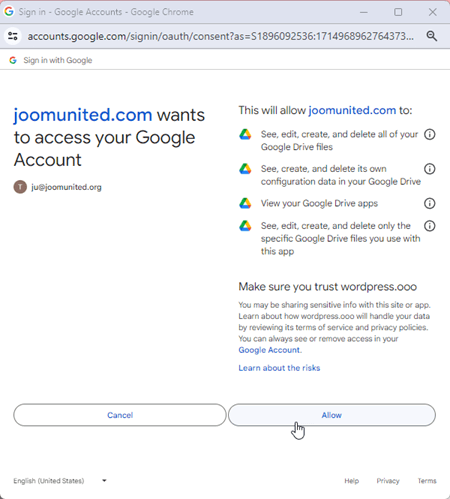
Połączenie powinno się powieść, wybierz dysk główny, a następnie możesz utworzyć foldery Google Drive i przesyłać do nich pliki!!
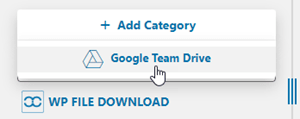
2. Jak to działa? Co mogę zrobić za pomocą Google Team Drive?
Jak to działa?
WP File download zsynchronizuje pliki z wybranym folderem głównym na Dysku Google Team Drive w poprzednim kroku.
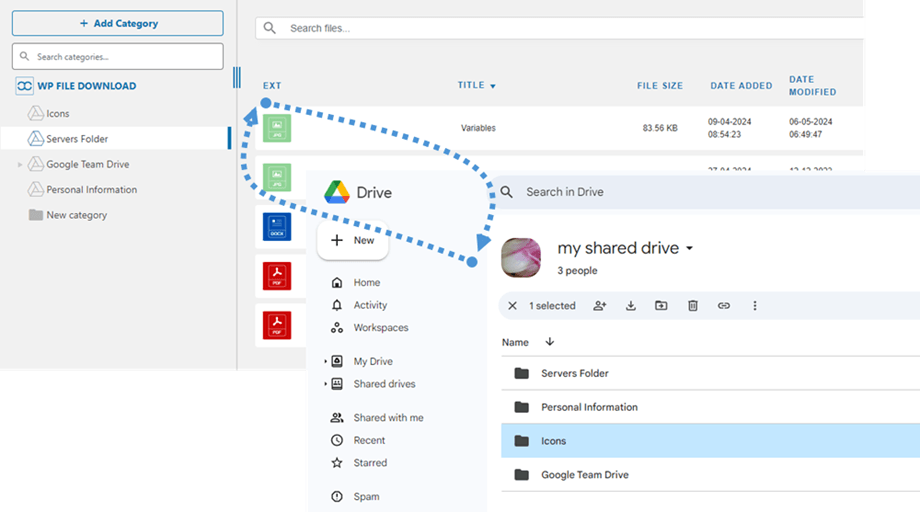
Wszystkie foldery i podfoldery dodane w WP File Download będą synchronizowane w wybranym folderze głównym. I odwrotnie, wszystkie pliki i kategorie z tego folderu głównego na Dysku Google Team Drive będą synchronizowane z WP File Download w WordPressie.
Jakie są kierunki synchronizacji?
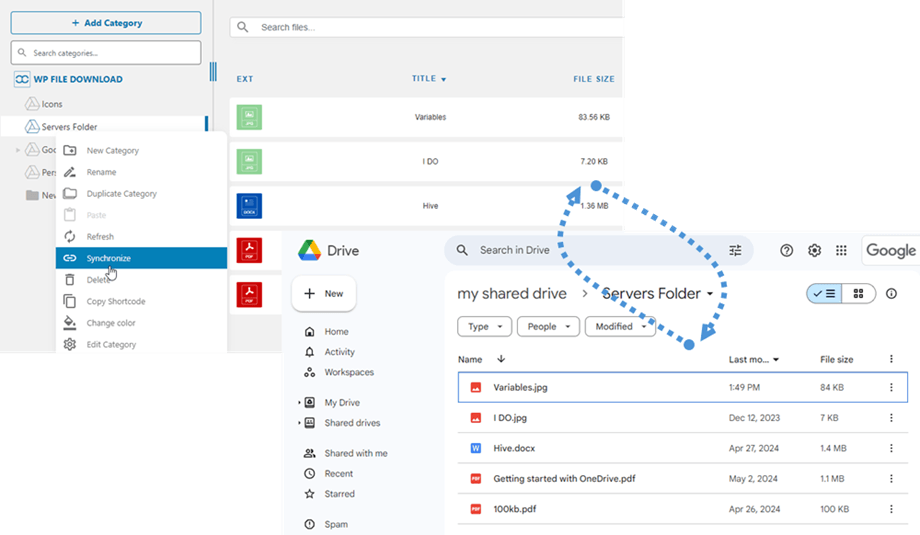
Działa w obie strony! Możesz dodać plik z Google Team Drive i zobaczyć go w WP File Download lub dodać plik w WP File Download i zobaczyć go w Google Team Drive. Oznacza to również, że możesz zarządzać plikami WP File Download z pulpitu za pomocą oprogramowania do synchronizacji Google Team Drive. To szaleństwo! Tak, wiemy ☺
3. Utwórz aplikację Google Team Drive
Integracja z Google Team Drive jest dostępna jako osobny dodatek. Należy zainstalować ten dodatek (wtyczkę) dodatkowo do WP File Download. Dodatek obejmuje również integrację z Dropbox, OneDrive i Amazon S3.
Najpierw potrzebujesz aplikacji Google Team Drive, aby połączyć swoją witrynę z kontem Google Team Drive. Przejdź na stronę https://console.cloud.google.com/ i w lewym górnym rogu kliknij Menu > Zarządzanie i administracja > Utwórz projekt.
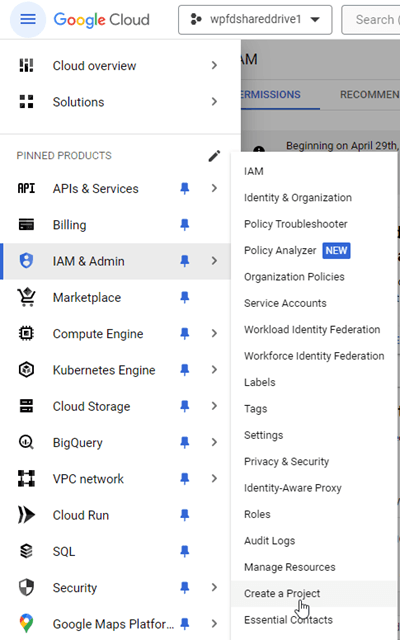
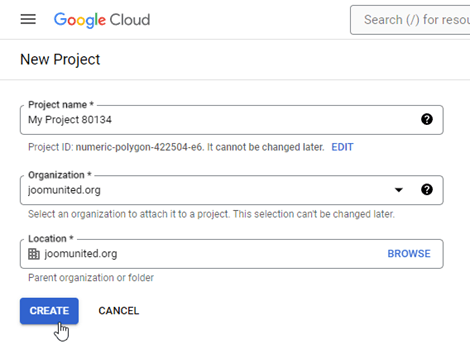
Następnie ustaw nazwę projektu (bez akcentu).
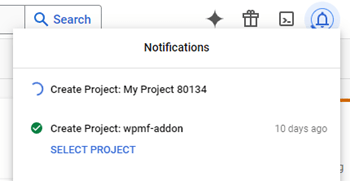
Następnie odczekaj kilka sekund, aż projekt zostanie utworzony…
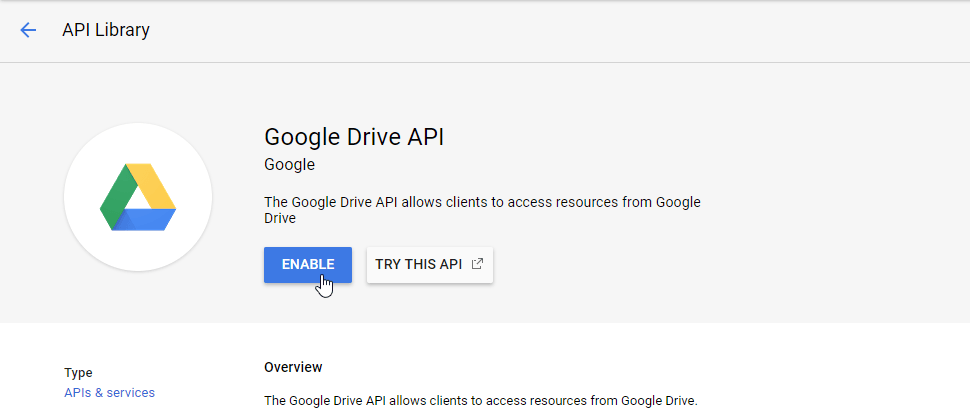
Jeśli po raz pierwszy korzystasz z interfejsu API Dysku Google, przejdź do menu Nawigacja > Interfejsy API i usługi > Biblioteka,aby go aktywować.
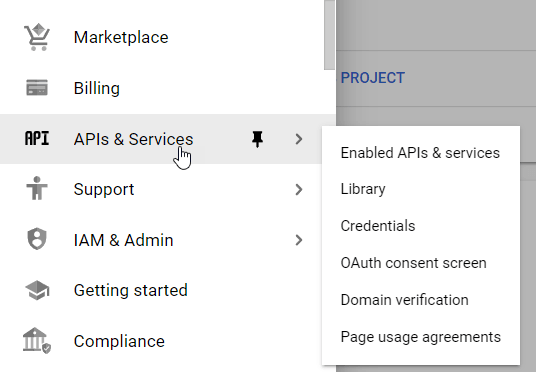
W menu po lewej stronie kliknij „Menu nawigacyjne > API i usługi”
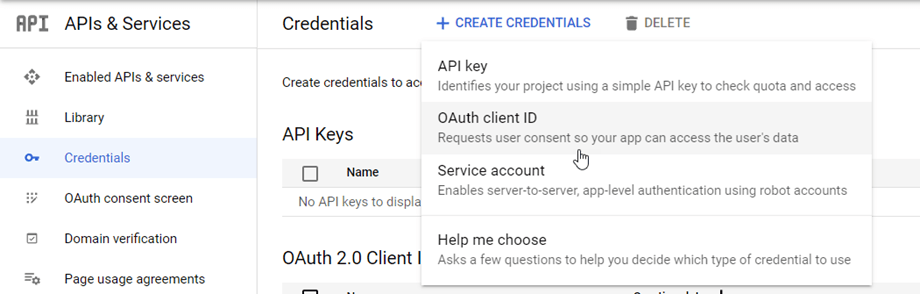
Następnie w menu po lewej stronie „Dane uwierzytelniające” na panelu głównym kliknij „+ Nowe dane uwierzytelniające” >> Identyfikator klienta OAuth (jeśli zostaniesz o to poproszony, dodaj nazwę na ekranie zgody OAuth).
Jeśli używasz tej funkcji po raz pierwszy, pojawi się ostrzeżenie: „Aby utworzyć identyfikator klienta OAuth, musisz najpierw skonfigurować ekran zgody”. Kliknij „Konfiguruj ekran zgody” lub przejdź do sekcji API i usługi >> Ekran zgody OAuth. Następnie postępuj zgodnie z konfiguracją projektu.
1. Informacje o aplikacji: nazwa aplikacji, adres e-mail pomocy technicznej użytkownika
2. Odbiorcy: Grupa wewnętrzna to zazwyczaj konta w organizacji lub zespole, a grupa zewnętrzna to konta osobiste.
- Wewnętrznie: Twoja aplikacja jest ograniczona do użytkowników Google Workspace (znanego jako G Suite) w Twojej organizacji. Nie musisz przesyłać aplikacji do weryfikacji.
- Zewnętrzna: Twoja aplikacja będzie dostępna dla każdego użytkownika posiadającego konto Google, ale powinna być publiczna i zweryfikowana.
3. Dane kontaktowe: wpisz swój adres e-mail
4. Zakończ: Wyraź zgodę na usługi API Google

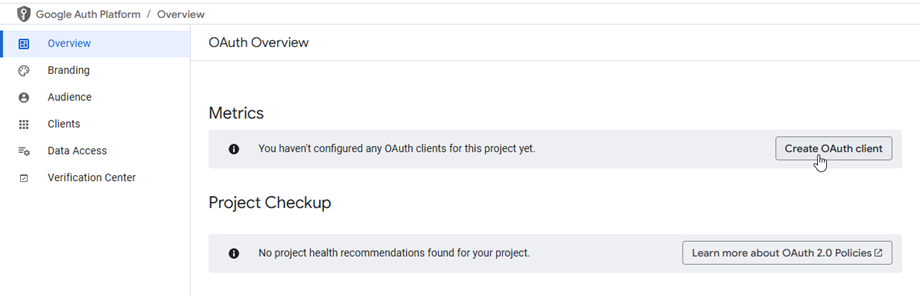
Na koniec kliknij „Utwórz” . Po przetworzeniu zostaniesz przekierowany na przeglądu OAuth . Następnie kliknij „Utwórz klienta OAuth” .
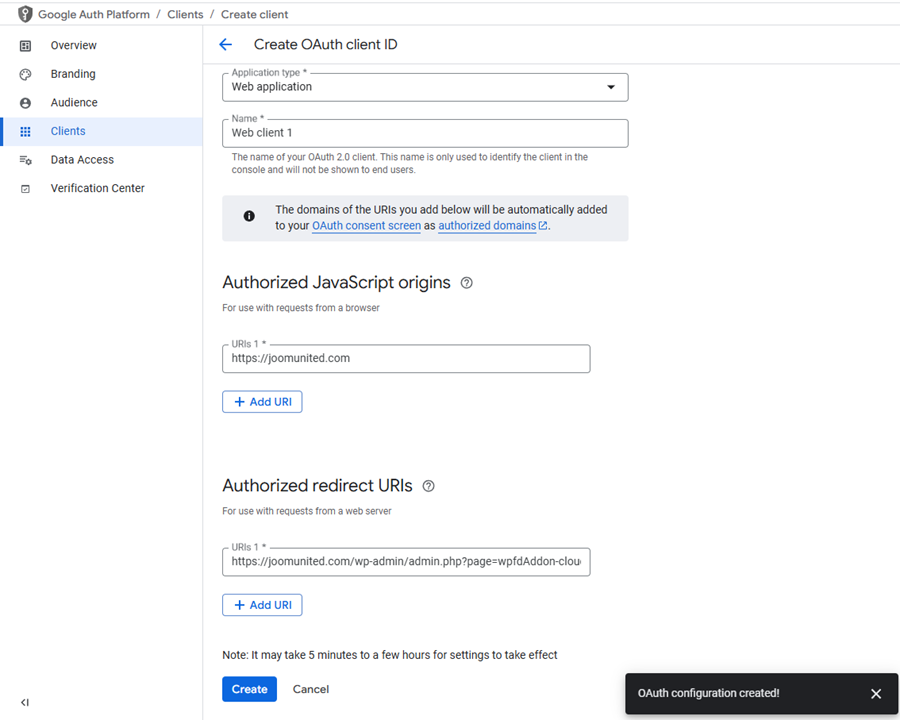
Teraz najważniejszy krok.
- Wybierz „Aplikacja internetowa” i dodaj dowolną nazwę.
- Autoryzowane źródło JavaScript: https://{twoja-domena.com} (zastąp nazwą swojej domeny, bez ukośnika i bez www.)
- Autoryzowane adresy URI przekierowania: https://{twoja-domena.com}/wp-admin/admin.php?page=wpfdAddon-cloud&task=googleteamdrive.authenticate
(zastąp je nazwą swojej domeny lub skopiuj je bezpośrednio z ustawień wtyczki, aby uzyskać większą dokładność)
I… voilà! Masz swój identyfikator i hasło, które możesz dodać do konfiguracji WP File Download .