WordPress products
 Joomla products
 Pomoc
Pomoc News
News Zaloguj się
WP File Download: Elementy Avada Live
1. Kategoria WP File Download
Aby wstawić kategorię pliku, wystarczy kliknąć WP File Download Category w kreatorze Avada Live. Aby przyspieszyć nawigację, w polu wyszukiwania należy wpisać słowo „plik”.
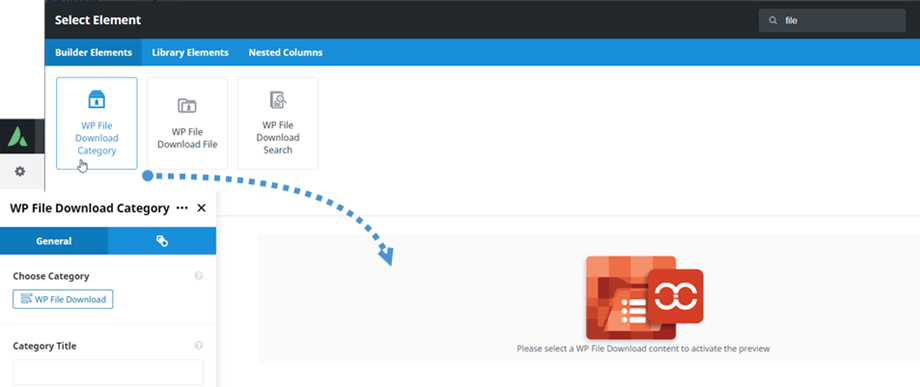
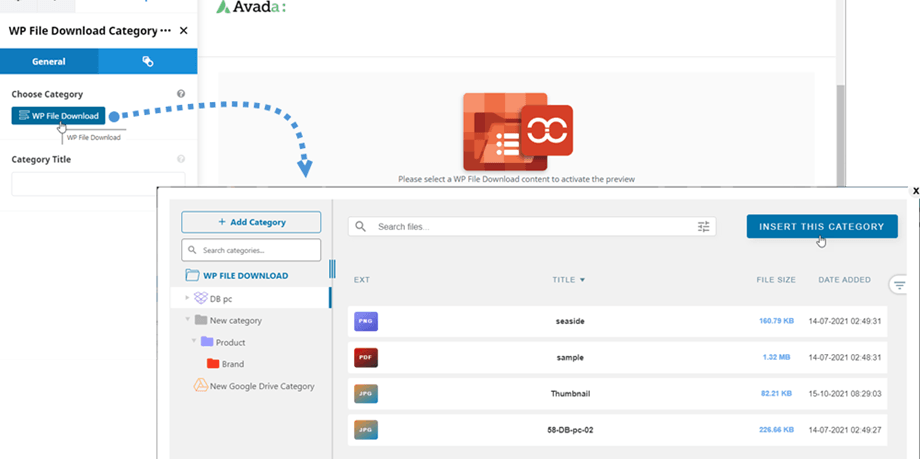
Następnie, w panelu Kategoria WP File Download > zakładka Ogólne , możesz wybrać kategorię, klikając przycisk WP File Download . Możesz również edytować ustawienia kategorii plików w otwartym oknie. Pamiętaj, aby zapisać ustawienia przed kliknięciem przycisku Wstaw tę kategorię .
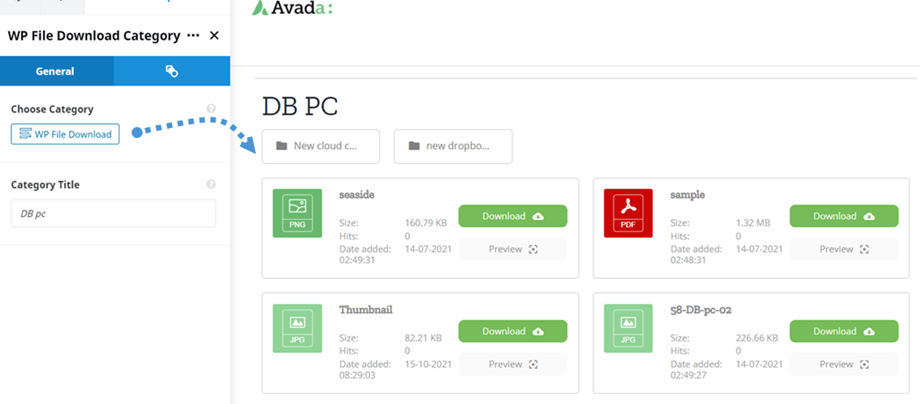
Następnie na ekranie głównym zostanie wyświetlony podgląd kategorii plików.
2. WP File Download
Podobnie jak element kategorii plików, element WP File Download File można znaleźć w kreatorze Avada Live. Aby przyspieszyć nawigację, wpisz „plik” w polu wyszukiwania.
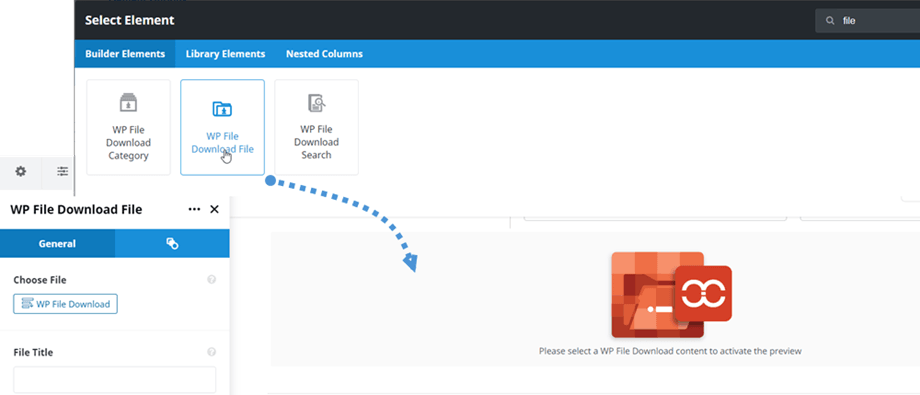
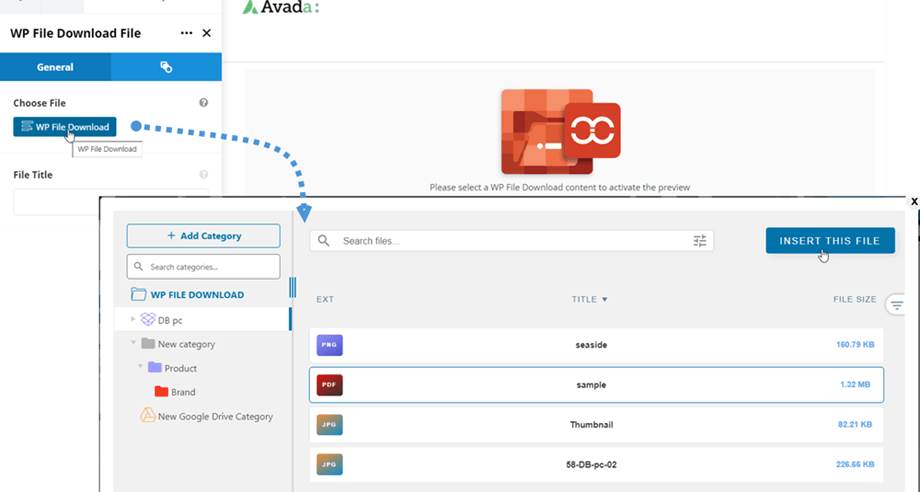
Następnie, w WP File Download File , kliknij przycisk Choose File (Wybierz plik). Następnie w wyskakującym okienku przejdź do pliku i kliknij Insert this file (Wstaw ten plik) . Z tego miejsca, w prawym panelu, możesz również edytować opcje pojedynczego pliku i pamiętaj o zapisaniu ustawień przed wstawieniem.
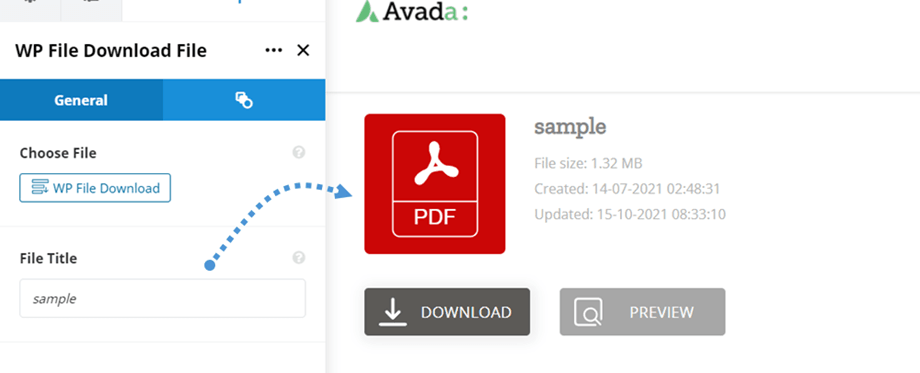
Na koniec na ekranie głównym pojawi się podgląd pojedynczego pliku. Kliknij tutaj , jeśli chcesz dostosować projekt bloku pojedynczego pliku.
3. Wyszukiwanie WP File Download
Ten WP File Download wyszukiwania można znaleźć w kreatorze Avada Live. Aby przyspieszyć nawigację, wpisz „plik” w polu wyszukiwania.
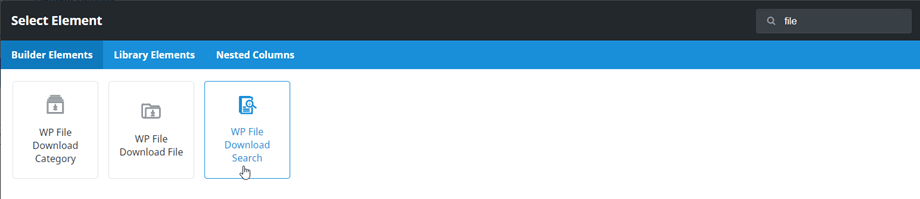
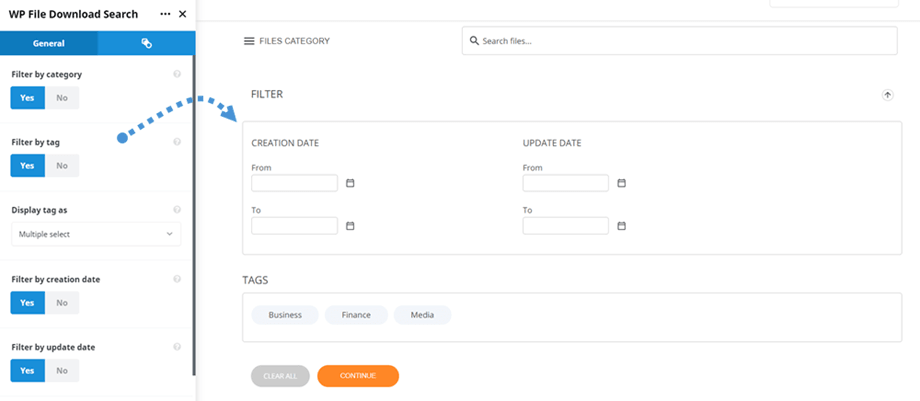
Po kliknięciu WP File DownloadSearch , podgląd wyszukiwarki pojawia się na panelu głównym. W WP File Download Search możesz dostosować opcje wyświetlania lub ukrywania w interfejsie:
- Filtruj według kategorii
- Filtruj według tagu
- Wyświetl tag jako
- Filtruj według daty utworzenia
- Filtruj według daty aktualizacji
- Filtruj według typu
- Filtruj według wagi
- Zminimalizuj filtry
- Dopasowywanie słów
- # Plików na stronę
4. WP File Download Plik PDF Osadź
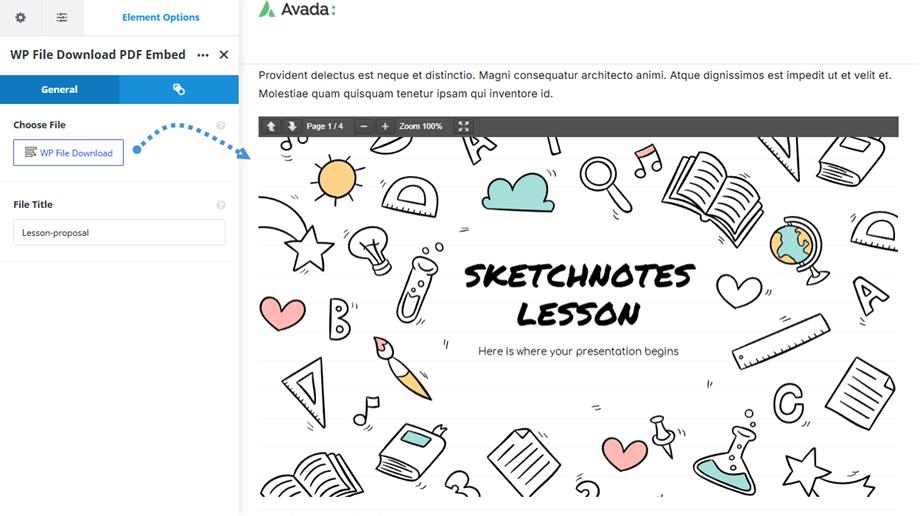
Moduł WP File Download File PDF Embed można znaleźć w kreatorze Avada. Możesz też wpisać „WP File Download” w polu wyszukiwania, aby przyspieszyć nawigację.
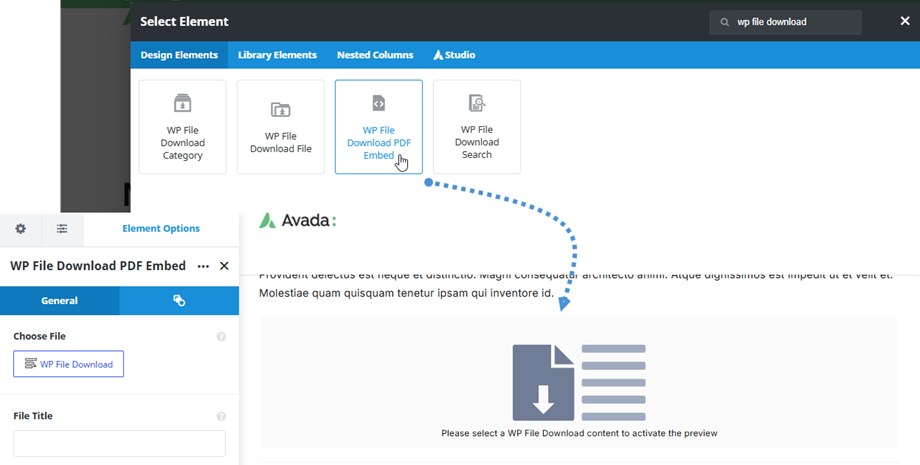
Następnie, w WP File Download osadź plik PDF” , w „Wybierz plik” , kliknij WP File Download . Następnie w wyskakującym oknie przejdź do pliku i kliknij „Wstaw ten plik” .
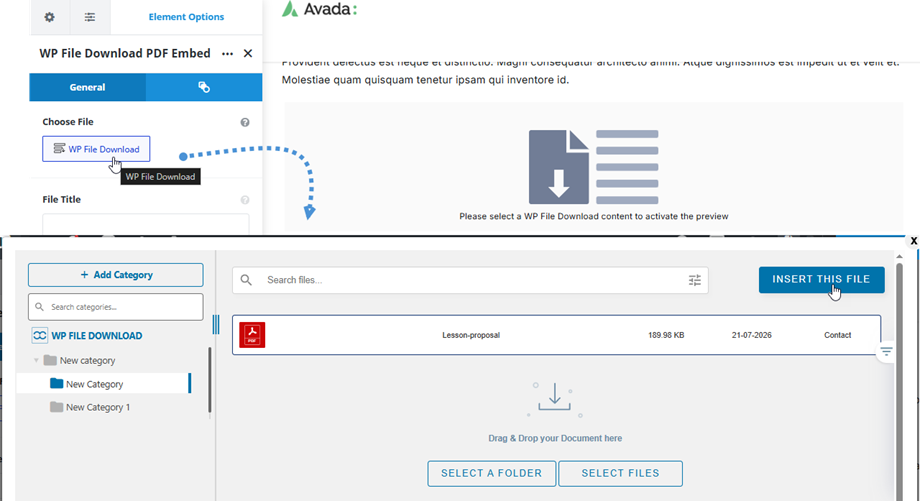
Na koniec na ekranie głównym pojawi się podgląd zawartości pliku.