 WordPress-produkter
 Joomla-produkter
 Support
 Nyheder
 Log ind
Ofte stillede spørgsmål om WordPress-plugins
-
WP File Download og GDPR
Ansvarsfraskrivelse: Disse oplysninger er ikke juridisk rådgivning og er kun til orientering. Ikke alle vores udvidelser er berørt af GDPR på samme niveau.
Hvilke data bruger vores udvidelse?
WP File Download henter statistikker om, hvilke filer der er blevet downloadet, men disse er ikke specifikt relateret til brugeren, det er kun anonyme data. Udvidelsen opretter cookies (30 dage), men de bruges kun til at gemme brugergrænsefladepræferencer (UX) og forbedre udvidelsens brugervenlighed.
WordPress, tredjepart og vores udvidelse
Du skal tage højde for, at hvis du tillader dine hjemmesidebrugere at uploade filer på frontend, skal plugin'et bruge WordPress-brugersessioner. WordPress-brugerdata kan administreres, eksporteres og slettes fra WordPress-indstillingerne siden version 4.9.7.
I WP File Download kan du bruge tredjepartstjenester, for eksempel Google Drive, Dropbox, OneDrive... Disse tjenester såvel som WordPress arbejder alle på at gøre deres produkter og tjenester GDPR-kompatible.
Du kan finde mere information om GDPR på Europa-Kommissionens side om databeskyttelse.
-
Jeg kan ikke trække og slippe filkategorierne ved hjælp af en berøringsskærmsenhed
Hvis du har en computer med berøringsskærm i Windows og Chrome, kan du muligvis ikke trække og slippe kategorier med berøringsskærmen, men kun trække og slippe kategorier med musen. For at løse dette problem skal du deaktivere berøringshændelser i Chrome.
Skriv chrome://flags i Chromes adresselinje, og tryk på ENTER.

Find Aktivér berøringshændelser > Skift indstillingen til Deaktiveret
-
Forhåndsvisning virker ikke i WP Engine-hosting
Hvis du hoster din hjemmeside på en WP Engine-server, fungerer filforhåndsvisningen muligvis ikke.
Dette skyldes, at WP Engine forsøger at omdirigere botcrawlere, og Google Drive Viewer kan blive registreret som en botcrawler.I dette tilfælde bedes du kontakte WP Engine Support-teamet og bede dem om at deaktivere omdirigeringsbot-funktionen.
-
404-fejl ved download af fil i WP Engine-hosting
Hvis du hoster din hjemmeside på en WP Engine-server, kan du støde på 404-fejl på visse typer filer.
Dette skyldes, at WP Engine bruger en proxy med en bestemt konfiguration.Først og fremmest, hvis du har ændret standard SEO-url'en på plugin-konfigurationssiden, bedes du notere denne værdi og erstatte den i den første linje af den kode, vi angiver i de næste linjer: (placering ~* ^/replace_here_if_you_have_changed_it/* {).
Kontakt derefter WP Engine support direkte https://wpengine.com/support/ og angiv disse oplysninger:
Vi bruger WP File Download pluginnet fra Joomunited. Når dette plugin bruges i dit miljø, støder vi på 404-fejl, når vi forsøger at downloade filer, der administreres af dette plugin.
Dette spørgsmål er allerede blevet stillet til WP Engine, og du har rettet det for andre kunder i henhold til følgende forklaring.
WP WP File Download pluginnet genererer fil-URL'er, der behandles af et php-script.
For eksempel: /downloads/14/category/11/file.pdf omdirigeres internt, via standard htaccess-reglerne, til hovedfilen index.php.Men da du serverer statiske filer via en Nginx-proxy, og hvis filen ikke findes, returnerer proxyen en 404-fejl, og index.php-scriptet kaldes aldrig.
For at rette denne 404-fejl, skal du tilføje disse linjer til vores websteds "Før"-regler.
placering ~* ^/download/* { proxy_pass $dynamic_upstream_read_only; }
-
Kan jeg tilføje en fil, der kan downloades, som jeg ikke hoster på min server (fjerndownload)?
Ja, det er det. Det er en funktion, du kan aktivere i de globale parametre: "aktiver fjerndownload". Derefter kan du tilføje en fjernfil ligesom enhver anden lokal fil (begge kan blandes), definere en titel, en URL til filen, en filtypenavnstype (til ikonet, zip, xls...).
-
Kan brugere uploade filer fra frontend?
Der er ingen dedikeret formular, men du kan bruge roller til det. Du kan oprette en brugergruppe (brugerrolle), der kun har tilladelse til at uploade filer.
-
Kan jeg importere eksisterende filer til WP File Download?
Ja, der er et importværktøj, der skal aktiveres i de globale parametre.
Så kan du på den ene side vælge en filkategori og på den anden side gennemse dine servermapper (som i din FTP-klient). Derefter skal du vælge filer og klikke på importknappen, så er du færdig!
-
Hvordan fungerer filbegrænsning / filadgang i plugin'et?
WP File download bruger WordPress' native brugerroller. Du har 2 muligheder for at definere filvisning på den offentlige side og filhåndtering på administratorsiden.
- Begræns adgang til filer på den offentlige side: I hver kategori kan du definere med et enkelt klik, hvor brugeren kan se filerne. For eksempel kan du vælge abonnenter for at begrænse filerne til kun at blive vist af abonnenter (registrerede brugere på dit WordPress-websted)
- For at begrænse adgangen til filhåndtering har du en dedikeret brugerflade til at definere handlinger pr. brugerrolle. For eksempel vil brugerne kunne redigere deres egne filer, redigere alle filer, tilføje filer, slette filer...
-
Er der mulighed for at anvende et tema pr. filkategori?
Ja, du har mulighed for at definere:
- Brug et standardtema i alle plugins med foruddefinerede parametre (farver, visningsfilstørrelse...)
- Vælg et tema pr. kategori og definer en parameter fra kategorien
Hvis du har flere brugere, der bruger pluginnet, er den første løsning bedre at holde et lignende layout for dine filer på alle dine WordPress-websteder.
-
Er det muligt at begrænse filadgang til en enkelt bruger?
Ja, det kræver opsætning. Adgangsbegrænsning kan konfigureres ved hjælp af WordPress-brugerroller (administrator, forfatter...)
- For hver filkategori kan du oprette en brugerrolle, der skal kunne vise og downloade filer
- For hver filhåndtering kan du oprette handlinger på brugerroller, for eksempel kan forfattere kun administrere deres egne filer
-
Hvorfor kan forhåndsvisningslinket til private filer ses af uregistrerede brugere?
Da vores forhåndsvisning bruger Google Viewer, kan ingen som standard få adgang til private filer. Så for at give Google Previewer adgang til dine private filer, genererer vi et midlertidigt token for at få adgang til disse filer. Som standard er denne token-tid 3600 sekunder.
Hvordan kan jeg ændre tokenets levetid?
Du kan gå til "functions.php" i dit nuværende tema og derefter indsætte funktionen nedenfor:add_filter('wpfd_token_live_time', function($time){ }}returner 900;}); -
Hvordan overvinder man båndbreddebegrænsningen, når man downloader store filer direkte fra en cloud-server?
Normalt, når du downloader en fil fra cloud-servere, gemmes den midlertidigt på din server og slettes derefter, når den er fuldstændig downloadet. I nogle tilfælde ønsker brugerne dog at downloade filer direkte fra cloud-servere, især store filer, uden at optage din servers båndbredde. Denne metode kan afsløre direkte links til filer på cloud-servere. Linket vil eksistere inden for 4 timer med Dropbox og ubegrænset med OneDrive. Desuden kan båndbredden være begrænset af cloud-servere.
Gå venligst til disse links nedenfor for yderligere oplysninger:
https://help.dropbox.com/files-folders/share/banned-links
Så for at overvinde dette problem, bør du indsætte koden i “wp-config.php”, der svarer til dine cloud-servere.
- Google Drev:
define('WPFD_GOOGLE_DRIVE_DIRECT', sand);- Dropbox:
define('WPFD_DROPBOX_DIRECT', sandt);- OneDrive Personlig:
define('ONEDRIVE', sand);- OneDrive Business:
define('ONEDRIVE', sand);
-
Hvorfor får jeg 404-fejl, når jeg prøver at forhåndsvise eller downloade filer?
Hvis du støder på 404-fejlsider, når du ser eller downloader filer via WP File Download, kan du prøve disse løsninger:
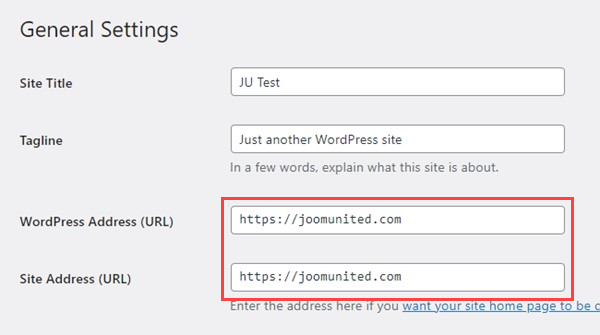
- Tjek dine WordPress-URL'er: Sørg for, at både "WordPress-adresse (URL)" og "webstedsadresse (URL)" bruger https i Indstillinger > Generelt.
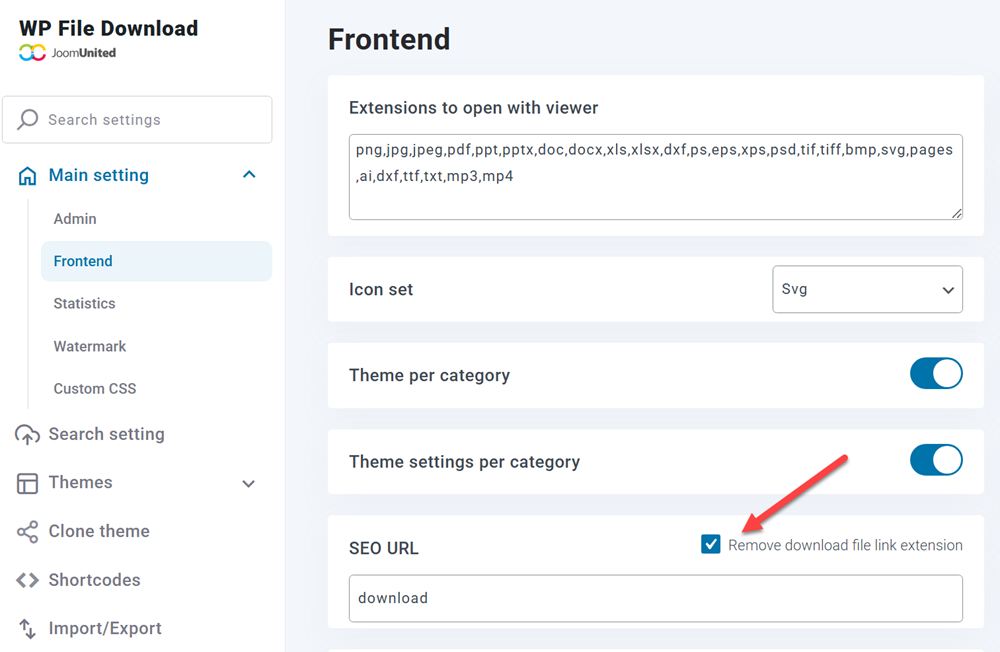
- Aktivér SEO-venlige URL'er: Gå til Hovedindstillinger > Frontend , og aktiver "Fjern linkudvidelse til downloadfil" under SEO URL-indstillinger.
Virker det stadig ikke? Hvis problemet fortsætter, bedes du give administratoradgang, så vi kan undersøge problemet nærmere.
Kontakt vores supportteam, hvis du har brug for yderligere hjælp.
