WordPress-produkter
 Joomla products
 Støtte
 News
News Log ind
WP File Download: Elementor-widgets
1. WP File Download Enkeltfil
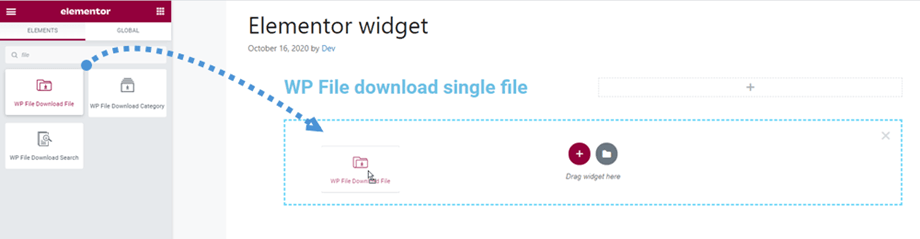
Du kan finde WP File Download File- widgeten i sektionen Generelt eller søge i Elementor builder. Træk derefter widgetten til siden.
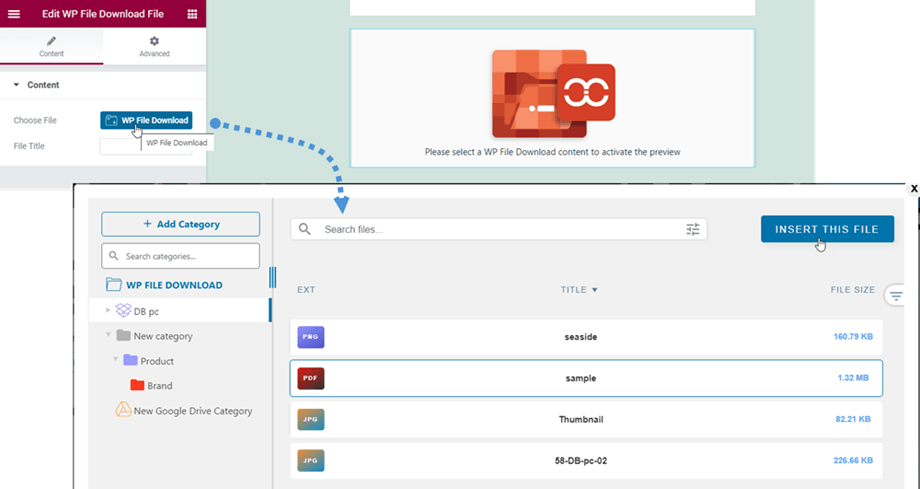
Derefter kan du klikke på WP File Download knappen i venstre panel for at vælge en fil.
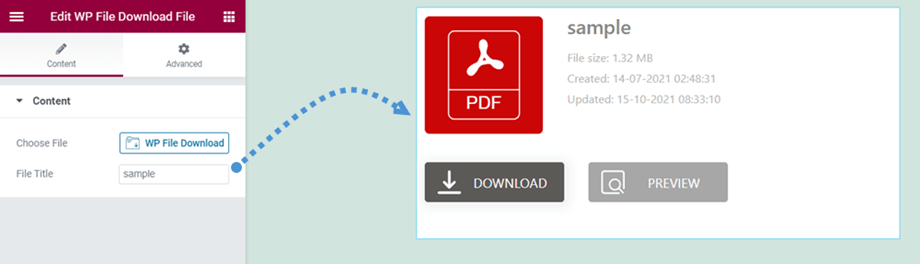
Derefter vises en forhåndsvisning af en enkelt fil på hovedskærmen. Hvis du vil justere designet af den enkelte filblok, kan du finde flere oplysninger her
2. WP File Download
Ligesom med widgetten med én fil kan du finde WP File Download Category- widgeten i sektionen Generelt eller søge i Elementor builder. Træk derefter widgetten til siden.
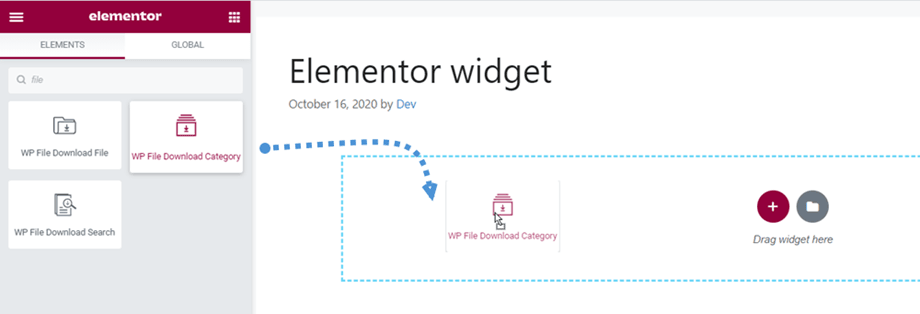
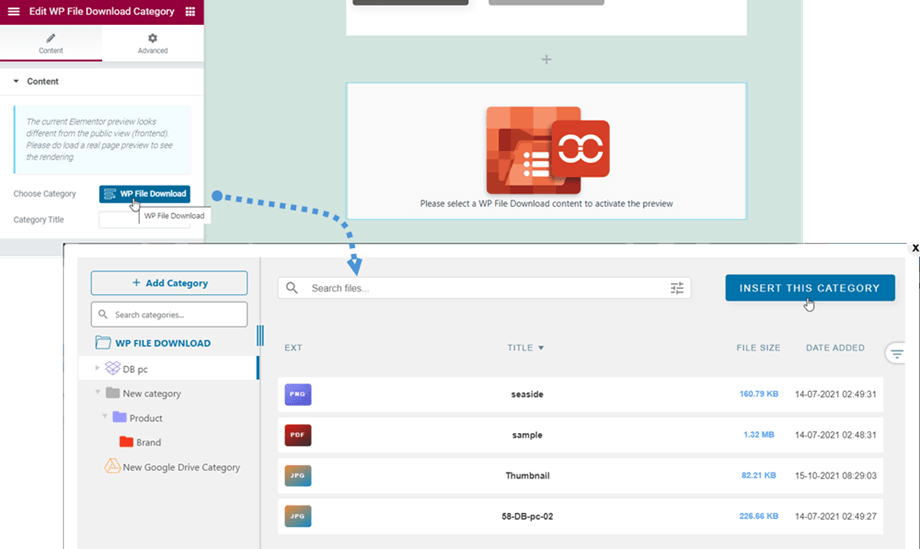
Derefter kan du klikke på WP File Download knappen i venstre panel for at vælge en kategori. I mellemtiden kan du også vælge et visningstema og justere andre indstillinger i højre panel. Husk at gemme indstillingerne, før du indsætter dem.
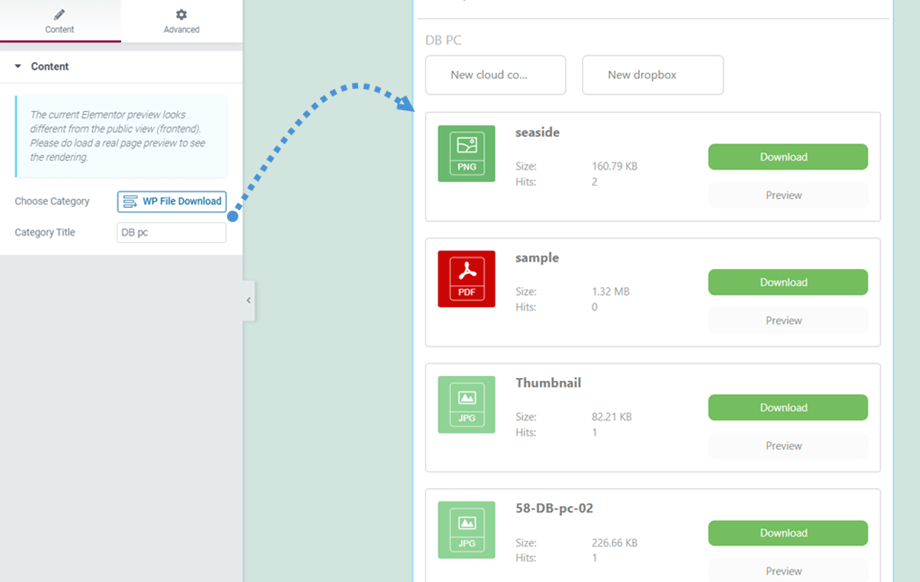
Derefter vises kategoriforhåndsvisningen i henhold til det valgte tema på hovedskærmen.
3. WP File Download Søgning
Denne WP File Download Search- widget kan findes i sektionen Generelt eller søges i Elementor builder. Træk derefter widgetten til siden.

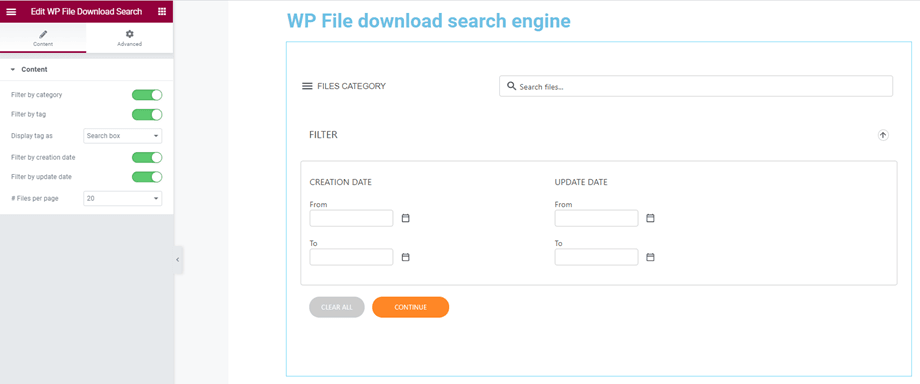
Forhåndsvisningen af søgemaskinen vises på hovedpanelet. I venstre panel kan du justere indstillingerne for visning eller skjulning på brugerfladen:
- Filtrer efter kategori
- Filtrer efter tag
- Vis tag som
- Filtrer efter oprettelsesdato
- Filtrer efter opdateringsdato
- Filtrer efter type
- Filtrer efter vægt
- Minimer filtre
- Ordmatchning
- # Filer pr. side
4. WP File Download Fil PDF Integrer
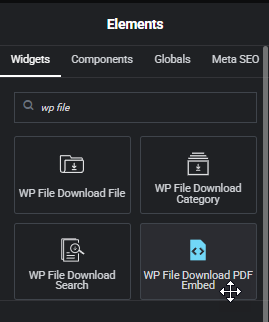
Denne WP File Download File PDF Embed widget kan findes i Elementor builderen. Eller du kan indtaste teksten "WP File" i søgefeltet for hurtigere navigation.
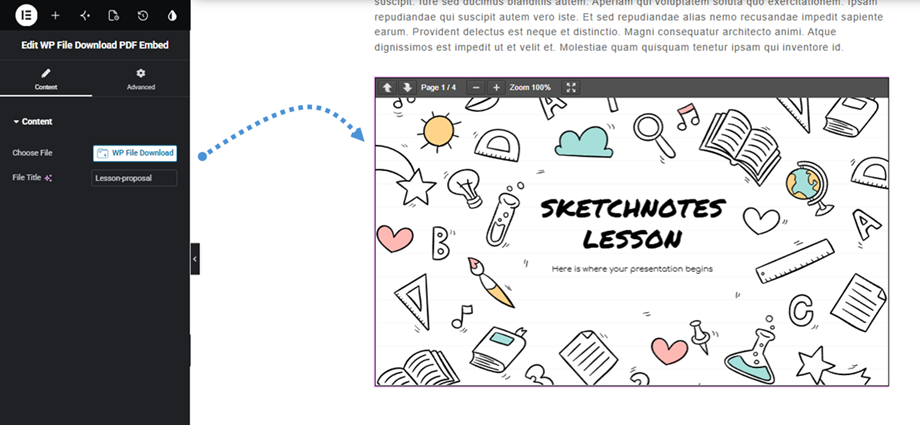
Derefter kan du klikke på knappen WP File Download for integrering af PDF-filer" i panelet "Indstillinger WP File Download ). Naviger derefter til filen i et pop op-vindue, og klik på knappen " Indsæt denne fil"
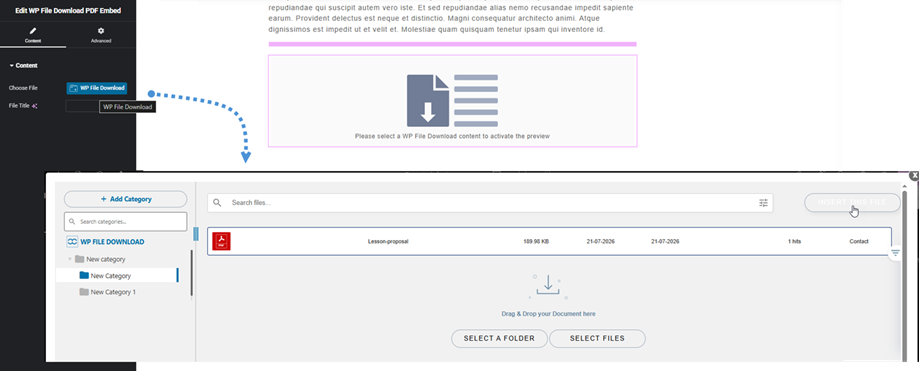
Endelig vises forhåndsvisningen af filindholdet på hovedskærmen.