WordPress-produkter
 Joomla products
 Støtte
 News
News Log ind
WP File Download Add-on: Integration af Google Team Drive
1. Log ind på Google Team Drive i WP File Download
Automatisk tilstand
For at oprette forbindelse til Google Team Drive ved hjælp af automatisk tilstand skal du gå til Konfiguration > Cloudforbindelse > Google Team Drive og klikke på Forbind Google Team Drive i højre hjørne.
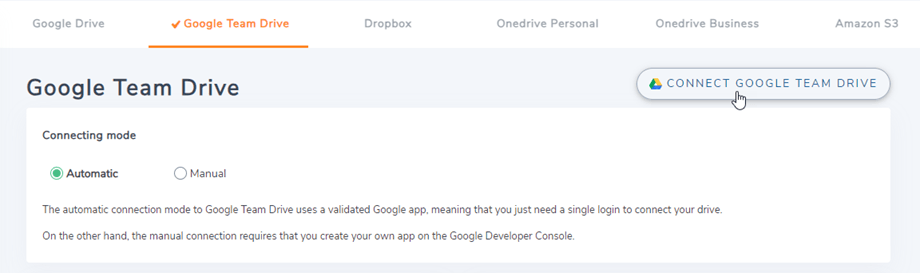
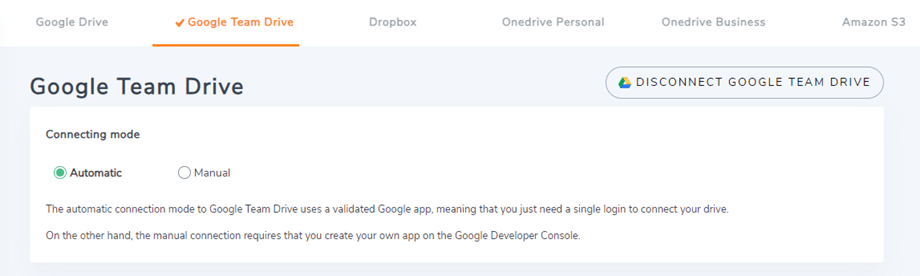
Følg derefter de næste trin for at afslutte forbindelsen.
Manuel tilstand
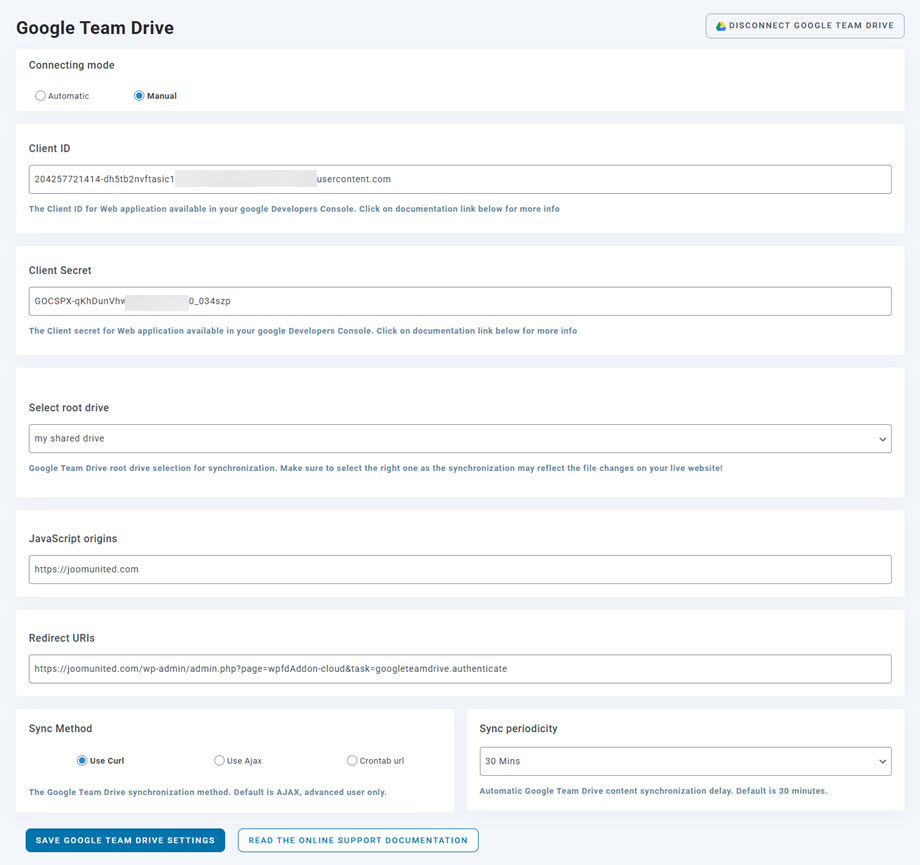
Med loginoplysningerne fra det forrige trin skal du gå til WordPress-administratoren og klikke på menuen WP File Download > Konfiguration > Cloudforbindelse > Google Team Drive .Indsæt dine
- App-nøgle
- App-hemmelighed
Gem derefter konfigurationen, og klik på "Forbind til Google Team Drive" .
Følg derefter de næste trin for at afslutte. Hvis du ikke har lavet nogen fejl, skal du validere godkendelsen i et nyt vindue som nedenfor.
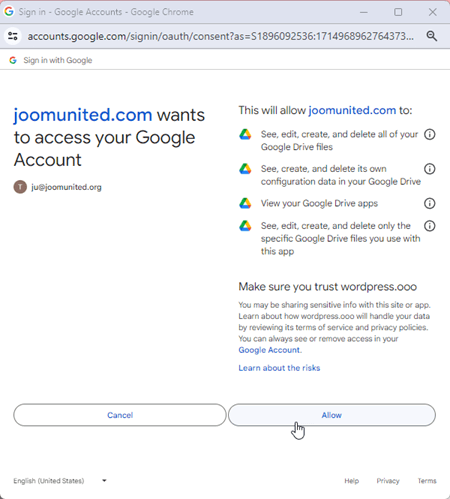
Forbindelsen burde være en succes. Vælg roddrevet, og så kan du oprette Google Drive-mapper og uploade filer til dem!!
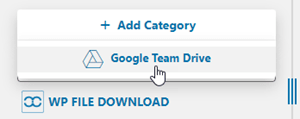
2. Hvordan fungerer det? Hvad kan jeg gøre med Google Team Drive?
Hvordan fungerer det?
WP File download synkroniserer filer til den valgte rodmappe på dit Google Team Drive i det forrige trin.
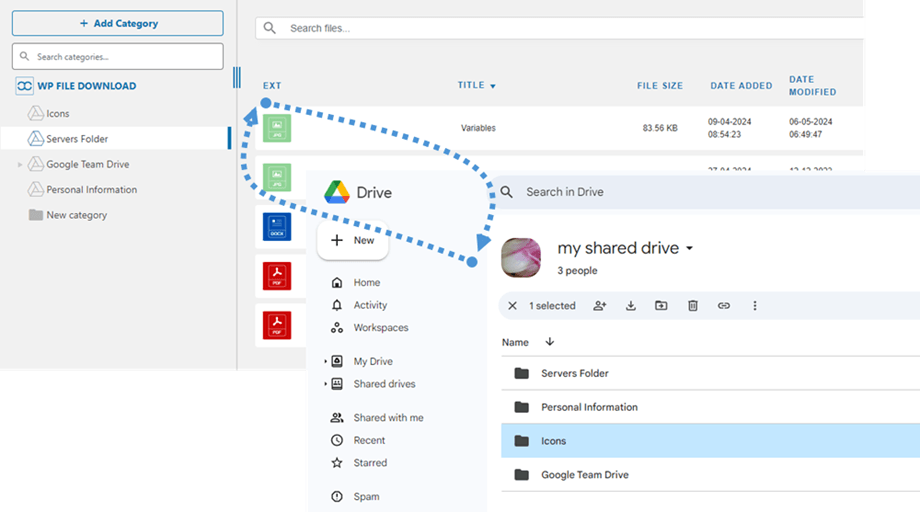
Alle mapper og undermapper, der tilføjes i WP File Download synkroniseres under den valgte rodmappe. Og omvendt synkroniseres WP File Download dashboard på Wordpress. alle dine filer og kategorier fra den pågældende rodmappe på Google Team Drive med dit
Hvad er synkroniseringsretningerne?
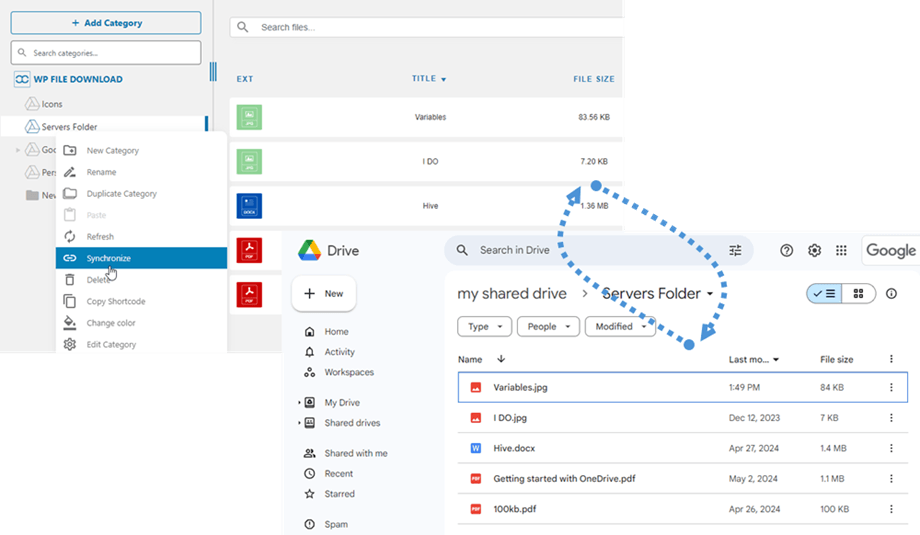
Det virker begge veje! Du kan tilføje en fil fra Google Team Drive og se den i WP File Download eller tilføje en fil i WP File Download og se den i Google Team Drive. Det betyder også, at du kan administrere WP File Download filer fra din computer ved hjælp af Google Team Drive-synkroniseringssoftwaren. Det er vildt! Ja, vi ved det ☺
3. Opret en Google Team Drive -app
Google Team Drive-integrationen distribueres som et separat tilføjelsesprogram. Du skal installere dette tilføjelsesprogram (plugin) ud over WP File Download. Tilføjelsen inkluderer også integration til Dropbox, OneDrive og Amazon S3.
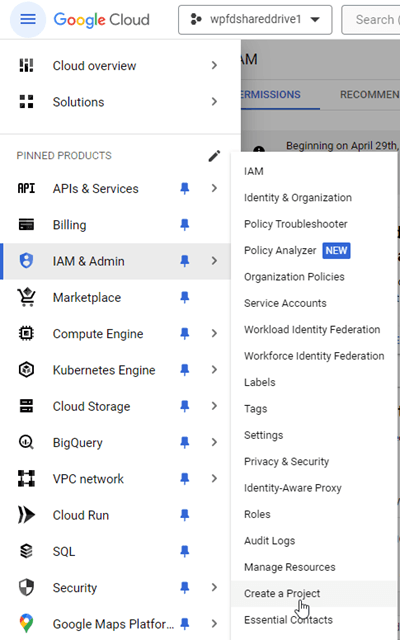
Først skal du bruge en Google Team Drive-app for at forbinde dit websted til en Google Team Drive-konto. Gå til https://console.cloud.google.com/ , og klik på Menu > IAM og administrator > Opret et projekt øverst til venstre .
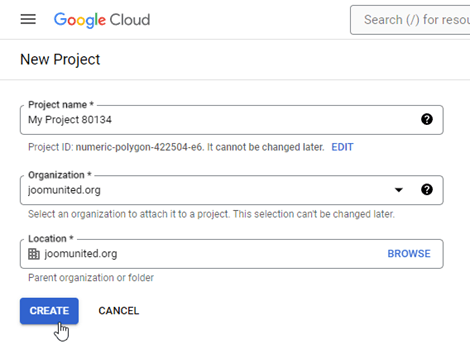
Indstil derefter et projektnavn (uden accent).
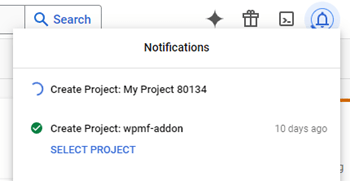
Vent derefter et par sekunder på, at projektet oprettes…
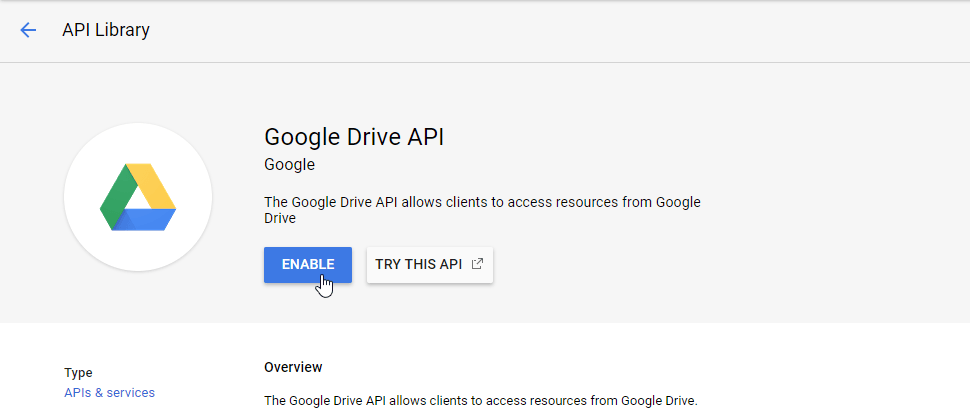
Hvis det er første gang, du bruger Google Drive API, skal du gå til Navigationsmenu > API'er og tjenester > Bibliotekfor at aktivere det.
I menuen til venstre skal du klikke på “Navigationsmenu > API'er og tjenester”
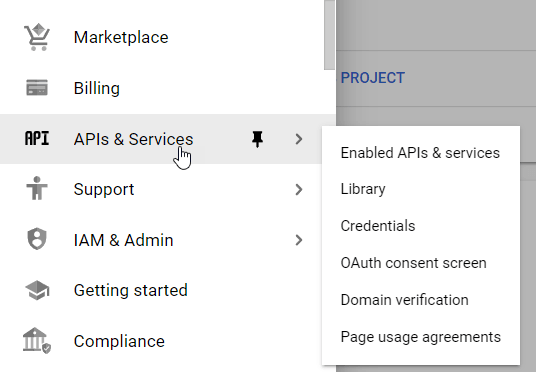
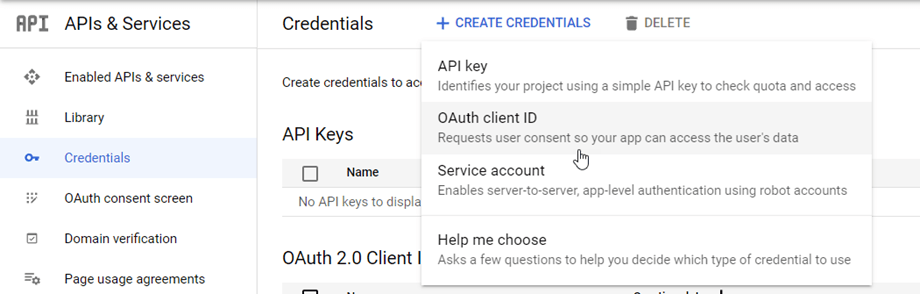
I menuen til venstre, "Legitimationsoplysninger", skal du derefter klikke på "+ Nye legitimationsoplysninger" >> OAuth-klient-ID i hovedpanelet (tilføj et navn til din OAuth-samtykkeskærm, hvis du bliver bedt om det).
Hvis det er første gang, du bruger dette, vises en advarsel: "For at oprette et OAuth-klient-ID skal du først konfigurere dit samtykkeskærmbillede". Du skal klikke på knappen "Konfigurer samtykkeskærmbillede" eller gå til API'er og tjenester >> OAuth-samtykkeskærmbillede . Følg derefter projektkonfigurationen.
1. App-oplysninger: Appnavn, brugersupport-e-mail
2. Målgruppe: Intern er ofte til konti i en organisation eller et team, og ekstern er til personlige konti.
- Intern: Din app er begrænset til Google Workspace-brugere (kendt som G Suite) i din organisation. Du behøver ikke at indsende din app til verifikation.
- Ekstern: Din app vil være tilgængelig for alle brugere med en Google-konto, men din app skal være offentlig og verificeret.
3. Kontaktoplysninger: udfyld din e-mailadresse
4. Afslut: Accepter Google API-tjenester

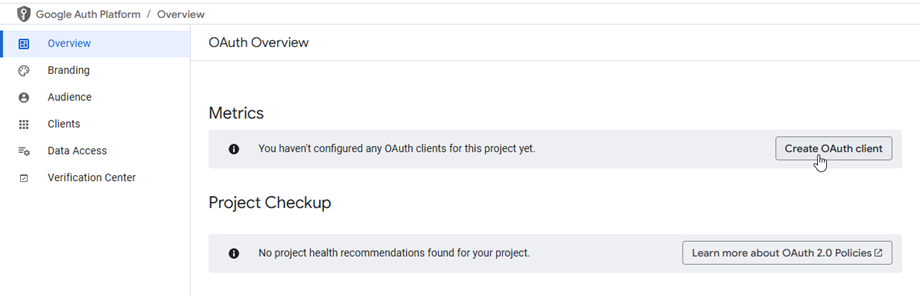
Klik til sidst på knappen "Opret" . Efter behandlingen bliver du omdirigeret til OAuth- oversigtssiden. Klik derefter på knappen "Opret OAuth-klient"
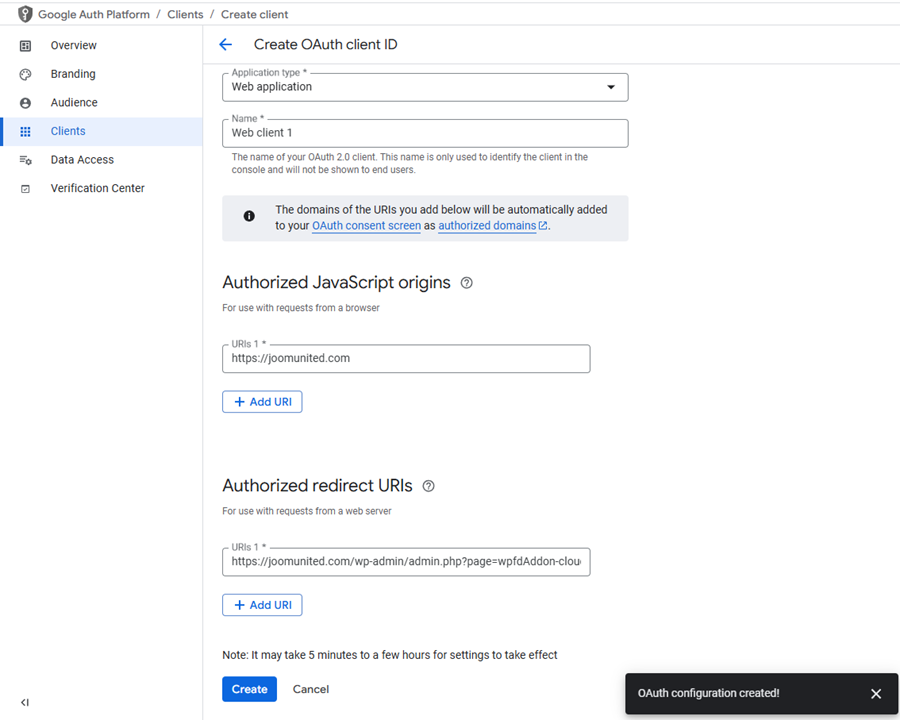
Nu, det vigtigste skridt.
- Vælg "Webapplikation" , og tilføj et navn efter eget valg.
- Autoriseret JavaScript-oprindelse: https://{dit-domæne.com} (erstat med dit domænenavn, ingen skråstreg, ingen www.)
- Autoriserede omdirigerings-URI'er: https://{dit-domæne.com}/wp-admin/admin.php?page=wpfdAddon-cloud&task=googleteamdrive.authenticate
(erstat det med dit domænenavn, eller du kan kopiere det direkte fra plugin-indstillingerne for nøjagtighed)
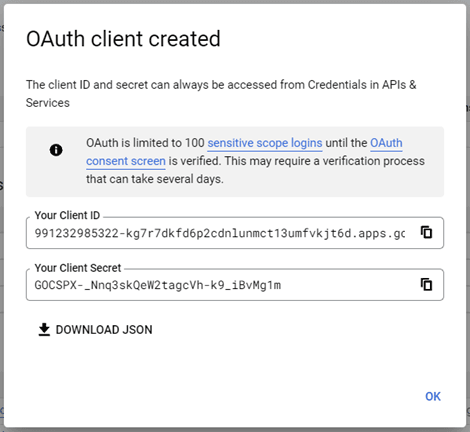
Så… voilà! Du har dit ID og din hemmelighed, som du skal tilføje til WP File Download konfigurationen.