 WordPress-produkter
 Joomla-produkter
 Support
 Nyheder
 Log ind
WP File Download Add-on: OneDrive & OneDrive Business-integration
1. Log ind på OneDrive
Automatisk tilstand
Fra nu af kan du spare en masse tid, når du opretter forbindelse til OneDrive -serveren. For at bruge denne funktion skal du først gå til plugin- konfiguration > fanen Cloudforbindelse > OneDrive Personal/Businessog blot klikke på Forbind OneDrive i højre hjørne for OneDrive Personal eller Forbind OneDrive Business for OneDrive Business.
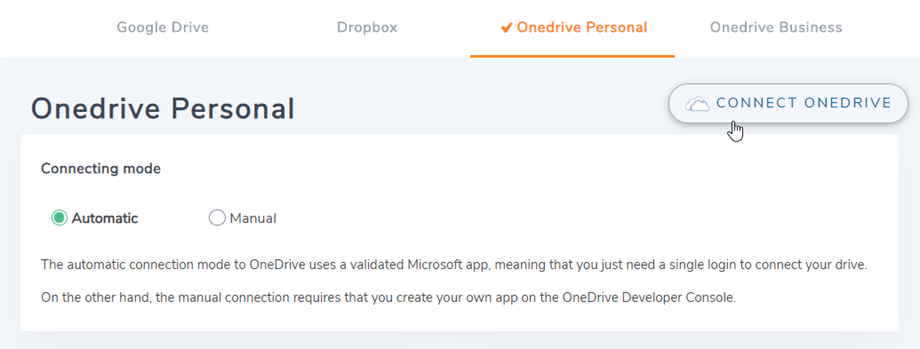
Følg derefter de næste trin for at fuldføre forbindelsen.
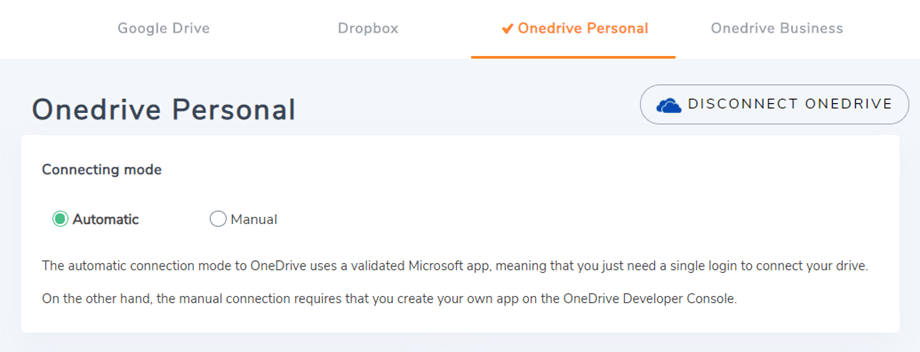
Manuel tilstand
Med loginoplysningerne fra det forrige trin skal du gå til WordPress admin og klikke på menuen WP File Download > Konfiguration > fanen Cloud Connection > Onedrive Personal/Business. På grund af tekniske ændringer fra OneDriveunderstøttes manuel tilstand ikke længere med personlige konti. Indsæt dine
- App-klient-ID
- Hemmelig værdi
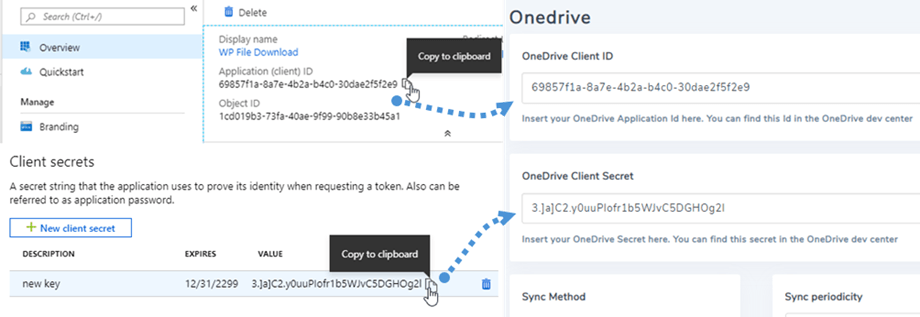
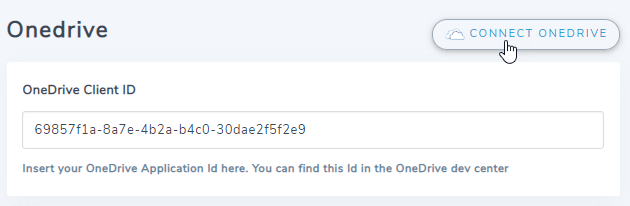
Gem derefter konfigurationen, og klik derefter på Tilslut OneDrive .
Du skal validere adgangsautorisationen for appadgang. Klik blot på Ja.
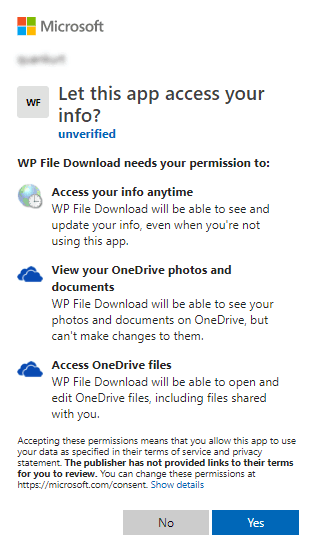
Forbindelsen burde være en succes ☺.
Med OneDrive Business, efter at du har oprettet forbindelse, vil du se "Se ændringer" . Du skal aktivere den, hvis du vil synkronisere filer og kategorier fra OneDrive Business til WP File Download.

Så kan du oprette filer, kategorier og underkategorier i OneDrive og i WP File Download, alt vil blive synkroniseret!
2. Hvordan fungerer det? Hvad kan jeg gøre med OneDrive?
Hvordan fungerer det?
WP File download plugin vil generere en rodmappe på din OneDrive med webstedets navn.
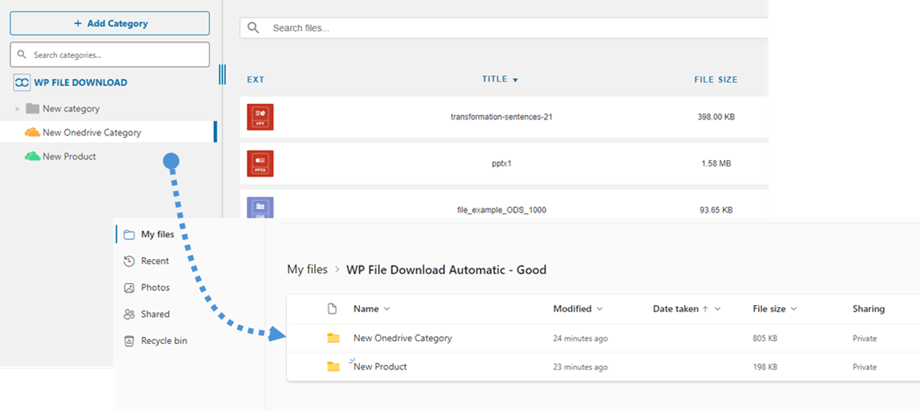
Alle mapper og undermapper, der tilføjes i WP File Download synkroniseres under denne mappe (WP File Download - {sitename}) . Og omvendt på OneDrive synkroniseres WP File Download dashboard på Wordpress. alle dine filer og kategorier fra den rodmappe med dit
Hvad kan jeg gøre med OneDrive?
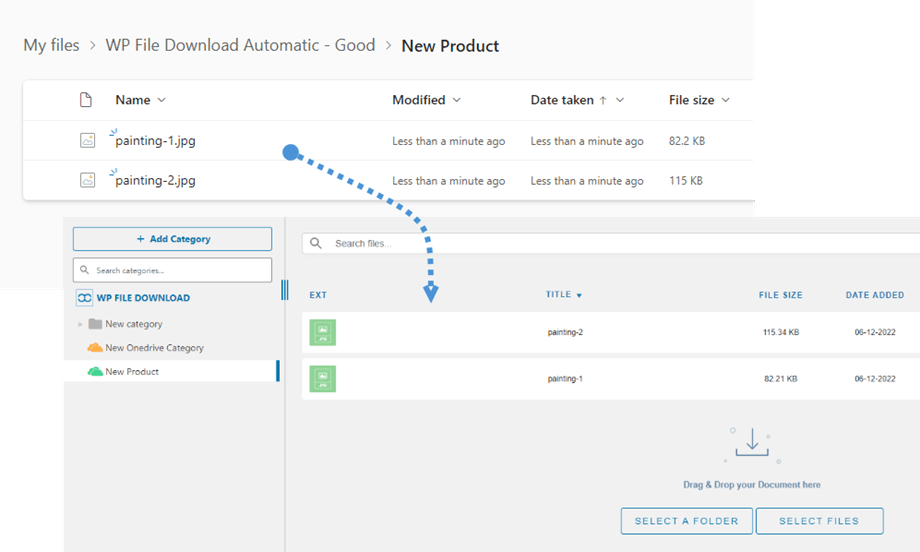
Det virker i begge retninger! Du kan tilføje en fil fra OneDrive og se den i WP File Download eller tilføje en fil i WP File Download og se den i OneDrive. Det betyder også, at du kan administrere WordPress-filer fra dit skrivebord ved hjælp af OneDrive -synkroniseringssoftware. Det er vildt! Ja, vi ved det ☺
Hvis du sletter en fil fra OneDrive skal du også tømme papirkurven for at slette den fra OneDrive.
3. Microsoft OneDrive -applikation
OneDrive integrationen distribueres som et separat tilføjelsesprogram. Det inkluderer OneDrive Personal og OneDrive Business. Du skal installere dette tilføjelsesprogram (plugin) ud over WP File Download. Tilføjelsen inkluderer også integration til Google Drive og Dropbox. Disse trin nedenfor gælder for begge.
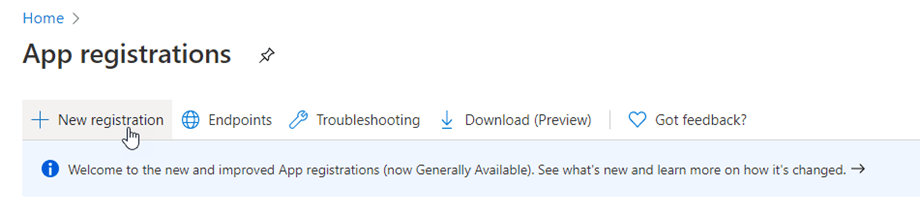
Først skal du bruge en Microsoft Azure-app for at forbinde dit websted til en OneDrive -konto. Gå til: https://portal.azure.com/ , log ind, og klik på knappen Ny registrering
I formularen "Registrer en ansøgning" skal du oprette et appnavn og kopiere din hjemmeside-URL ind i feltet "Omdirigerings-URL" (f.eks.: " https://{dit-domæne.com}/wp-admin/admin.php ") og klikke på knappen " Registrer" .
Under Understøttede kontotyperskal du vælge den tredje mulighed: "(Enhver Entra ID-lejer + personlige Microsoft-konti)". Dette gælder for både personlige og erhvervsmæssige konti.
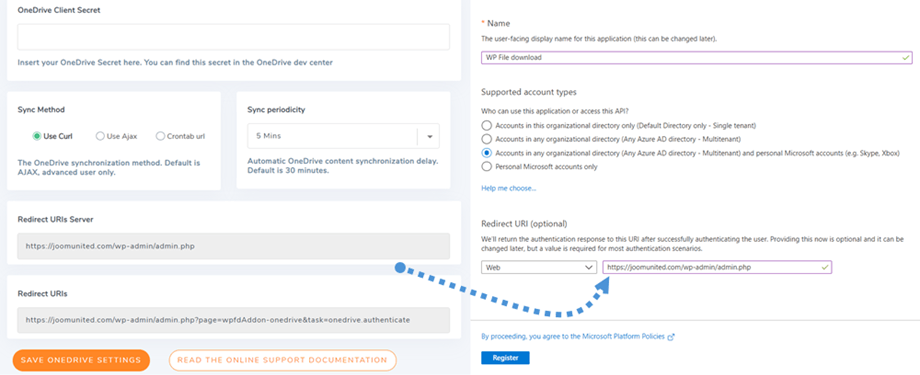
Så er du næsten færdig. Herfra har du et applikations-ID (klient-ID), kun adgangskoden mangler. I menuen til venstre skal du gå til Administrer > Certifikater og hemmeligheder, og derefter klikke på Ny klienthemmelighed for at oprette en. Udfyld derefter beskrivelsen og angiv udløbsdatoen for den.
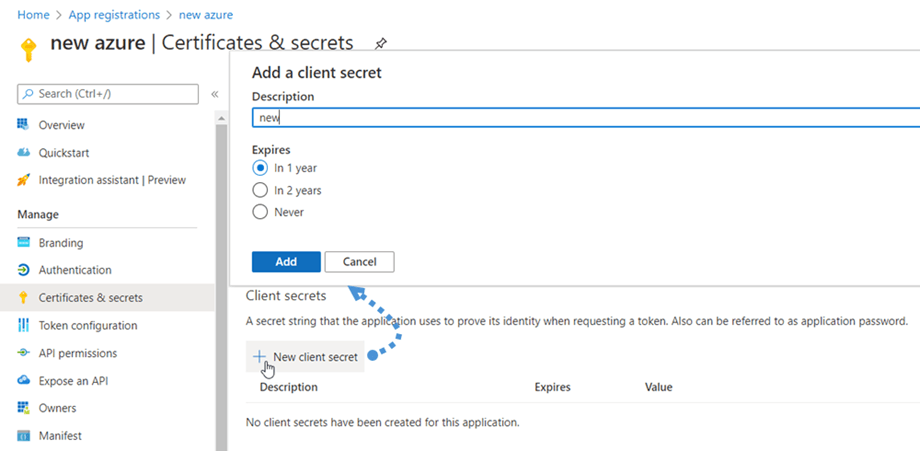
En adgangskode (klienthemmelighed) genereres med det samme efter at du har trykket på Tilføj , og husk derefter at lave en kopi.

