WordPress-produkter
 Joomla products
 Støtte
 News
News Log ind
WP File Download Add-on: Nextcloud-integration
1. Log ind på Nextcloud fra WP File Download
For at bruge Nextcloud i plugin'et skal du gå til WordPress-dashboardet og klikke på plugin- konfiguration > Cloudforbindelse > fanen Nextcloud. Udfyld derefter følgende felter med de korrekte oplysninger:
- Nextcloud-URL
- Brugernavn (uden mellemrum og specialtegn)
- Adgangskode
- Rodmappenavn (indtast et eksisterende eller et helt nyt navn, så opretter systemet det automatisk på Nextcloud)
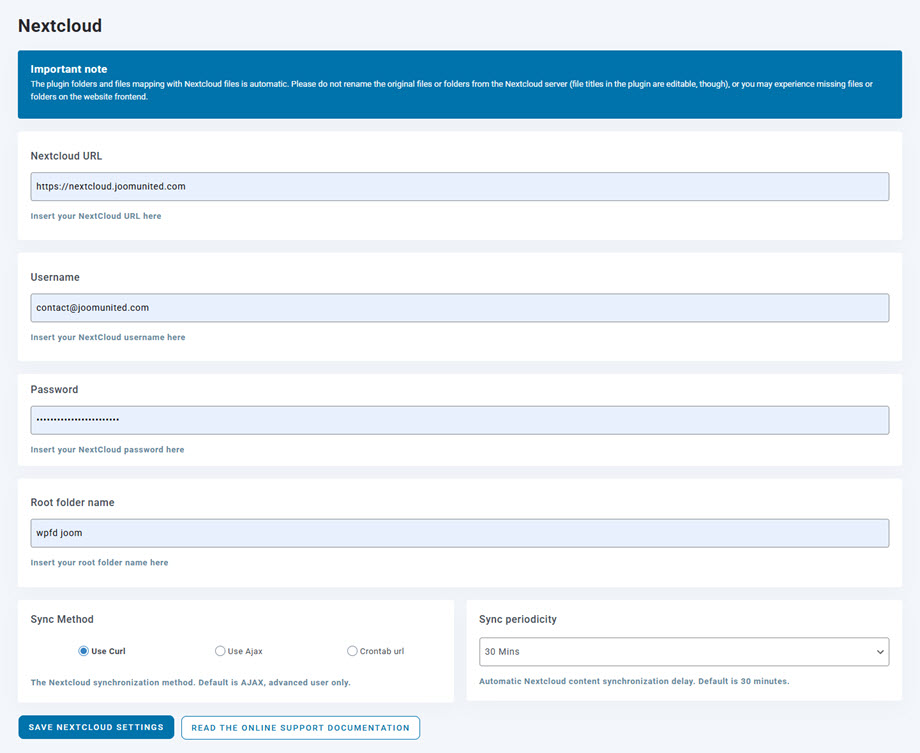
Gem derefter indstillingerne og klik på "Tilslut Nextcloud". Så burde forbindelsen være vellykket. Gå til WP File Download dashboard for at bruge Nextcloud-funktionerne.
2. Hvordan fungerer det? Hvad kan jeg gøre med Nextcloud?
Hvordan fungerer det?
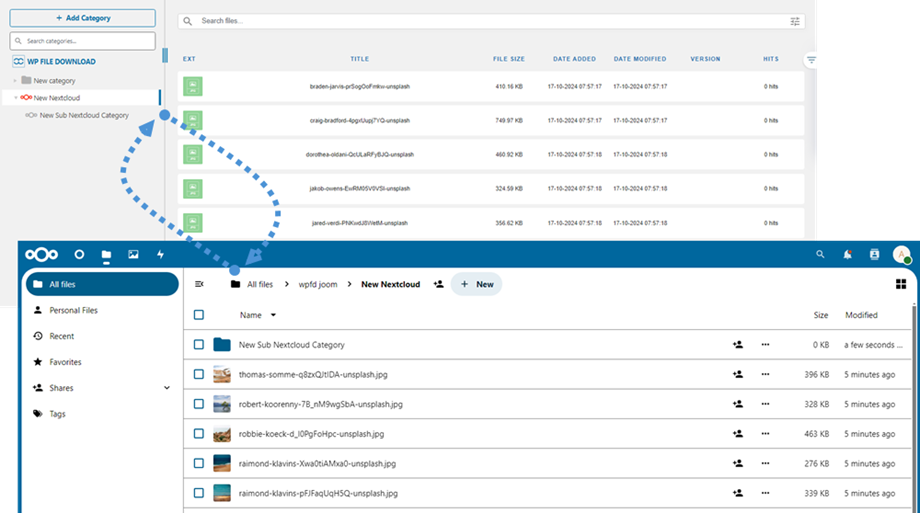
Når du har forbundet WP File Download med NexCloud Storage, synkroniseres alle mapper og undermapper, der er tilføjet i WP File Download dashboardet, under den rodmappe, der er angivet i indstillingerne.
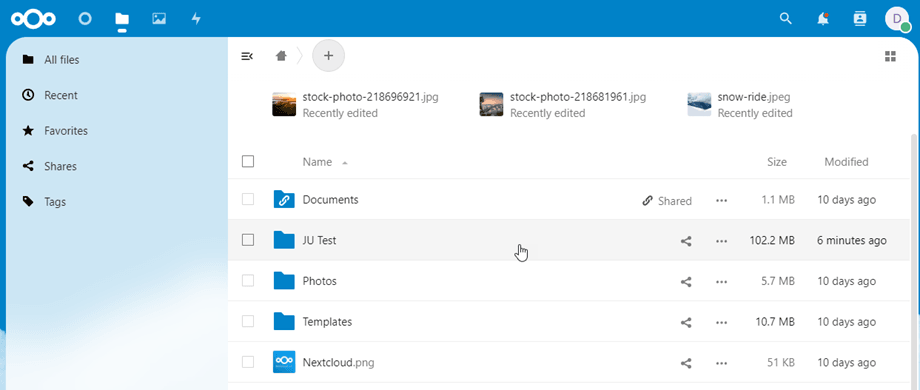
Og omvendt, alle dine filer fra den rodmappe på Nextcloud vil blive synkroniseret med din WP File Download på Wordpress.
Hvad er synkroniseringsretningerne?
Det virker i begge retninger! Du kan tilføje en fil fra Nextcloud og se den i WP File Download, eller tilføje en fil i WP File Download og se den i Nextcloud. Det betyder også, at du kan administrere WordPress-filer fra din computer ved hjælp af Nextcloud-synkroniseringssoftwaren. Det er vildt - vi ved det! ☺
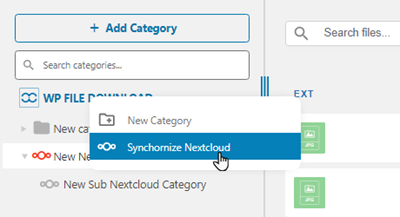
Hvis navnet på din rodmappe er forskelligt fra den forrige forbindelse, skal du køre synkroniseringen igen, blot højreklikke på WP File Download og vælge Synkroniser Nextcloud .