WordPress-produkter
 Joomla products
 Støtte
 News
News Log ind
WP File Download: Avada Live-elementer
1. WP File Download
For at indsætte en filkategori skal du blot klikke på WP File Download Category- elementet i Avada Live builder. Du skal indtaste teksten "fil" i søgefeltet for hurtigere navigation.
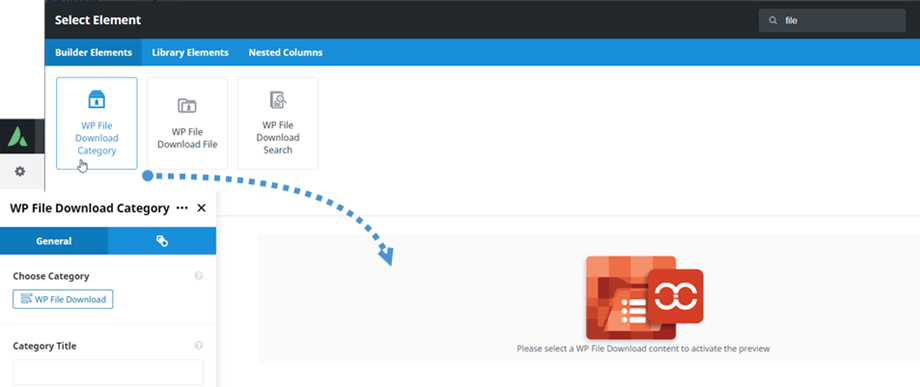
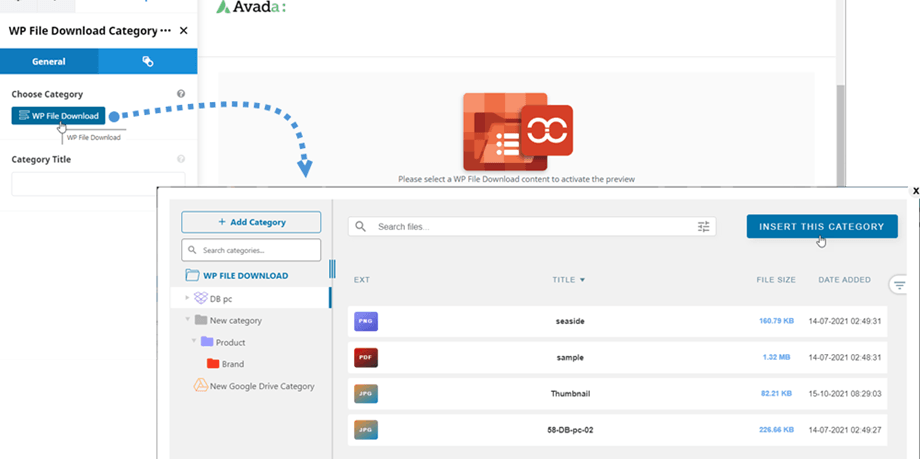
Derefter kan du vælge en kategori ved at klikke på knappen WP File Download i panelet " WP File Download WP File Download Category" > fanen "Generelt" . Du kan også redigere indstillingerne for filkategorien, mens pop op-vinduet åbnes. Husk at gemme indstillingerne, før du trykker på knappen " Indsæt denne kategori" .
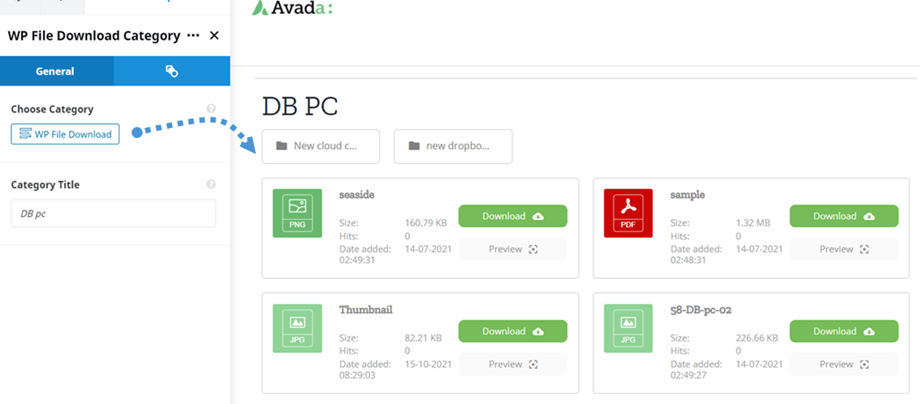
Derefter vises forhåndsvisningen af filkategorien på hovedskærmen.
2. WP File Download
Ligesom filkategorielementet kan du finde WP File Download File- elementet i Avada Live builder. Du skal indtaste teksten "fil" i søgefeltet for hurtigere navigation.
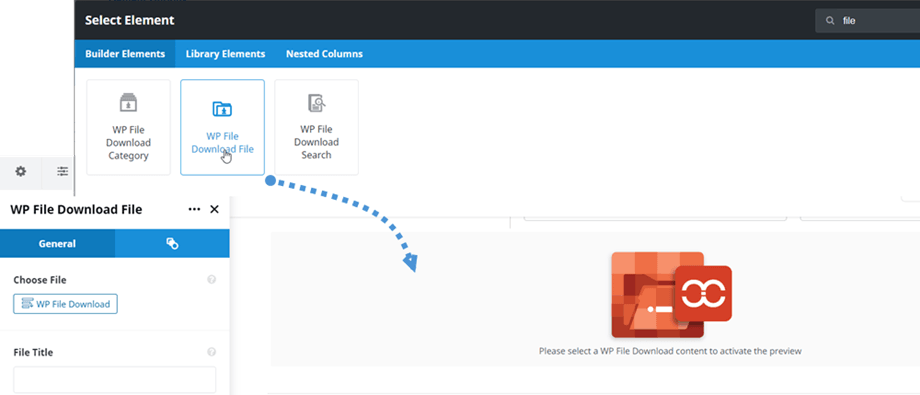
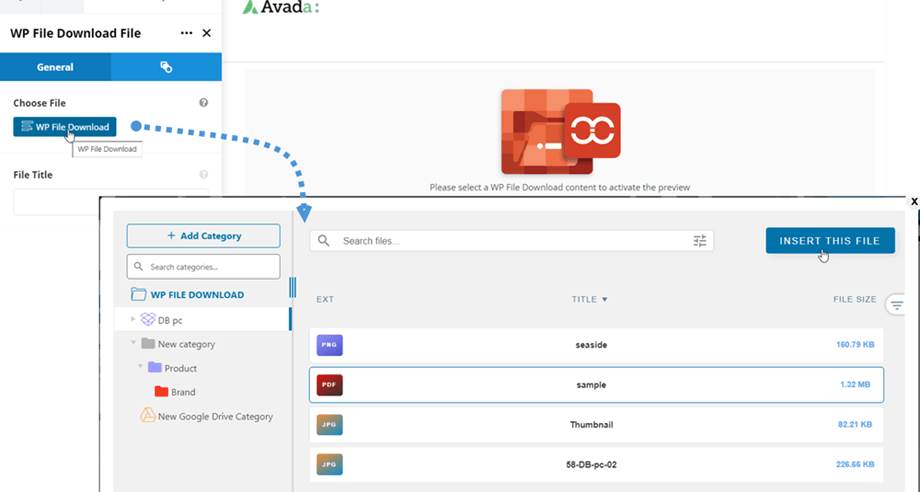
Derefter kan du i WP File Download File klikke på knappen Vælg fil. I et pop op-vindue skal du navigere til filen og klikke på Indsæt denne fil . Herfra kan du i højre panel også redigere indstillingerne for den enkelte fil og huske at gemme indstillingerne, før du indsætter den.
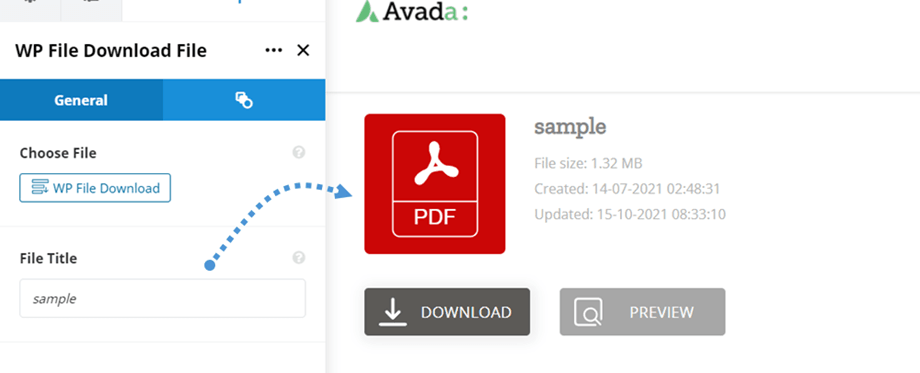
Endelig vises forhåndsvisningen af den enkelte fil på hovedskærmen. Gå hertil , hvis du vil tilpasse designet af din blok til den enkelte fil.
3. WP File Download Søgning
Dette WP File Download Search- element kan findes i Avada Live-builderen. Du skal indtaste teksten "fil" i søgefeltet for hurtigere navigation.
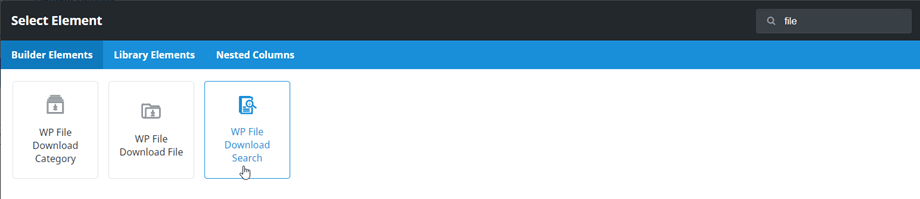
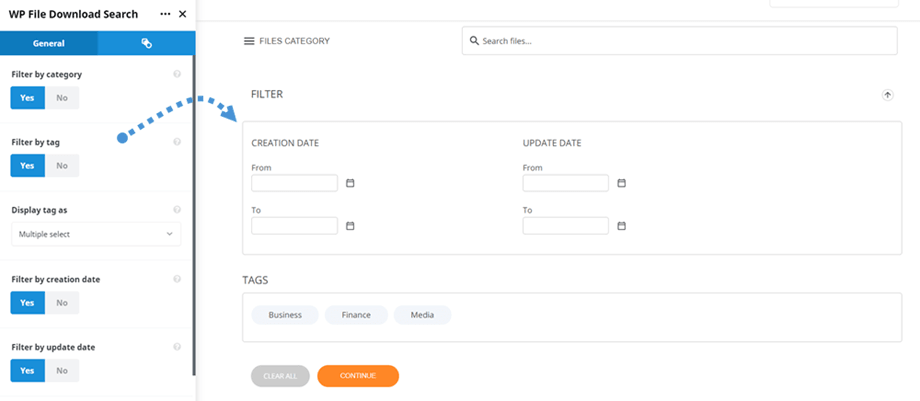
Når du har klikket på WP File DownloadSearch- elementet, vises søgemaskinens forhåndsvisning i hovedpanelet. I WP File Download Search- panelet kan du justere indstillingerne for visning eller skjulning på brugerfladen:
- Filtrer efter kategori
- Filtrer efter tag
- Vis tag som
- Filtrer efter oprettelsesdato
- Filtrer efter opdateringsdato
- Filtrer efter type
- Filtrer efter vægt
- Minimer filtre
- Ordmatchning
- # Filer pr. side
4. WP File Download Fil PDF Integrer
Dette WP File Download File PDF Embed-modul kan findes i Avada-builderen. Eller du kan indtaste "WP File Download" i søgefeltet for hurtigere navigation.
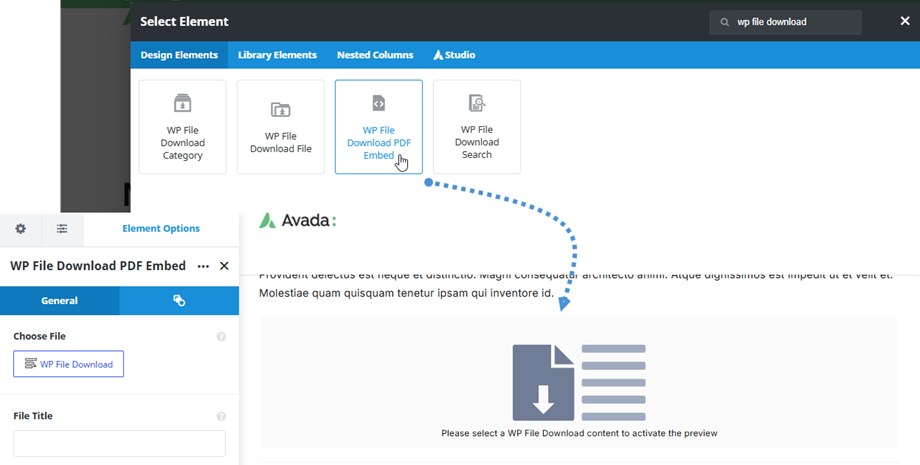
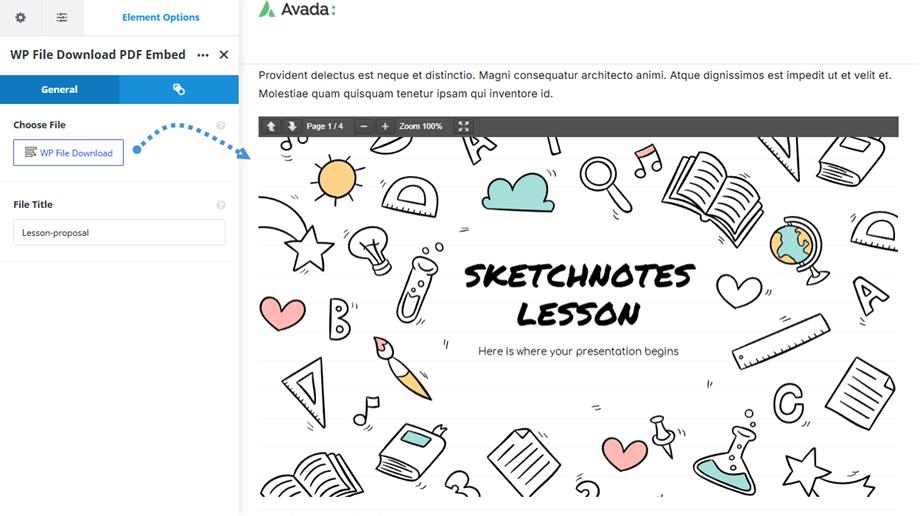
Derefter kan du i panelet WP File Download File PDF Embed Settings under indstillingen Choose File klikke på knappen WP File Download . I et pop op-vindue skal du navigere til filen og klikke på knappen Indsæt denne fil
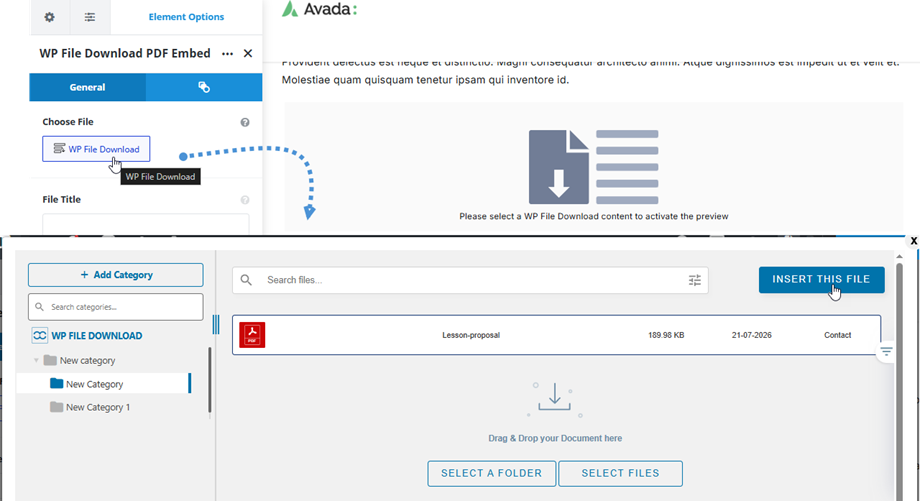
Endelig vises forhåndsvisningen af filindholdet på hovedskærmen.