 WordPress-produkter
 Joomla-produkter
 Support
 Nyheder
 Log ind
WP File Download: Filer og kategorier
- 1. Første trin i filhåndteringen
- 2. Administrer filkategorier
- 3. Administrer fildownload
- 4. Tilføj en kategori til fildownloads i dit indhold
- 5. Administrer enkeltfiler
- 6. Opdater en fil fra WordPress-administratoren
- 7. Begrænsning af filadgang og -administration
- 8. Statistik over fildownloads
- 9. Formular til filupload for frontend-brugere
- 10. Shortcode-generator til filliste
- 11. Blokke i Gutenberg
1. Første trin i filhåndteringen
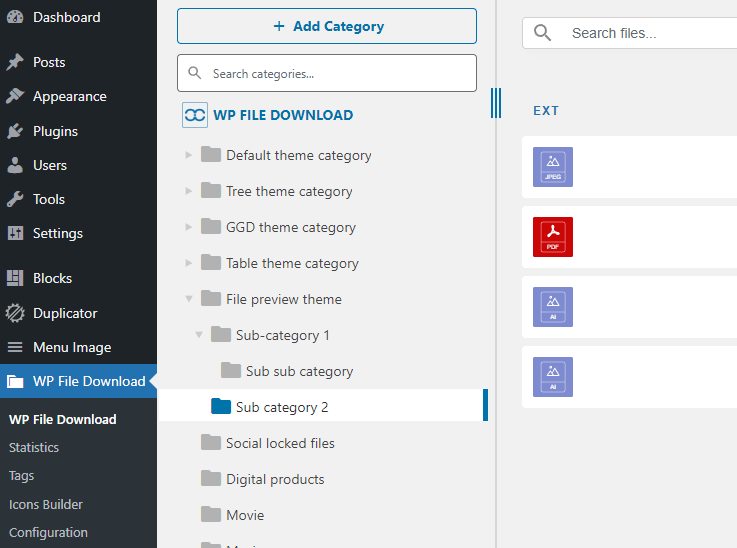
Først og fremmest: Du kan administrere alle filer fra WP File Download WordPress sidemenu i dit admin dashboard på WordPress eller ved at bruge teksteditorknappen . WP File Download har også dedikeret integration med sidebyggere: Elementor, DIVI, WPBakery, Avada fusion builder og selvfølgelig Gutenberg editor.
Der er ingen forskel, bortset fra at brugen af sidemenuen giver dig mere plads at arbejde med, fordi brugerfladen bruger den fulde bredde.
Gutenberg er nu standardeditoren på WordPress, så du kan henvise til 11. Blokke i Gutenberg.

Klik på WP File Download knappen for at åbne filhåndteringen i en lysboks.
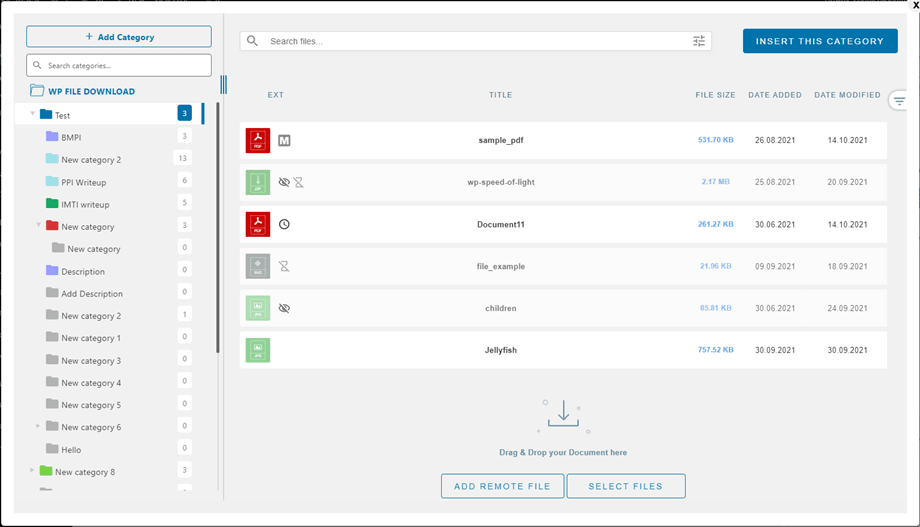
Brugerfladen er den samme som i WP File Downloadsidemenuvisning. Den eneste forskel er, at brugerfladen optager mindre plads.
2. Administrer filkategorier
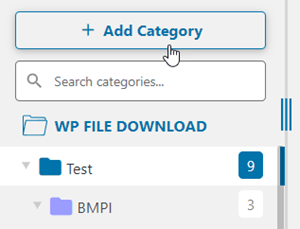
For at oprette en kategori skal du klikke på "+ Ny" øverst til venstre i din fileditor.
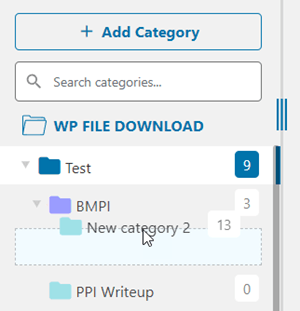
For at sortere kategorier skal du holde musen over mappeikonet. Træk og slip lodret for at definere rækkefølgen og vandret for at definere niveauet. Dette er præcis som i det native WordPress-menusystem.
Du kan udvide kategorien som et harmonika. Globale parametre kan bruges til at indstille standardtilstanden: enten helt udvidet eller helt skjult. Se efter muligheden for at lukke kategorier i WP File Downloadkonfiguration. For at ændre tilstanden fra editoren kan du klikke på pileknapperne i venstre side af hver kategori.
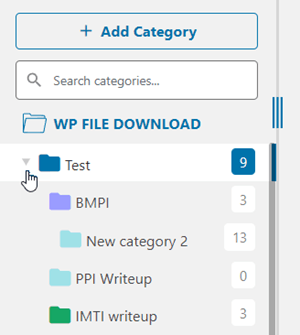
Kontekstmenu for kategori
Ved at højreklikke på en kategori i venstre kategoritræ kan du se kategoriens kontekstmenu. Herfra kan du:
- Ny kategori: tilføj en ny kategori
- Omdøb: omdøb kategori, det kan gøres ved at dobbeltklikke med venstre museknap på kategorien
- Dupliker kategori: kopier den pågældende kategori inklusive dens underkategorier, men filerne.
- Indsæt: indsæt filen i kategorien
- Opdater: opdater kategorien
- Slet: fjern den valgte kategori
- Kopiér shortcode: shortcoden kopieres efter klik
- Skift farve: Angiv farven for kategoriikonet, det kan anvendes på brugerfladen.
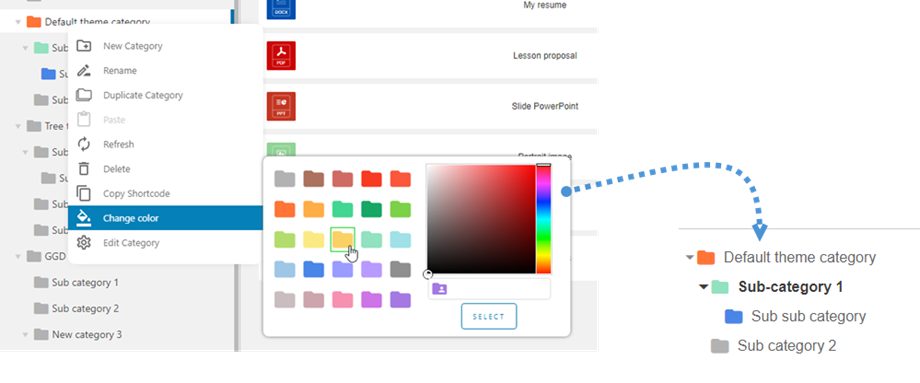
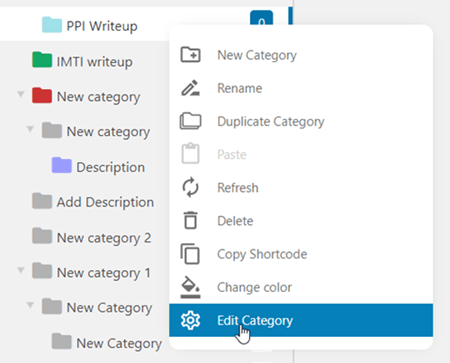
- Rediger kategori: gå til kategoriindstillinger
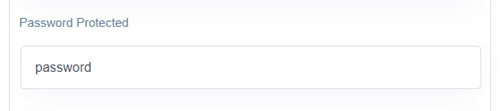
Adgangskodebeskyttet filkategori
I kategoriindstillingerne kan du angive en adgangskode for den pågældende kategori i feltet "Adgangskodebeskyttet" . Glem ikke at klikke på knappen Gem indstillinger
Kategorilayout
Nogle indstillinger for kategorilayout kan justeres i kategoriindstillingerne:
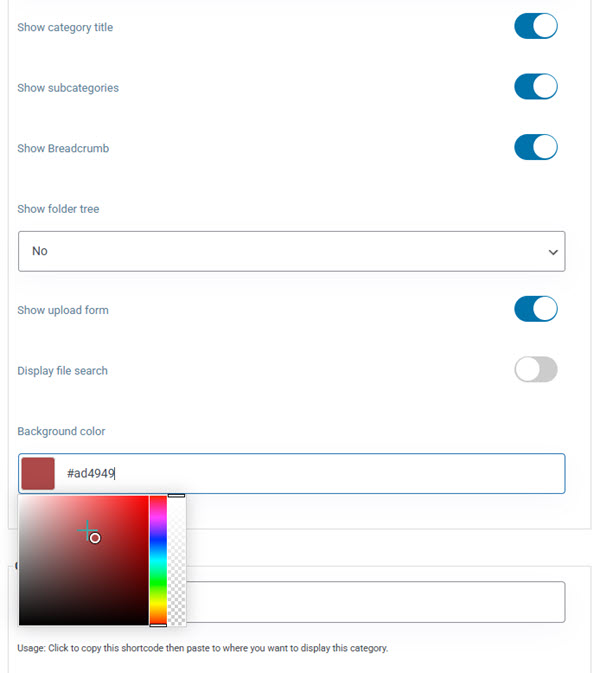
- Vis kategorititel: vis/skjul kategorititel
- Vis underkategorier: vis/skjul underkategorier
- Vis brødkrumme: vis/skjul brødkrumme
- Vis mappetræ: vælg position for mappetræ: Venstre, Øverst, Højre eller Bund
- Udvidet mappetræ: vis/skjul mappetræ
- Vis uploadformular: vis/skjul uploadformular
- Vis filsøgning: Aktiver en søgelinje for hurtigt at finde filer, hvilket gør navigation gennem store mængder indhold mere effektiv
- Baggrundsfarve: vælg en farve til kategoriens baggrund
3. Administrer fildownload
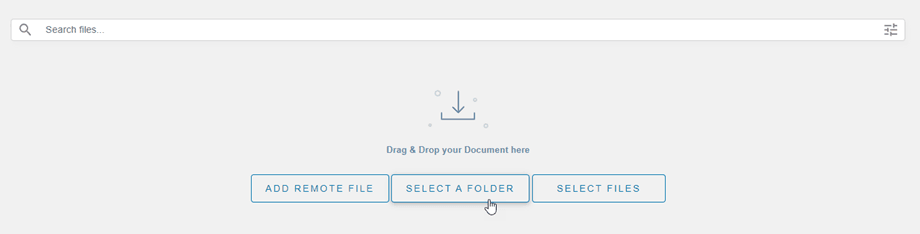
For at tilføje filer til en kategori skal du vælge en kategori og derefter trække og slippe filer i midten. Du kan også klikke på knappen Vælg filer i stedet.
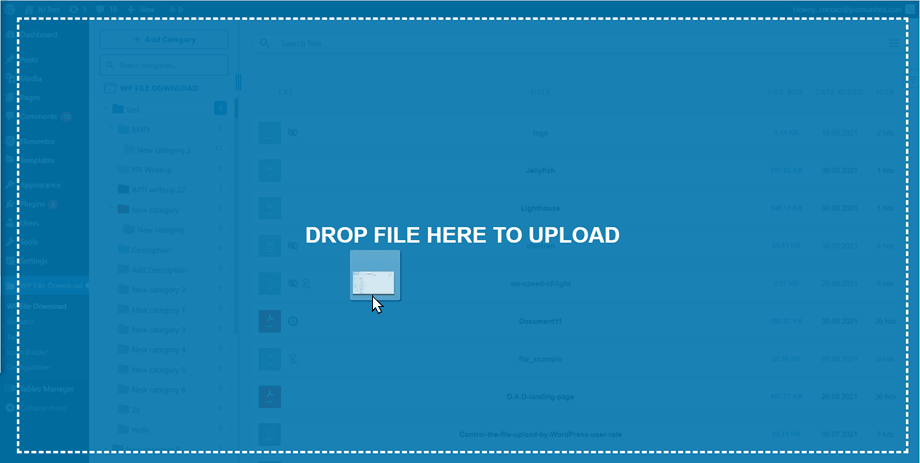
Uanset hvad, skal du vælge en eller flere filer, der skal uploades. Uploaderen er HTML5-drevet, så du kan endda sende store filer, som uploades normalt. Den eneste begrænsning, du har, er defineret af din servers konfiguration.
For at uploade en mappe skal du følge den samme proces som beskrevet ovenfor. Alternativt kan du klikke på Vælg en mappe . Når du uploader en mappe, vil alle filer og undermapper i den blive inkluderet.
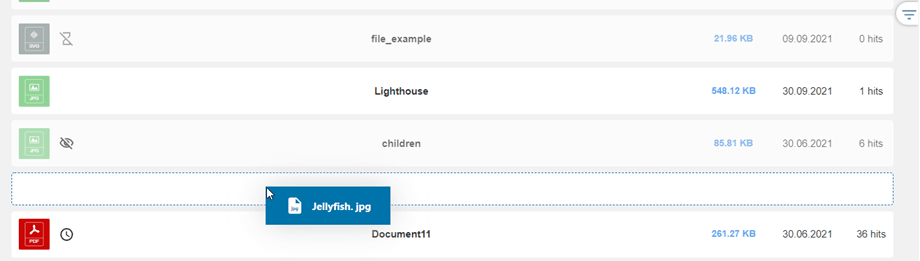
Udover at bruge træk og slip til at uploade, kan du også bruge denne funktion til at omarrangere filer. WP File Download gemmer ændringer automatisk!
Når en fil er blevet uploadet til WP File Download, kan du foretage enkelt- og flere filvalg ved at klikke på filerne. Du kan vælge flere filer ved at trykke på og holde Ctrl (på Windows) eller Command (på Mac) nede. Den første metode til at flytte eller kopiere filer er igen at bruge træk og slip. Træk og slip alene flytter filerne, og træk og slip, mens du trykker på og holder Ctrl (på Windows) eller Command (på Mac) nede, kopierer filerne.
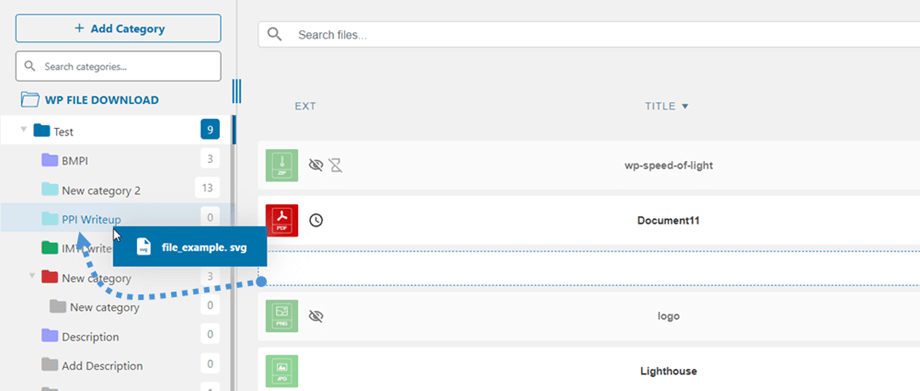
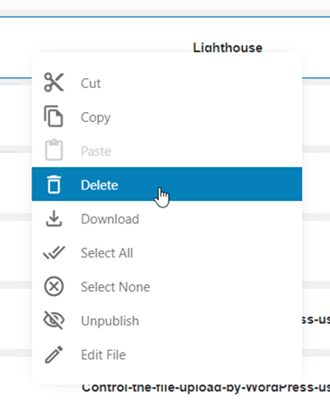
Du kan bruge kontekstmenuen ved at højreklikke på filen til at administrere, f.eks. klippe, kopiere og indsætte. Fra denne kontekst kan du også downloade filer og hurtigt afpublicere/publicere filen. Ved at dobbeltklikke på filen kan du gå direkte til filindstillingerne ved at åbne den via kontekstmenuen.
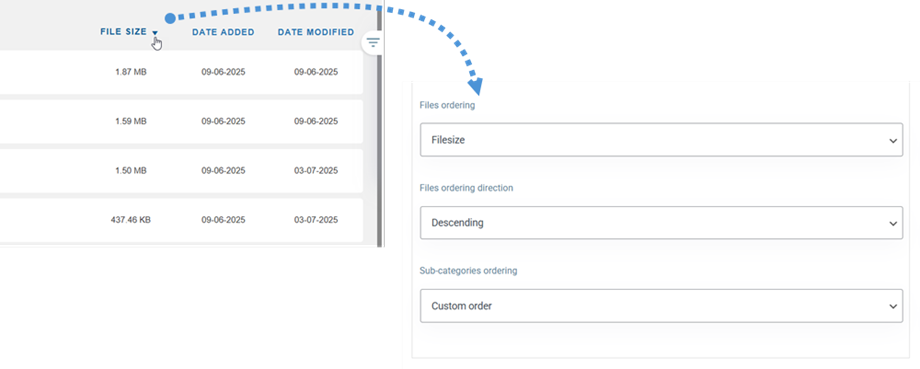
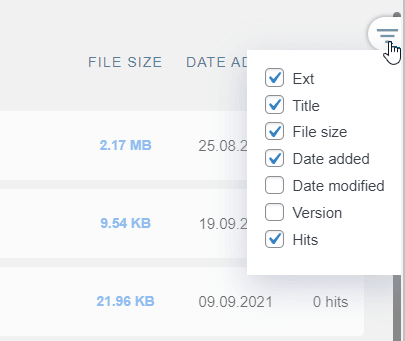
- Type
- Titel
- Filstørrelse
- Dato tilføjet
- Dato ændret
- Version
- Hits
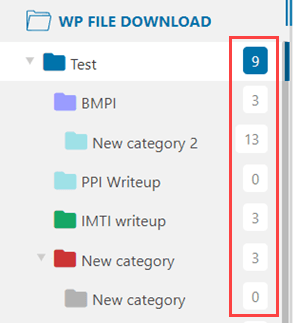
Vis filantal i kategorier i admin
For at vise filantal i kategorier skal du først aktivere Filantal i WP File Download > Konfiguration > Hovedindstillinger > fanen Admin.

Derefter kan du se antallet af filer i kategorier til højre.
Fildownload i flere kategorier
Når du vælger eller redigerer en fil, kan du bruge Multikategori i højre panel til at føje den til flere kategorier. Brug denne mulighed til bedre at organisere filer, der kan tilhøre flere kategorier.
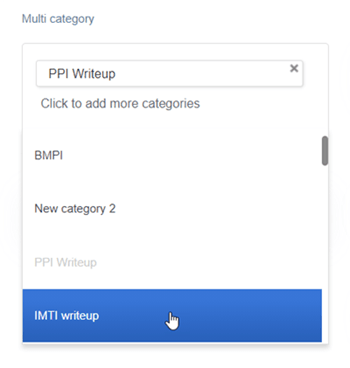
Du kan tildele flere kategorier til en fil direkte i filens indstillinger, eller for en hurtigere tilgang kan du gøre det direkte fra plugin-dashboardet.
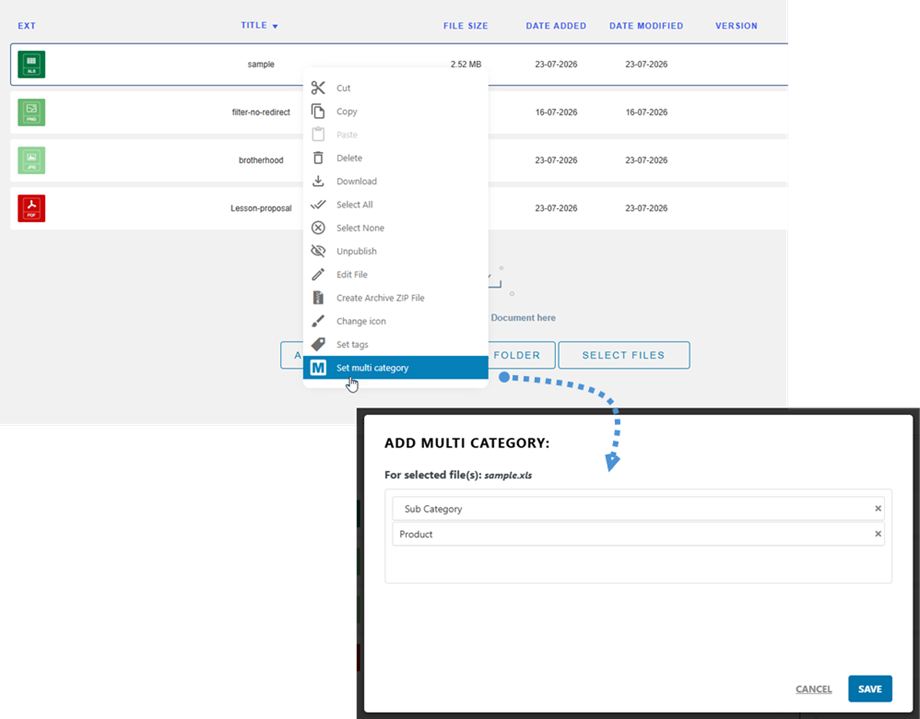
For at bruge hurtigdashboardmetoden skal du finde den fil, du vil organisere, højreklikke på den og vælge "Indstil flere kategorier" i menuen. Dette åbner "Tilføj flere kategorier" , hvor du nemt kan vælge alle dine ønskede kategorier fra rullemenuerne. Når du har valgt dem alle, skal du blot klikke på "Gem" for at anvende ændringerne med det samme!
Filsøgemaskine på admin-dashboardet
Du kan hurtigt navigere til en bestemt fil eller en masse filer ved hjælp af søgeværktøjet i overskriften. Detaljemulighederne vises, når du klikker på ikonet.
Der er flere muligheder, du kan indstille for at filtrere, mens du søger:
- Filtyper
- Kategori
- Oprettelsesdato
- Opdateret dato
- Vægt (fra - til)
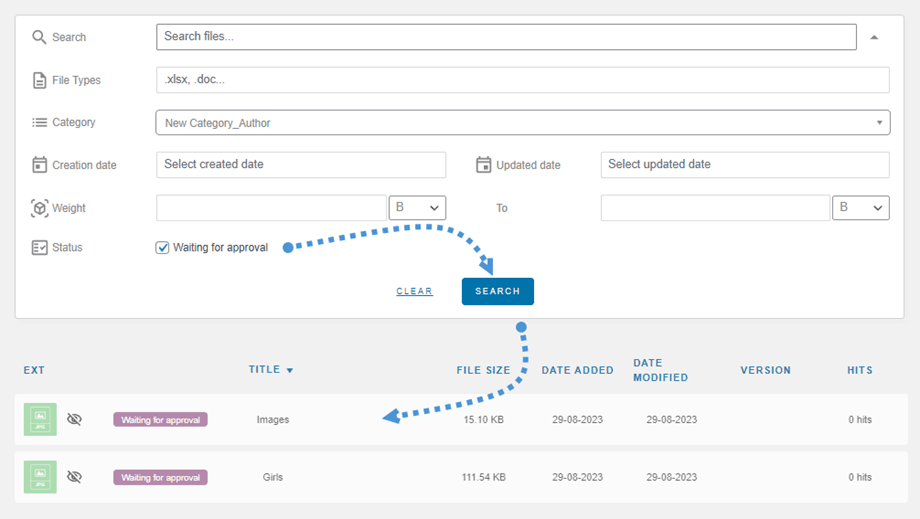
- Status: Venter på godkendelse
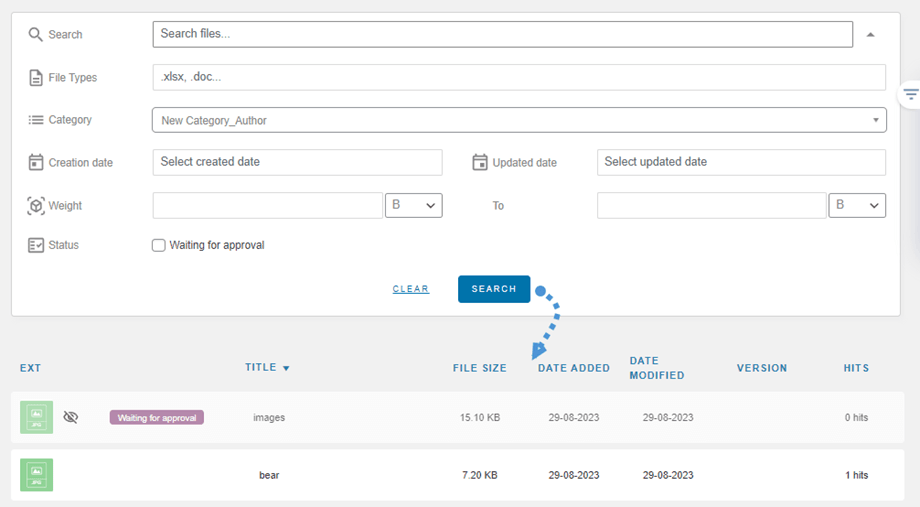
Når du har indtastet navnet og indstillet de ønskede filtre, skal du klikke på 'Søg' . Resultaterne vises under søgemaskinen. Hvis du ønsker at nulstille dine søgekriterier, skal du blot klikke på 'Ryd' .
Upload af filfrontend med godkendelse
I nogle få tilfælde, hvis en bruger kun har adgangsrettigheden "Upload filer på frontend" aktiveret, og hverken "Rediger kategorier" eller "Rediger egne kategorier" er aktiveret, vil de filer, han har uploadet, have statussen "Venter på godkendelse" i backend-dashboardet.
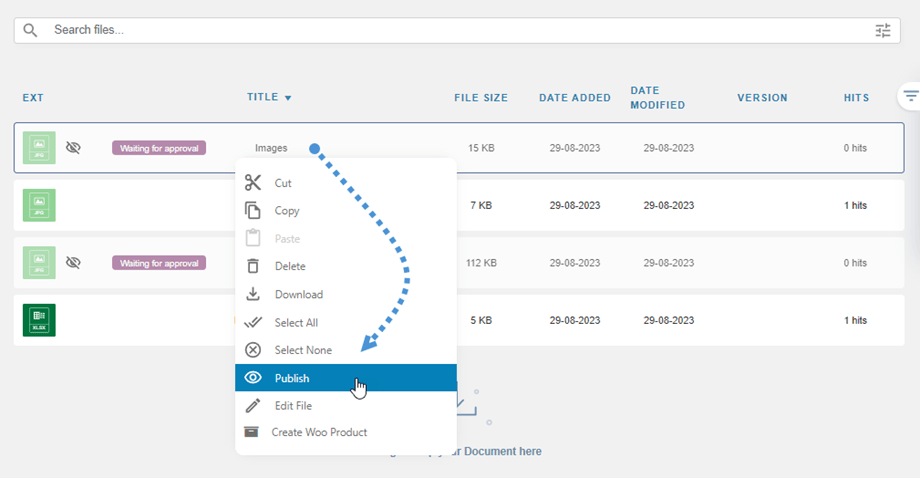
Administratoren kan derefter bruge filteret på dashboardet til at vælge en eller flere filer. Efter valget skal du blot klikke på 'Udgiv' øverst for at udgive disse filer på én gang.
Opret en zip-fil til arkivet
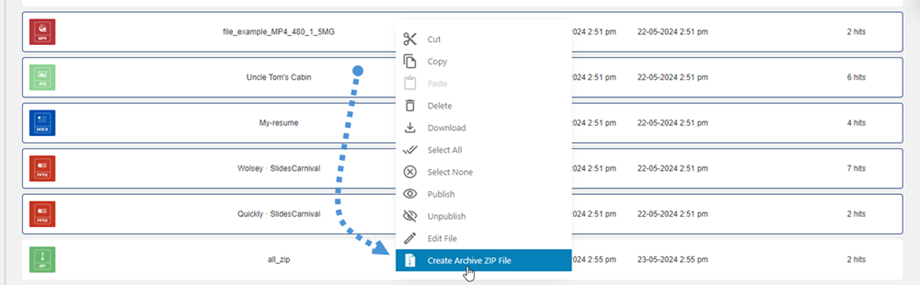
På plugin-dashboardet kan du nemt vælge flere filer, højreklikke på dem og derefter vælge "Opret arkiv-ZIP-fil" for at pakke de valgte filer til en enkelt komprimeret ZIP-fil.
Skift ikonindstillinger
For at lave dit brugerdefinerede ikon i WP File Download pluginet til enhver filtype, skal du højreklikke på filen og derefter vælge "Skift ikon" .
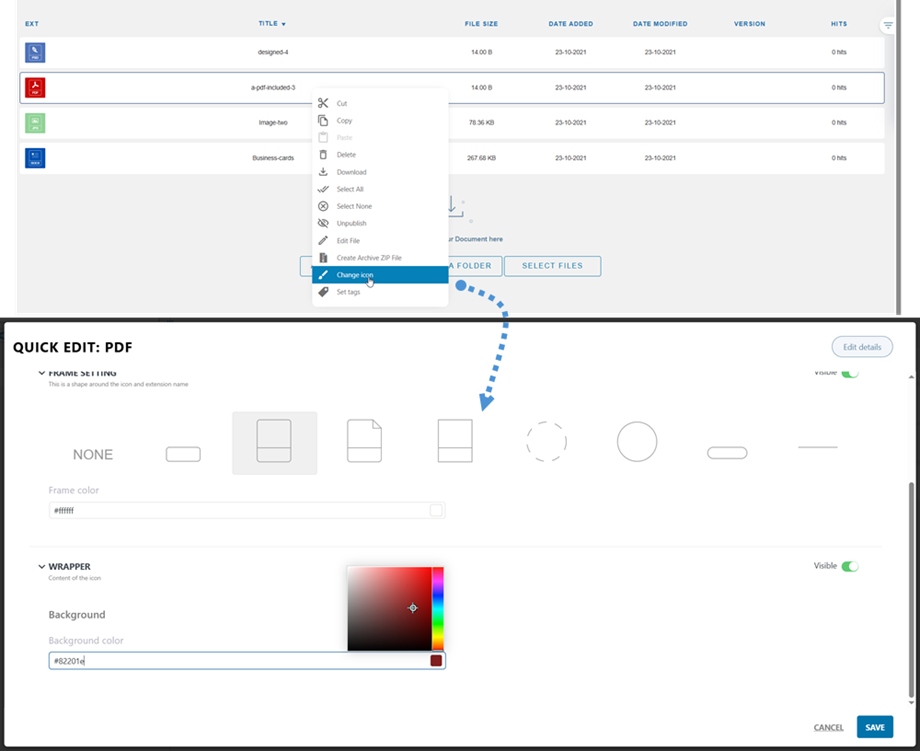
Derefter vises en pop op-boks med muligheder for tilpasning:
- Rammeindstilling
- Form til ikon
- Stelfarve
- Indpakning
- Baggrundsfarve
Husk at klikke på Gem , så anvendes indstillingerne på den valgte filtype.
Massemærkning af filer
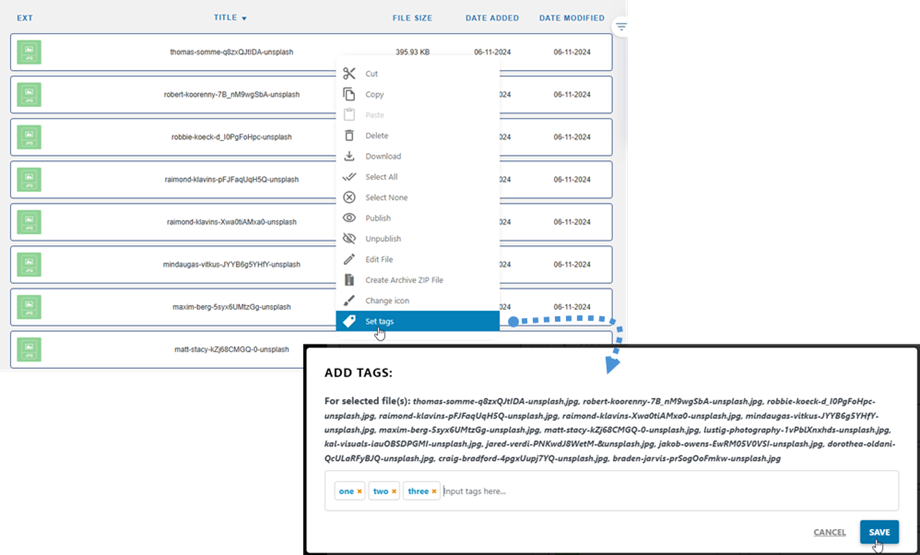
Du kan tagge flere filer på én gang ved at vælge de filer, du vil tagge, højreklikke på titelsektionen og vælge "Angiv tags" . Der vises en pop op-boks, hvor du kan indtaste dine tags. Glem ikke at klikke på Gem bagefter.
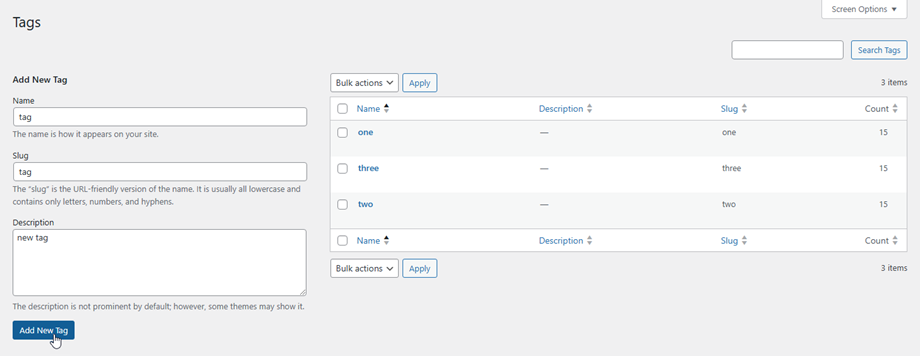
For at administrere tags skal du gå til Menu WP File Download > Tags. I dette afsnit kan du tilføje, redigere eller fjerne tags efter behov.
ACF-felt for filer
For at tilføje et brugerdefineret felt til filen ved hjælp af ACF skal du navigere til ACF-feltgrupper og klikke på Tilføj ny feltgruppe. Dette vil vise Tilføj ny feltgruppe .
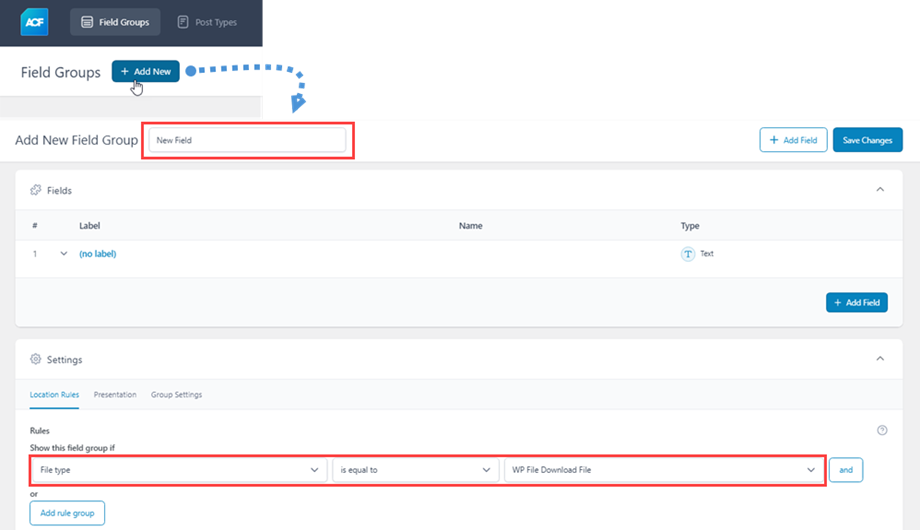
- Indtast et navn til feltgruppen.
- I Felter skal du vælge den ønskede felttype , der skal vises på filer.
- I sektionen Indstillinger > fanen Placeringsregler skal du vælge Filtypen er lig med WP File Download File .
For eksempel kan du vælge URL- feltet for filen, som vist nedenfor:
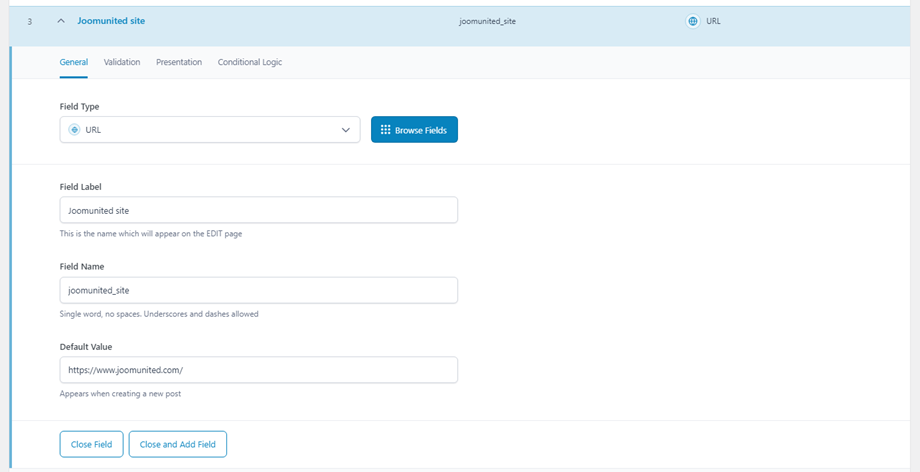
Du kan oprette så mange brugerdefinerede felter, som du har brug for. Husk at klikke på Gem ændringer. Følgende ACF-brugerdefinerede felter understøttes: Tekst, Vælg, Tal, Tekstområde, Afkrydsningsfelt, Radioknap, Knapgruppe, Interval, URL, Tidsvælger, Datovælger, Dato- og klokkeslætsvælger.
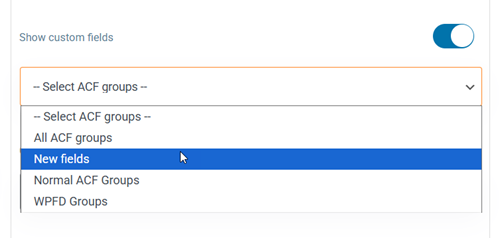
Naviger derefter til plugin-dashboardet. I kategoriindstillingerne kan du vælge en specifik ACF-gruppe for hver kategori.
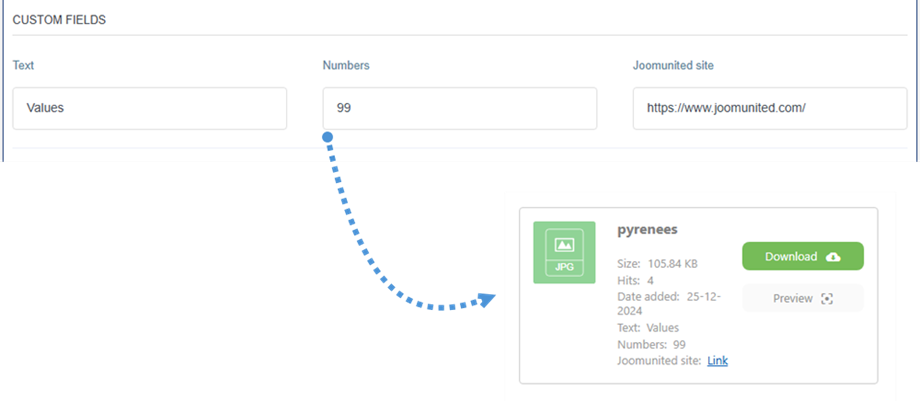
Endelig kan du for hver fil konfigurere værdierne for alle brugerdefinerede felter. Her er, hvad du kan observere fra backend til frontend.
Papirkurvsfiler
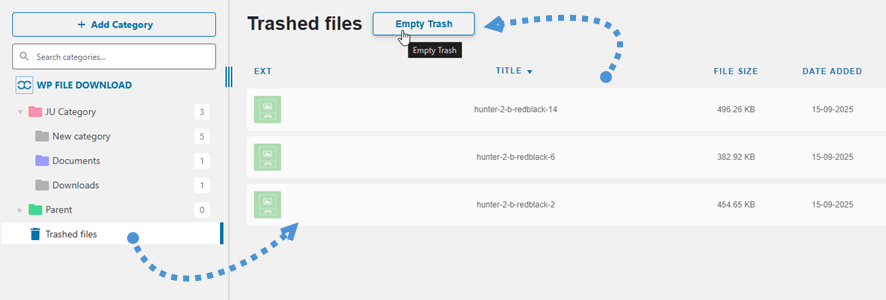
Alle slettede filer flyttes til Papirkurv i stedet for at blive slettet permanent med det samme. For at aktivere denne funktion skal du gå til Hovedindstillinger > fanen Admin. Du kan også konfigurere automatisk oprydning ved at konfigurere, hvor længe filer skal forblive i papirkurven, før de slettes permanent.
4. Tilføj en kategori til fildownloads i dit indhold
For at indsætte en filkategori i dit indhold skal du åbne en side, et indlæg eller andet WordPress-indhold og klikke på WP File Download knappen. Du kan vælge en kategori fra det felt, der vises.
Klik på knappen Indsæt denne kategori i højre kolonne.
Filkategorien vil vises i dit indlæg eller din side i stedet for det grå område.
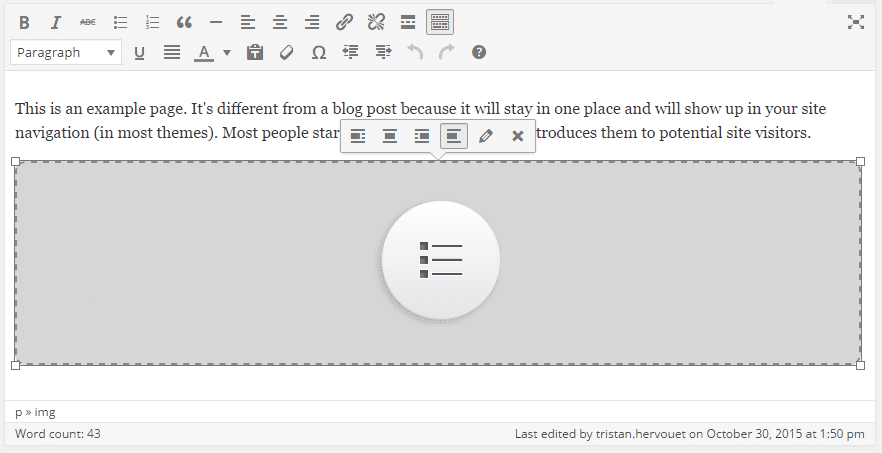
Gem dit indhold, og det skal vises i den offentligt tilgængelige frontend.
Første gang du indsætter din kategori i dit indhold, skal du gemme siden og opslaget. Du kan dog derefter administrere kategoriens filer eller underkategorier uden at skulle opdatere eller gemme indholdet.
Hvis du klikker tilbage på det WP File Download i dit indhold og derefter på WP File Download knappen, åbner du blot din filkategori igen, så du kan vælge en ny.
Gem din side eller dit indlæg, og du er færdig: Du har tilføjet en kategori af filer og dens underkategorier til dit WordPress-indhold.
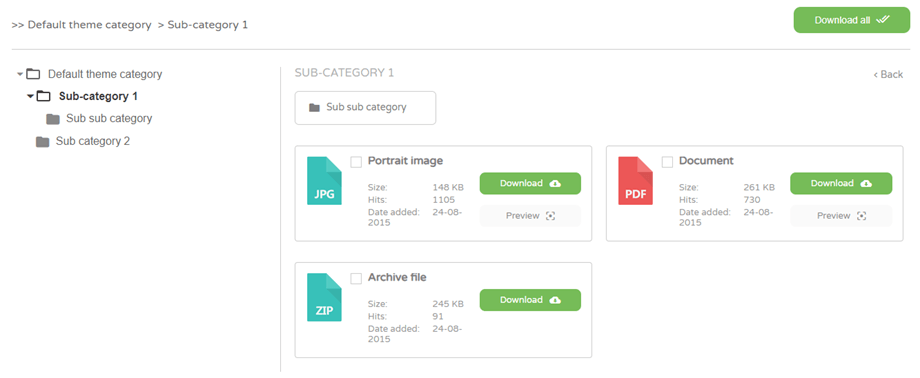
Gå venligst hertil , hvis du bruger Gutenberg-editoren.
Uploadformular i kategorivisning
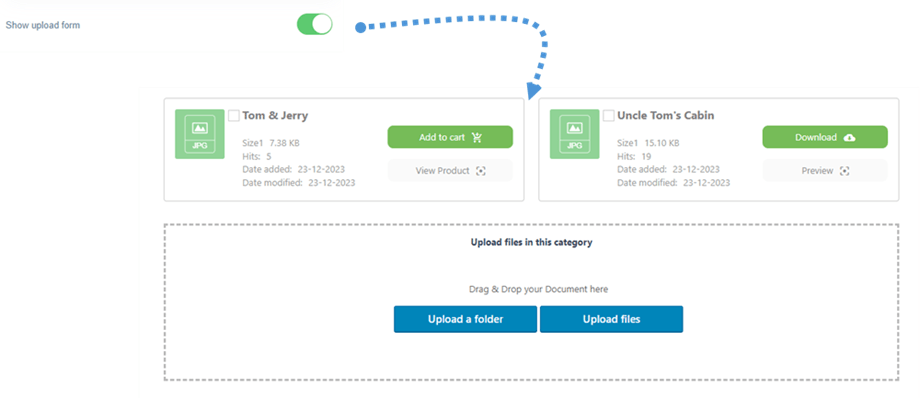
Ved at aktivere "Vis uploadformular" i kategoriindstillingerne kan en bruger uploade filer, hvis deres rolle er tilladt.
Andre visningsmuligheder
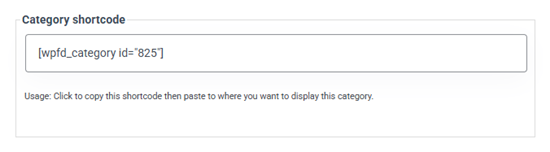
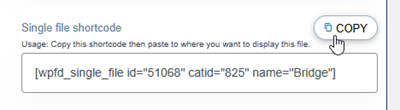
Du har også mulighed for at indsætte en kategori af filer eller en enkelt fil i dit WordPress-indhold ved hjælp af en shortcode. For at bruge shortcodes til kategorier skal du aktivere denne funktion fra Hovedindstillinger > fanen Admin: se efter Vis shortcode i kategori .

Du kan hente dine shortcodes fra WP File Download, enten fra kategorivisningen eller filvisningen i højre sidebjælke.
Paginering for filliste
Yderligere muligheder er tilgængelige, såsom filpagination. Hvis du har en enorm mængde filer, kan du tilføje pagination, så dit WordPress-indhold indlæses hurtigere og er lettere at fordøje for dine læsere.
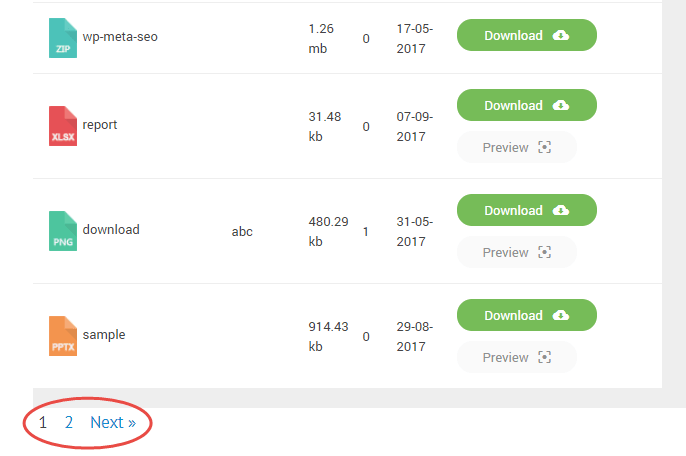
Filpagination kan aktiveres og konfigureres fra Hovedindstillinger > fanen Frontend.
Åbn PDF i browseren
Du har også mulighed for at åbne PDF-filen i en ny fane i stedet for at forhåndsvise den som en lysboks. Du kan også finde denne mulighed i fanen Frontend .

Vis søgefelt i kategorivisning
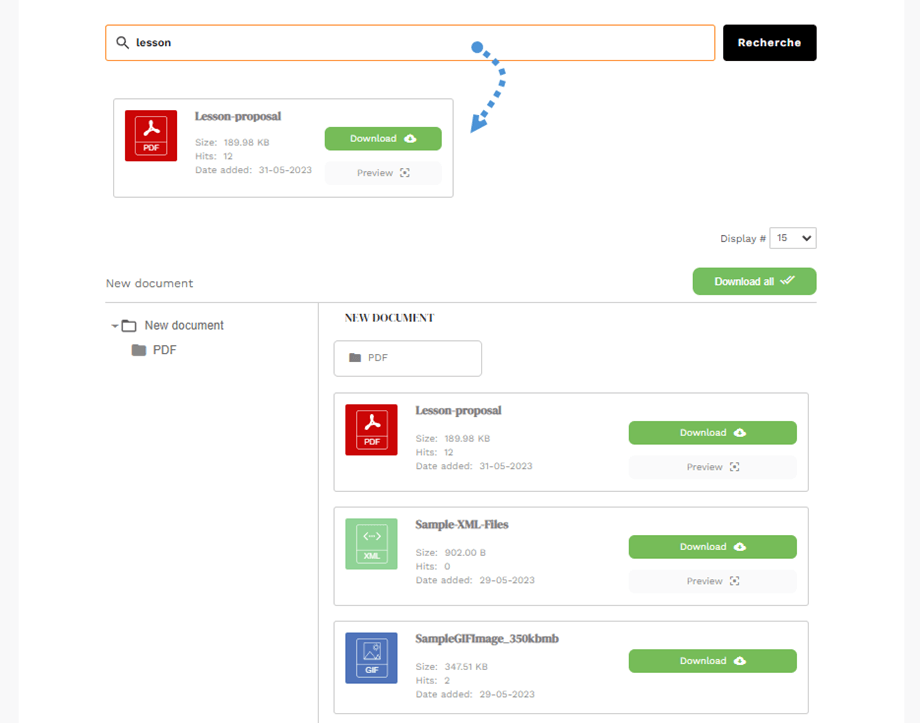
For at få vist søgefeltet over filkategorilisten skal du navigere til kategoriindstillinger, rulle ned og aktivere Vis filsøgning . Resultatet vises under søgefeltet.
Sortér filer på frontend
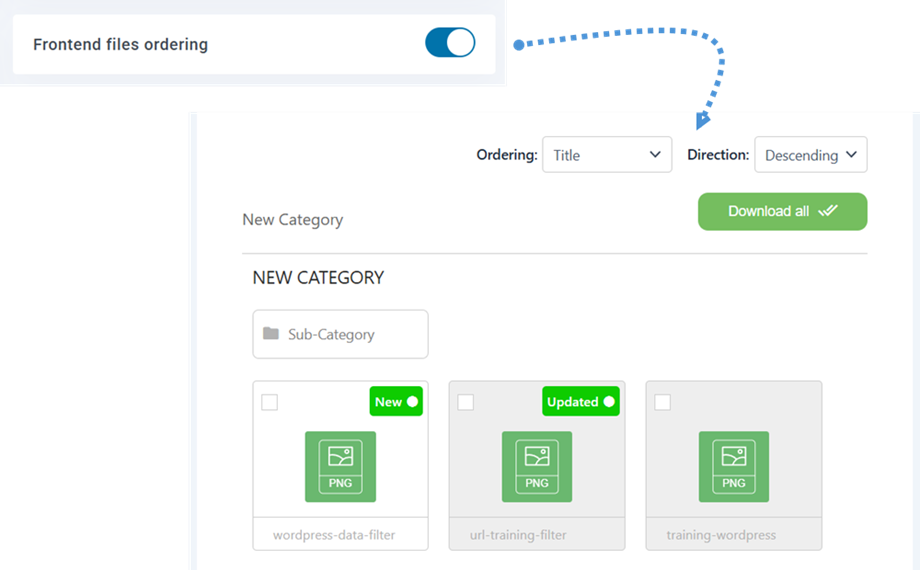
For at aktivere sortering af frontend-filer skal du gå til Hovedindstillinger > fanen Frontend og aktivere Sortering af frontend-filer . Når den er aktiveret, kan filer sorteres på frontend på tværs af Standard-, GGD-, Forhåndsvisnings- og Trætemaerne .
For tabeltemaet kan filer også sorteres ved at klikke på en hvilken som helst kolonneoverskrift øverst i fillisten.
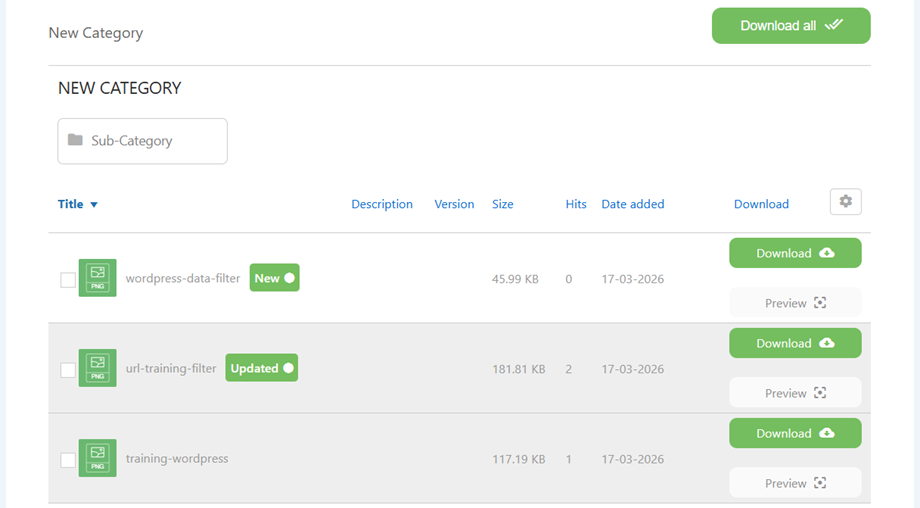
Når en fil er blevet downloadet, vil den tilsvarende række eller blok blive fremhævet med en grå baggrund, afhængigt af det aktive tema.
5. Administrer enkeltfiler
Det har aldrig været så nemt at administrere enkelte filer. Med et enkelt klik på en knap kan du konfigurere filindstillingerne og indsætte filer i dine WordPress-indlæg eller -sider.
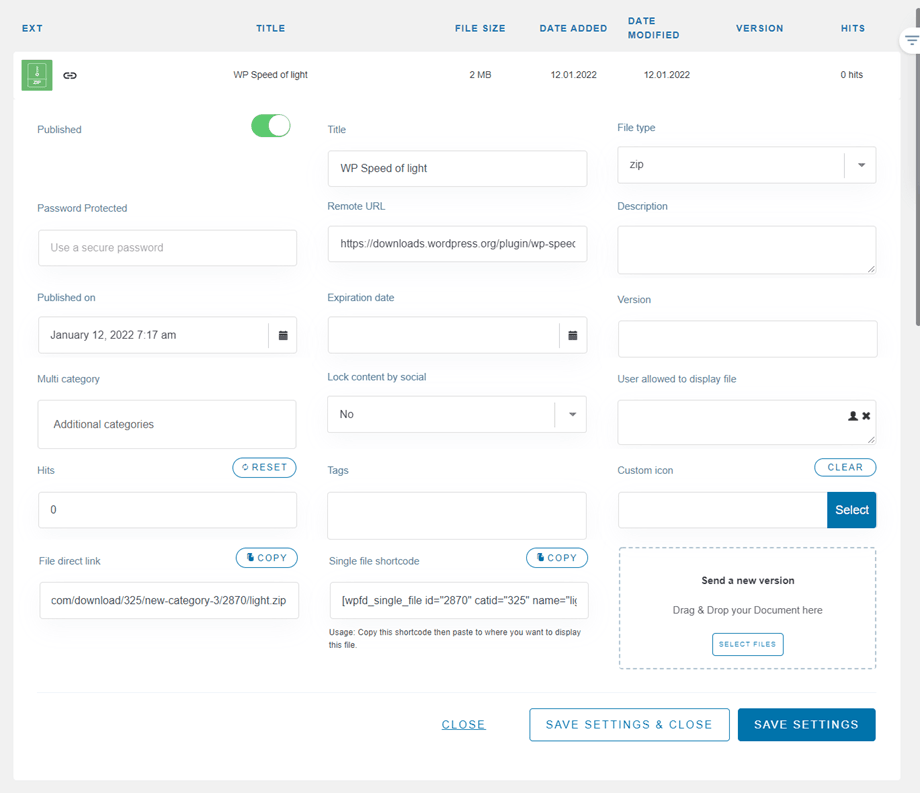
WP File Download giver dig mulighed for at definere følgende for hver fil. Du kan se det ved at dobbeltklikke på filen.
- Titel
- Filtype
- Adgangskodebeskyttet
- Fjern-URL (kun til fjernfilen)
- Beskrivelse
- Udgivet den
- Udløbsdato
- Version
- Multikategori
- Lås indhold via sociale medier
- Bruger har tilladelse til at vise filen
- Hits
- Tags (til filsøgemaskinen)
- Tilpasset ikon
- Direkte link til filen
- Enkelt fil shortcode
- Filens ejer
- Knapfarver (kan konfigureres fra Ikonbygger > fanen Enkelt fil i WP File Downloadkonfiguration)
- ACF-felter, hvis det er aktiveret.
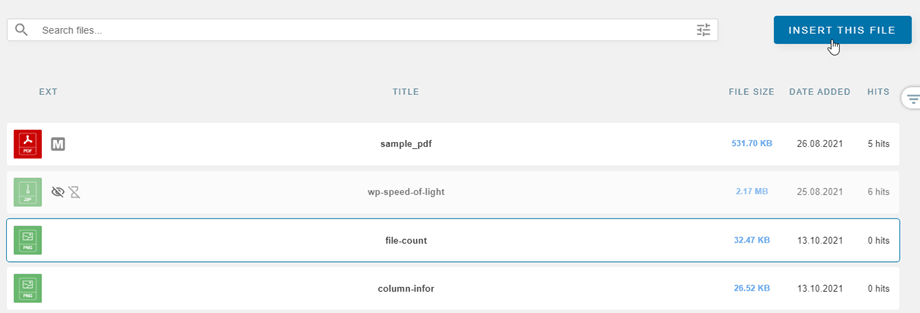
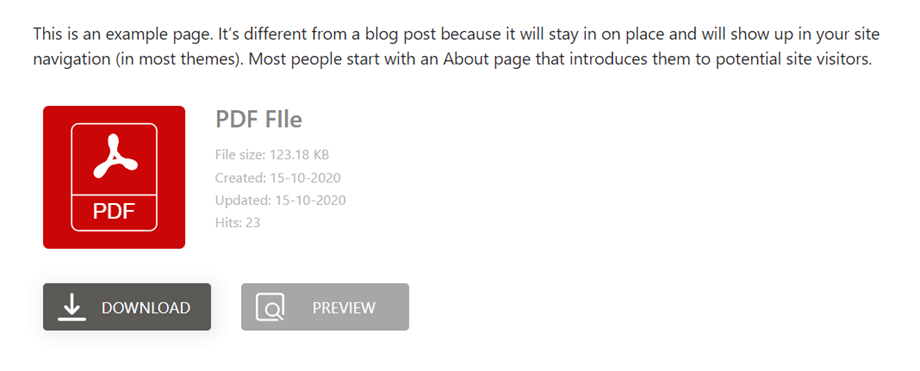
Filen vises i dit indhold med et enkelt filikon.
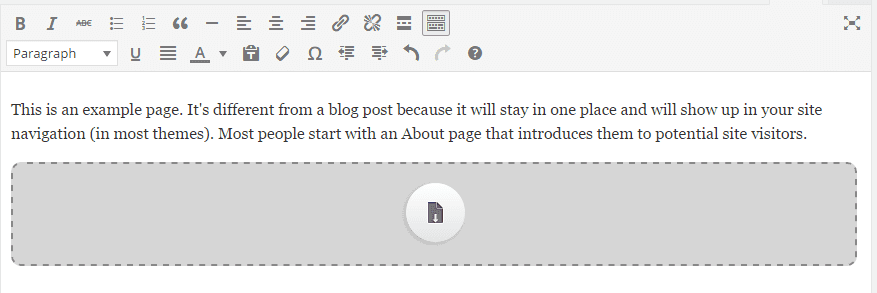
En fil tilføjes som en knap i dit indhold:
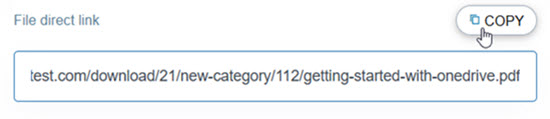
Derudover har hver fil sit eget direkte link, som du kan bruge til at dele den nemmere. Du kan finde URL'en nederst i højre panel.
Besøg venligst her for mere information om designet af en enkelt filblok.
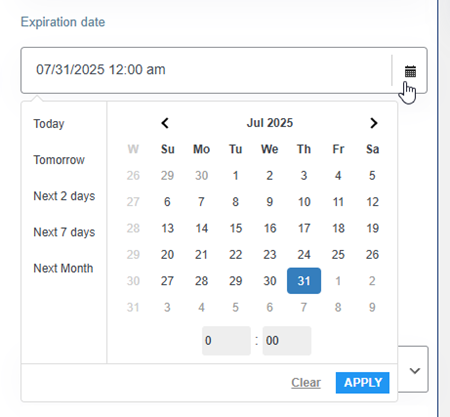
Definer en udløbsdato for fildownload
Du kan indstille udløbsdatoen for en fil, hvilket betyder, at filen ikke vil være synlig på brugerfladen (som en enkelt fil eller en fil i en kategori) efter den dag.
Download af adgangskodebeskyttet fil
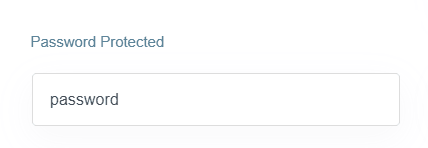
I filindstillingerne kan du indstille en adgangskode til filen i feltet "Adgangskodebeskyttet" . Glem ikke at klikke på knappen Gem indstillinger
6. Opdater en fil fra WordPress-administratoren
For at opdatere en fil skal du blot navigere til WP File Download dashboard, gå til filindstillinger, rulle ned til afsnittet Send en ny filversion og klikke på knappen Vælg filer for at erstatte filen.
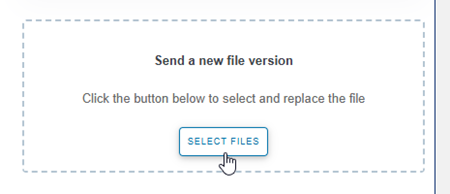
Du kan ændre filstørrelsen eller hvad som helst andet. WP File Download registrerer hver eneste ændring og erstatter filen. Plugin'et indeholder et versionssystem, så hver gang du opdaterer en fil, gemmes den gamle version og vises ovenfor.
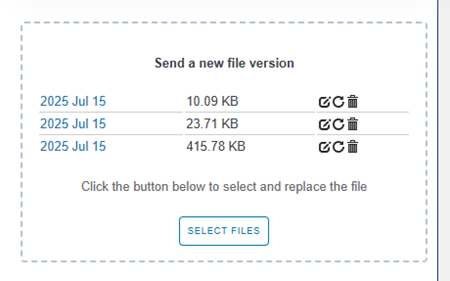
Du kan bruge denne funktion til at gendanne en tidligere filversion eller slette gamle filversioner.
7. Begrænsning af filadgang og -administration
8. Statistik over fildownloads
WP File Download leveres med et dashboard, der viser downloadstatistik, som er tilgængeligt fra WP File Download > Statistik .

Dashboardet hjælper dig med at få downloadoplysninger om de filer, der er tilgængelige på dit websted. Øverst er der et diagram, og du kan filtrere efter
- Filkategori: Inkluder en eller flere kategorier
- Enkelt fil: inkluder filer én efter én i den statistiske beregning
- Download pr. bruger: vælg brugere, der har downloadet filer
- Filtrer efter datointerval (dato hvor filer er blevet downloadet)
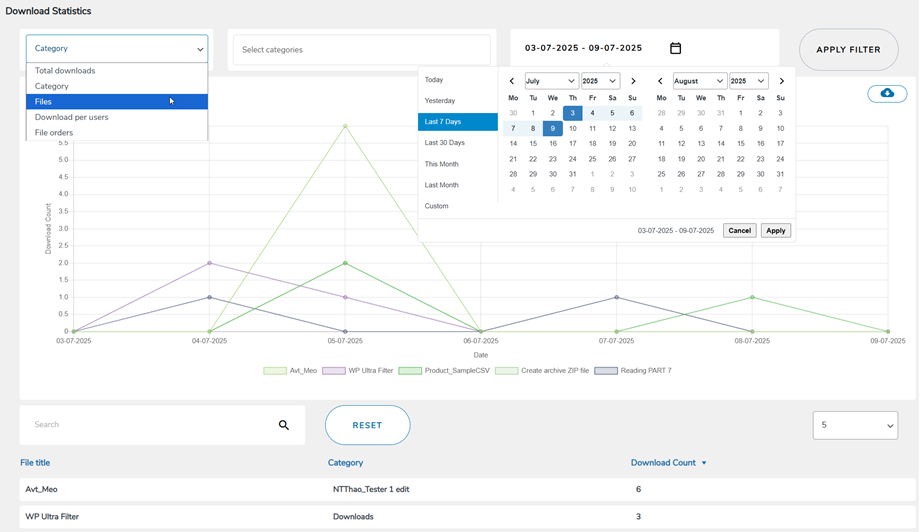
Nederst på siden kan du også se detaljer om downloadede filer eller bruge søgemaskinen til at filtrere resultaterne.
Derudover kan du eksportere downloadstatistikken som en .csv-fil ved at klikke på downloadikonet under knappen Anvend filter.
9. Formular til filupload for frontend-brugere
Fra den offentlige side af dit WordPress-websted kan du give brugerne mulighed for at uploade filer til en foruddefineret kategori. For at konfigurere dette skal du først gå til WP File Download > Konfiguration > Shortcodes og vælge en kategori, hvor du vil have brugerne til at uploade filer.
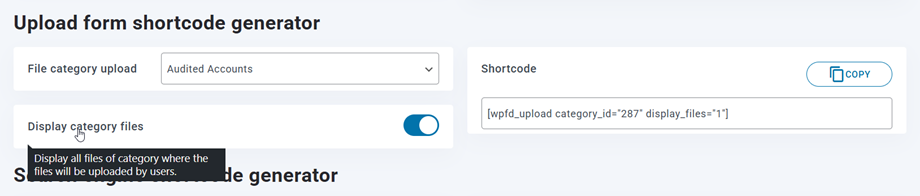
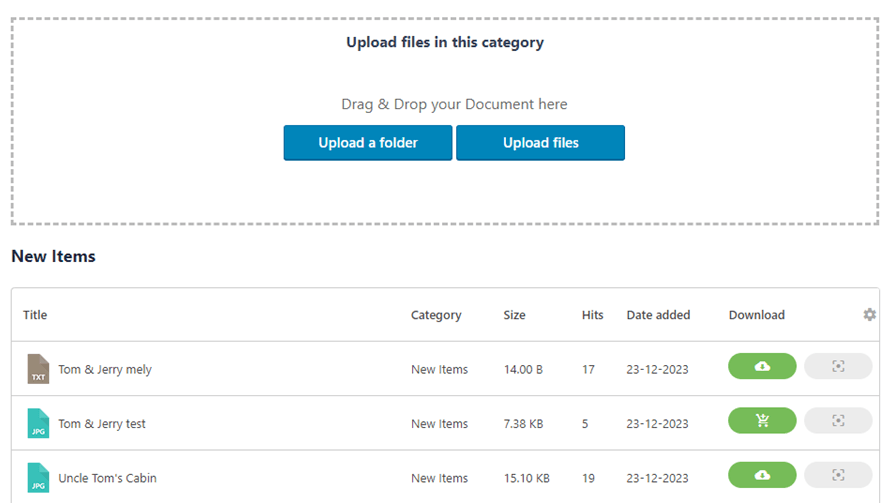
Kopier og indsæt shortcoden, der vises nederst på denne side, i din WordPress-editor, hvor du vil have uploadformularen vist på frontend'en.
Filerne i den pågældende kategori vises under uploadformularen, hvis Vis kategorifiler er aktiveret.
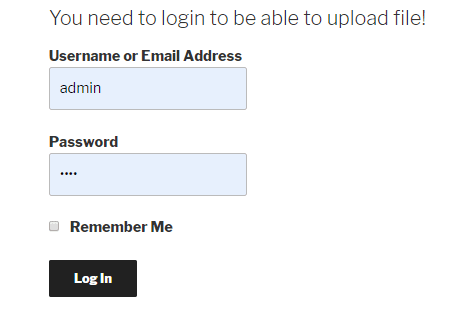
Brugere skal logge ind for at kunne uploade deres filer. Hvis brugerne ikke logger ind, vises en loginformular, der beder dem om at logge ind, før de uploader filer.
Hvis kategoriens synlighed allerede er offentlig, er du færdig!
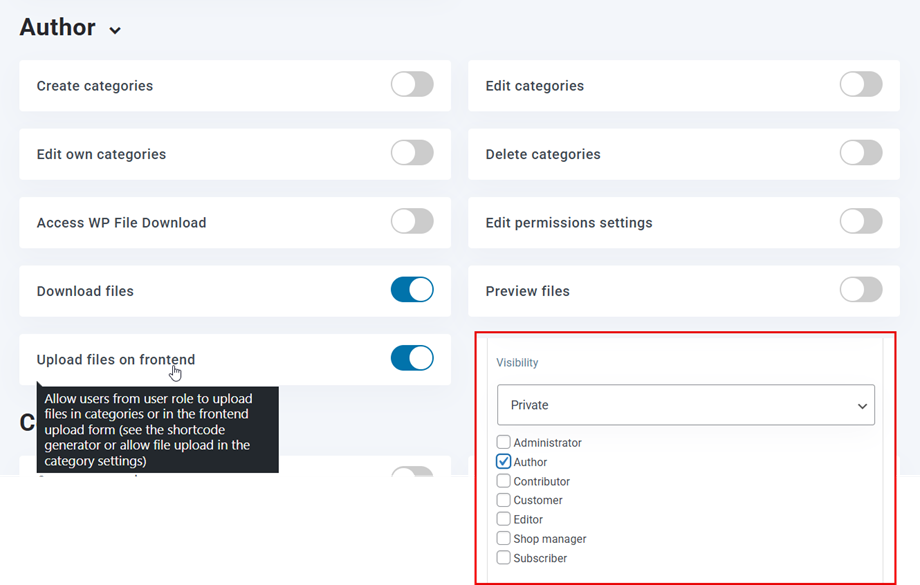
Hvis du dog vil vælge nogle udvalgte brugergrupper til at uploade filer på frontend'en, skal du angive to tilladelser for dem. Her er en for "Forfatter" , for eksempel:
- Synlighed: For den valgte kategori skal du vælge "Privat > Forfatter".
- Brugerroller: I Forfatter-sektionen skal du aktivere "Upload filer på frontend" .
10. Shortcode-generator til filliste
Du finder kategori-shortcodegeneratoren under fanen WP File Download > Konfiguration > Shortcodes.
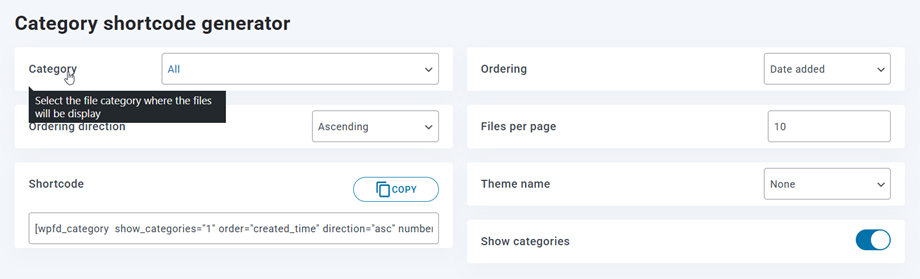
En shortcode-generator er tilgængelig til at indlæse et brugerdefineret udvalg af filer. De tilgængelige shortcode-muligheder og filtre er:
- Kategori: vælg én eller alle kategorier
- Rækkefølge: rækkefølge, type, titel eller beskrivelse, størrelse, version, dato eller hits
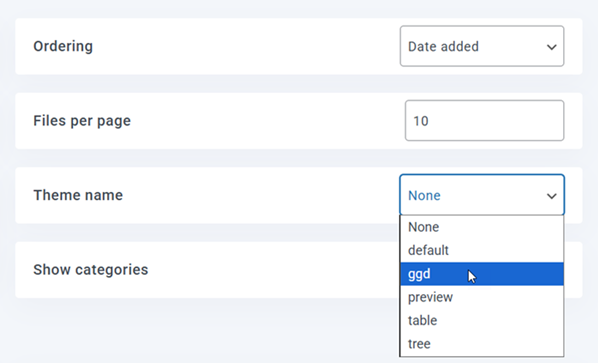
- Ordreretning: Stigende/Faldende
- Filer pr. side: Angiv et maksimalt antal filer på en side
- Temanavn: Vælg et eksisterende tema til kategoriseringsshortcode
- Vis kategorier
Efter at have valgt disse muligheder, skal shortcoden for eksempel være: [wpfd_category show_categories="1" order="created_time" direction="asc" number="10" ]
11. Blokke i Gutenberg
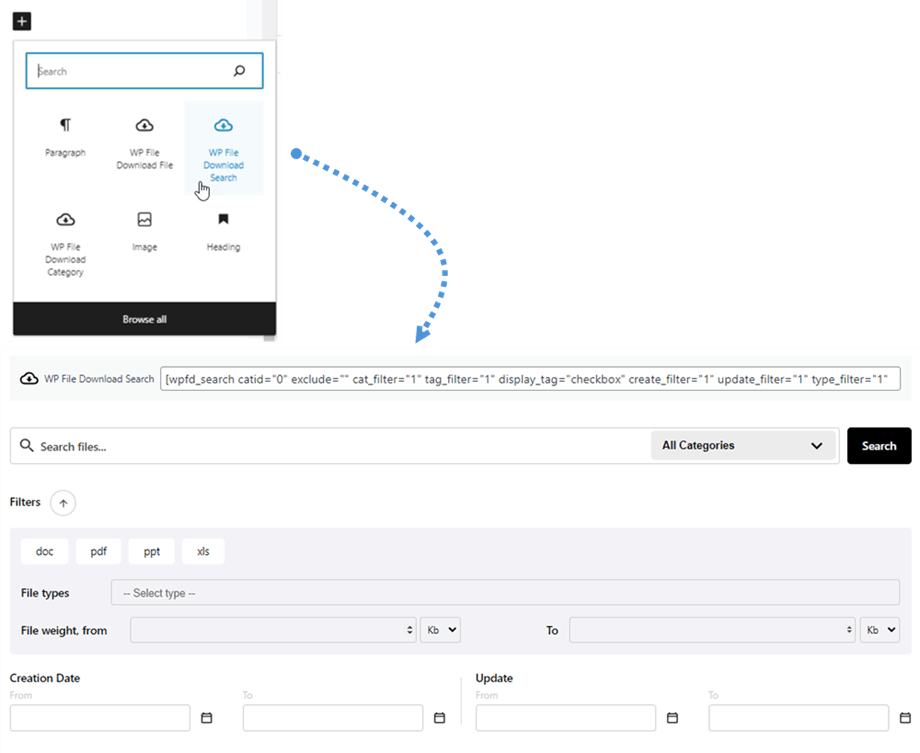
For at vise dine filer, kategorier eller din søgemaskine i Gutenberg-editoren skal du bruge de tre tilgængelige WP File Download blokke: 'WP File Download Category', 'WP File Download File' og 'WP File Download Search'.
WP File Download Kategoriblok
For at vise en filkategori i Gutenberg-editoren skal du navigere til sektionen Widgets og klikke på 'WP File Download Category' . Dette vil vise en rullemenu, hvor du kan vælge den ønskede kategori til visning på brugerfladen.
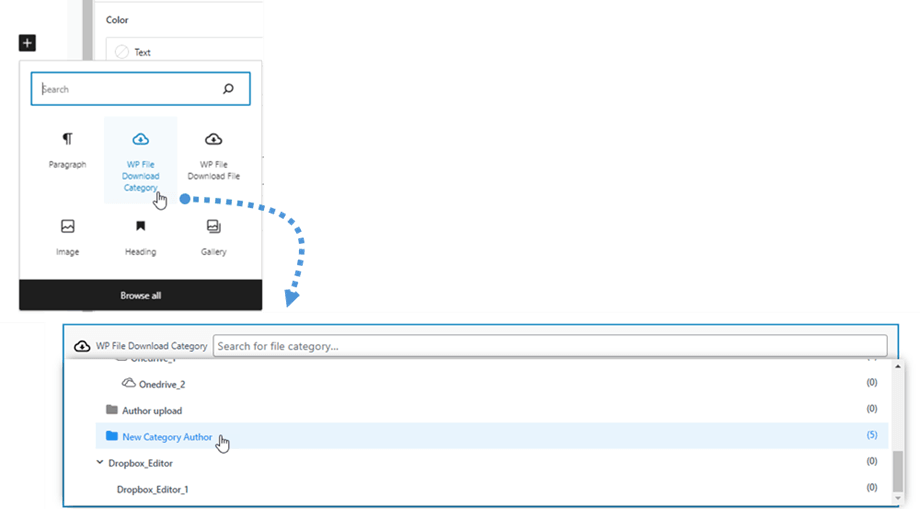
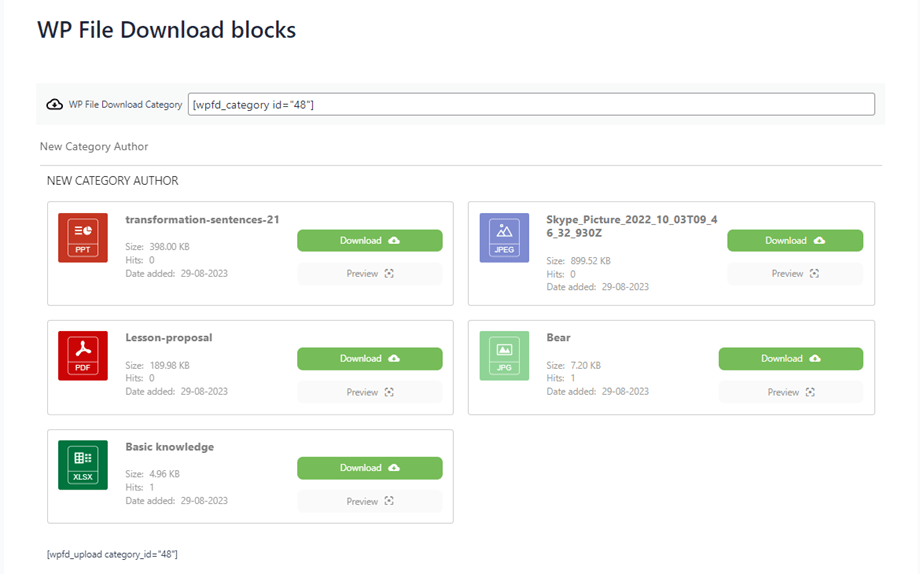
Når du har valgt kategorien, vises en forhåndsvisning nedenfor.
WP File Download File-blok
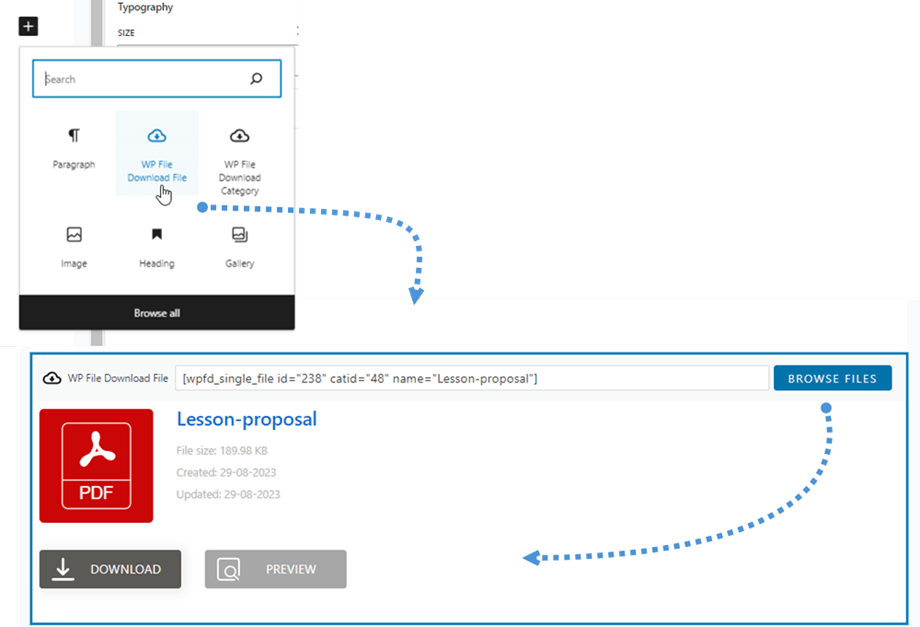
For at vise et enkelt fildesign skal du følge en lignende arbejdsgang. Naviger til sektionen Widgets, og klik på 'WP File Download File' . Klik derefter på 'Browse Files' for at vælge den ønskede fil. Efter valget vises en forhåndsvisning af filen nedenfor.
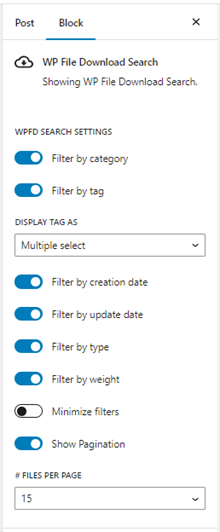
WP File Download Search-blok
PDF-indlejring

