 WordPress-produkter
 Joomla-produkter
 Support
 Nyheder
 Log ind
WP File Download: Temaer
1. Inkluderede temaer
Temaer kan anvendes pr. kategori eller defineres i den globale konfiguration, det er op til dig. Gå til WP File Download pluginet, og klik på Konfigurationsmenuen > Hovedindstillinger > fanen Frontend.
Hvis du vælger "Nej" for Tema pr. kategori, vil det nedenfor definerede standardtema blive indlæst i alle filkategorier.
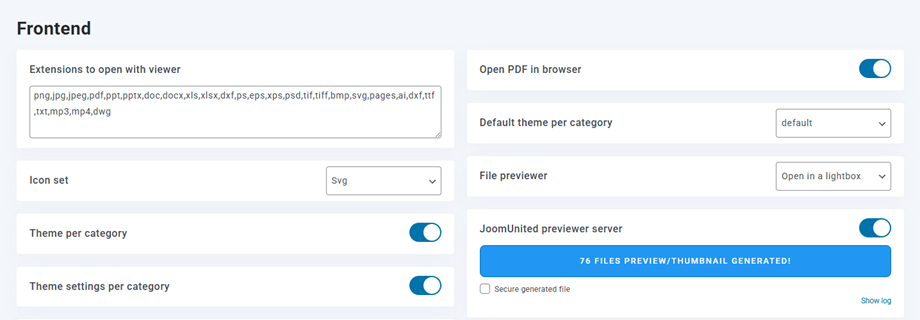
I dette tilfælde indlæses standardtemaindstillingerne, der er defineret i højre side.
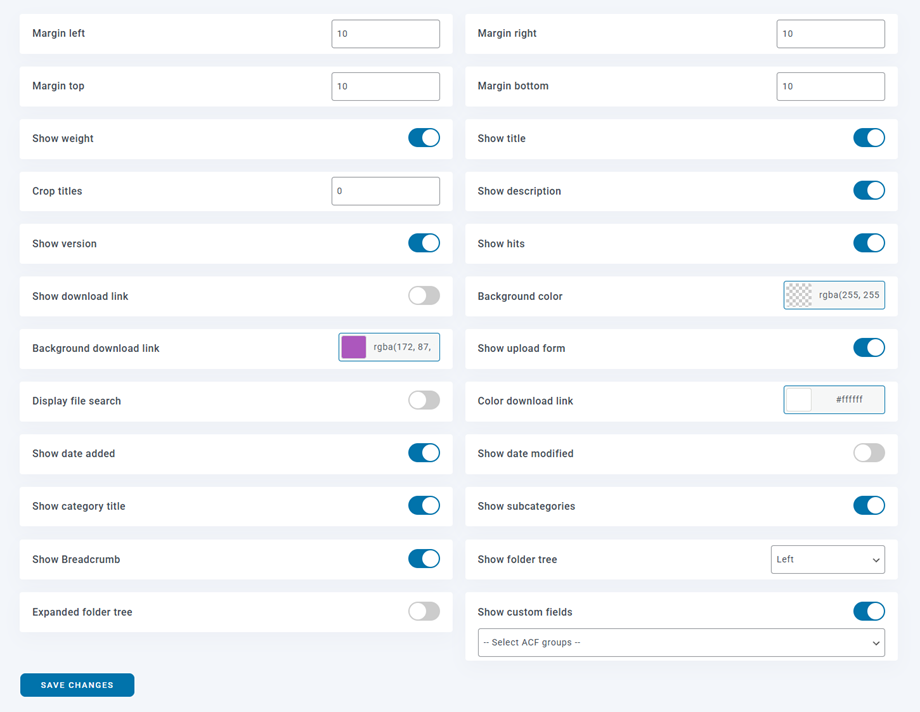
Hvis du vælger "Ja", kan temaerne ændres i hver kategori med alle muligheder. Dette anbefales ikke, hvis flere brugere har administratoradgang til kategorien.
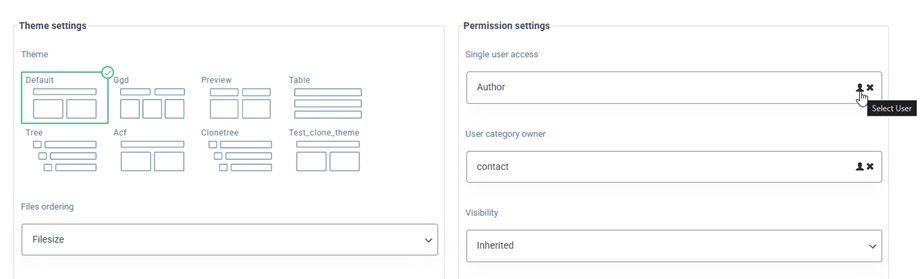
Standardtema-forhåndsvisning
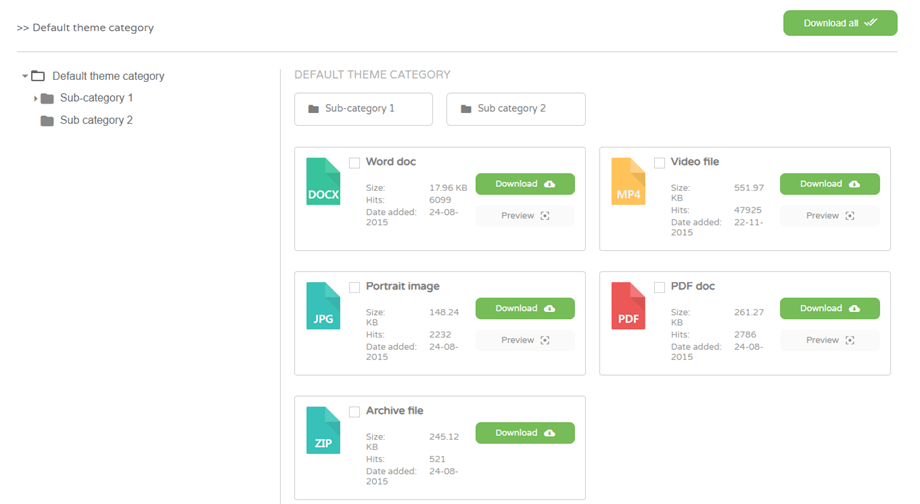
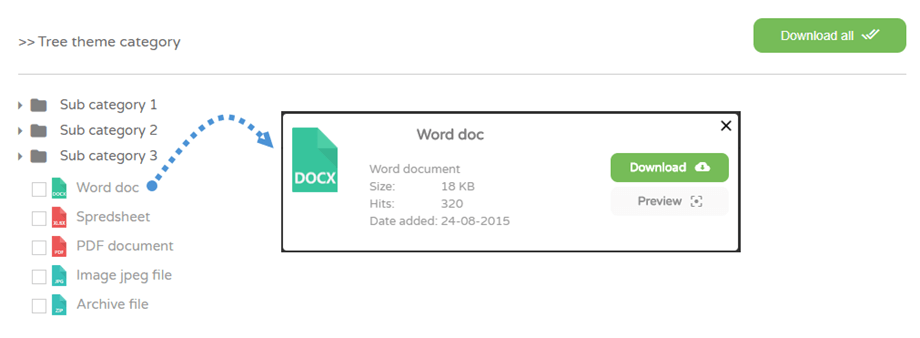
Forhåndsvisning af trætema
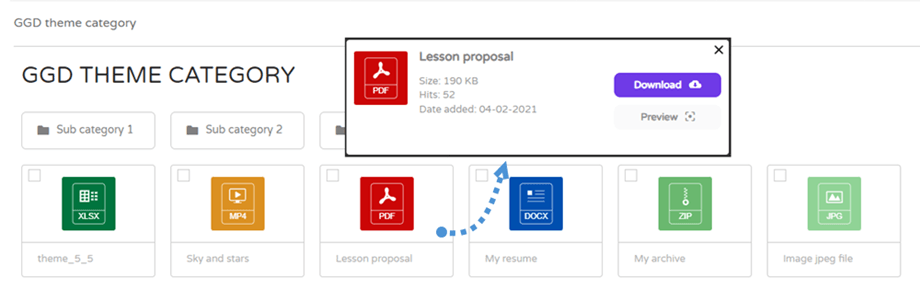
Forhåndsvisning af GGD-tema
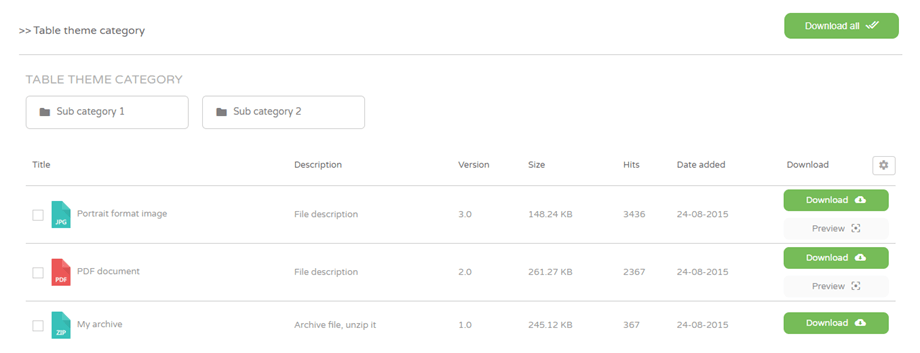
Forhåndsvisning af tabeltema
Forhåndsvisning af tema
For at bruge dette tema skal du først gå til Hovedindstillinger > Frontend-fanen for at aktivere JoomUnited-forhåndsvisningsserverindstillingen og derefter klikke på Generer forhåndsvisning for at generere miniaturebilleder.
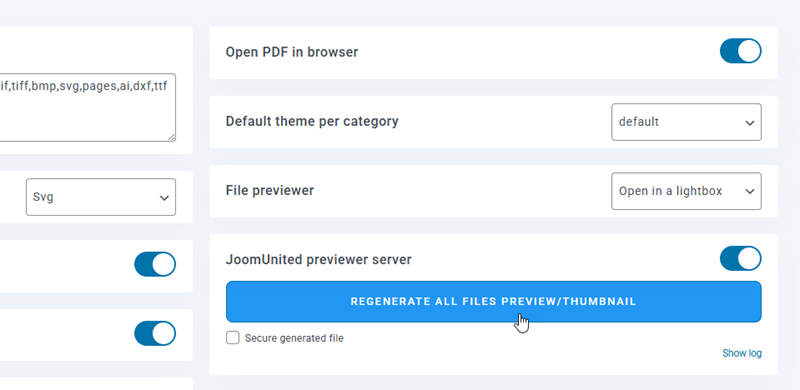
Når du har genereret, kan du se miniaturebilleder af filerne i forhåndsvisningstemaet, når du publicerer kategorien på frontend.
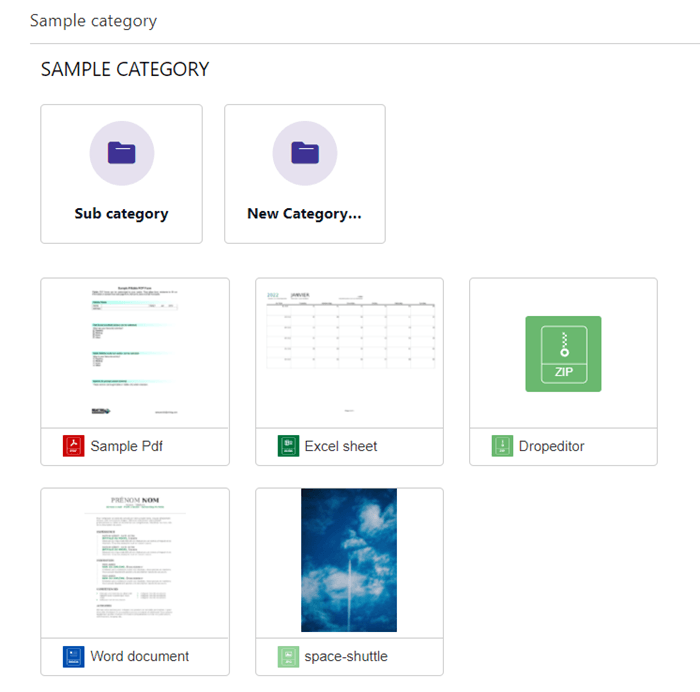
2. Brugerdefineret ikon
Fra WP File download Hovedindstillinger > fanen Frontendhar du også mulighed for at aktivere muligheden for at definere et brugerdefineret ikon pr. fil. Det er ret praktisk at vise en oversigt over dokumentet, for eksempel.
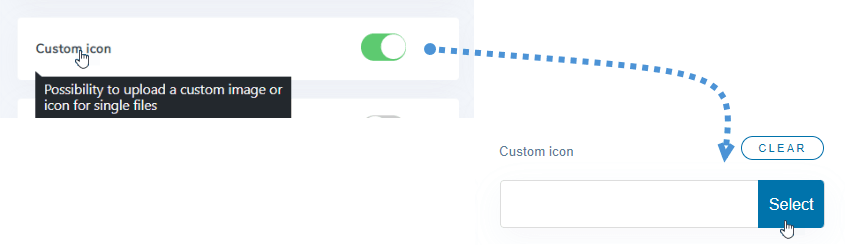
3. Opret dit eget tema
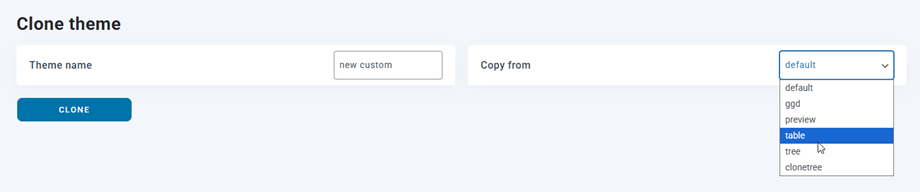
WP File Download giver mulighed for oprettelse af brugerdefinerede temaer. Fra Konfiguration > Klon temakan du duplikere et tema baseret på en eksisterende model.
Når dit tema er oprettet, vil du have en ny temamappe tilføjet på din server, og temaet vil blive tilføjet i WP File Download -konfigurationen
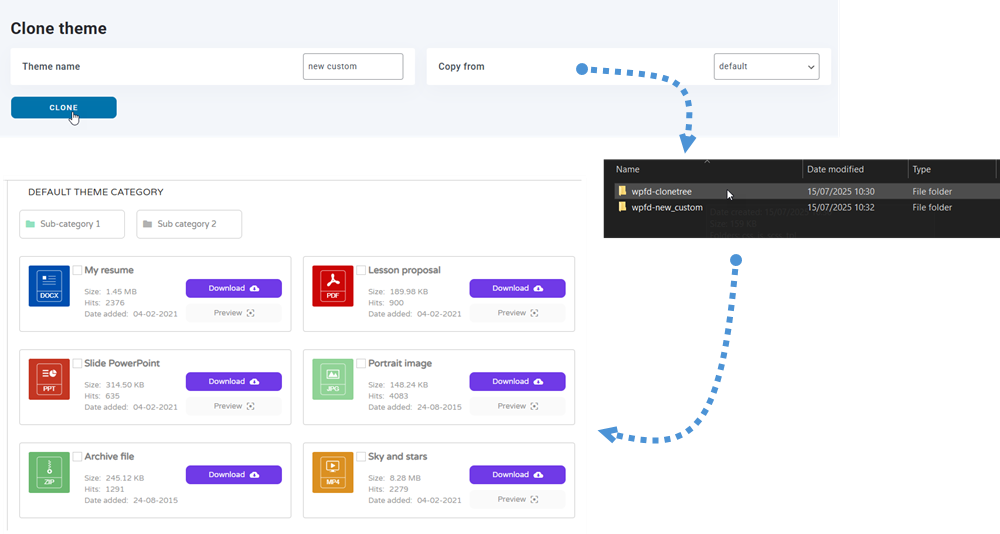
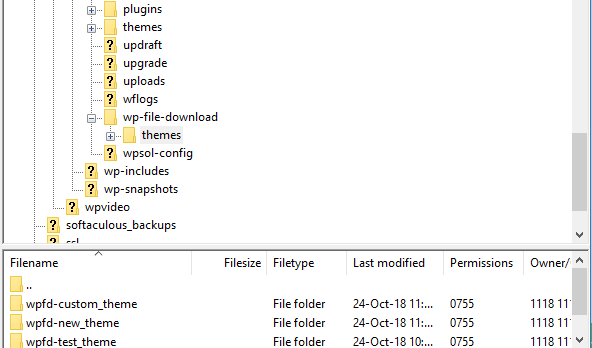
Placeringen af den nye temamappe, hvor du kan redigere temafilen, er: /wp-content/uploads/wpfd-themes/.
Fra version 4.3.28 gemmes nye klontemaer på /wp-content/wp-file-download/themes/
Slet klonede temaer
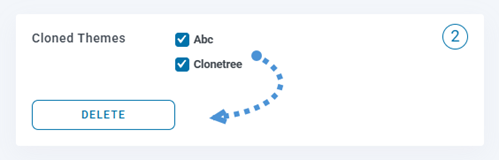
En ny mulighed er nu tilgængelig i Konfiguration > Klon tema . Du kan vælge et eller flere klonede temaer ved hjælp af afkrydsningsfelterne og derefter klikke på Slet for at fjerne dem.
Dette gør det nemmere at administrere og rydde op i ubrugte temaer direkte fra Klon-tema .
Dine nye temaer vil ikke blive ændret ved plugin-opdateringer. Hvis du vil fjerne et tema, skal du blot fjerne temamappen fra din server.
4. Filkategori flere downloads
Først skal du aktivere Download-kategori i WP File Download > Konfiguration > Hovedindstillinger > Frontend -sektionen.
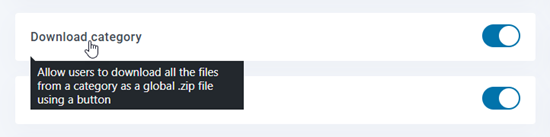
Denne funktion giver dig mulighed for at downloade flere filer inden for en kategori på én gang i et praktisk .zip-arkiv.
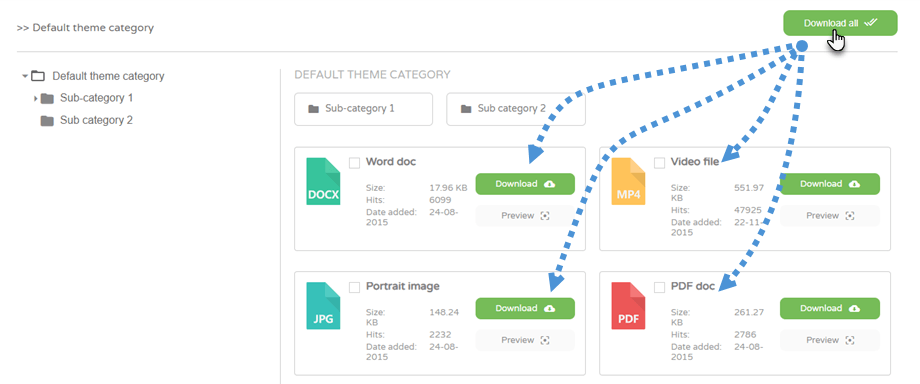
- Download af en kategori: Klik på knappen Download i en hvilken som helst hovedkategorimappe for at pakke og downloade hele indholdet med et enkelt klik.
- Inkluder underkategorier:
- Markeret (Aktiveret): Din download vil inkludere alle filer i hovedkategorien plus alt i dens undermapper (indlejrede kategorier).
- Ikke markeret (Deaktiveret): Din download vil kun inkludere filerne direkte i hovedmappen og ignorere undermapper fuldstændigt.
5. Download af filvalg
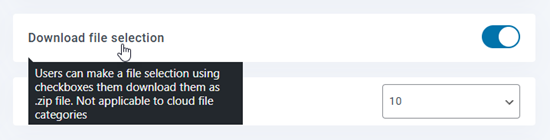
Først skal du aktivere for download af filer under WP File Download > Konfiguration > Hovedindstillinger > fanen Frontend.
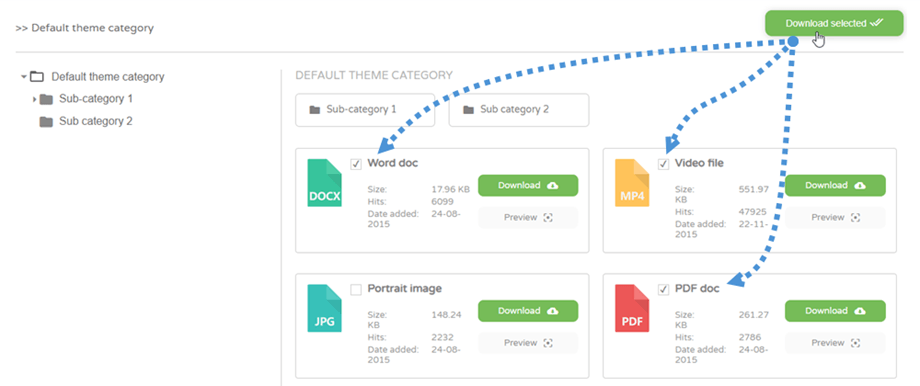
På frontend kan du vælge nogle filer og derefter klikke på knappen Download valgte
Når indstillingen er aktiveret, kan fillistens resultater i søgemaskinen også downloades selektivt.
