 WordPress products
 Joomla products
 Pomoc
 News
 Zaloguj się
Krok po kroku: Synchronizuj pliki OwnCloud z mediami WordPress za pomocą WP Media Folder

Zarządzanie plikami na różnych platformach może stać się trudne wraz z rozwojem Twojej witryny WordPress. Podczas gdy publiczna chmura oferuje wygodę, OwnCloud zapewnia większą kontrolę nad tym, gdzie przechowywane są Twoje pliki i jak są dostępne. Łącząc OwnCloud z WordPress, możesz przechowywać pliki we własnym środowisku chmurowym, jednocześnie zarządzając nimi za pomocą biblioteki multimediów WordPress.
W tym przewodniku przeprowadzimy Cię przez proces synchronizacji plików OwnCloud z WordPressem – od konfiguracji połączenia, przez mapowanie folderów, zarządzanie uprawnieniami, po synchronizację plików. Czytaj dalej, aby dowiedzieć się, jak stworzyć bardziej elastyczny i uporządkowany obieg multimediów w WordPressie, nie rezygnując z kontroli nad pamięcią masową w chmurze.
- Połącz ownCloud bezpośrednio z Biblioteką multimediów WordPress: WP Media Folder umożliwia połączenie konta ownCloud z WordPress, dzięki czemu Twoje foldery w chmurze będą dostępne z poziomu natywnej Biblioteki multimediów.
- Synchronizuj multimedia w chmurze ownCloud i WordPress w obie strony: Pliki dodane w chmurze ownCloud pojawiają się w chmurze WordPress, natomiast przesłane pliki z chmury WordPress mogą być przechowywane w wybranym folderze ownCloud, dzięki czemu multimedia są uporządkowane w jednej współdzielonej strukturze.
- Importuj lub osadzaj pliki w chmurze, zmniejszając jednocześnie przestrzeń dyskową serwera: Wybierz, czy chcesz importować pliki ownCloud do WordPressa, czy osadzać je bezpośrednio z ownCloud; synchronizacja w tle sprawia, że zmiany w plikach i folderach są aktualne.
Spis treści
OwnCloud kontra przechowywanie danych w chmurze publicznej
Zarówno OwnCloud, jak i publiczna przestrzeń dyskowa w chmurze służą do przechowywania, zarządzania i uzyskiwania dostępu do plików online, ale działają inaczej. OwnCloud to rozwiązanie do przechowywania danych w chmurze, które można hostować na własnym serwerze, dając użytkownikom lub organizacjom większą kontrolę nad swoimi danymi i zarządzaniem nimi. Natomiast publiczne usługi przechowywania danych w chmurze, takie jak Google Drive czy Dropbox, są zarządzane przez zewnętrznych dostawców, dzięki czemu użytkownicy mogą po prostu utworzyć konto i korzystać z dostępnej przestrzeni dyskowej bez konieczności zarządzania serwerem bazowym.
Główna różnica polega na kontroli, zarządzaniu i odpowiedzialności. Dzięki OwnCloud użytkownicy mogą decydować o tym, jak przechowywane są ich dane, kto ma do nich dostęp i jak system jest skonfigurowany. Ponoszą oni jednak również odpowiedzialność za konserwację serwerów, bezpieczeństwo, tworzenie kopii zapasowych i aktualizacje. Przechowywanie danych w chmurze publicznej jest wygodniejsze, ponieważ dostawca zajmuje się infrastrukturą i konserwacją, ale użytkownicy mają mniejszą kontrolę nad sposobem zarządzania swoimi danymi i infrastrukturą.
Mówiąc prościej, OwnCloud lepiej sprawdzi się u użytkowników i organizacji, które potrzebują większej kontroli i elastyczności nad swoimi danymi, natomiast publiczna przestrzeń dyskowa w chmurze będzie idealna dla tych, którzy cenią sobie wygodę i łatwość użytkowania. Właściwy wybór zależy od takich czynników, jak wymagania bezpieczeństwa, budżet, wiedza techniczna oraz wymagany poziom kontroli nad danymi.
Jak działa OwnCloud i synchronizacja multimediów WordPress
Integracja OwnCloud z WordPressem pozwala na przechowywanie multimediów witryny, takich jak obrazy, filmy i dokumenty, poza hostingiem WordPress. Pozwala to zmniejszyć zużycie pamięci masowej i scentralizować zarządzanie multimediami, podczas gdy WordPress nadal zarządza treścią witryny.
Synchronizacja zazwyczaj odbywa się za pośrednictwem wtyczki, integracji lub kompatybilnego protokołu przechowywania danych. Po przesłaniu pliku za pośrednictwem Biblioteki multimediów WordPress, można go zsynchronizować z OwnCloud, a WordPress zachowuje niezbędne metadane pliku i adres URL. Typowa konfiguracja wygląda następująco:
- Prześlij: Plik multimedialny dodawany jest za pośrednictwem WordPressa.
- Przechowywanie: Plik jest przesyłany i przechowywany w OwnCloud.
- Odniesienie: WordPress przechowuje adres URL pliku lub informacje o załączniku.
- Wyświetlanie: Gdy użytkownicy uzyskują dostęp do treści, media są pobierane z OwnCloud.
W zależności od integracji, pliki można również synchronizować z OwnCloud do WordPressa. Jednak różne konfiguracje mogą obsługiwać pliki w różny sposób, dlatego ważne jest, aby sprawdzić, jak zarządzane są przesyłanie, aktualizacje, usuwanie, uprawnienia i adresy URL plików, aby zapobiec uszkodzeniu nośników lub konfliktom synchronizacji.
Jak zsynchronizować pliki OwnCloud z WordPressem za pomocą WP Media Folder
WP Media Folder oferuje integrację z OwnCloud, umożliwiając połączenie biblioteki multimediów WordPress z pamięcią masową OwnCloud. Zamiast przełączać się między platformami, możesz uzyskiwać dostęp do plików OwnCloud, organizować je i zarządzać nimi bezpośrednio z pulpitu WordPress.
Integracja obsługuje synchronizację dwukierunkową, umożliwiając zarządzanie plikami z obu platform, jednocześnie zachowując ich synchronizację. Pliki przesłane do OwnCloud mogą pojawić się w bibliotece multimediów WordPress, natomiast pliki przesłane za pośrednictwem WordPressa mogą być przechowywane w połączonym folderze OwnCloud. Tworzy to bardziej scentralizowany i wydajny przepływ pracy w zakresie organizacji multimediów WordPress.
Krok 1: Połącz OwnCloud z WordPressem
Zacznij od połączenia swojego konta OwnCloud z WP Media Folder z poziomu pulpitu WordPress. Przejdź do Ustawienia > WP Media Folder > Odciążanie chmury i multimediów > Łączniki chmurowe, a następnie wybierz łącznik OwnCloud i włącz opcję połączenia.
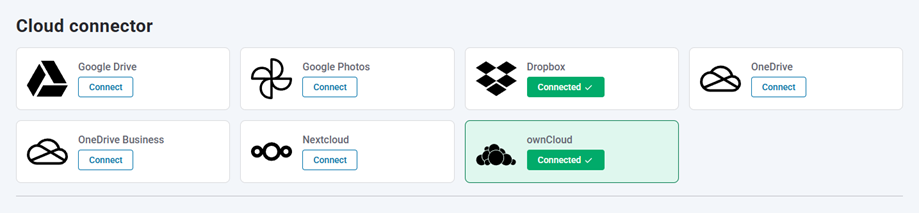
Wprowadź wymagane dane OwnCloud, w tym:
- Nazwa użytkownika: Twoja nazwa użytkownika OwnCloud bez spacji i znaków specjalnych.
- Hasło: Twoje hasło do konta OwnCloud.
- Adres URL OwnCloud: adres URL instalacji OwnCloud.
- Nazwa folderu głównego: folder OwnCloud, który zostanie połączony z WordPressem.
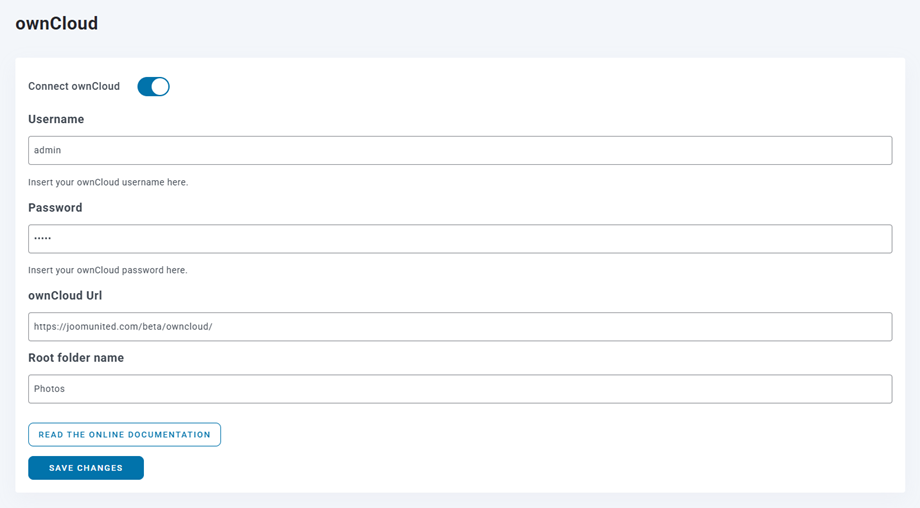
Zapisz ustawienia po wprowadzeniu wszystkich danych. Jeśli połączenie się powiedzie, możesz otworzyć Bibliotekę multimediów WordPress, aby rozpocząć korzystanie z plików OwnCloud.
Krok 2: Wybierz folder główny OwnCloud
Folder główny określa, która część Twojej przestrzeni dyskowej OwnCloud będzie połączona z WordPressem. Po nawiązaniu połączenia foldery i podfoldery w tym folderze głównym można zsynchronizować z WP Media Folder.
Użycie dedykowanego folderu głównego dla multimediów WordPress może pomóc w utrzymaniu porządku w plikach. Zapobiega to również uwzględnianiu niepowiązanych plików OwnCloud w przepływie pracy z multimediami WordPress.
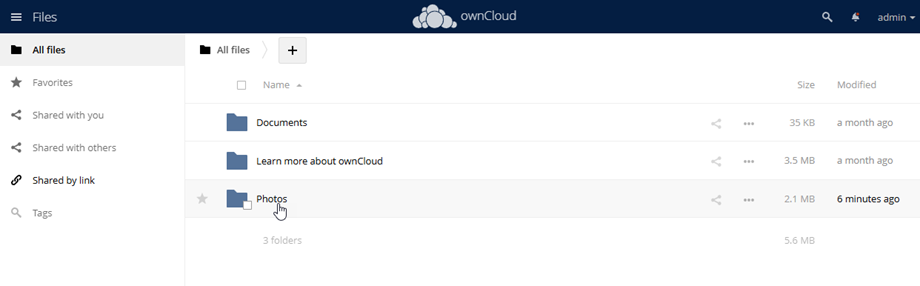
Możesz na przykład utworzyć dedykowany folder na multimedia ze swojej witryny i używać go jako folderu głównego. Ułatwia to oddzielenie zasobów WordPressa od innych plików przechowywanych w OwnCloud.
Krok 3: Synchronizuj pliki między OwnCloud i WordPress
Po nawiązaniu połączenia WP Media Folder synchronizuje foldery i pliki w wybranym folderze głównym z biblioteką multimediów WordPress. Synchronizacja działa w obie strony, dzięki czemu możesz zarządzać swoimi multimediami z obu platform. Podstawowy przepływ pracy wygląda następująco:
- OwnCloud > WordPress: Pliki dodane do połączonego folderu OwnCloud pojawiają się w WP Media Folder.
- WordPress > OwnCloud: Pliki dodane poprzez WP Media Folder są synchronizowane z powrotem do OwnCloud.
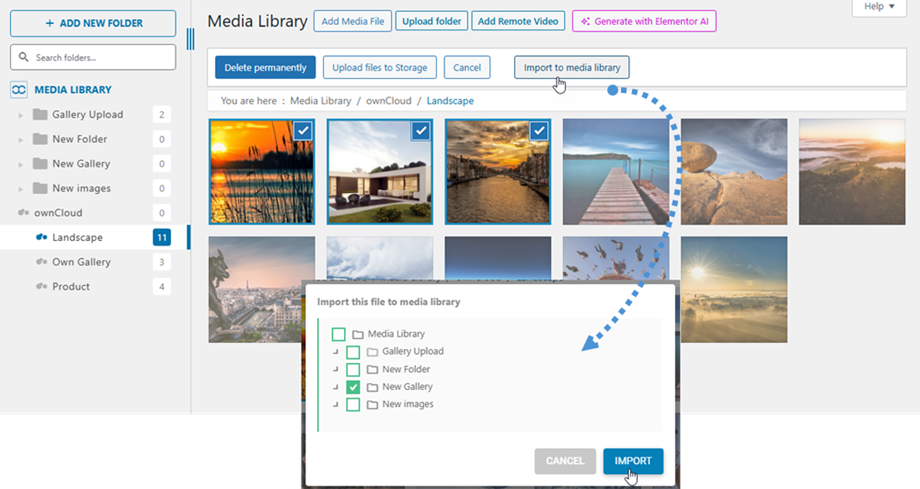
Dzięki dwukierunkowej synchronizacji możesz zarządzać multimediami WordPress ze swojego komputera stacjonarnego, korzystając z oprogramowania do synchronizacji OwnCloud, a jednocześnie pliki będą cały czas połączone z biblioteką multimediów WordPress.
Krok 4: Importuj lub osadź media OwnCloud
WP Media Folder oferuje dwa sposoby wykorzystania multimediów OwnCloud w treściach WordPress. Pierwsza opcja polega na zaimportowaniu multimediów OwnCloud do WP Media Folder poprzez wybranie folderów lub plików, których chcesz użyć.
Drugą opcją jest osadzanie multimediów OwnCloud bezpośrednio w treści. Dzięki tej metodzie media są ładowane z OwnCloud, a nie przechowywane na serwerze WordPress. Może to być przydatne, gdy chcesz zachować oryginalne media w scentralizowanej lokalizacji w OwnCloud, a jednocześnie wyświetlać je na swojej stronie internetowej. Możesz wybrać opcję, która najlepiej pasuje do Twojego przepływu pracy:
- Importuj: Dodaj wybrane media OwnCloud do WP Media Folder.
- Osadź: Załaduj multimedia bezpośrednio z OwnCloud do treści WordPress.
Pożegnaj bałagan w bibliotece multimediów.
WP Media Folder pozwala kategoryzować pliki, synchronizować foldery z chmurą, tworzyć zachwycające galerie, a nawet zastępować obrazy bez psucia linków.
Zoptymalizuj swój przepływ pracy z mediami już dziś
Najlepsze praktyki zarządzania zsynchronizowanymi plikami OwnCloud w WordPressie
Zarządzanie plikami zsynchronizowanymi między OwnCloud a WordPressem wymaga przejrzystej struktury i spójnego przepływu pracy. Stosując się do kilku sprawdzonych praktyk, możesz utrzymać porządek, dostępność i zmniejszyć ryzyko zerwania linków lub problemów z synchronizacją.
Utrzymuj przejrzystą strukturę folderów
Organizuj pliki w OwnCloud, używając folderów, które odpowiadają sposobowi korzystania z multimediów w WordPressie. Spójna struktura ułatwia wyszukiwanie plików i zmniejsza ryzyko przypadkowego przeniesienia lub usunięcia plików, do których WordPress nadal się odwołuje.
Możesz na przykład organizować pliki według typu zawartości, projektu lub roku. Zachowaj prostą strukturę i unikaj częstej zmiany nazw lub lokalizacji folderów.
- Użyj opisowych nazw folderów.
- Unikaj niepotrzebnych zagnieżdżonych folderów.
- Przechowuj często używane media w stabilnym miejscu.
Zachowaj spójne nazwy plików
Używaj prostych i spójnych nazw plików dla multimediów synchronizowanych między OwnCloud i WordPress. Przejrzyste nazwy plików ułatwiają ich identyfikację i pomagają uniknąć nieporozumień podczas zarządzania dużymi bibliotekami multimediów.
Unikaj częstej zmiany nazw plików po ich synchronizacji. W zależności od integracji, zmiana nazwy pliku lub lokalizacji może spowodować, że WordPress straci kontrolę nad oryginalnym plikiem.
- Używaj opisowych nazw plików.
- Unikaj znaków specjalnych i niepotrzebnych spacji.
- Zachowaj spójność nazw plików po synchronizacji.
Zarządzaj uprawnieniami i dostępem ostrożnie
Upewnij się, że WordPress ma odpowiednie uprawnienia dostępu do wymaganych plików OwnCloud. Jednocześnie unikaj udzielania WordPressowi większych uprawnień niż to konieczne, zwłaszcza gdy OwnCloud zawiera pliki prywatne lub poufne.
Warto również sprawdzić, kto może modyfikować lub usuwać zsynchronizowane pliki. Ograniczenie dostępu pomaga zapobiegać przypadkowym zmianom, które mogłyby skutkować brakiem multimediów lub uszkodzonymi linkami w WordPressie.
- Nadaj WordPressowi tylko wymagane uprawnienia.
- Ogranicz dostęp do folderów prywatnych.
- Regularnie sprawdzaj uprawnienia użytkowników.
Monitoruj synchronizację i twórz kopie zapasowe plików
Regularnie sprawdzaj, czy pliki synchronizują się poprawnie między OwnCloud a WordPressem. Zwróć uwagę na brakujące obrazy, uszkodzone linki, nieudane przesyłanie lub pliki, które pojawiają się w jednym systemie, ale nie w drugim.
Kopia zapasowa jest również ważna, ponieważ synchronizacja nie zastępuje ochrony kopii zapasowej. Utrzymuj osobną kopię zapasową ważnych plików OwnCloud i danych WordPress, aby móc je przywrócić w przypadku przypadkowego usunięcia plików lub niepowodzenia synchronizacji.
- Sprawdź logi synchronizacji i błędy.
- Przetestuj ważne media po większych zmianach.
- Regularnie wykonuj kopie zapasowe obu systemów.
Uwaga wszyscy webmasterzy!
Oszczędzaj czas i zwiększ produktywność dzięki WP Media Folder. Bez wysiłku organizuj pliki multimedialne klientów, twórz niestandardowe galerie i zapewniaj płynne doświadczenie użytkownika.
Ulepsz swoje projekty stron internetowych już teraz!
Podsumowanie
Synchronizacja plików OwnCloud z WordPressem zapewnia elastyczny sposób zarządzania multimediami na stronie internetowej, zachowując jednocześnie większą kontrolę nad miejscem ich przechowywania. Dzięki odpowiedniej konfiguracji możesz połączyć OwnCloud z WordPressem, sprawnie organizować pliki, zarządzać uprawnieniami i synchronizować multimedia bez konieczności polegania wyłącznie na hostingu WordPress.
Korzystanie z rozwiązania takiego jak WP Media Folder może ułatwić ten proces, zapewniając bardziej zorganizowany sposób zarządzania zsynchronizowanymi plikami i dostępu do nich bezpośrednio z WordPressa. Utrzymując przejrzystą strukturę folderów, spójne nazwy plików, odpowiednie uprawnienia i regularne tworzenie kopii zapasowych, możesz stworzyć bardziej niezawodny i wydajny obieg pracy związany z zarządzaniem multimediami.
Gdy zapiszesz się do bloga, wyślemy Ci e-mail, gdy na stronie pojawią się nowe aktualizacje, abyś ich nie przegapił.



