 WordPress products
 Joomla products
 Pomoc
 News
 Zaloguj się
Przewodnik krok po kroku, jak połączyć WP File Download z OneDrive dla firm

Utrzymanie porządku w dokumentach biznesowych staje się trudniejsze, gdy Twój zespół pracuje w usłudze Microsoft 365, a klienci, partnerzy lub pracownicy pobierają pliki z witryny WordPress. Każde ręczne przesłanie tworzy kolejne zadanie i kolejną okazję do opublikowania nieaktualnego dokumentu. Połączenie usługi WP File Download z usługą OneDrive Business pomaga w zintegrowaniu tych działań. W tym przewodniku dowiesz się, jak nawiązać połączenie, uporządkować dokumenty i zaplanować kontrolę dostępu do codziennego użytku biznesowego.
W przypadku organizacji korzystających już z OneDrive dla Firm, połączony obieg dokumentów zapewnia publikowanie w witrynach internetowych w bardziej przejrzysty sposób w codziennych działaniach. Zespół może określić, gdzie znajdują się zatwierdzone dokumenty, kto je przechowuje i do kogo powinny trafić. Poniższe kroki opisują proces łączenia i decyzje ułatwiające zarządzanie biblioteką dokumentów firmowych.
Szukasz potężnego rozwiązania do zarządzania plikami dla stron internetowych klientów?
WP File Download jest odpowiedzią. Z zaawansowanymi funkcjami, takimi jak kategorie plików, ograniczenia dostępu i intuicyjny interfejs użytkownika.
Zaimponuj swoim klientom najwyższej klasy organizacją plików!
Spis treści
- Dlaczego warto połączyć OneDrive Business z WP File Download?
- Wprowadź integrację OneDrive dla swojej firmy
- Połącz swoje dokumenty Microsoft 365 z WordPressem
Dlaczego warto połączyć OneDrive Business z WP File Download?
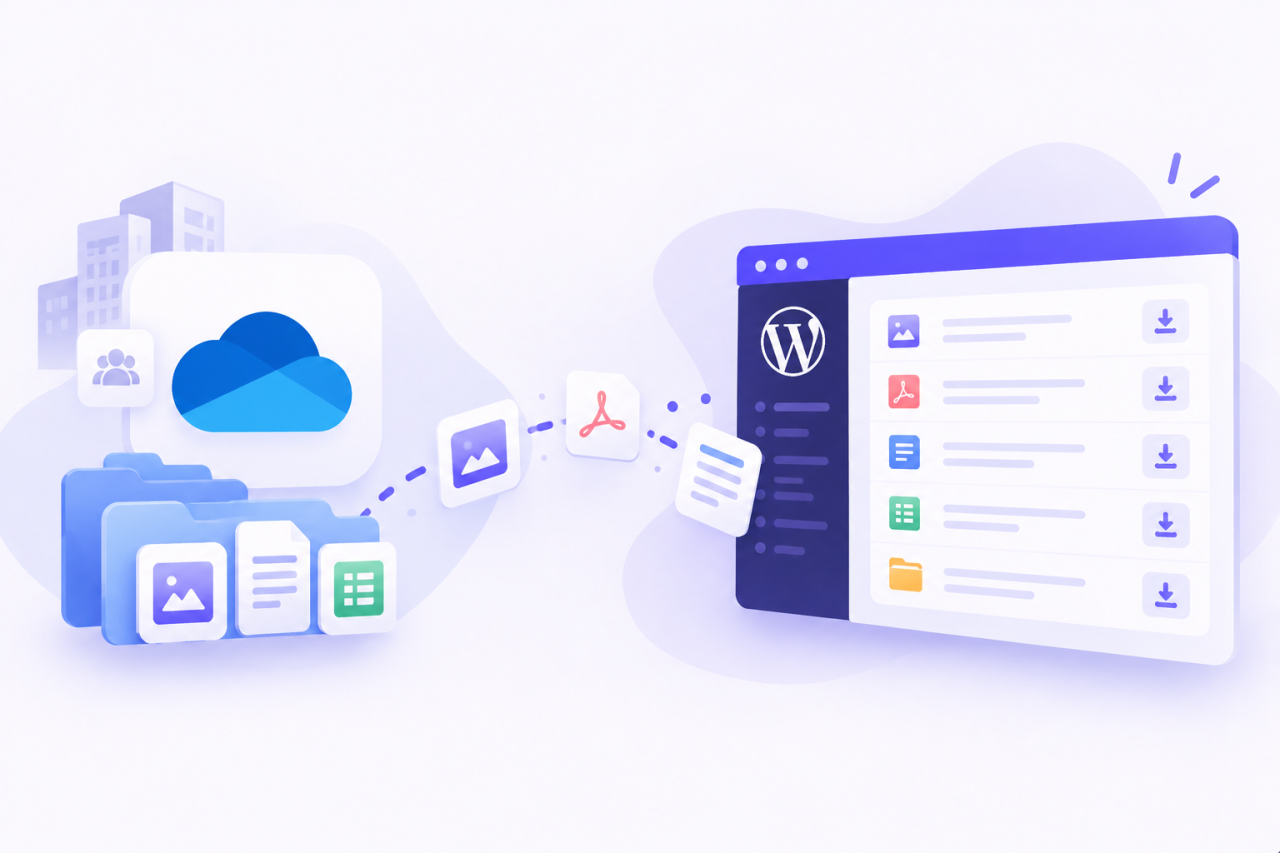
JoomUnited z OneDrive Business dla WP File Download obsługuje synchronizację w obu kierunkach między połączonymi folderami w chmurze a WordPressem. Zespoły mogą zarządzać dokumentami za pośrednictwem obu środowisk, w tym za pośrednictwem folderów zsynchronizowanych z OneDrive .
Ta elastyczność jest przydatna, gdy właściciele dokumentów i administratorzy witryny mają różne obowiązki. Koordynator sprzedaży może przygotowywać informacje o produktach, podczas gdy menedżer witryny kontroluje sposób, w jaki odwiedzający je znajdują. Połączenie ich przepływów pracy może ograniczyć wielokrotne przekazywanie zadań.
Rozważmy firmę, która aktualizuje instrukcje instalacji co miesiąc. Przydatny proces publikacji przypisałby każdemu poradnikowi właściciela, ustaloną lokalizację i datę przeglądu. Zespół odpowiedzialny za stronę internetową mógłby wówczas skupić się na prezentacji i dostępie do odbiorców, podczas gdy zespół produktowy pozostałby odpowiedzialny za poprawność.
Scentralizowane zarządzanie dokumentami zaczyna się od tych praktycznych decyzji. Zanim cokolwiek podłączysz, zidentyfikuj dokumenty, które chcesz dystrybuować, i osoby odpowiedzialne za ich aktualizację.
Krok 1: Przygotuj swoją witrynę internetową i konto firmowe
Zainstaluj i aktywuj WP File Download oraz oddzielny dodatek do integracji z chmurą. Przygotuj konto OneDrive Business oraz dostęp do konfiguracji wtyczki w WordPressie.
Krok 2: Połącz OneDrive Business, używając trybu automatycznego
W WordPressie otwórz WP File Download > Konfiguracja > Połączenie z chmurą > OneDrive Personal/Business. Wybierz Połącz OneDrive Business, a następnie wypełnij monity logowania i autoryzacji.
Użyj konta służbowego przeznaczonego do tego połączenia. Jeśli w Twojej przeglądarce otwartych jest kilka kont Microsoft, przed kontynuowaniem dokładnie sprawdź wybrane konto.
Twoja organizacja może wymagać zatwierdzenia przez administratora. Firma Microsoft wyjaśnia, że zgoda na aplikację zależy od żądanych uprawnień i zasad organizacji dotyczących zgód. Jeśli zgoda jest wymagana, poproś administratora usługi Microsoft 365 o sprawdzenie aplikacji i żądanego dostępu. Zapoznaj się z omówieniem zgody użytkownika i administratora firmy Microsoft.
W przypadku wdrożenia biznesowego należy zarejestrować, kto zatwierdził połączenie i kto będzie je utrzymywał. Ten prosty rekord właściciela staje się przydatny, gdy zmieniają się obowiązki pracowników lub witryna internetowa przechodzi pod opiekę nowego administratora.
Opcjonalnie: Połącz się za pomocą własnej aplikacji Microsoft
Organizacje samodzielnie zarządzające rejestracją aplikacji mogą skorzystać z ręcznej ścieżki połączenia.
W aplikacji Microsoft Entra otwórz sekcję Rejestracje aplikacji, utwórz rejestrację i nadaj jej rozpoznawalną nazwę. Przewodnik po rejestracji aplikacji firmy Microsoft wyjaśnia interfejs rejestracji, identyfikatory aplikacji i dane uwierzytelniające.
Aby zapewnić zgodność wtyczek, postępuj zgodnie z udokumentowaną procedurą wyboru typu konta JoomUnited: katalogi organizacyjne i osobiste konta Microsoft. Jako adres URL przekierowania użyj adresu HTTPS swojej witryny kończącego się na /wp-admin/admin.php
Skopiuj identyfikator klienta aplikacji. W sekcji Certyfikaty i klucze tajneutwórz klucz tajny klienta i bezpiecznie zapisz jego wartość. Microsoft wyświetla tę wartość tylko w momencie jej utworzenia, więc przechwyć ją przed opuszczeniem strony.
W ręcznych ustawieniach połączenia wtyczki wprowadź identyfikator klienta i wartość klucza tajnego, zapisz i autoryzuj połączenie. JoomUnited OneDrive Dokumentacja integracji zawiera informacje dotyczące konfiguracji specyficznej dla wtyczki.
Poproś dział IT o potwierdzenie, że ta konfiguracja jest zgodna z polityką aplikacji Twojej organizacji. Zapisz datę ważności klucza tajnego i przypisz odpowiedzialność za jego odnowienie.
Krok 3: Włącz śledzenie zmian i znajdź podłączony folder
Po połączeniu włącz opcję „Obserwuj zmiany” , aby obsługiwać szybką synchronizację z OneDrive Business. Znajdź wygenerowany WP File Download – {sitename} ; połączone pliki i kategorie zostaną zsynchronizowane w jego obrębie. Te zachowania są opisane w dokumentacji integracji.
Potraktuj to miejsce jako zdefiniowany obszar publikacji. Podaj współautorom krótkie wyjaśnienie jego przeznaczenia i jasno określ, które dokumenty się tam znajdują.
Przydatną instrukcją wewnętrzną może być: „Umieść sprawdzone dokumenty klienta w folderze publikacji po ich zatwierdzeniu przez właściciela dokumentu”
Ta zasada zapewnia świadome przejście od przygotowania do dystrybucji. Pomaga również zapobiegać traktowaniu przez współpracowników folderu połączonego ze stroną internetową jako ogólnej przestrzeni roboczej dla niedokończonych wersji roboczych.
Krok 4: Zorganizuj scentralizowaną bibliotekę dokumentów
Teraz możesz zbudować strukturę odpowiadającą temu, w jaki sposób ludzie szukają informacji.
Zacznij od kilku przejrzystych kategorii, takich jak Dokumentacja produktu, Zasoby dla klienta, Materiały dla partnerów i Szkolenia. W obrębie tych kategorii używaj podfolderów tylko wtedy, gdy ułatwiają one nawigację.
Preferuj nazwy opisowe zamiast wewnętrznych skrótów. „Instrukcje instalacji” powiedzą nowemu pracownikowi więcej niż niewyjaśniony kod działu. Tytuły dokumentów powinny również informować o ich przeznaczeniu, bez konieczności wcześniejszego pobrania.
Przypisz właściciela do każdej kolekcji. Ta osoba powinna wiedzieć, kiedy dokumenty wymagają przeglądu, kto zatwierdza ich wymianę i kiedy należy wycofać przestarzałe materiały.
Do początkowego wdrożenia wystarczy prosta lista właścicieli:
- Nazwa kolekcji.
- Dział odpowiedzialny.
- Właściciel dokumentu.
- Grupa docelowa.
- Przejrzyj harmonogram.
Taka struktura wspiera scentralizowane zarządzanie, uwidaczniając odpowiedzialność. Połączoną bibliotekę łatwiej utrzymać, gdy wszyscy wiedzą, kto decyduje, co się w niej znajduje.
Krok 5: Dostosuj uprawnienia WordPressa do grupy docelowej
WP File Download zapewnia kontrolę dostępu do plików i zarządzanie nimi. Funkcje zarządzania dostępem do plików pozwalają administratorom zaplanować, kto może uzyskać dostęp do dokumentów i kto może nimi zarządzać.
Dostęp do Microsoft 365 i dostęp do WordPressa należy traktować jako oddzielne zadania konfiguracyjne. Dokumentacja integracji opisuje synchronizację plików, ale nie ustanawia automatycznego mapowania między grupami Microsoft a rolami WordPressa.
W przypadku każdej kolekcji odpowiedz na dwa pytania: kto powinien przechowywać te dokumenty i kto powinien je pobierać?
Publiczna biblioteka broszur może zapewnić szeroki dostęp do czytelników, ograniczając jednocześnie zmiany do niewielkiego zespołu wydawniczego. Obszar zasobów dla klientów może wymagać węższej grupy odbiorców. Wewnętrzne procedury operacyjne mogą wymagać własnego, ograniczonego procesu dystrybucji.
Przełóż te decyzje na dostępne kontrolki WordPressa, a następnie przetestuj je na kontach reprezentatywnych. Użyj autoryzowanego czytelnika, użytkownika, który nie powinien mieć dostępu, oraz sesji przeglądarki bez logowania.
Sprawdź faktyczne pobrania oraz widoczność strony. Samo wyświetlenie prawidłowego menu nawigacyjnego nie oznacza, że każdy dokument jest chroniony zgodnie z przeznaczeniem.
Powtórz te sprawdzenia za każdym razem, gdy zmienisz reguły dotyczące odbiorców lub reorganizujesz zbiory objęte ograniczeniami.
Wprowadź integrację OneDrive dla swojej firmy
Po przetestowaniu połączenia i skonfigurowaniu dostępu możesz zacząć korzystać z WP File Download , aby włączyć dokumenty Microsoft 365 do codziennego przepływu pracy w WordPressie. Oto trzy praktyczne sposoby, w jakie firmy mogą wykorzystać tę integrację.
Aktualizuj dokumenty sprzedaży i partnerów

Zespoły sprzedaży często zarządzają broszurami, specyfikacjami produktów i materiałami prezentacyjnymi w usłudze OneDrive Business. Połączenie tych dokumentów z WordPressem zapewnia partnerom i klientom dedykowane miejsce do ich wyszukiwania.
Na przykład Twój zespół może zaktualizować broszurę produktu w połączonym folderze OneDrive i pozwolić, aby synchronizacja przeniosła zmianę do WP File Download. Zmniejsza to konieczność oddzielnego przesyłania tego samego dokumentu przez WordPress.
Korzystaj z publicznego dostępu do materiałów przeznaczonych dla wszystkich i konfiguruj kategorie ograniczone dla zasobów zarezerwowanych dla wybranych partnerów. Twój zespół może zarządzać dokumentami za pośrednictwem znanego przepływu pracy w usłudze Microsoft 365, jednocześnie zarządzając dostępnością swojej witryny za pośrednictwem WordPressa.
Zbuduj bibliotekę zasobów pracowniczych
Portal pracowniczy może gromadzić przewodniki szkoleniowe, dokumenty referencyjne i zasoby firmy w uporządkowanych kategoriach do pobrania.
Dzięki OneDrive Business, połączone foldery i ich pliki synchronizują się z WP File Download. Współpracownicy mogą również korzystać z OneDrive , co ułatwia zarządzanie dokumentami zespołom, które już z niej korzystają.
Uporządkuj zasoby według działu lub tematu, a następnie skonfiguruj dostęp do WordPressa dla docelowej grupy odbiorców. Pamiętaj, że uprawnienia Microsoft 365 i ustawienia dostępu do WordPressa wymagają osobnej uwagi; synchronizacji plików nie należy traktować jako automatycznej synchronizacji uprawnień.
Udostępniaj dokumenty klientom

Agencje, firmy konsultingowe i dostawcy usług mogą dzięki obszarowi dokumentów łatwiej odszukać materiały dostarczane klientom niż w przypadku długiej korespondencji e-mail.
Utwórz przejrzystą kolekcję zasobów dla każdego klienta i użyj kontroli dostępu WP File Download, aby ograniczyć dostępność do odpowiednich użytkowników WordPressa. Przetestuj te ograniczenia przed dodaniem prywatnych dokumentów.
Twój zespół może zarządzać plikami w połączonej lokalizacji OneDrive , podczas gdy klienci uzyskują dostęp do zasobów za pośrednictwem Twojej witryny. Takie podejście zapewnia osobom tworzącym dokumenty znajome miejsce pracy, a odbiorcom – uporządkowany proces pobierania.
Uwaga wszyscy webmasterzy!
Ulepsz strony internetowe swoich klientów dzięki WP File Download. Twórz bezpieczne i konfigurowalne repozytoria plików, umożliwiając klientom łatwy dostęp do ich plików i zarządzanie nimi.
Ulepsz swoje usługi projektowania stron internetowych już dziś!
Połącz swoje dokumenty Microsoft 365 z WordPressem
Połączenie WP File Download z OneDrive Business pomaga Twojemu zespołowi utrzymać scentralizowany obieg dokumentów i ograniczyć powtarzające się przesyłanie. Dwukierunkowa synchronizacja łączy zarządzanie plikami na obu platformach, a kontrola dostępu WordPress pomaga organizować dostarczanie plików klientom, partnerom i pracownikom.
Zacznij od małej kolekcji, zweryfikuj synchronizację i sprawdź dostęp z perspektywy docelowego użytkownika. Po wykonaniu tych kroków rozszerz bibliotekę, dostosowując ją do potrzeb swojej firmy.
Poznaj WP File Download , aby przenieść OneDrive Business do zorganizowanej biblioteki pobierania WordPress.
Gdy zapiszesz się do bloga, wyślemy Ci e-mail, gdy na stronie pojawią się nowe aktualizacje, abyś ich nie przegapił.



