WordPress products
 Joomla products
 Pomoc
 News
 Zaloguj się
Zarządzanie plikami w wielu kategoriach za pomocą WP File Download: Kompletny przewodnik

Zarządzanie plikami w wielu kategoriach pomaga właścicielom witryn WordPress organizować pobieranie bez duplikowania plików w różnych folderach. Zamiast przechowywać każdy plik w jednym miejscu, możesz przypisać go do kilku odpowiednich kategorii, co ułatwia organizację dokumentów i pomaga odwiedzającym znaleźć potrzebne zasoby.
Niezależnie od tego, czy zarządzasz dokumentami produktów, instrukcjami obsługi, raportami, czy materiałami do pobrania, przejrzysta struktura kategorii usprawnia nawigację po plikach i ogólne wrażenia użytkownika. W tym przewodniku dowiesz się, jak organizować pliki w wielu kategoriach, usprawnić nawigację w interfejsie użytkownika i utrzymać porządek w bibliotece plików w miarę jej rozrastania się.
- Zorganizuj jeden plik w wielu kategoriach: Przypisz pojedynczy plik do wielu kategorii w WP File Download bez konieczności przesyłania duplikatów. Dzięki temu zarządzanie plikami stanie się bardziej wydajne, a biblioteka pobranych plików pozostanie uporządkowana.
- Ulepsz wyszukiwanie plików i nawigację: wyświetlaj pogrupowane pliki do pobrania na swojej stronie internetowej, korzystając z konfigurowalnych układów, krótkich kodów, opcji wyszukiwania i sortowania, dzięki czemu odwiedzający łatwiej znajdą odpowiednie dokumenty.
- Utrzymuj uporządkowaną i skalowalną bibliotekę plików: Twórz przejrzyste hierarchie kategorii, używaj tagów i spójnych konwencji nazewnictwa plików oraz regularnie przeglądaj przydziały plików, aby duże zbiory plików były uporządkowane i dostępne.
Spis treści
Dlaczego kategoryzacja plików ma znaczenie dla witryn WordPress
Kategoryzacja plików ma znaczenie dla witryn WordPress, ponieważ tworzy ustrukturyzowany sposób przechowywania, zarządzania i pobierania zasobów. Zamiast wyświetlać wszystkie pliki na jednej długiej liście, kategorie grupują powiązane dokumenty, pomagając administratorom utrzymać porządek w bibliotece i użytkownikom szybciej znaleźć odpowiednie pliki. Kluczowe korzyści z kategoryzacji plików to:
- Łatwiejsze zarządzanie plikami: grupuj powiązane dokumenty według tematu, celu lub typu zawartości.
- Szybsze wyszukiwanie plików: Pomóż odwiedzającym zlokalizować odpowiednie pliki do pobrania bez przeglądania niezwiązanych z nimi plików.
- Lepsza nawigacja w witrynie: zapewnij przejrzystą strukturę, dzięki której przeglądanie dużych zbiorów plików będzie łatwiejsze.
- Zmniejszenie duplikacji plików: Zorganizuj te same zasoby w odpowiednich kategoriach, bez konieczności przesyłania wielu kopii.
- Ulepszone doświadczenie użytkownika: Zwiększenie dostępności zasobów do pobrania i łatwiejsza nawigacja.
Jak organizować pliki w wielu kategoriach za pomocą WP File Download
Organizowanie plików w wielu kategoriach pozwala grupować te same zasoby pod różnymi tematami bez konieczności przesyłania duplikatów. Dzięki temu zarządzanie plikami jest bardziej efektywne i użytkownicy mogą łatwiej znaleźć odpowiednie dokumenty, korzystając z różnych ścieżek kategorii.
WP File Download upraszcza ten proces dzięki wbudowanemu menedżerowi plików, który pozwala tworzyć kategorie, organizować pliki i przypisywać pojedynczy plik do wielu kategorii. Możesz zarządzać tymi przypisaniami bezpośrednio z pulpitu WordPress, korzystając z ustawień plików lub opcji wielu kategorii.
Aby uporządkować pliki za pomocą WP File Download. , wykonaj poniższe czynności
Uzyskaj dostęp do Menedżera plików WP File Download
Najpierw zaloguj się do pulpitu WordPress i przejdź do WP File Download z paska bocznego administratora. Kliknij menu, aby otworzyć menedżera plików, w którym możesz zarządzać istniejącymi plikami i kategoriami.
Dostęp do menedżera plików można również uzyskać za pomocą przycisku WP File Download w edytorze WordPress lub w obsługiwanym kreatorze stron. Obie opcje umożliwiają pracę z biblioteką plików, a otwarcie menedżera z paska bocznego administratora zapewnia dedykowaną przestrzeń roboczą do organizowania plików.
Twórz i organizuj kategorie plików
Zanim przypiszesz pliki do wielu kategorii, upewnij się, że utworzyłeś potrzebne kategorie. W menedżerze plików WP File Download kliknij przycisk + Nowy w lewym górnym rogu, aby utworzyć nową kategorię. Wprowadź nazwę kategorii, aby uporządkować pobierane zasoby według tematów lub przeznaczenia.
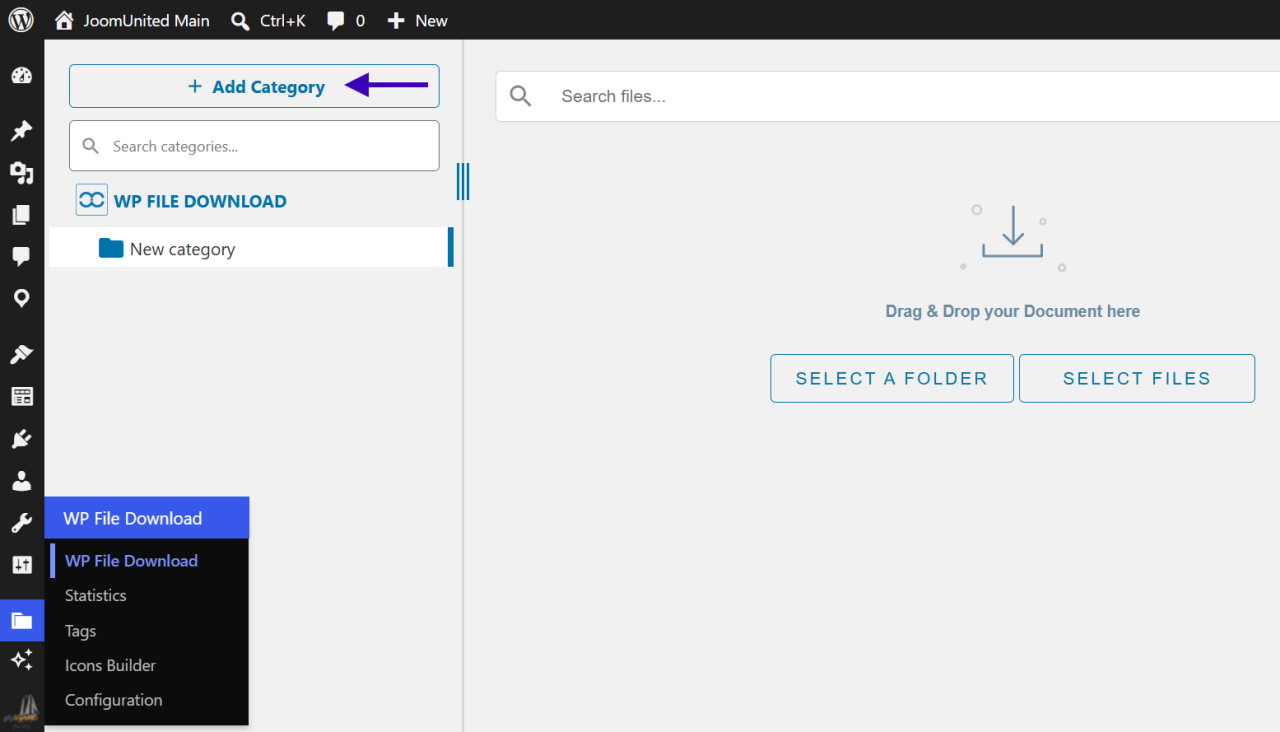
Po utworzeniu kategorii głównych możesz je uporządkować na poziomie kategorii nadrzędnych i podkategorii, przeciągając je i upuszczając. Przenieś kategorię poziomo, aby umieścić ją pod inną kategorią jako podkategorię. Możesz również przenosić kategorie pionowo, aby dostosować kolejność ich wyświetlania w menedżerze plików.
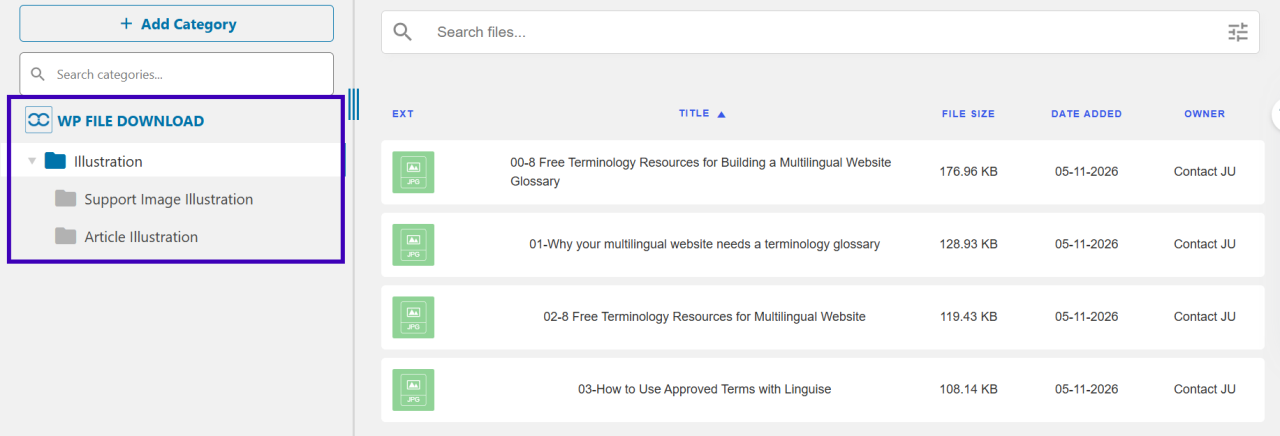
Aby zarządzać strukturą kategorii, skorzystaj z menu kontekstowego kategorii. Oferuje ono kilka opcji:
- Zmień nazwę: Zmień nazwę kategorii.
- Duplikuj: Utwórz kopię wybranej kategorii.
- Usuń: Usuń wybraną kategorię.
- Kopiuj kod skrótu: Skopiuj kod skrótu kategorii, aby wyświetlić go na stronie internetowej.
- Zmień kolor: Zmień kolor kategorii, aby ułatwić jej identyfikację.
- Edytuj kategorię: Zmień ustawienia kategorii.
Opcje te pomagają dostosować bibliotekę plików w miarę rozrastania się kolekcji zasobów do pobrania.
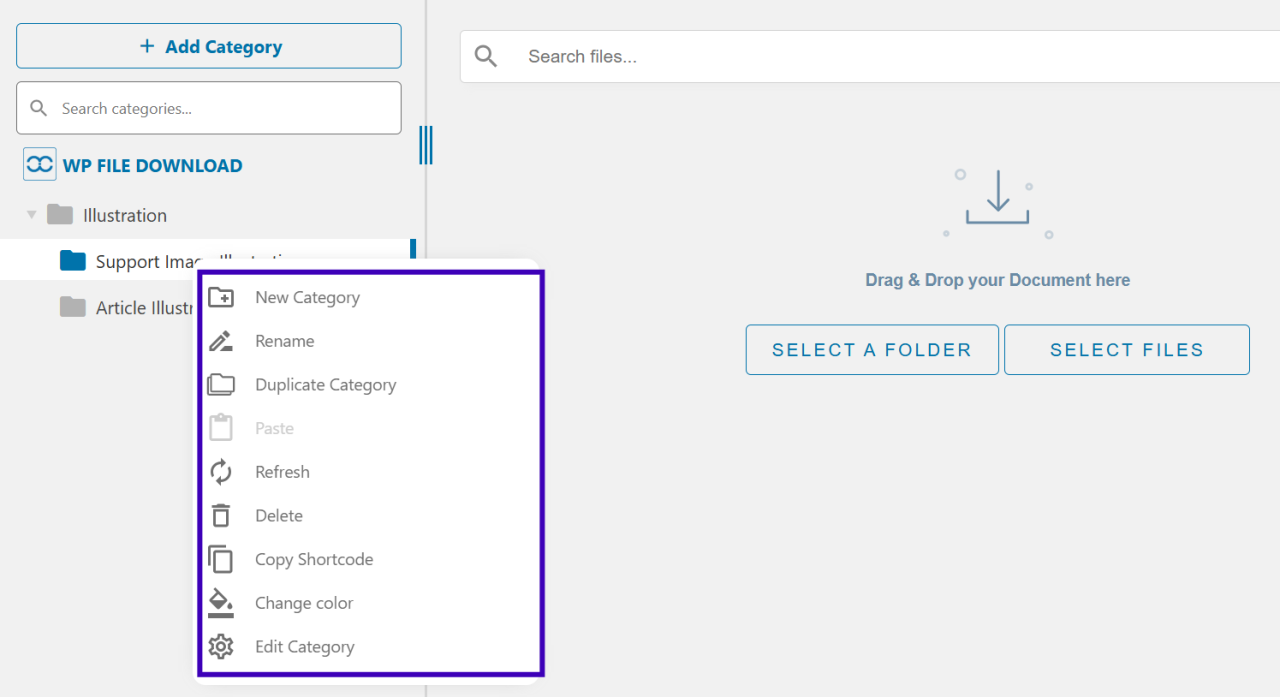
Uporządkowanie kategorii w przejrzystej hierarchii ułatwia przypisywanie plików do odpowiednich grup i zachowanie spójnej struktury w całej bibliotece plików. Możesz również grupować zasoby według różnych atrybutów, takich jak tematy, typy dokumentów, działy lub potrzeby użytkowników, dając odwiedzającym więcej możliwości znalezienia odpowiednich plików.
Organizacja kategorii w ramach przejrzystej hierarchii ułatwia przypisywanie plików do odpowiednich grup i zachowanie spójnej struktury w całej bibliotece plików.
Przesyłaj i przypisuj pliki do wielu kategorii
Gdy kategorie będą gotowe, możesz dodać pliki do odpowiednich lokalizacji. WP File Download obsługuje przesyłanie plików metodą „przeciągnij i upuść” lub za pomocą przycisku „Wybierz pliki” w menedżerze plików. Najpierw wybierz kategorię, w której chcesz zapisać plik, a następnie prześlij go, korzystając z jednej z tych metod.
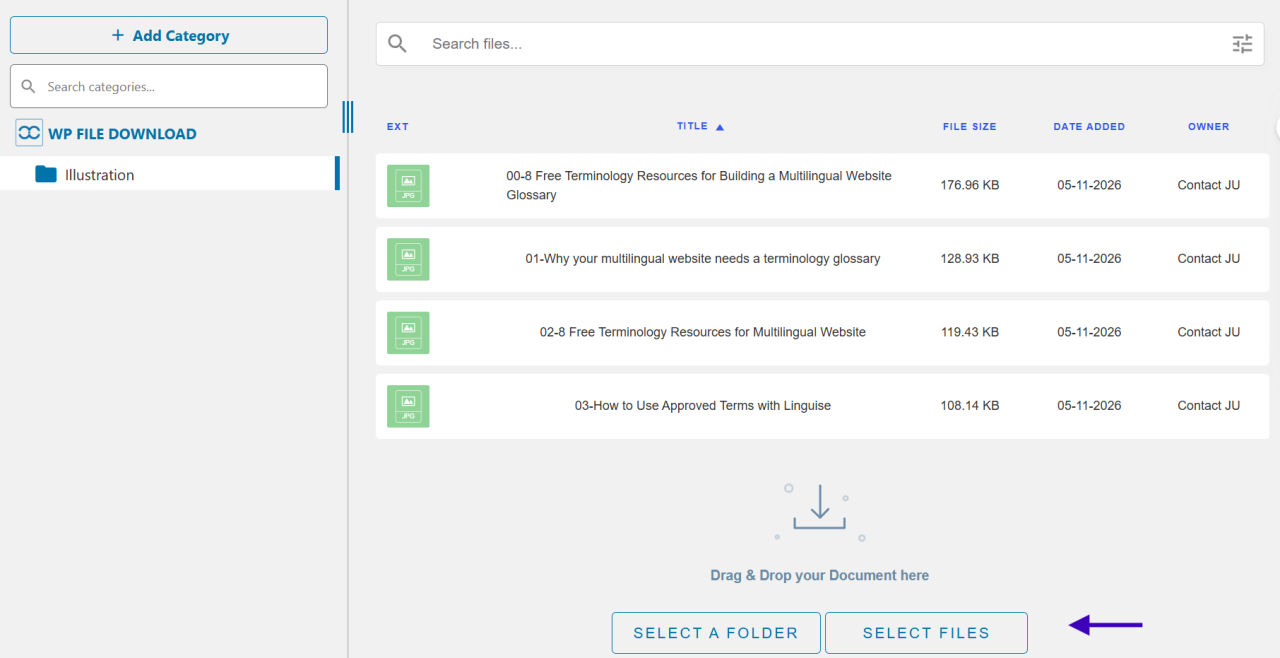
Po przesłaniu pliku znajdź go w menedżerze plików. Nie musisz przesyłać tego samego pliku ponownie, aby udostępnić go w innych kategoriach. Zamiast tego, WP File Download oferuje wbudowaną funkcję obsługi wielu kategorii, która pozwala przypisać istniejący plik do dodatkowych kategorii. Dzięki temu zarządzanie plikami jest scentralizowane, ponieważ wystarczy zarządzać jednym plikiem zamiast przechowywać oddzielne kopie w różnych kategoriach.
Aby przypisać plik do wielu kategorii, kliknij prawym przyciskiem myszy przesłany plik w menedżerze plików i wybierz opcję „Ustaw wiele kategorii” z menu kontekstowego. Pojawi się okno dialogowe, w którym możesz wybrać dodatkowe kategorie z dostępnych pól rozwijanych.
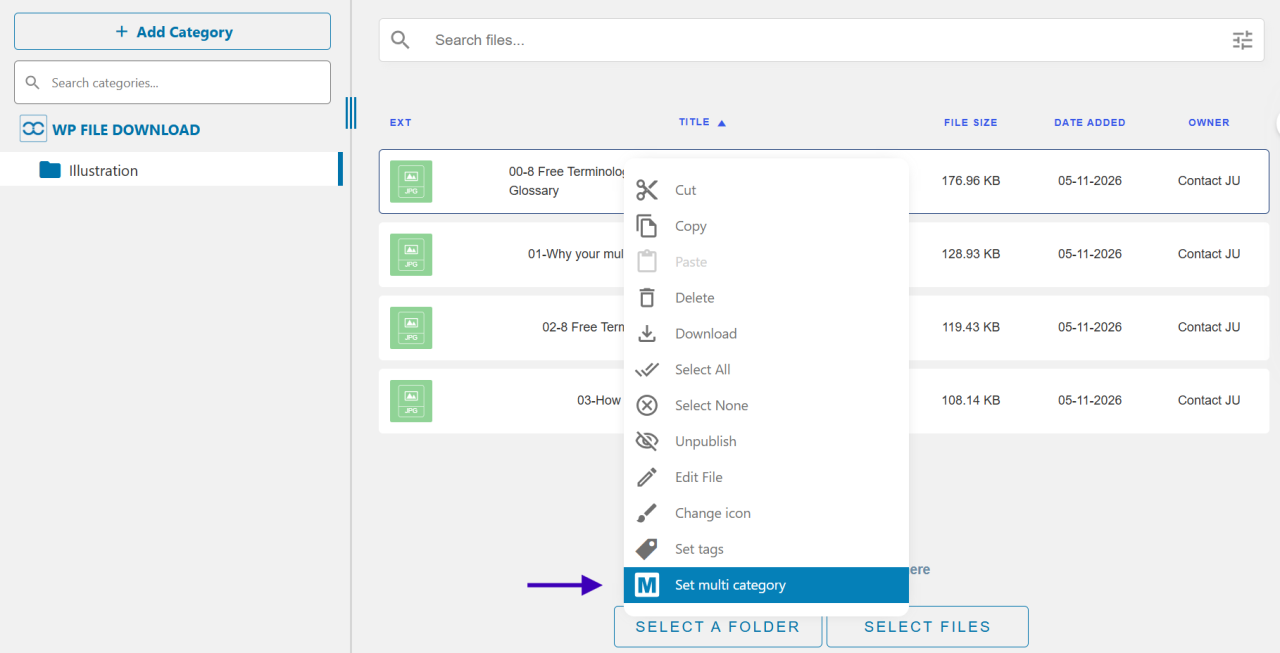
Możesz wybrać jedną lub więcej dodatkowych kategorii, w których ma się pojawiać plik.
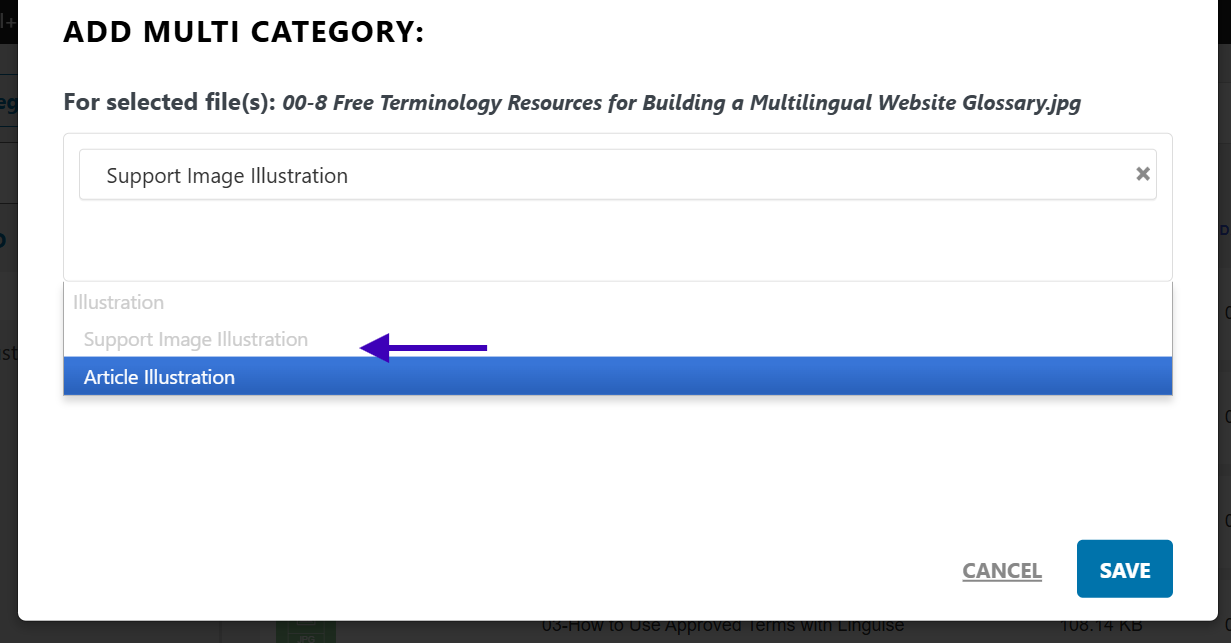
Po zapisaniu wybranych opcji plik będzie dostępny zarówno w swojej pierwotnej kategorii, jak i w nowo przypisanych kategoriach. Dzięki temu odwiedzający mogą znaleźć ten sam zasób, korzystając z różnych ścieżek kategorii, bez konieczności duplikowania przesłanych plików.
Po wybraniu dodatkowych kategorii pamiętaj o zapisaniu zmian. Jeśli korzystasz z menu kontekstowego, kliknij „Zapisz” w wyskakującym okienku z wieloma kategoriami.
Aby zweryfikować zmiany, otwórz ponownie ustawienia pliku i sprawdź pole „Wiele kategorii”, aby upewnić się, że wybrane kategorie są na liście. Możesz również otworzyć każdą przypisaną kategorię w menedżerze plików, aby sprawdzić, czy plik pojawia się w oczekiwanych lokalizacjach.
Gdy przypisania są poprawne, do tego samego pliku można uzyskać dostęp poprzez ścieżki wielu kategorii, bez konieczności przechowywania duplikatów.
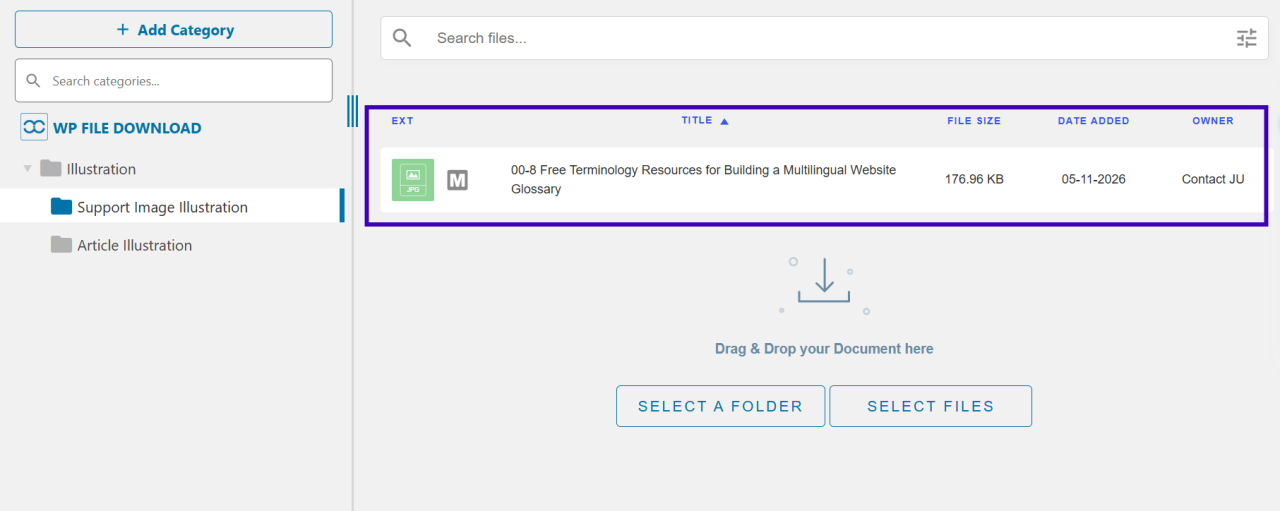
Dzięki temu unikniesz konieczności utrzymywania oddzielnych wersji tego samego zasobu w różnych kategoriach, co ułatwi zarządzanie biblioteką plików w miarę jej rozrastania się.
Szukasz potężnego rozwiązania do zarządzania plikami dla stron internetowych klientów?
WP File Download jest odpowiedzią. Z zaawansowanymi funkcjami, takimi jak kategorie plików, ograniczenia dostępu i intuicyjny interfejs użytkownika.
Zaimponuj swoim klientom najwyższej klasy organizacją plików!
Popraw nawigację plików, SEO i doświadczenie użytkownika
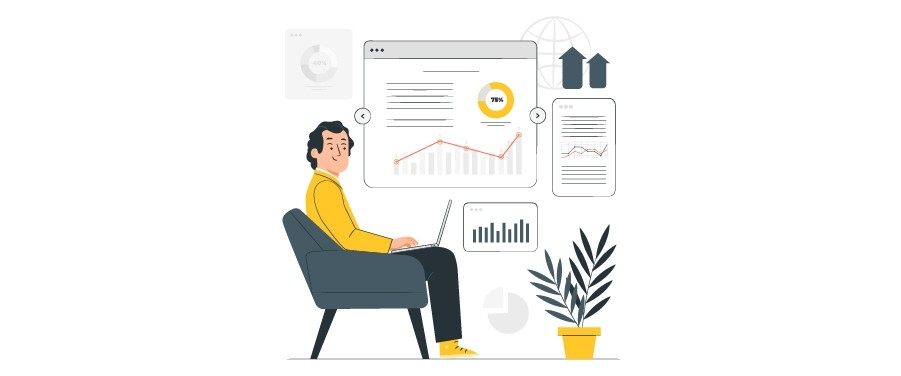
Porządkowanie plików w przejrzyste kategorie może usprawnić nawigację w witrynie, wspierać SEOi poprawiać komfort użytkowania. Użytkownicy, którzy mogą łatwo przeglądać, wyszukiwać i pobierać odpowiednie zasoby, spędzają mniej czasu na szukaniu informacji i mogą efektywniej korzystać z witryny.
Wyświetl kategorie na froncie
Wyświetlanie kategorii plików w interfejsie użytkownika pozwala odwiedzającym przeglądać dostępne pliki do pobrania bezpośrednio na stronie. Zamiast otwierać panel WordPress lub przeszukiwać długą listę plików, mogą wybrać odpowiednią kategorię, aby znaleźć dokumenty zgodne z ich zainteresowaniami lub potrzebami.
Dzięki WP File Downloadmożesz wyświetlać kategorie plików na stronach internetowych za pomocą krótkich kodów lub dostępnych opcji integracji. Dzięki temu zasoby do pobrania są dostępne z odpowiednich stron, takich jak sekcje dokumentacji, biblioteki zasobów czy strony pomocy technicznej.
Dostosuj układy kategorii
Dostosowywanie układów kategorii pomaga prezentować zasoby do pobrania w sposób dopasowany do struktury witryny i ułatwia przeglądanie treści. Na przykład układ listy sprawdza się w bibliotekach z dużą liczbą dokumentów, a widok drzewa ułatwia odwiedzającym nawigację po kategoriach i podkategoriach.
WP File Download oferuje różne układy interfejsu i opcje personalizacji, które pozwalają kontrolować sposób wyświetlania kategorii i plików. Możesz wybrać odpowiedni styl wyświetlania i dostosować jego wygląd, aby zapewnić spójne przeglądanie w całej witrynie.
Optymalizacja kategorii plików pod kątem SEO
Dobrze zorganizowana struktura kategorii plików może również wspierać SEO witryny, ułatwiając zrozumienie i nawigację po pobieranych zasobach. Przejrzyste nazwy kategorii, trafne opisy i logiczna hierarchia zapewniają kontekst dotyczący treści dostępnych na każdej stronie. Aby kategorie plików były łatwiejsze w wyszukiwaniu, rozważ następujące praktyki:
- Używaj opisowych nazw kategorii: Wybieraj nazwy, które jasno odzwierciedlają dokumenty, które zawierają. Na przykład używaj instrukcji obsługi produktów zamiast ogólnych etykiet, takich jak dokumenty czy pliki.
- Dodaj odpowiednie opisy kategorii: Dodaj krótkie wprowadzenie wyjaśniające, co odwiedzający mogą znaleźć w każdej kategorii. To zapewni dodatkowy kontekst zarówno odwiedzającym, jak i wyszukiwarkom.
- Utrzymuj logiczną hierarchię kategorii: Organizuj powiązane zasoby w odpowiednich kategoriach nadrzędnych i podkategoriach. Przejrzysta struktura ułatwia użytkownikom nawigację po treściach i ułatwia zrozumienie powiązań między różnymi tematami.
- Używaj opisowych nazw plików: Nadawaj plikom do pobrania nazwy oparte na ich rzeczywistej zawartości, a nie na ogólnych etykietach. Na przykład, product-installation-guide.pdf jest bardziej informacyjny niż document-final-01.pdf.
Praktyki te pomagają stworzyć bardziej sensowną strukturę zasobów do pobrania. Jednak sama organizacja kategorii nie gwarantuje wyższych pozycji w wynikach wyszukiwania. Rzeczywisty wpływ SEO zależy również od takich czynników, jak zawartość strony, indeksowalność, indeksowanie i ogólna optymalizacja witryny.
Ulepsz wyszukiwanie i sortowanie plików
Funkcje wyszukiwania i sortowania pomagają użytkownikom znaleźć konkretne dokumenty bez konieczności ręcznego przeglądania każdej kategorii. Funkcja wyszukiwania pozwala zawęzić wyniki według nazwy pliku lub słów kluczowych, a opcje sortowania pozwalają użytkownikom organizować pliki według nazwy, daty lub innych dostępnych kryteriów.
WP File Download oferuje funkcje wyszukiwania i sortowania w interfejsie użytkownika, które ułatwiają nawigację po dużych kolekcjach plików. Opcje te są szczególnie przydatne w przypadku stron internetowych z często aktualizowanymi dokumentami, zasobami produktów lub obszernymi bibliotekami do pobrania.
Uprość dostęp do plików i pobieranie
Ułatwienie dostępu do plików pozwala odwiedzającym pobierać potrzebne zasoby bez zbędnych kroków. Przejrzyste nazwy plików, widoczne linki pobierania i dobrze zorganizowane kategorie zmniejszają ryzyko nieporozumień i sprawiają, że proces jest wygodniejszy, zwłaszcza dla użytkowników odwiedzających Twoją witrynę z różnych urządzeń.
WP File Download umożliwia wyświetlanie plików do pobrania bezpośrednio w interfejsie użytkownika, dzięki czemu użytkownicy mogą uzyskać dostęp do zasobów bez konieczności przechodzenia do panelu WordPress. Możesz również skonfigurować opcje wyświetlania plików, aby zapewnić istotne informacje i ułatwić identyfikację linków do pobrania.
Najlepsze praktyki zarządzania dużymi bibliotekami plików WordPress
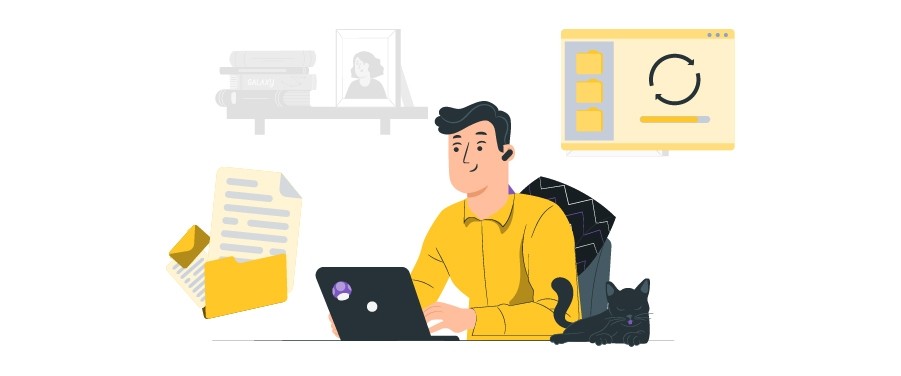
Zarządzanie dużymi bibliotekami plików WordPress wymaga spójnego systemu organizacyjnego, efektywnych opcji wyszukiwania i regularnej konserwacji. Takie praktyki pomagają zapobiegać bałaganowi, ograniczać liczbę zduplikowanych plików i zapewniać użytkownikom możliwość znalezienia potrzebnych zasobów w miarę rozrastania się kolekcji.
Zbuduj przejrzystą strukturę kategorii
Twórz kategorie na podstawie typu, celu lub tematu plików. Na przykład strona edukacyjna może organizować pliki do pobrania w kategorie, takie jak materiały szkoleniowe, zadania, arkusze kalkulacyjne i dokumenty referencyjne. Przejrzysta struktura ułatwia administratorom zarządzanie plikami i zapewnia użytkownikom przewidywalny sposób przeglądania zasobów.
Unikaj tworzenia zbyt wielu nakładających się kategorii, ponieważ może to utrudniać nawigację. Zamiast tego używaj kategorii głównych i odpowiednich podkategorii, aby grupować powiązane treści. Jeśli plik należy do więcej niż jednego tematu, przypisz go do kilku kategorii, zamiast przesyłać duplikaty.
Użyj tagów i filtrów wyszukiwania
Tagi to kolejny sposób porządkowania plików na podstawie określonych słów kluczowych lub atrybutów, które mogą nie pasować do pojedynczej kategorii. Na przykład możesz tagować dokumenty według roku, języka, działu lub typu pliku. Daje to odwiedzającym dodatkowe możliwości identyfikacji odpowiednich zasobów bez konieczności zmiany głównej struktury kategorii.
Połącz tagi z filtrami wyszukiwania i sortowania, aby ułatwić przeglądanie dużych kolekcji plików. Odwiedzający mogą wyszukiwać konkretne nazwy plików lub korzystać z dostępnych filtrów, aby zawęzić wyniki. Jest to szczególnie przydatne, gdy Twoja witryna zawiera setki lub tysiące zasobów do pobrania.
Ustal spójne konwencje nazewnictwa plików
Spójne konwencje nazewnictwa plików ułatwiają identyfikację, wyszukiwanie i zarządzanie dokumentami w dużej bibliotece plików. Gdy wielu administratorów zarządza zasobami do pobrania, ujednolicone nazwy zmniejszają również zamieszanie i pomagają wszystkim stosować ten sam system organizacji. Podczas nadawania nazw plikom należy wziąć pod uwagę następujące zasady:
- Stosuj nazwy opisowe: wybieraj nazwy plików, które jasno wskazują na ich zawartość, np. employee-handbook.pdf zamiast document-final.pdf.
- Uwzględnij istotne daty lub wersje: Dodawaj daty i numery wersji podczas zarządzania dokumentami, które są regularnie aktualizowane, np. product-manual-v2.pdf.
- Zachowaj spójny format: stosuj podobny schemat nazewnictwa we wszystkich powiązanych dokumentach, aby ułatwić identyfikację plików.
- Unikaj zbędnych znaków: stosuj proste nazwy i separatory, takie jak myślniki, zamiast skomplikowanych kombinacji symboli lub spacji.
Dzięki spójnemu systemowi nazewnictwa łatwiej jest zlokalizować konkretne dokumenty i wykryć nieaktualne wersje bez konieczności otwierania każdego pliku.
Przeglądanie i utrzymywanie przypisań kategorii
Wraz ze wzrostem biblioteki plików, niektóre dokumenty mogą stać się nieaktualne, przeniesione do innych działów lub nie należeć już do swoich pierwotnych kategorii. Regularne sprawdzanie przypisań do kategorii pomaga utrzymać poprawność systemu organizacji i zapobiega znajdowaniu przez osoby odwiedzające nieistotnych zasobów. Podczas tych przeglądów należy rozważyć następujące działania:
- Sprawdź trafność kategorii: upewnij się, że każdy plik nadal należy do przypisanej mu kategorii i usuń przypisania, które nie są już odpowiednie.
- Zidentyfikuj nakładające się kategorie: Przejrzyj kategorie o podobnych celach i rozważ ich konsolidację, jeśli wprowadzają niepotrzebną złożoność.
- Sprawdź nieużywane kategorie: Zidentyfikuj kategorie, które nie zawierają już istotnych plików i w razie potrzeby je zreorganizuj lub usuń.
- Sprawdź rozmieszczenie plików: upewnij się, że ważne dokumenty pojawiają się w kategoriach, w których odwiedzający mogliby się ich spodziewać.
Tego typu kontrole pomagają zachować logiczną strukturę kategorii i ułatwiają zarządzanie plikami w miarę dodawania nowych zasobów.
Aktualizuj biblioteki plików
Regularnie przeglądaj swoją bibliotekę plików, aby usuwać nieaktualne dokumenty, zastępować nieprawidłowe wersje i sprawdzać, czy nie występują uszkodzone linki do pobierania. Aktualizowanie plików zapewnia odwiedzającym dostęp do dokładnych informacji, a nie do nieaktualnych zasobów. Zapobiega to również gromadzeniu się niepotrzebnych plików z biegiem czasu.
Ustal harmonogram konserwacji, aby przeglądać kategorie, nazwy plików i linki do pobierania. W przypadku często aktualizowanych zasobów, śledź najnowsze wersje i usuwaj przestarzałe dokumenty, gdy nie są już potrzebne. Możesz również przypisać odpowiedzialność za przeglądanie określonych kategorii, aby ułatwić zarządzanie konserwacją.
Praktyki te pomagają zachować porządek w bibliotece plików WordPress, jej dokładność i łatwość obsługi w miarę wzrostu liczby zasobów możliwych do pobrania.
Uwaga wszyscy webmasterzy!
Ulepsz strony internetowe swoich klientów dzięki WP File Download. Twórz bezpieczne i konfigurowalne repozytoria plików, umożliwiając klientom łatwy dostęp do ich plików i zarządzanie nimi.
Ulepsz swoje usługi projektowania stron internetowych już dziś!
Podsumowanie
Zarządzanie plikami w wielu kategoriach pomaga utrzymać porządek w bibliotece plików WordPress, ogranicza liczbę duplikatów przesyłanych plików i ułatwia wyszukiwanie zasobów do pobrania. Dzięki przejrzystej strukturze kategorii, intuicyjnej nawigacji i regularnej konserwacji możesz sprawniej zarządzać zasobami i udostępniać je odwiedzającym witrynę.
WP File Download ułatwia organizację plików dzięki funkcji obsługi wielu kategorii, opcjom wyświetlania w interfejsie użytkownika oraz wbudowanym funkcjom wyszukiwania i sortowania. Jeśli chcesz uprościć zarządzanie plikami, a jednocześnie usprawnić dostęp użytkowników do pobranych plików, wypróbuj WP File Download i poznaj jego funkcje do porządkowania biblioteki plików WordPress.
Gdy zapiszesz się do bloga, wyślemy Ci e-mail, gdy na stronie pojawią się nowe aktualizacje, abyś ich nie przegapił.