WordPress products
 Joomla products
 Pomoc
 News
 Zaloguj się
Skorzystaj z funkcji pobierania zbiorczego plików ZIP i wyboru wielu plików w WP File Download dla wygody użytkownika

Masowe pobieranie plików ZIP ułatwia użytkownikom pobieranie wielu plików jednocześnie zamiast zapisywania każdego z nich osobno. Niezależnie od tego, czy potrzebują kilku dokumentów, obrazów czy innych zasobów, łączenie plików w jedno archiwum ZIP oszczędza czas, ogranicza powtarzalność czynności i ułatwia zarządzanie pobraną zawartością.
Jednak wygoda pobierania zależy również od sposobu wybierania, grupowania i organizowania plików. W tym przewodniku dowiesz się, jak wybierać wiele plików, tworzyć archiwa ZIP, porządkować pobierane pliki według kategorii i stosować najlepsze praktyki, aby uprościć ten proces. Czytaj dalej, aby dowiedzieć się, jak ułatwić użytkownikom Twojej witryny pobieranie wielu plików.
- Włącz wybór wielu plików, aby ułatwić pobieranie: WP File Download umożliwia odwiedzającym witrynę wybór wielu plików bezpośrednio z poziomu interfejsu użytkownika za pomocą pól wyboru. Dzięki temu pobieranie wielu zasobów staje się łatwiejsze, bez konieczności powtarzania tego procesu dla każdego pliku.
- Pobieranie wybranych plików w formie archiwum ZIP: Użytkownicy mogą wybrać potrzebne im pliki i pobrać je w jednym pliku ZIP, co skraca czas pobierania i pozwala zachować porządek wśród powiązanych zasobów.
- Zezwól odwiedzającym na pobieranie całych kategorii plików: WP File Download obsługuje również masowe pobieranie całych kategorii, łącznie z plikami i podkategoriami, dzięki czemu dostęp do dużych kolekcji plików i zarządzanie nimi jest łatwiejsze.
Spis treści
Dlaczego pobieranie masowych plików poprawia komfort użytkowania

Masowe pobieranie plików poprawia komfort użytkowania, umożliwiając użytkownikom pobieranie wielu plików jednocześnie, zamiast pobierania każdego pliku osobno. Jest to szczególnie przydatne w przypadku stron internetowych oferujących zbiory dokumentów, szablonów, obrazów lub innych zasobów do pobrania. Dzięki WP File Downloadużytkownicy mogą wybrać konkretne pliki lub pobrać całą kategorię jako archiwum ZIP, co przyspiesza i usprawnia proces. Główne zalety masowego pobierania plików to:
- Oszczędź czas i wysiłek: odwiedzający mogą pobrać kilka plików jednocześnie, bez konieczności powtarzania procesu pobierania dla każdego elementu.
- Uprość zarządzanie plikami: łączenie wybranych plików w jedno archiwum ZIP pozwala zachować powiązane zasoby w jednym miejscu, a także ułatwia ich przechowywanie i porządkowanie.
- Poprawa dostępności plików: Kategorie i podkategorie pomagają użytkownikom łatwiej poruszać się po dużych zbiorach plików i znajdować odpowiednie zasoby.
- Zredukuj liczbę powtarzalnych czynności: odwiedzający mogą wybrać wiele plików lub pobrać całą kategorię, zamiast klikać każdy przycisk pobierania osobno.
- Zapewnij użytkownikom lepsze doświadczenia: wygodniejszy proces pobierania ogranicza liczbę zbędnych kroków i sprawia, że korzystanie ze stron oferujących wiele zasobów do pobrania jest łatwiejsze.
Jak wybrać wiele plików w WP File Download
WP File Download to wygodny sposób zarządzania plikami do pobrania i ułatwiania dostępu do nich odwiedzającym. Funkcja pobierania zbiorczego pozwala właścicielom witryn umożliwić odwiedzającym wybór wielu plików lub pobranie całych kategorii jako archiwów ZIP, zmniejszając potrzebę pobierania pojedynczych plików. Na początek możesz włączyć funkcję wyboru wielu plików, dzięki czemu odwiedzający będą mogli wybierać potrzebne zasoby bezpośrednio z poziomu interfejsu witryny. Oto jak to skonfigurować.
Zanim włączysz możliwość wyboru wielu plików, upewnij się, że przesłałeś pliki, które chcesz udostępnić odwiedzającym, do kategorii w WP File Download.
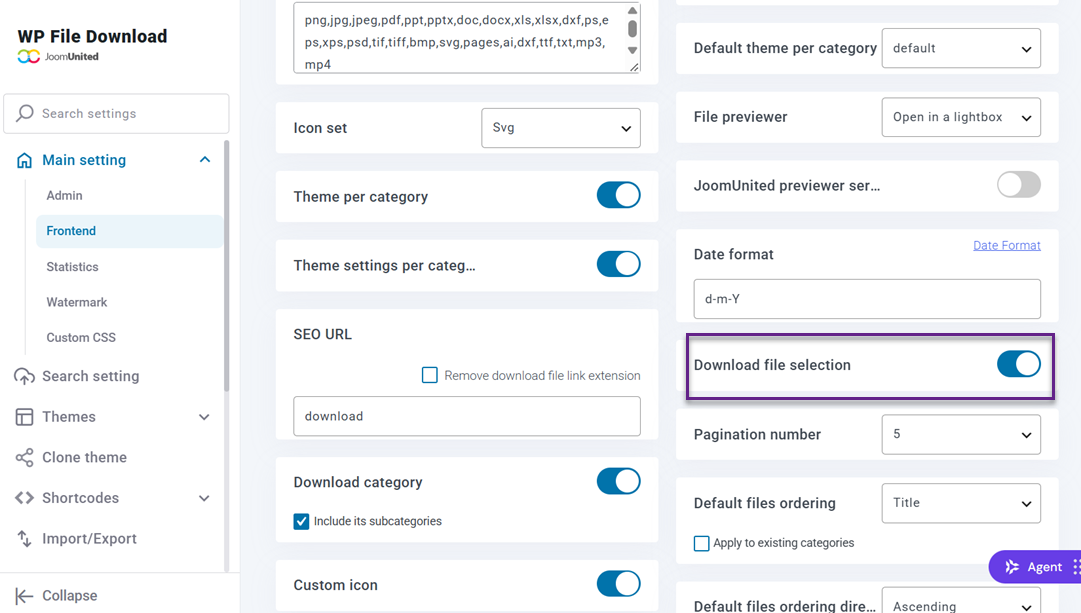
Następnie otwórz WP File Download → Configuration z pulpitu WordPress i przejdź do frontendu . Znajdź opcję wyboru pliku do pobrania i włącz ją, aby odwiedzający mogli wybrać wiele plików z frontendu.
Następnie utwórz nowy wpis w WordPressie lub otwórz istniejący, w którym chcesz wyświetlić pliki do pobrania. Kliknij przycisk + w edytorze, wyszukaj blok „ WP File Download i wstaw go do wpisu. Wybierz kategorię zawierającą pliki, które chcesz wyświetlić, a następnie opublikuj wpis lub wyświetl podgląd, aby sprawdzić rezultat.
W interfejsie użytkownika obok każdego pliku pojawi się pole wyboru. Użytkownik może wybrać wiele plików, zaznaczając odpowiednie pola, a następnie kliknąć „Pobierz zaznaczone”, aby pobrać wybrane pliki razem jako archiwum ZIP.
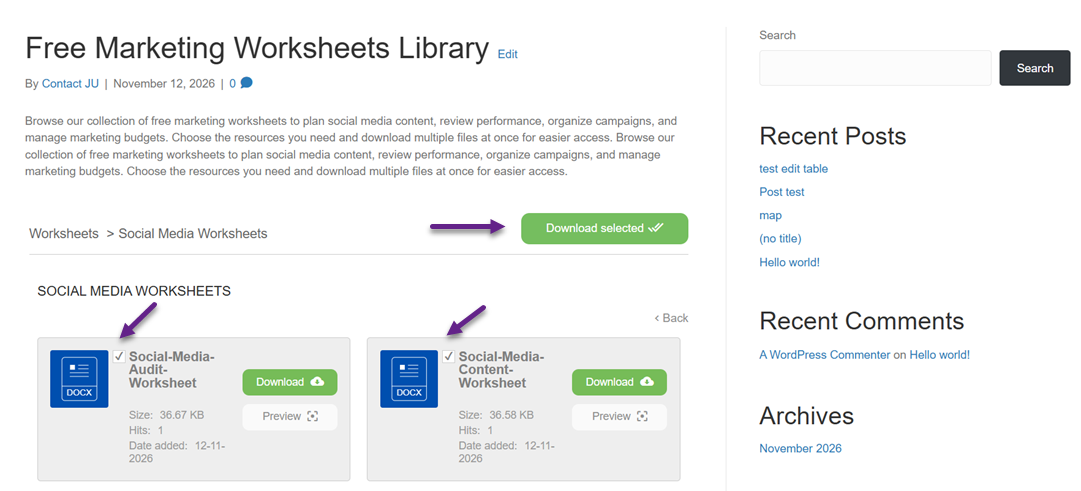
Dzięki temu odwiedzający mogą pobrać kilka zasobów jednocześnie, zamiast pobierać każdy plik osobno.
Jak ułatwić pobieranie masowych plików za pomocą kategorii

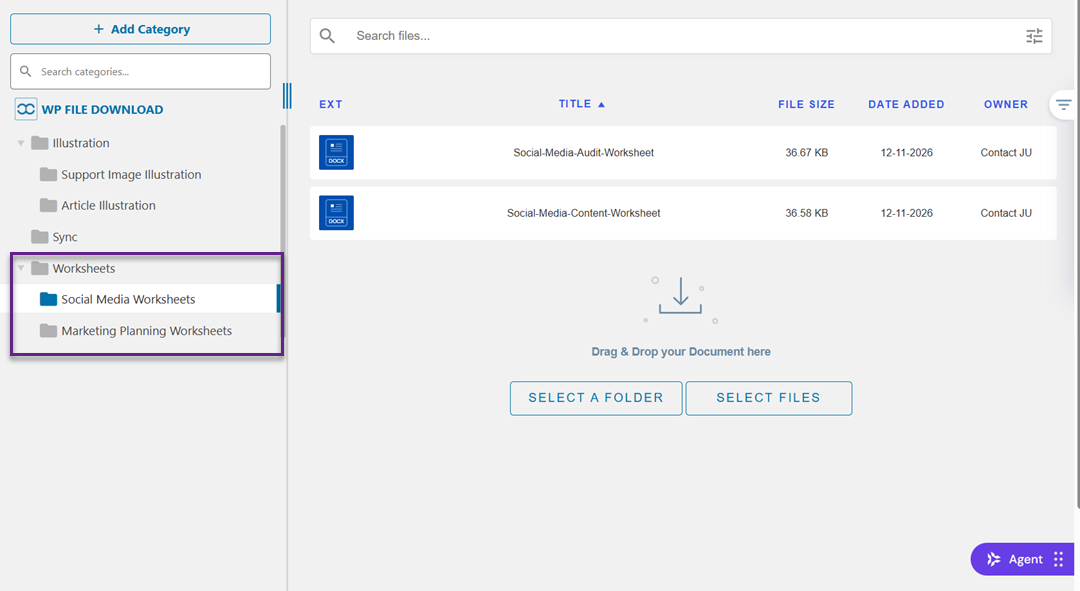
Tworzenie kategorii i podkategorii pomaga organizować pliki do pobrania w grupy, które użytkownicy mogą łatwiej przeglądać i pobierać. Otwórz menedżera plików WP File Download z pulpitu WordPress i kliknij + Nowy, aby utworzyć kategorię główną. Na przykład utwórz kategorię o nazwie „Arkusze” i dodaj podkategorie, takie jak „Arkusze mediów społecznościowych” i „Arkusze planowania marketingowego”
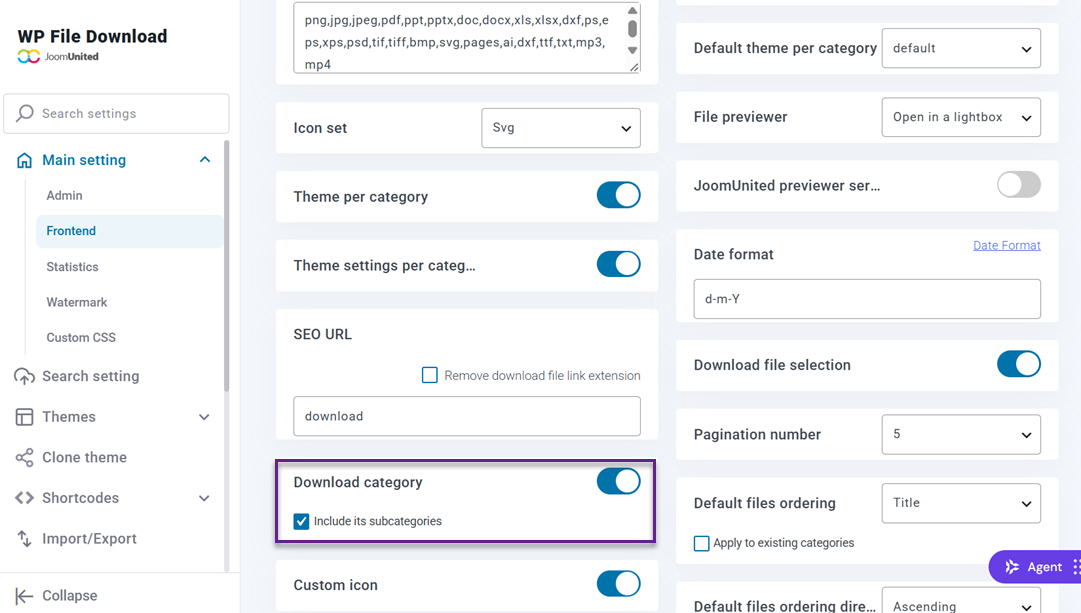
Gdy kategorie będą gotowe, otwórz WP File Download → Configuration i przejdź do ustawień frontendu. Włącz opcję „Pobierz kategorię”, aby umożliwić odwiedzającym pobranie całej kategorii w postaci archiwum ZIP. Możesz również włączyć opcję „Uwzględnij podkategorie”, aby pliki przechowywane w podkategoriach kategorii były uwzględniane w pobieraniu.
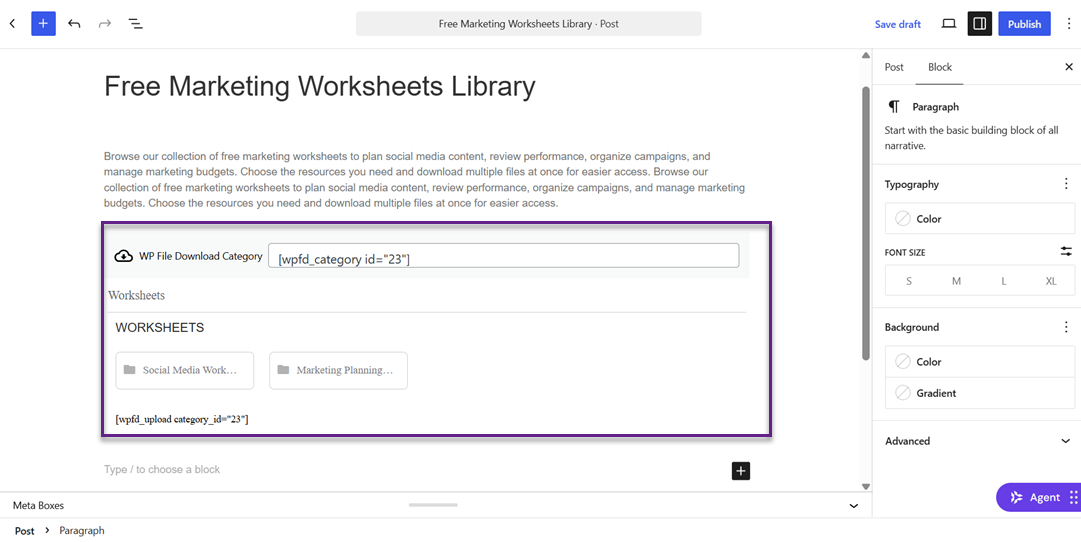
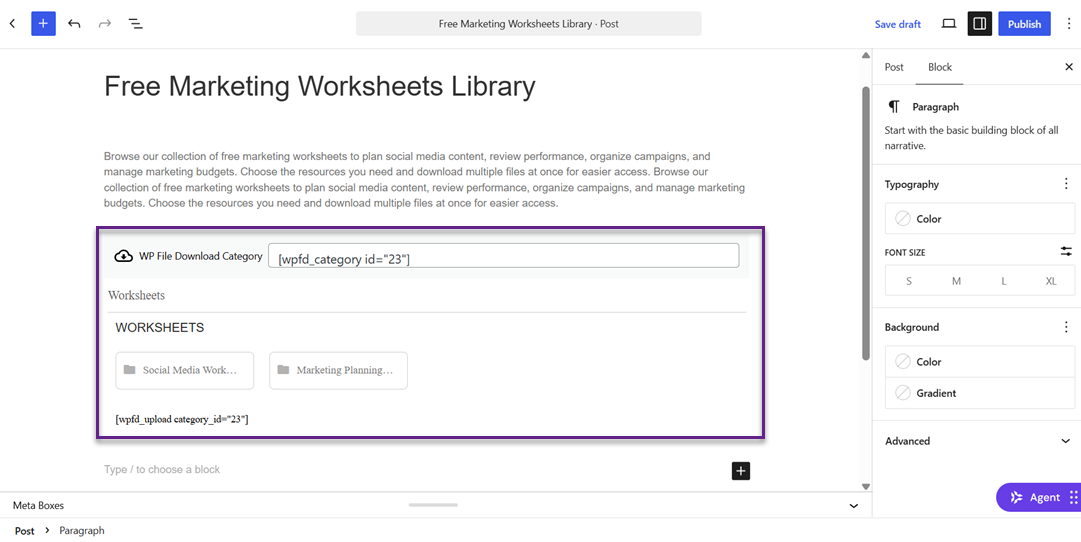
Aby wyświetlić uporządkowaną bibliotekę plików, utwórz nowy wpis WordPress i wstaw WP File Download korzystając z narzędzia do wstawiania bloków edytora.
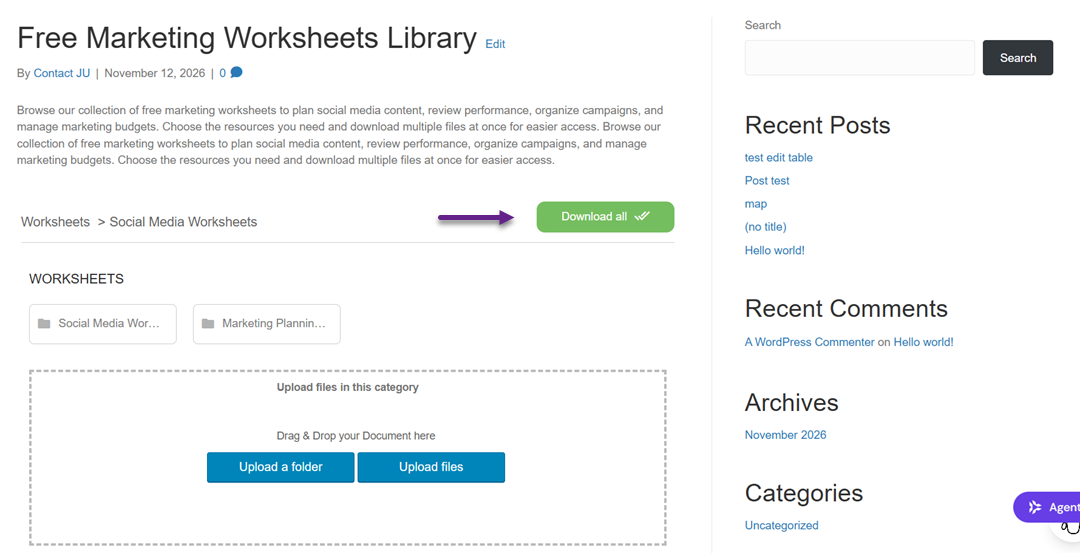
Wybierz główną kategorię „Arkusze” i opublikuj lub wyświetl podgląd wpisu, aby zobaczyć, jak kategorie i podkategorie wyglądają w interfejsie. Odwiedzający mogą następnie przeglądać wyświetloną strukturę kategorii i przejść do podkategorii zawierającej potrzebne zasoby. Mogą również skorzystać z opcji pobierania kategorii, aby pobrać dostępne pliki w formacie ZIP, co ułatwia dostęp do wielu powiązanych zasobów bez konieczności pobierania ich pojedynczo.
Szukasz potężnego rozwiązania do zarządzania plikami dla stron internetowych klientów?
WP File Download jest odpowiedzią. Z zaawansowanymi funkcjami, takimi jak kategorie plików, ograniczenia dostępu i intuicyjny interfejs użytkownika.
Zaimponuj swoim klientom najwyższej klasy organizacją plików!
Najlepsze praktyki zapewniające lepsze doświadczenia związane z pobieraniem plików
Wygoda pobierania zbiorczego zależy również od tego, jak dobrze pliki są nazwane, zorganizowane i zarządzane. Przestrzeganie kilku prostych zasad pomoże odwiedzającym zidentyfikować potrzebne zasoby, pobrać odpowiednie pliki i łatwiej poruszać się po bibliotece plików.
Używaj jasnych i opisowych nazw plików
Używaj opisowych nazw plików, które wyjaśniają, co zawiera każdy plik. Unikaj ogólnych nazw, takich jak „dokument1” lub „wersja-finalna”, ponieważ nie dostarczają one użytkownikom wystarczających informacji przed pobraniem pliku.
W razie potrzeby uwzględnij istotne szczegóły, takie jak tytuł dokumentu, temat lub wersję. Na przykład plik „Social-Media-Content-Worksheet.docx” zawiera więcej informacji niż „file123.docx” i ułatwia identyfikację pobranych plików.
Utrzymuj porządek w kategoriach plików
Grupuj powiązane pliki w kategorie i podkategorie na podstawie ich zawartości lub przeznaczenia. Na przykład, biblioteka zasobów marketingowych może używać kategorii „Arkusze” jako kategorii głównej, a „Arkusze mediów społecznościowych” i „Arkusze planowania marketingowego” jako podkategorii.
Zachowaj prostą i spójną strukturę kategorii. Unikaj tworzenia zbyt wielu nakładających się kategorii, ponieważ może to utrudniać nawigację. Przejrzysta hierarchia ułatwia również użytkownikom pobieranie całej kolekcji powiązanych plików.
Zapewnij spójne formaty plików
Wybierz formaty plików, które odpowiadają rodzajowi udostępnianych treści. Na przykład, użyj formatu PDF dla dokumentów, które powinny zachować swój układ na różnych urządzeniach, XLSX dla edytowalnych arkuszy kalkulacyjnych, a JPG lub PNG dla obrazów.
Znajome, spójne formaty pomagają odwiedzającym zrozumieć, co pobierają i jakich aplikacji potrzebują do otwarcia plików. Przygotowując archiwa ZIP, należy upewnić się, że dołączone pliki używają formatów odpowiednich do ich przeznaczenia.
Aktualizuj pliki do pobrania
Regularnie sprawdzaj pliki do pobrania, aby upewnić się, że zawierają dokładne i istotne informacje. Nieaktualne dokumenty, uszkodzone zasoby lub wygasłe wersje mogą dezorientować odwiedzających i zmniejszać ich zaufanie do Twojej witryny.
Przesyłając nową wersję, zastąp lub usuń nieaktualne pliki, aby uniemożliwić odwiedzającym pobranie niewłaściwych zasobów. Możesz również dodać numery wersji lub daty aktualizacji do nazw plików, aby ułatwić odwiedzającym identyfikację najnowszych wersji. Regularna konserwacja zapewnia niezawodność i użyteczność biblioteki plików.
Uwaga wszyscy webmasterzy!
Ulepsz strony internetowe swoich klientów dzięki WP File Download. Twórz bezpieczne i konfigurowalne repozytoria plików, umożliwiając klientom łatwy dostęp do ich plików i zarządzanie nimi.
Ulepsz swoje usługi projektowania stron internetowych już dziś!
Podsumowanie
Masowe pobieranie plików ułatwia odwiedzającym witrynę dostęp do wielu zasobów bez konieczności pobierania każdego pliku osobno. Dzięki WP File Downloadmożesz włączyć wybór wielu plików, umożliwić odwiedzającym pobieranie wybranych plików jako archiwów ZIP oraz uporządkować dostępne do pobrania zasoby w kategorie i podkategorie, aby ułatwić nawigację.
Dobrze zorganizowana biblioteka plików w połączeniu z wygodnymi opcjami pobierania poprawia dostępność i oszczędza czas użytkowników. Postępuj zgodnie z instrukcjami w tym przewodniku, aby uprościć zarządzanie plikami i zapewnić lepsze pobieranie za pomocą WP File Download.
Gdy zapiszesz się do bloga, wyślemy Ci e-mail, gdy na stronie pojawią się nowe aktualizacje, abyś ich nie przegapił.