 Produkty WordPress
 Produkty Joomla
 Wsparcie
 Aktualności
 Logowanie
Jak zsynchronizować media Dropbox z biblioteką mediów WordPress

Zarządzanie plikami multimedialnymi na różnych platformach może szybko stać się przytłaczające—szczególnie jeśli you're obsługujesz duże ilości obrazów, filmów lub dokumentów. That's dlatego wielu właścicieli stron internetowych szuka teraz sposobów na synchronizację mediów Dropbox z Biblioteką Mediów WordPress, aby usprawnić przechowywanie i zwiększyć efektywność przepływu pracy. Łącząc te dwie platformy, możesz scentralizować swoje zasoby, jednocześnie utrzymując swoją witrynę WordPress lekką i uporządkowaną.
Jeśli masz dość ręcznego przesyłania plików lub zarządzania rozproszonym przechowywaniem mediów, ten przewodnik przeprowadzi Cię przez wszystko, co musisz wiedzieć. Od zrozumienia korzyści po krok po kroku konfigurowanie synchronizacji, czytaj dalej, aby dowiedzieć się, jak uprościć zarządzanie mediami.
- Połącz Dropbox bezpośrednio z WordPress: Połącz swoje konto Dropbox z biblioteką mediów, aby pliki można było zarządzać z jednego miejsca bez ręcznych przesyłek.
- Utrzymuj foldery w synchronizacji: Wybierz automatyczną synchronizację, aby zapewnić, że aktualizacje w Dropbox są odzwierciedlane w folderach WordPressa.
- Usprawnij zarządzanie mediami: Importuj, organizuj, zmieniaj nazwy i używaj plików w chmurze w WordPress, aby zaoszczędzić czas i utrzymać zasoby w porządku.
Spis treści
Dlaczego synchronizacja Dropbox z WordPress ma znaczenie?
Synchronizacja Dropbox z Twoją biblioteką mediów WordPress tworzy bardziej efektywny, skalowalny sposób zarządzania plikami multimedialnymi. Zamiast polegać wyłącznie na serwerze Twojej witryny, ta integracja pozwala usprawnić przechowywanie, poprawić wydajność i uprościć Twój przepływ pracy.
- Zmniejsz obciążenie serwera: Przechowywanie plików multimedialnych w Dropbox pomaga zminimalizować obciążenie hostingu WordPress. Może to poprawić wydajność witryny, szczególnie w przypadku stron z dużą ilością treści multimedialnych.
- Uprość zarządzanie plikami: Nie musisz już ręcznie przesyłać plików jeden po drugim. Dzięki synchronizacji Twoje media są automatycznie dostępne w WordPressie, co czyni obsługę plików znacznie wydajniejszą.
- Popraw wydajność przepływu pracy: Łącząc obie platformy, możesz zarządzać, edytować i uzyskiwać dostęp do plików w jednym miejscu. To zmniejsza powtarzalne zadania i przyspiesza proces tworzenia treści.
- Zwiększ skalowalność: Wraz z rozwojem Twojej witryny internetowej, rośnie również Twoja biblioteka multimediów. Korzystanie z Dropboxa zapewnia elastyczną przestrzeń dyskową, którą można skalować bez wpływu na wydajność witryny.
- Umożliw dostęp zdalny: Ponieważ Dropbox jest oparty na chmurze, możesz uzyskać dostęp i zarządzać swoimi plikami z dowolnego miejsca. Jest to szczególnie przydatne dla zespołów lub osób pracujących zdalnie.
Korzyści z integracji mediów Dropbox
Integracja Dropboxa z Twoją biblioteką mediów WordPressa zmienia sposób, w jaki zarządzasz, uzyskujesz dostęp i współpracujesz nad plikami multimedialnymi. Dzięki bardziej uporządkowanemu i opartemu na chmurze podejściu możesz sprostać rosnącym potrzebom mediów, nie poświęcając wydajności ani efektywności.
Centralne przechowywanie
Centralizacja plików multimedialnych w Dropboxie pozwala zarządzać wszystkim z jednego miejsca. Zamiast rozpraszać pliki na różnych urządzeniach lub platformach, możesz je przechowywać, aktualizować i organizować w jednym zintegrowanym systemie, który łączy się bezpośrednio z WordPressem.
Ta konfiguracja zmniejsza zamieszanie i oszczędza czas przy wyszukiwaniu konkretnych plików. Niezależnie od tego, czy jesteś' obsługujesz obrazy, filmy lub dokumenty, scentralizowany system przechowywania zapewnia spójność i usprawnia zarządzanie mediami.
Kopia zapasowa & bezpieczeństwo
Jedną z największych zalet korzystania z Dropboxa jest jego niezawodny system kopii zapasowych. Twoje pliki multimedialne są automatycznie przechowywane w chmurze, co zmniejsza ryzyko utraty ważnych danych z powodu problemów z serwerem lub przypadkowego usunięcia.
Ponadto Dropbox oferuje wbudowane funkcje bezpieczeństwa, w tym wersjonowanie plików i opcje odzyskiwania. Oznacza to, że możesz przywrócić poprzednie wersje plików w razie potrzeby, zapewniając dodatkową ochronę i spokój ducha przy zarządzaniu krytycznymi zasobami multimedialnymi.
Szybszy dostęp
Dzięki integracji z Dropbox, dostęp do plików multimedialnych staje się szybszy i bardziej efektywny. Możesz używać plików bezpośrednio w panelu WordPress bez wielokrotnego ich przesyłania, co przyspiesza Twój przepływ pracy.
To również pomaga skrócić czasy ładowania podczas tworzenia treści, ponieważ pliki są już uporządkowane i gotowe do użycia. W rezultacie możesz bardziej skupić się na tworzeniu treści, zamiast tracić czas na ich wyszukiwanie lub przenoszenie.
Łatwa współpraca
Dropbox znacznie ułatwia współpracę, szczególnie przy pracy w zespołach. Wielu użytkowników może jednocześnie uzyskiwać dostęp, przesyłać i zarządzać plikami, nie zakłócając pracy innych's.
Jest to szczególnie przydatne dla zespołów obejmujących projektantów, programistów i twórców treści. Każdy może być na tej samej stronie, zapewniając płynniejszą komunikację i bardziej efektywny proces produkcji treści.
Żegnaj z zabałaganionym magazynem multimediów.
WP Media Folder pozwala kategoryzować pliki, synchronizować foldery z chmurą, tworzyć niesamowite galerie i nawet zastępować obrazy bez łamania linków.
Zoptymalizuj swój przepływ pracy multimedialnej już dziś
Krok po kroku synchronizacja Dropbox z WordPress (WP Media Folder)
Dostępnych jest wiele wtyczek do rozbudowy biblioteki multimediów WordPress, ale jedną z najpopularniejszych i najpotężniejszych jest WP Media Folder. Ta wtyczka oferuje zaawansowane funkcje, takie jak organizacja folderów, inteligentne wyszukiwanie i płynna integracja z chmurą, wykraczając poza standardowy system zarządzania multimediami. Dzięki temu jest odpowiednia zarówno dla początkujących, jak i zaawansowanych użytkowników.
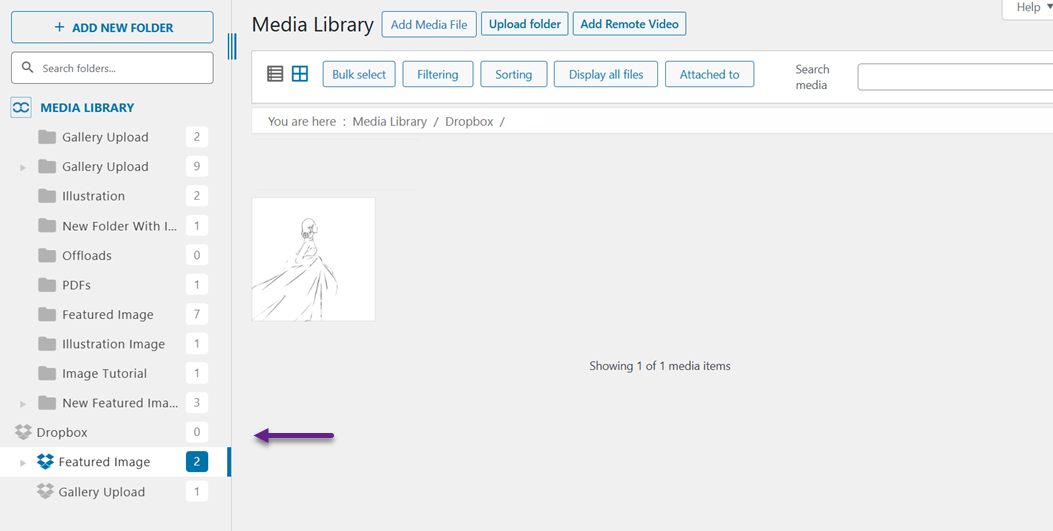
To, co czyni go jeszcze bardziej potężnym, to jego zdolność do integracji z wieloma platformami chmurowymi, w tym Dropbox, Google Drive, OneDrive, oraz Amazon S3. Dzięki dodatku Cloud, możesz zsynchronizować swój Dropbox media z biblioteką mediów WordPress w czasie rzeczywistym, umożliwiając zarządzanie plikami bezpośrednio z panelu kontrolnego bez przełączania platform.
Przed rozpoczęciem procesu synchronizacji upewnij się, że wtyczka WP Media Folder jest zainstalowana i aktywowana na Twojej stronie WordPress. Gdy będzie gotowa, możesz przystąpić do połączenia swojego konta Dropbox, korzystając z dwóch dostępnych metod: automatycznego połączenia dla szybkiej konfiguracji lub ręcznego połączenia, jeśli wolisz skonfigurować je przy użyciu danych uwierzytelniających API.
Automatyczna synchronizacja Dropbox z WordPress
Aby szybko połączyć się z Dropboxem, przejdź do Ustawienia → WP Media Folder → Cloud & Media Offload → Cloud Connectors → Dropbox z pulpitu WordPress. Przed rozpoczęciem upewnij się, że Twoje konto JoomUnited jest już połączone w ustawieniach ogólnych, ponieważ jest to wymagane do automatycznego połączenia. Gdy wszystko będzie gotowe, kliknij „Połącz Dropbox”.
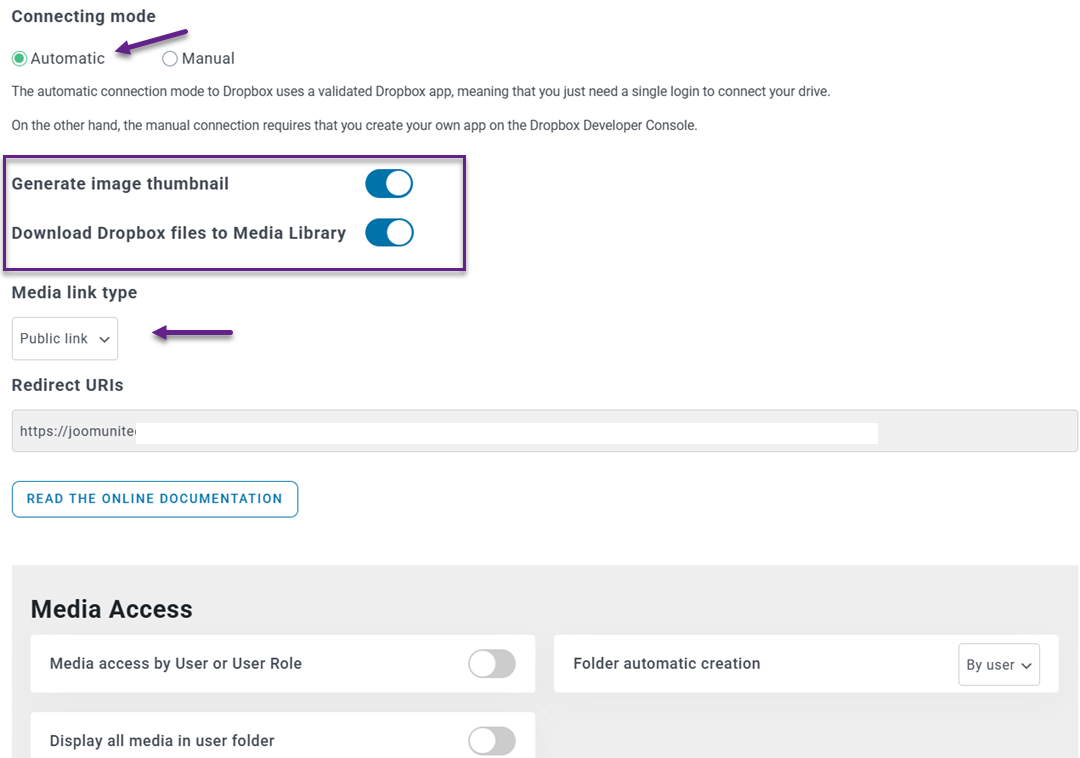
Zostaniesz przekierowany do Dropboxa, aby autoryzować dostęp—po prostu postępuj zgodnie z instrukcjami i zatwierdź połączenie.
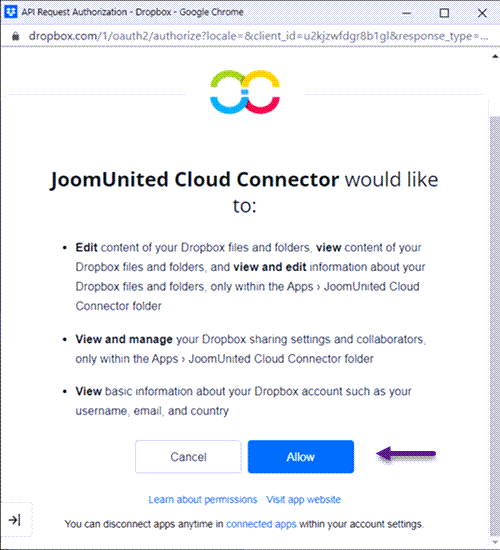
Po tym, Twoje konto zostanie natychmiast połączone, co umożliwi Ci rozpoczęcie synchronizacji mediów bez skomplikowanej konfiguracji.
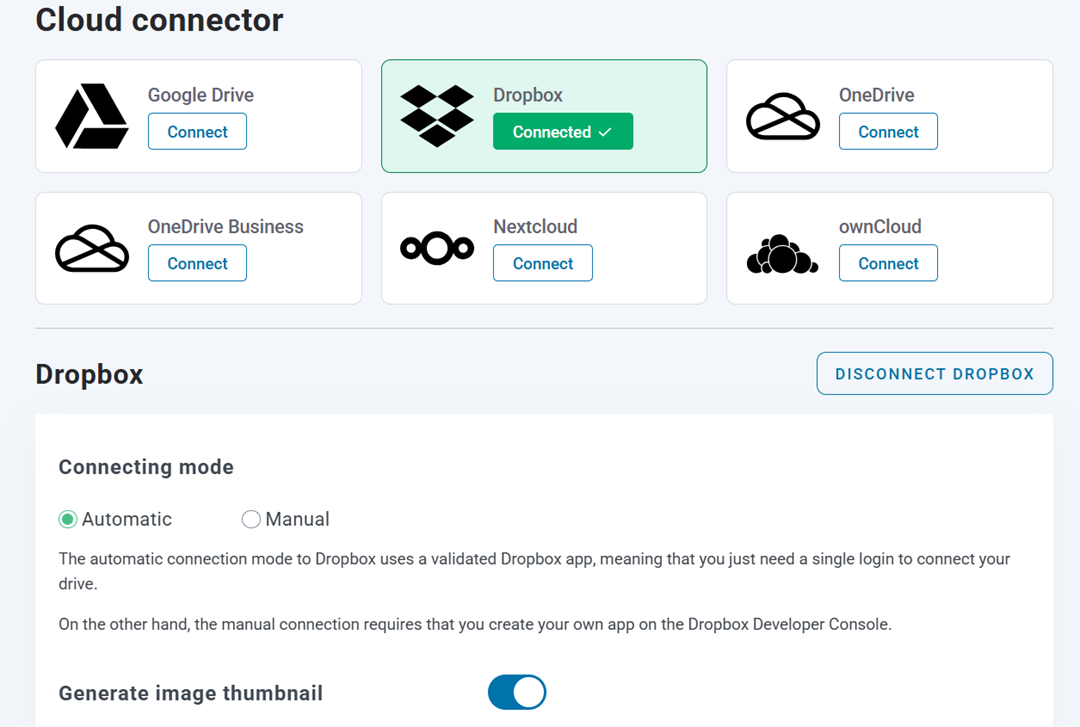
Synchronizuj Dropbox z WordPressem ręcznie
Jeśli wolisz ręczną konfigurację, you'll musisz skonfigurować połączenie przy użyciu danych uwierzytelniających API. Przed tym upewnij się, że zainstalowałeś WP Media Folder Cloud Addon, ponieważ integracja Dropbox jest dostarczana przez to rozszerzenie (które obsługuje także Google Drive, OneDrivei Amazon S3).
Najpierw musisz utworzyć aplikację Dropbox, aby uzyskać klucz aplikacji i sekret aplikacji. Przejdź na dla programistów Dropbox i utwórz nową aplikację. Wybierz typ aplikacji, na przykład „Dropbox API”, a następnie wybierz opcję „Pełny Dropbox” (aby synchronizować się z całym kontem) lub „Folder aplikacji” (aby przechowywać pliki w dedykowanym folderze). Po nadaniu nazwy aplikacji Dropbox wygeneruje potrzebne dane uwierzytelniające.
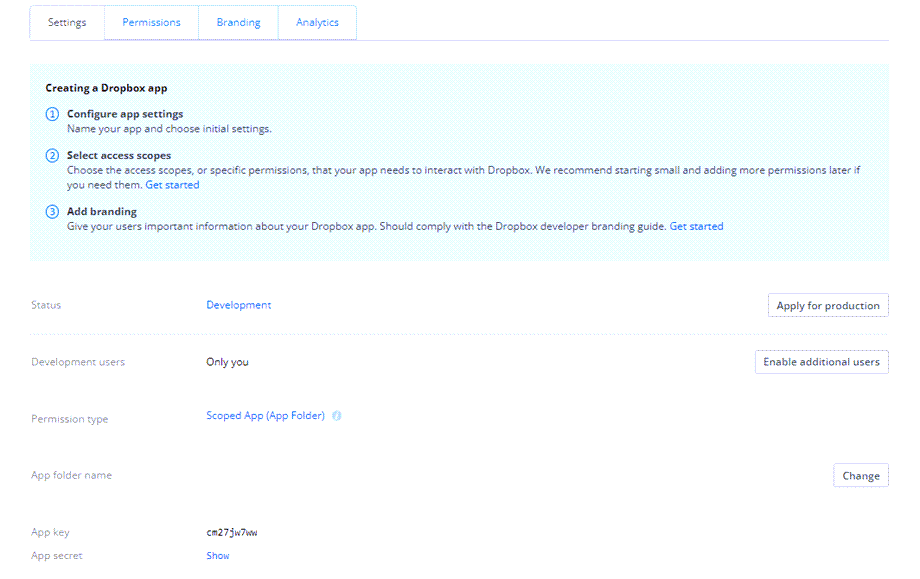
Następnie w sekcji OAuth 2 skopiuj adres URL przekierowania podany w WP Media Folder i wklej go do konfiguracji aplikacji Dropbox. Po wykonaniu tej czynności wróć do pulpitu WordPress, przejdź do Ustawienia → WP Media Folder → Odciążanie chmury i multimediów → Łączniki chmurowe → Dropboxi wprowadź klucz aplikacji (App Key) oraz sekret aplikacji (App Secret).
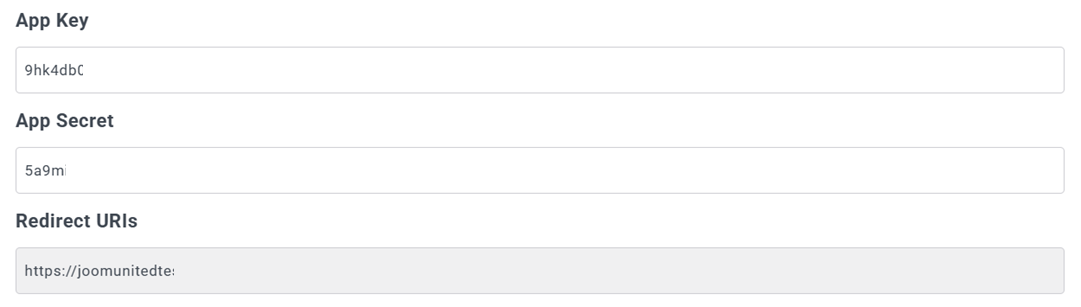
Po zapisaniu konfiguracji kliknij „Połącz z Dropboxem” , a następnie zakończ autoryzację, udzielając dostępu. Po pomyślnym połączeniu będziesz mógł tworzyć foldery i zarządzać plikami zarówno w Dropboxie, jak i WordPressie, a zmiany będą automatycznie synchronizowane między obiema platformami.
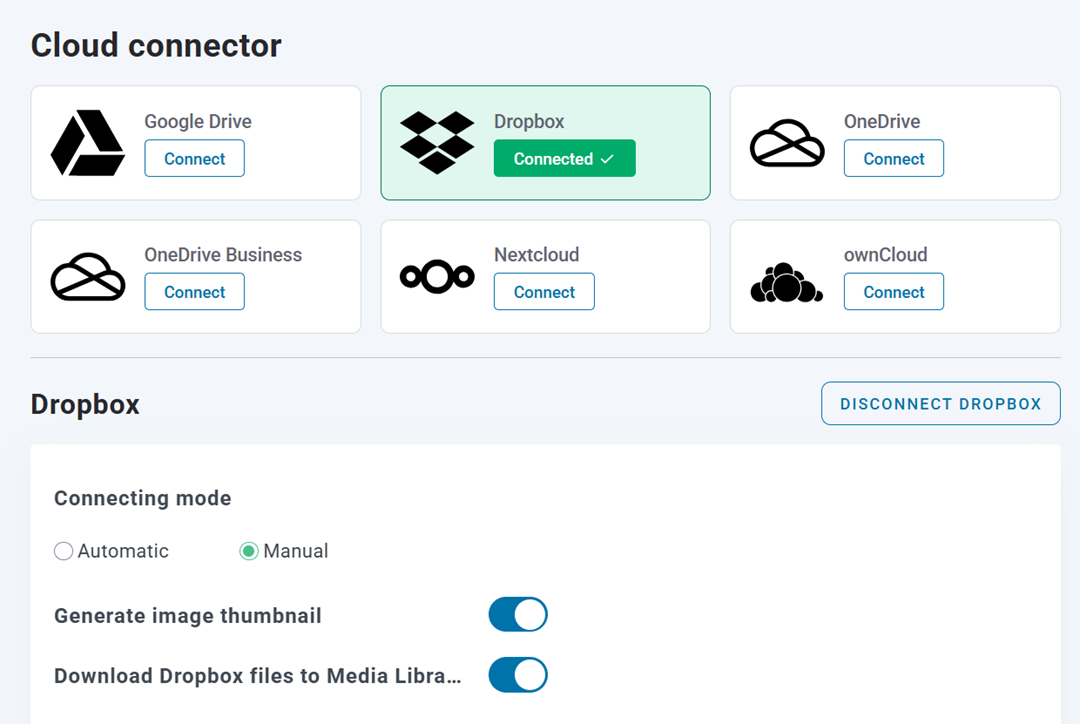
Po tym, Twoje konto zostanie natychmiast połączone, co umożliwi Ci rozpoczęcie synchronizacji mediów bez skomplikowanej konfiguracji.
Najlepsze praktyki organizacji mediów

Aby w pełni wykorzystać integrację Dropbox i WordPress, właściwe organizowanie mediów jest niezbędne. Dobrze zorganizowana biblioteka multimediów nie tylko oszczędza czas, ale także usprawnia przepływ pracy, szczególnie gdy Twoje pliki nadal rosną.
Używaj przejrzystej struktury folderów
Zacznij od utworzenia prostej i logicznej struktury folderów w Dropbox. Na przykład, możesz grupować pliki według typu treści, nazwy projektu lub daty publikacji, co ułatwia ich odnalezienie.
Jasna struktura pomaga uniknąć zamieszania przy zarządzaniu dużą ilością mediów. Ułatwia także zespołowi zrozumienie, gdzie przechowywane są pliki, bez potrzeby dodatkowych wyjaśnień.
Stosuj spójną konwencję nazewnictwa
Używaj spójnych i opisowych nazw plików, abyś mógł szybko rozpoznawać pliki bez ich otwierania. Na przykład, zamiast używać losowych nazw takich jak "IMG1234,", używaj nazw opisujących zawartość, takich jak "blog-banner-seo-tips."
Spójna nazewnictwo również poprawia możliwość wyszukiwania zarówno w Dropbox, jak i WordPress. Ten prosty nawyk może zaoszczędzić dużo czasu, szczególnie gdy pracujesz z setkami plików.
Organizuj według kategorii
Grupowanie plików w kategorie pomaga utrzymać bibliotekę multimediów w uporządkowanej strukturze. Możesz je organizować według przeznaczenia, takiego jak obrazy blogowe, zdjęcia produktów lub zasoby marketingowe.
Ułatwia to filtrowanie i znajdowanie plików w razie potrzeby. Pomaga także zachować spójność w sposobie wykorzystywania multimediów na całej stronie internetowej.
Usuń nieużywane pliki
Z czasem twoja biblioteka multimediów może stać się zagracona nieużywanymi lub zduplikowanymi plikami. Regularne przeglądanie i usuwanie tych plików pomaga utrzymać czyste i wydajne miejsce przechowywania.
Czyszczenie nieużywanych plików również poprawia wydajność i ułatwia zarządzanie pozostałymi zasobami. Schludna biblioteka mediów prowadzi do szybszego i bardziej produktywnego przepływu pracy.
Zadzwońcie wszyscy webmasterzy!
Oszczędź czas i zwiększ produktywność z WP Media Folder. Łatwo organizuj pliki multimedialne klientów, twórz niestandardowe galerie i zapewniaj płynne doświadczenie użytkownika.
Ulepsz swoje projekty witryny teraz!
Wniosek
Synchronizacja mediów Dropbox z Biblioteką Mediów WordPress może znacząco uprościć sposób zarządzania plikami, szczególnie gdy Twoja strona internetowa nadal rośnie. Integrując obie platformy, nie tylko zmniejszasz obciążenie serwera, ale także tworzysz bardziej efektywny, uporządkowany i skalowalny przepływ pracy przy obsłudze Twoich zasobów medialnych.
Aby jeszcze bardziej ułatwić ten proces, możesz skorzystać z narzędzi takich jak WP Media Folder , aby bezproblemowo połączyć Dropbox z WordPressem i zarządzać wszystkim bezpośrednio z pulpitu. Jeśli chcesz usprawnić zarządzanie multimediami i zwiększyć produktywność, teraz jest idealny moment, aby zacząć korzystać z WP Media Folder i zoptymalizować swój przepływ pracy.
Gdy zapiszesz się do bloga, będziemy wysyłać Ci e-mail, gdy pojawią się nowe aktualizacje na stronie, abyś ich nie przegapił.



