 WordPress products
 Joomla products
 Pomoc
Pomoc News
News Zaloguj się
Jak połączyć Google Drive z biblioteką multimediów WordPress

Zarządzanie plikami multimedialnymi w WordPressie może być trudne, zwłaszcza jeśli często przesyłasz duże ilości obrazów, filmów lub dokumentów. Jednym z najlepszych rozwiązań jest połączenie Google Drive z biblioteką multimediów WordPressa, co pozwala przechowywać pliki i uzyskiwać do nich dostęp bezpośrednio z chmury, bez zajmowania miejsca na serwerze.
Dzięki tej integracji możesz łatwo importować pliki z Google Drive i używać ich w WordPressie bez ponownego przesyłania. Możesz udostępniać pliki, uzyskiwać do nich dostęp z wielu urządzeń i mieć pewność, że wszystkie treści pozostają zsynchronizowane. W tym artykule omówimy znaczenie integracji z Google Drive z WordPressem oraz przewodnik krok po kroku dotyczący łączenia ich automatycznie lub ręcznie.
- Integracja Google Drive z biblioteką multimediów WordPress oszczędza miejsce na serwerze i poprawia wydajność witryny poprzez przenoszenie plików multimedialnych do chmury, co zapewnia szybsze ładowanie i zmniejsza koszty hostingu.
- Ta integracja zapewnia płynne zarządzanie plikami i synchronizację, umożliwiając dostęp, przesyłanie, organizowanie i osadzanie plików Google Drive bezpośrednio z panelu WordPress, usprawniając przepływ pracy nad treściami.
- Łącząc Google Drive, umożliwiasz wielu członkom zespołu współpracę i dostęp do multimediów w czasie rzeczywistym, zachowując przy tym bezpieczeństwo i łatwą kontrolę nad udostępnianiem plików bez skomplikowanego ręcznego przesyłania.
Spis treści
Znaczenie połączenia Google Drive z biblioteką multimediów WordPress
Integracja Google Drive z biblioteką multimediów WordPress oferuje wiele korzyści, zwłaszcza w przypadku witryn, które często obsługują duże pliki multimedialne. Oto kluczowe powody, dla których ta integracja jest niezbędna:
- Oszczędza miejsce na serwerze – Przesyłanie wielu plików multimedialnych bezpośrednio do WordPress może szybko wyczerpać miejsce hostingowe. Przechowywanie plików w Google Drive zmniejsza obciążenie serwera i zapewnia płynne działanie Twojej witryny.
- Łatwe zarządzanie plikami – Google Drive zapewnia uporządkowany sposób organizowania plików. Zamiast zaśmiecać Bibliotekę mediów, możesz przechowywać obrazy, filmy i dokumenty w folderach, co poprawia dostępność.
- Szybsze działanie witryny – Lekka witryna ładuje się szybciej i działa lepiej. Przenosząc pliki multimedialne do Google Drive, minimalizujesz liczbę żądań do serwera i poprawiasz szybkość strony, co ma kluczowe znaczenie dla doświadczenia użytkownika i SEO.
- Bezproblemowa współpraca zespołowa – Jeśli wielu członków zespołu zarządza treścią, Google Drive umożliwia łatwe udostępnianie plików i współpracę w czasie rzeczywistym. Możesz przyznać różne poziomy dostępu, zapewniając wszystkim wydajną pracę bez ryzyka przypadkowych modyfikacji.
Pożegnaj bałagan w bibliotece multimediów.
WP Media Folder pozwala kategoryzować pliki, synchronizować foldery z chmurą, tworzyć zachwycające galerie, a nawet zastępować obrazy bez psucia linków.
Zoptymalizuj swój przepływ pracy z mediami już dziś
Przewodnik krok po kroku, jak połączyć Google Drive z WordPress
Istnieją dwa sposoby połączenia Google Drive z biblioteką multimediów WordPress — automatycznie i ręcznie. W tym przewodniku użyjemy WP Media Folder, potężnej wtyczki, która upraszcza integrację z chmurą. WP Media Folder umożliwia bezproblemowy dostęp do plików Google Drive bezpośrednio z WordPress, eliminując potrzebę nadmiernego przechowywania na serwerze.
Dzięki WP Media Foldermożesz automatycznie synchronizować foldery Google Drive, zapewniając, że Twoja biblioteka multimediów będzie aktualizowana w czasie rzeczywistym. Alternatywnie możesz ręcznie skonfigurować integrację, co daje Ci większą kontrolę nad zarządzaniem plikami. Przyjrzyjmy się obu metodom, aby pomóc Ci wybrać najlepsze podejście do Twoich potrzeb.
Automatycznie połącz Google Drive z biblioteką multimediów WordPress
Oto kroki, aby automatycznie połączyć Google Drive z WordPress.
Zainstaluj i aktywuj WP Media Folder
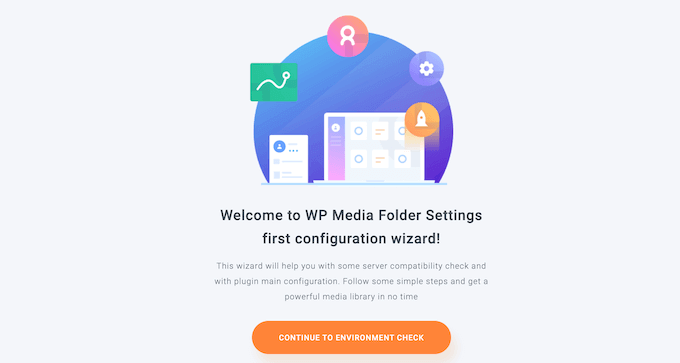
Instalacja i aktywacja wtyczki to pierwszy krok do zintegrowania Google Drive z biblioteką multimediów WordPress. Po aktywacji wtyczka uruchamia kreatora konfiguracji. Aby kontynuować, kliknij „Przejdź do sprawdzania środowiska”.
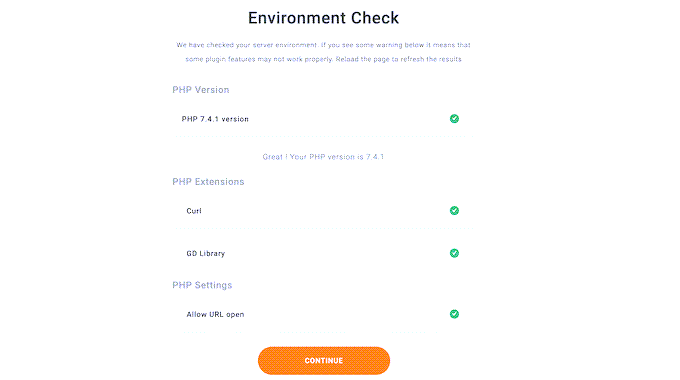
WP Media Folder wyświetli informacje o Twoim środowisku WordPress, w tym wersję PHP i zainstalowane rozszerzenia. Aby kontynuować, po prostu kliknij „Kontynuuj”.
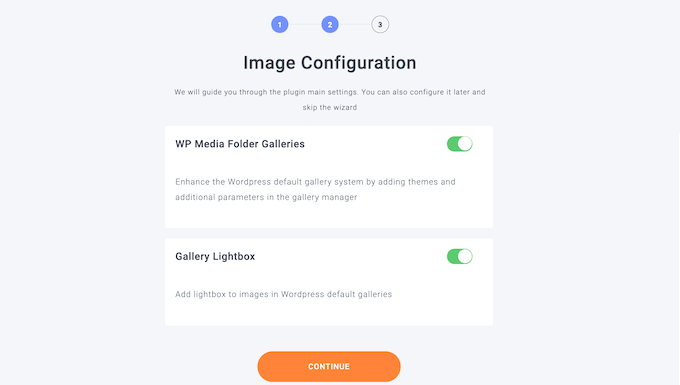
Następnie zostaniesz poproszony o skonfigurowanie niektórych funkcji. Wtyczka pozwala tworzyć, edytować i organizować foldery multimediów w WordPress, więc najlepiej włączyć funkcje galerii i lightboxa. Będziesz mieć również dostęp do dodatkowych ustawień, takich jak zarządzanie multimediami w interfejsie użytkownika dla kreatorów stron. Dostosuj te ustawienia w razie potrzeby i kliknij 'Kontynuuj'.
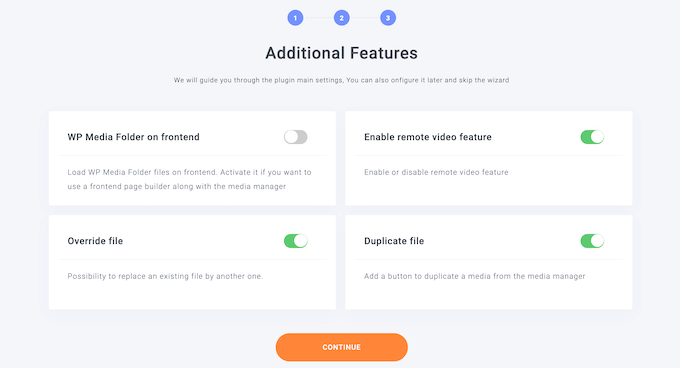
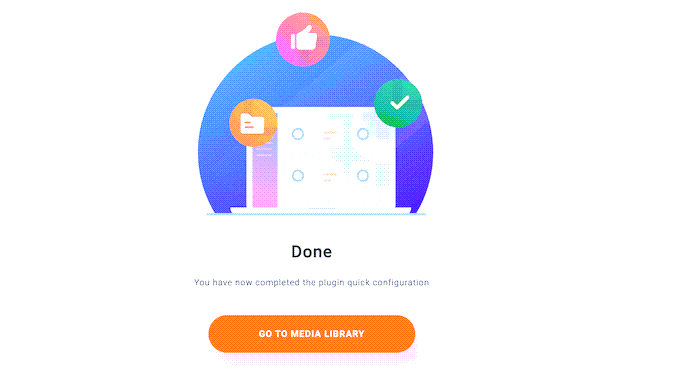
Gdy konfiguracja zostanie zakończona, zobaczysz komunikat potwierdzający. Kliknij „Przejdź do biblioteki multimediów” , aby sfinalizować instalację.
Łączenie z Google Drive
Najpierw musisz zainstalować i aktywować dodatek WP Media Folder Cloud Addon, aby połączyć Google Drive z WordPress. Ten dodatek integruje rozwiązania przechowywania w chmurze z WordPress i przebiega według tego samego procesu instalacji co standardowa wtyczka.
Przejdź do „Ustawienia > Ogólne” w panelu WordPress. Przewiń do sekcji „Aktualizacje na żywo JoomUnited” i kliknij „Powiąż moje konto JoomUnited”.
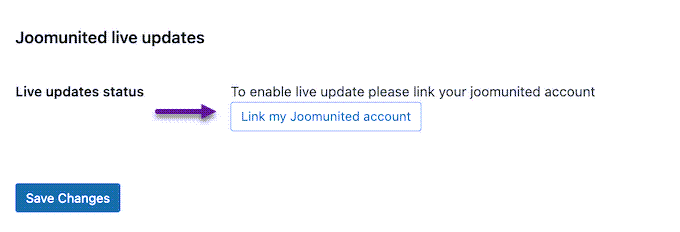
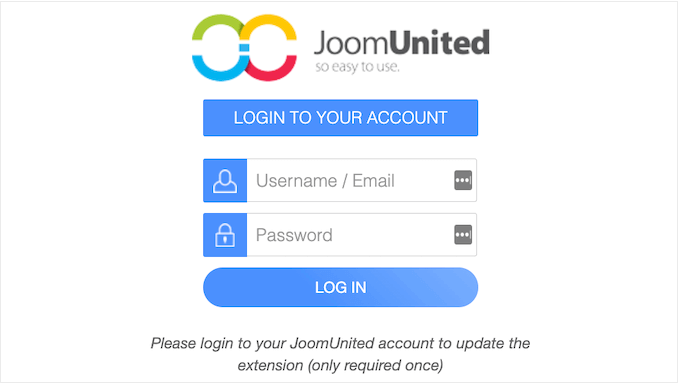
W oknie podręcznym wprowadź dane logowania do swojego konta JoomUnited i zaloguj się.
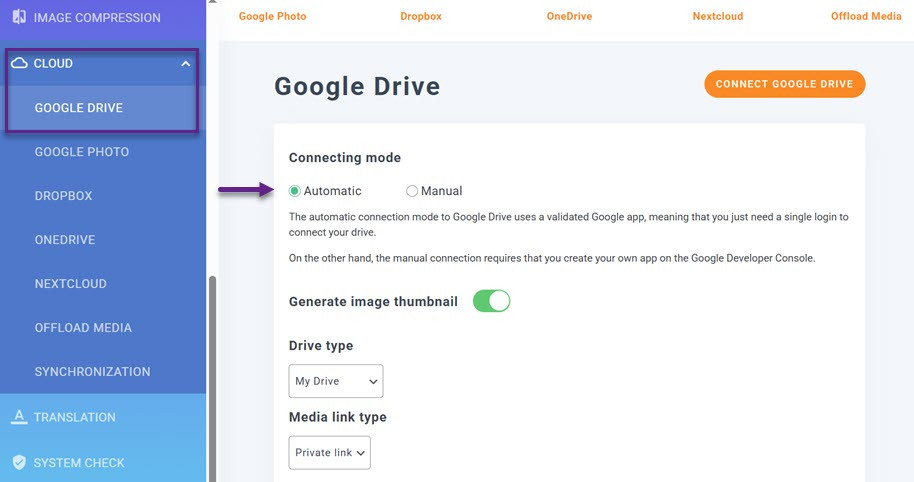
Przejdź do Ustawienia > WP Media Folder, wybierz Cloud, a następnie wybierz Google Drive z menu po lewej stronie. Następnie kliknij „Automatic” i „Connect Google Drive”.
Organizuj pliki
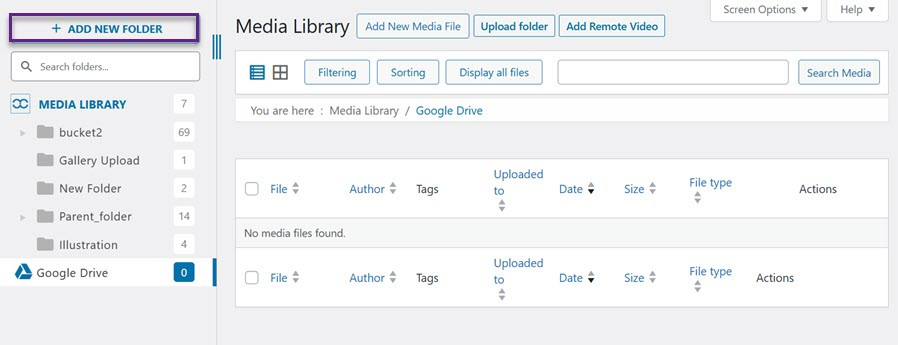
Po połączeniu z Google Drive możesz zacząć porządkować swoje pliki. Otwórz menu Media > Biblioteka na lewym pasku bocznym. Zobaczysz folder Google Drive, a następnie kliknij „Dodaj nowy folder”.
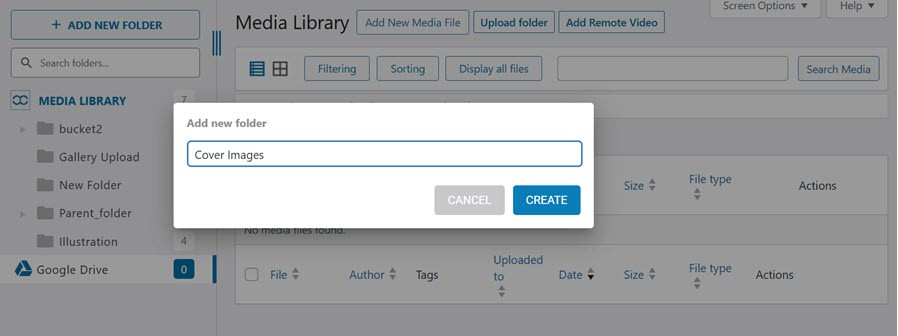
Następnie wpisz nazwę folderu i wybierz „Utwórz”.
Gdy nowy folder zostanie utworzony, prześlij potrzebne pliki. „Wybierz pliki” i poczekaj, aż pliki zostaną przesłane.
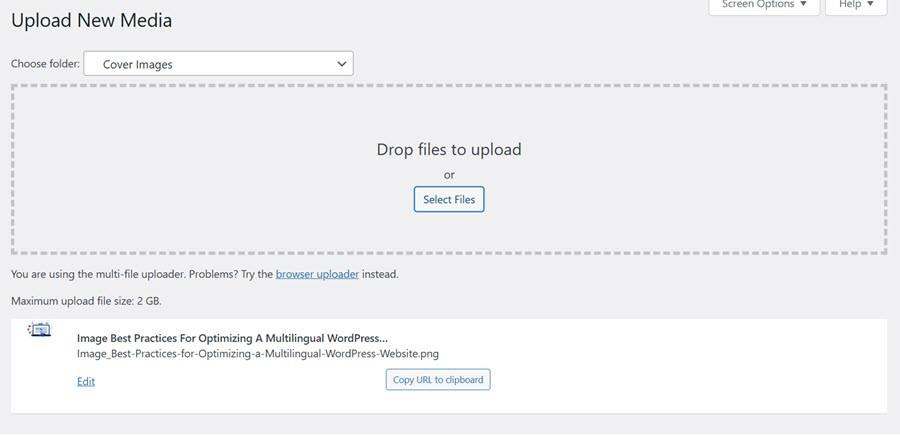
Dodawanie obrazów z Google Drive do wpisu
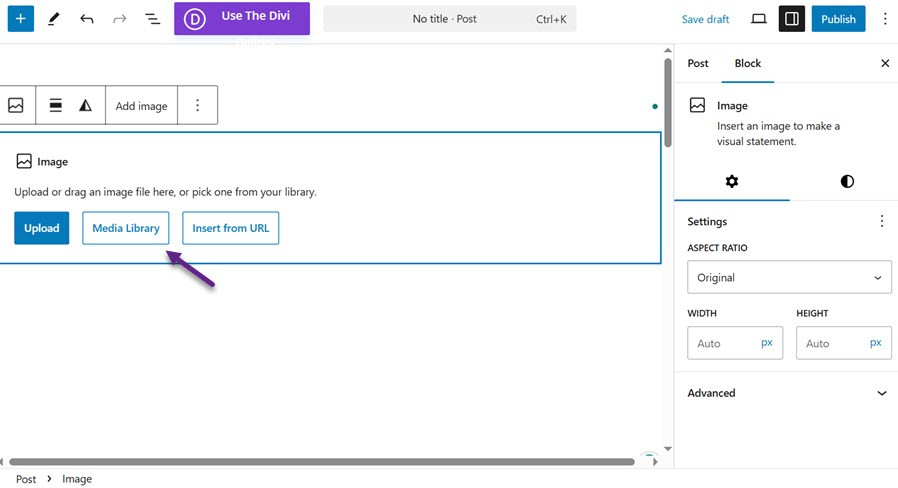
Po przesłaniu pliku dodaj go do wpisu artykułu, dodając blok Obraz. Następnie wybierz „Biblioteka multimediów”.
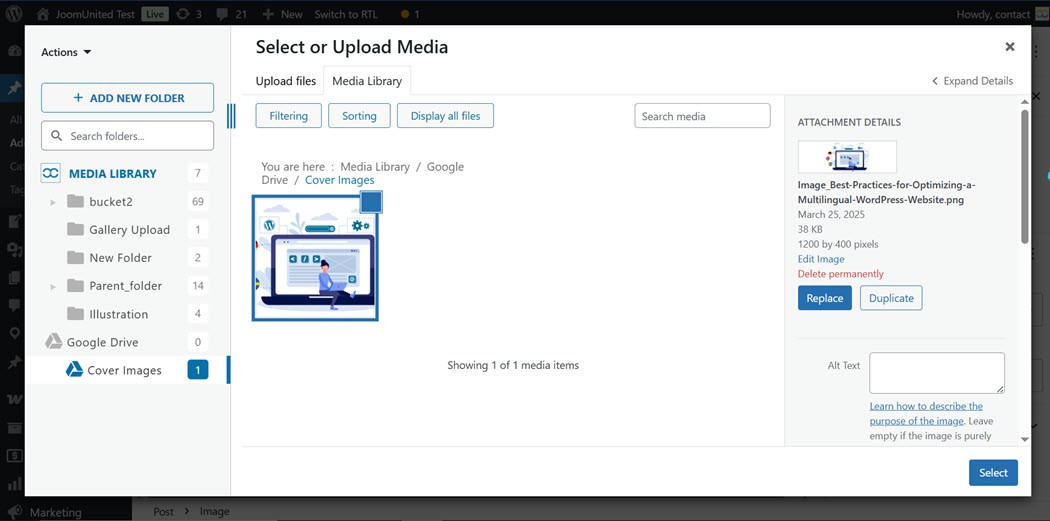
Następnie wybierz plik, który chcesz dodać, i kliknij „Wybierz”.
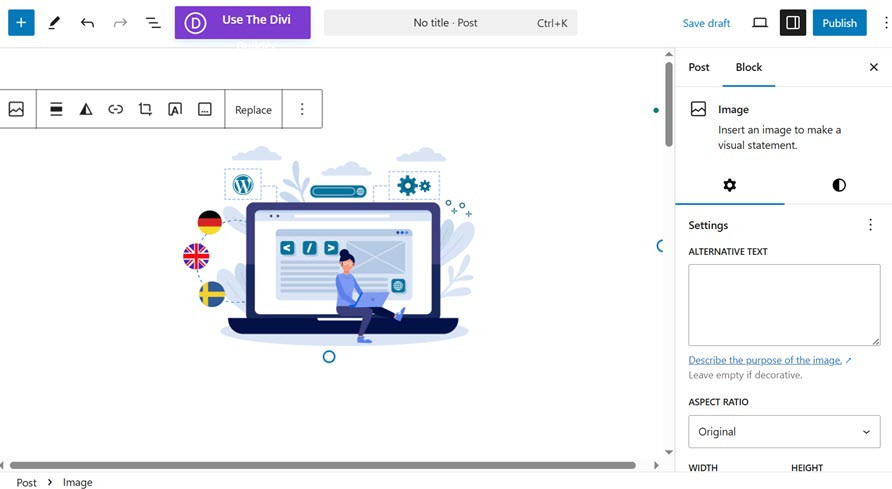
Jeśli obraz zostanie pomyślnie dodany, pojawi się na stronie edytora wpisu.
Ręcznie połącz Google Drive z biblioteką multimediów WordPress

Oprócz automatycznego łączenia z Google Drive, WP Media Folder umożliwia również połączenie ręczne.
Utwórz nowy projekt
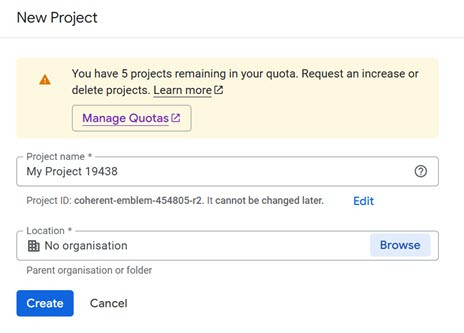
Najpierw odwiedź stronę Google Cloud Console , następnie wybierz Projekt > Utwórz nowy projekt. Wypełnij następujące pola: nazwa projektu oraz lokalizacja lub organizacja, a następnie wybierz „Utwórz”.
Włącz interfejs Google Drive API
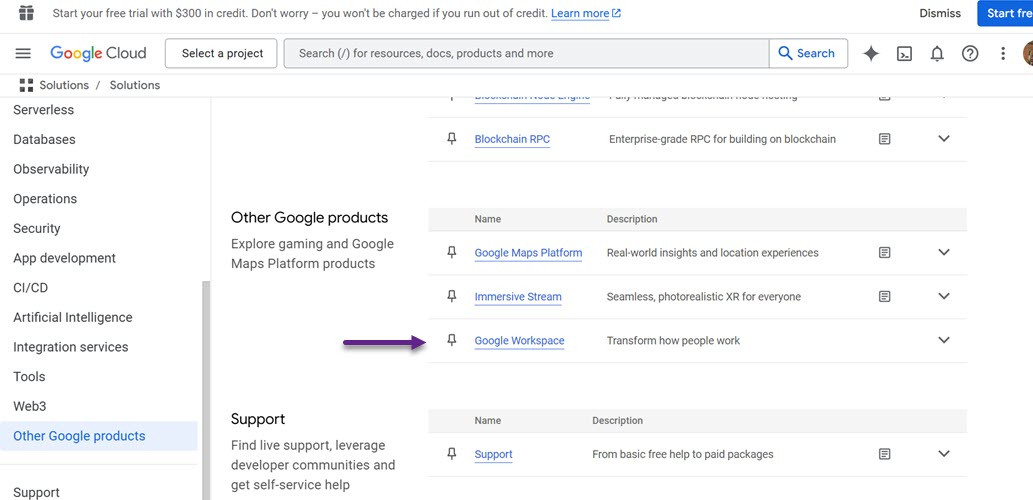
Następnie musisz włączyć API, wybierając Google Workspace.
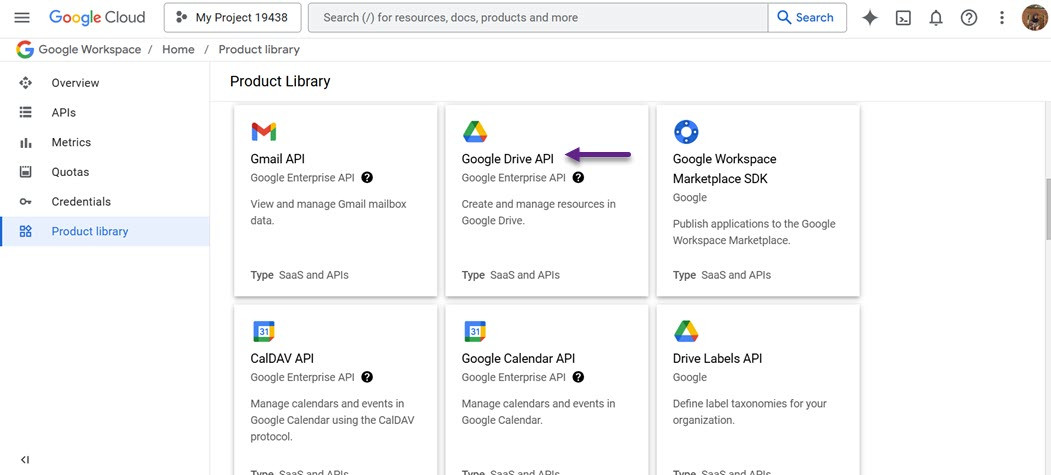
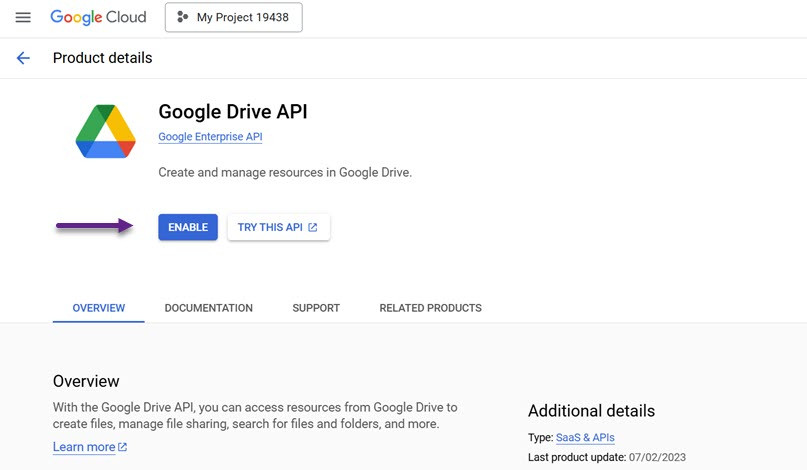
Następnie wybierz Google Drive API > a następnie kliknij „Włącz”.
Utwórz Client ID OAuth 2.0
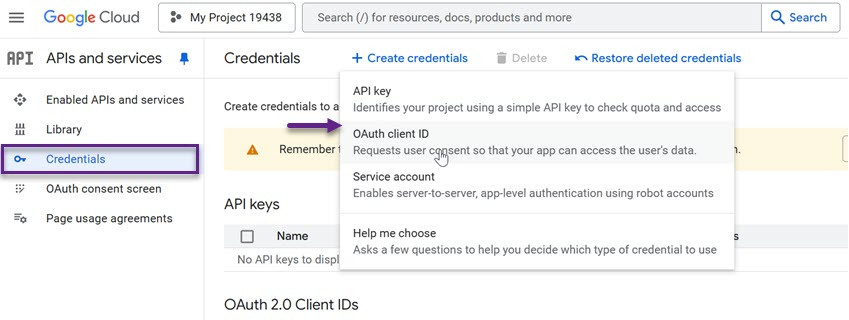
Gdy to zrobisz, otwórz menu, klikając ikonę linii w lewym górnym rogu. Następnie wybierz „APIs & Services”, a następnie „Credentials” > OAuth client ID.
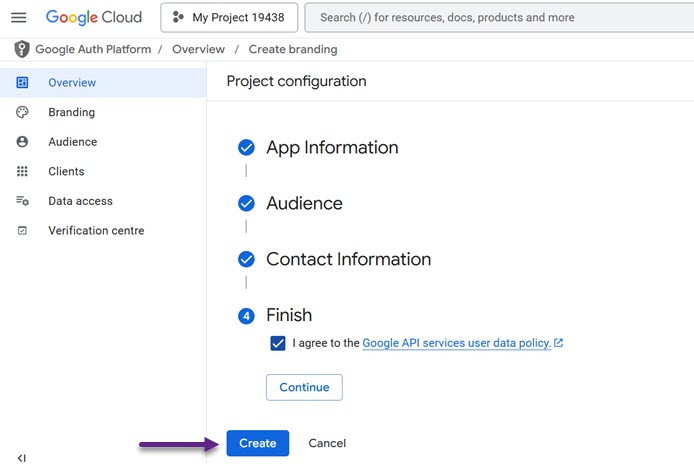
Następnie musisz wypełnić konfigurację projektu, zaczynając od aplikacji, odbiorców i informacji kontaktowych, a jeśli tak, kliknij „Utwórz”.
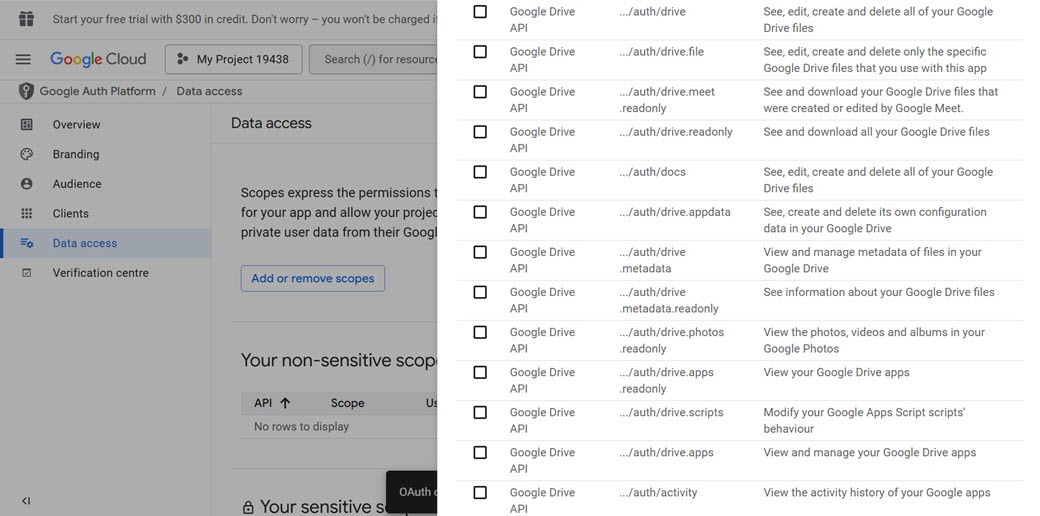
Następnie wybierz „Dodaj lub usuń zakresy” , a pojawi się następujący widok. Możesz swobodnie wybierać, zaznaczając odpowiednie opcje wśród poniższych interfejsów API Google Drive.
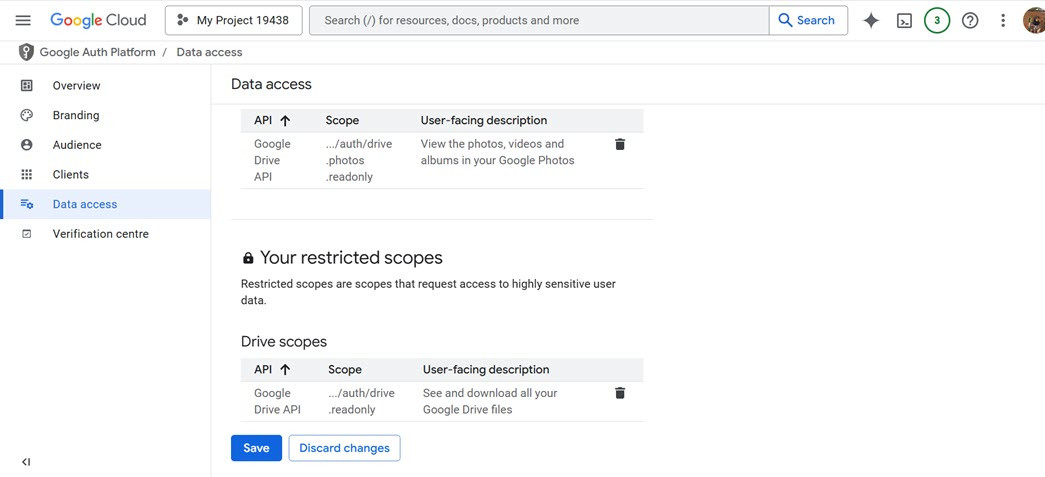
Następnie pojawi się automatyczny ekran w następujący sposób, wystarczy kliknąć „Zapisz”.
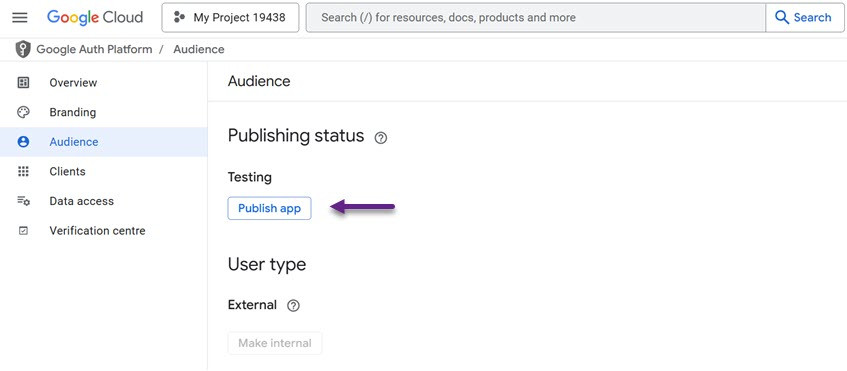
Jak połączyć Google Drive z biblioteką multimediów WordPress. Następnie przejdź do karty Odbiorcy , a potem kliknij „Opublikuj aplikację” w sekcji Testowanie.
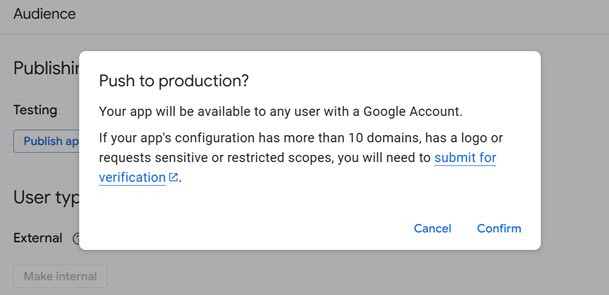
Zostaniesz następnie poproszony o potwierdzenie, wybierając „Potwierdź”.
Dodaj dane uwierzytelniające
Gdy wszystko jest już skonfigurowane, możesz utworzyć identyfikator klienta i klucz tajny. W menu po lewej stronie przejdź do „Dane logowania”, a następnie kliknij „Utwórz dane logowania”. W wyświetlonym menu rozwijanym wybierz „Identyfikator klienta OAuth”.
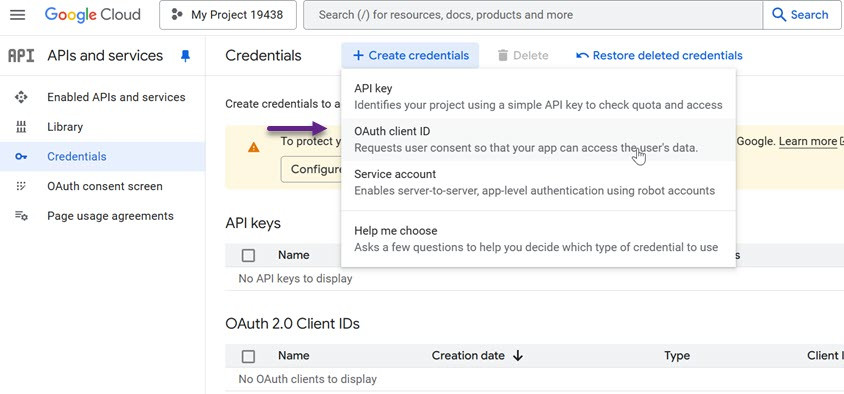
Na następnym ekranie otwórz listę rozwijaną i wybierz „Aplikacja internetowa”. Następnie wprowadź nazwę swojego klienta OAuth 2.0. Ta nazwa służy wyłącznie do Twoich celów informacyjnych, więc możesz wybrać dowolną.
Przewiń do sekcji „Autoryzowane źródła JavaScript” i wprowadź nazwę domeny swojej witryny w podanym polu.
W sekcji „Autoryzowane identyfikatory URI przekierowania” wprowadź następujący adres URL, zastępując „https://your-domain.com” swoją rzeczywistą domeną.

Gdy wprowadzisz wszystkie niezbędne dane, przewiń na dół strony i kliknij „Utwórz”.
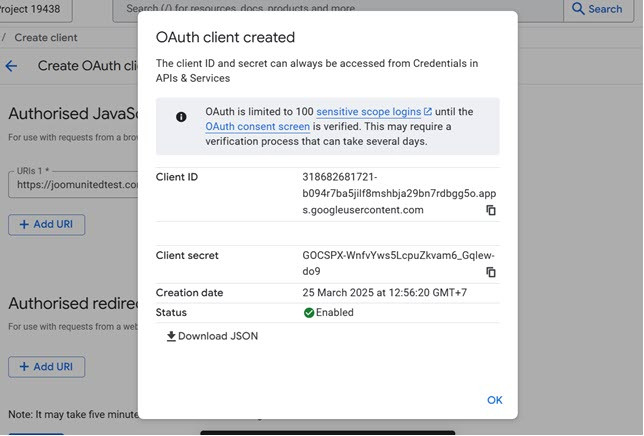
Po krótkiej chwili Google wygeneruje Twój identyfikator klienta i klucz tajny klienta, wyświetlając je w oknie podręcznym. Pamiętaj, aby bezpiecznie zapisać te informacje. Dodatkowo możesz pobrać te dane uwierzytelniające jako plik JSON w celu bezpiecznego przechowywania.
Dodaj Client ID do WordPress
Aby zintegrować identyfikator klienta i tajny klucz klienta z WordPress, przejdź do Ustawienia > WP Media Folder w panelu WordPress.
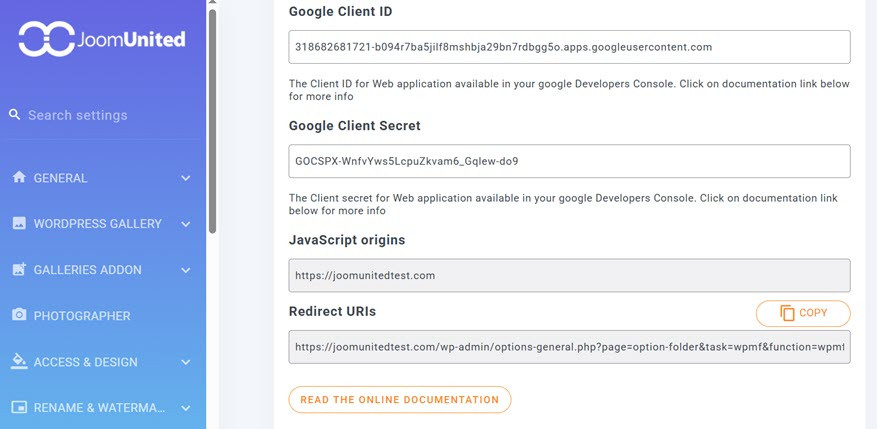
W menu po lewej stronie przejdź do „Chmura” > „Google Drive”. Następnie wybierz opcję „Ręcznie” . Po przejściu tam wprowadź swój identyfikator klienta i klucz tajny klienta w odpowiednich polach oznaczonych jako Google Client ID i Google Client Secret. Następnie kliknij „Połącz z Google Drive”.
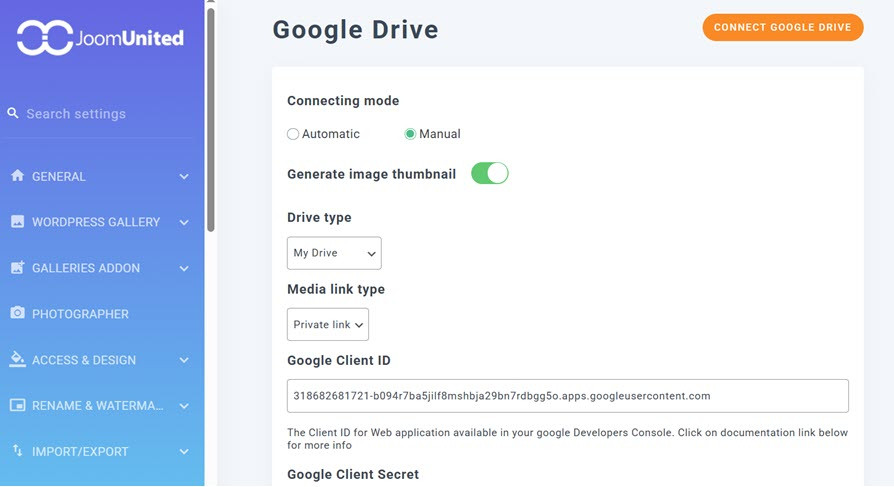
Pojawi się okno popup z prośbą o wybranie konta Google Drive, które chcesz połączyć. Następnie zobaczysz szczegóły dotyczące uprawnień wymaganych do połączenia. Zaznacz pola obok każdej prośby o uprawnienie.
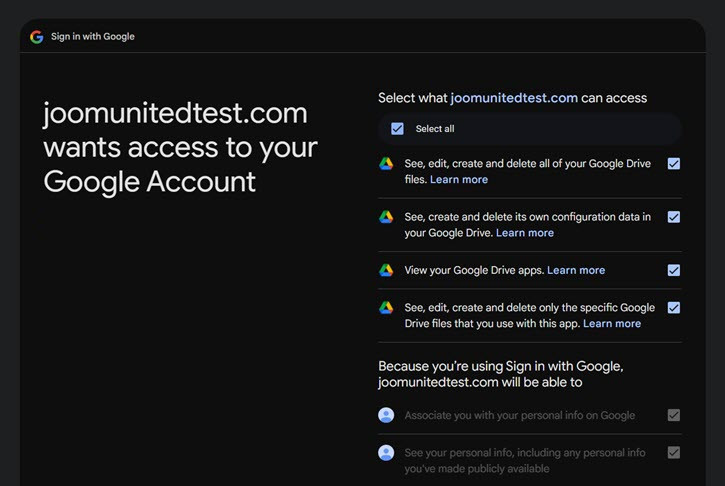
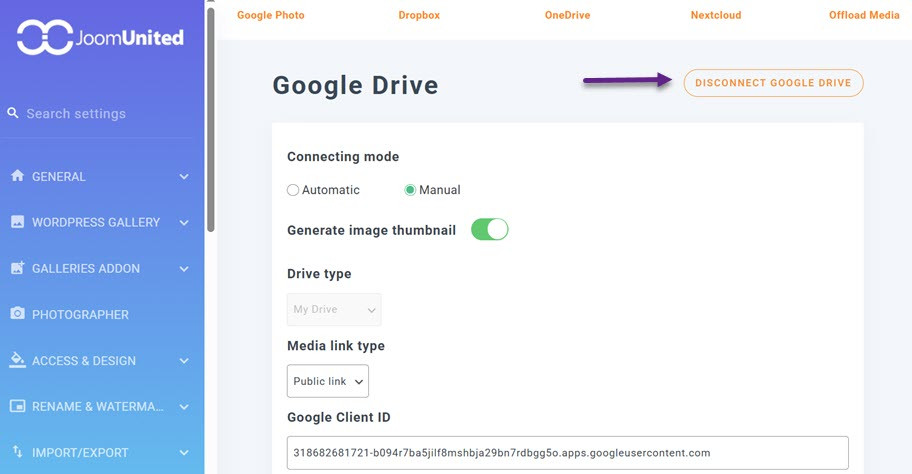
Kliknij „Kontynuuj”, następnie sfinalizuj konfigurację, wybierając „Zapisz zmiany”. W tym momencie Twój Dysk Google jest pomyślnie połączony z biblioteką multimediów WordPress.
Uwaga wszyscy webmasterzy!
Oszczędzaj czas i zwiększ produktywność dzięki WP Media Folder. Bez wysiłku organizuj pliki multimedialne klientów, twórz niestandardowe galerie i zapewniaj płynne doświadczenie użytkownika.
Ulepsz swoje projekty stron internetowych już teraz!
Podsumowanie
Połączenie Google Drive z WordPress zapewnia wydajny sposób zarządzania plikami multimedialnymi bez przeciążania pamięci serwera. Przechowując obrazy, filmy i dokumenty w chmurze, użytkownicy mogą zapewnić płynną organizację plików, szybsze działanie witryny oraz lepszą współpracę między członkami zespołu. Niezależnie od tego, czy stosuje się metody automatyczne, czy ręczne, proces integracji umożliwia łatwy dostęp do plików i ich synchronizację, co usprawnia zarządzanie treścią.
Dzięki narzędziom takim jak WP Media Folder, podłączenie Google Drive do WordPress staje się proste. Narzędzie oferuje automatyczną synchronizację oraz opcje ręcznej konfiguracji. Postępując zgodnie z instrukcjami konfiguracji krok po kroku, użytkownicy mogą zwiększyć funkcjonalność swojej biblioteki multimediów, zapewniając, że pliki pozostaną dostępne i dobrze zorganizowane.
Gdy zapiszesz się do bloga, wyślemy Ci e-mail, gdy na stronie pojawią się nowe aktualizacje, abyś ich nie przegapił.



