 WordPress products
 Joomla products
 Pomoc
Pomoc News
News Zaloguj się
Jak uporządkować pliki w folderach Biblioteki mediów WordPress

Przewijanie nieuporządkowanej Biblioteki mediów WordPress przypomina grzebanie w szufladzie z rupieciami. Wiesz, że gdzieś tam jest to idealne zdjęcie produktu lub plik PDF klienta, ale powodzenia w szybkim znalezieniu go. A im dłużej zwlekasz z naprawieniem tego, tym gorsza będzie ta ospała wydajność witryny i spadek SEO.
WP Media Folder uczyń go lepszym. Pomyśl o tym jak o daniu swojej bibliotece multimediów superwydajnego systemu plików—takiego, który działa tak, jak myśli twój mózg, z folderami, tagami i filtrami. Przeanalizujmy, jak przekształcić swój przepływ pracy z chaotycznego w mistrzowski.
Spis treści
Pożegnaj bałagan w bibliotece multimediów.
WP Media Folder pozwala kategoryzować pliki, synchronizować foldery z chmurą, tworzyć zachwycające galerie, a nawet zastępować obrazy bez psucia linków.
Zoptymalizuj swój przepływ pracy z mediami już dziś
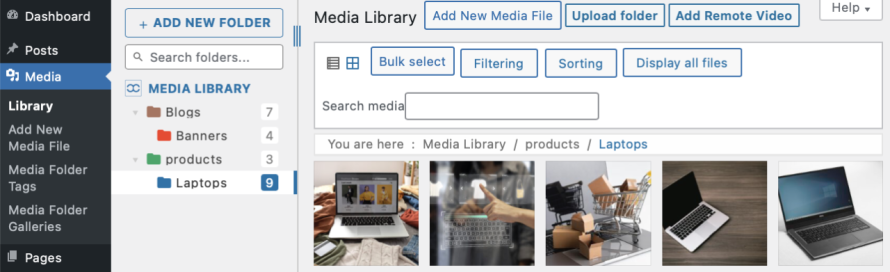
Foldery mediów, aby łatwo znaleźć swoje pliki
Domyślne podejście WordPressa „wszystko na jednym stosie” to chaos. Oto jak zbudować system folderów, który się sprawdzi:
Zacznij od prostych rzeczy, potem przejdź do szczegółów
Foldery zorientowane na treść
blog > poradniki > obrazy wyróżniające
sklep > banery stron kategorii
portal klienta > umowy
Według daty lub projektu
2024 Q2 > kampanie > newslettery e-mail
projekty klientów > zmiana marki acme > zasoby
Ale możesz zapytać, dlaczego? Zobaczmy więc kilka powodów:
Szybkość: Znajdź pliki w 3 kliknięciach zamiast 30 przewinięć.
Przyjazny dla zespołu: Przypisz uprawnienia do folderów wraz z dostępem do multimediów, aby nasz zespół lub klienci widzieli tylko to, czego potrzebują.
Pracuj mądrzej, nie ciężej
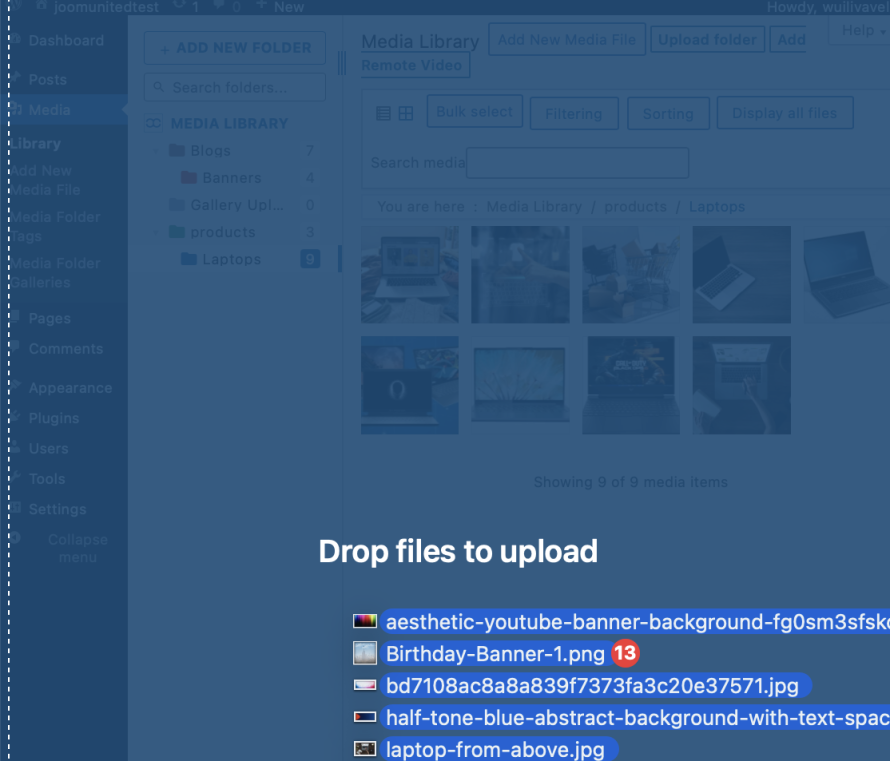
Magia masowego przeciągania i upuszczania: Wybierz 50 zdjęć produktów i wrzuć je do kolekcji letniej za jednym razem.
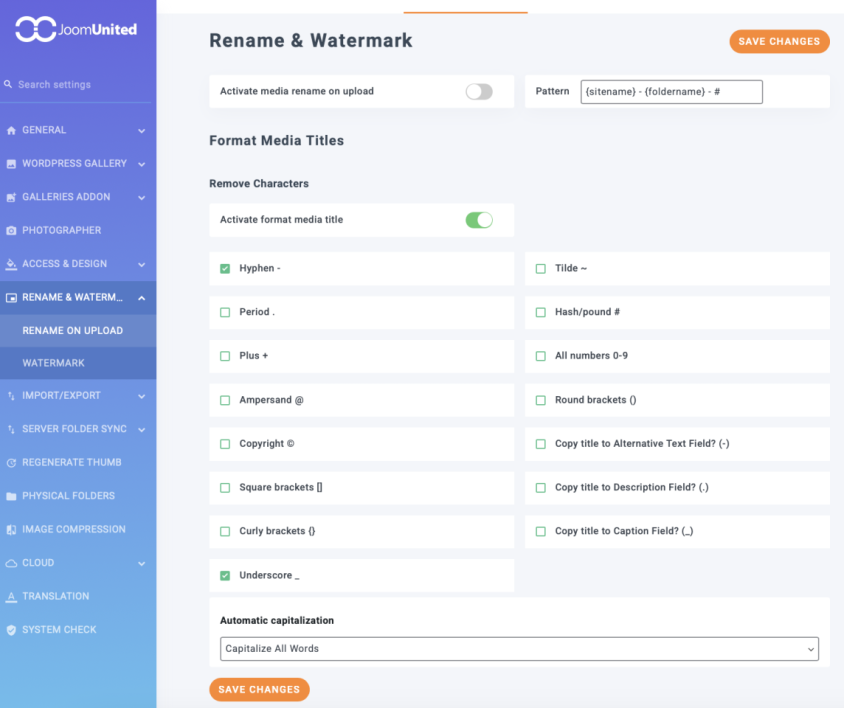
Automatyczna zmiana nazwy: Zamień losowe nazwy obrazów na wcześniej zdefiniowany wzorzec, aby były czytelne.
Okiełznanie konkretnych typów plików (obrazy, pliki PDF, filmy)
Obrazy:
Ustaw lepsze nazwy obrazów (możesz w tym celu użyć zmiany nazwy przy przesyłaniu): Możesz zauważyć, że twojastrona-tytuł-produktu, pamiętając, że twojastrona i produkt to zmienne, które będą zależeć od rzeczywistych informacji o produkcie, jest lepsze niż IMG-1344.PNG.
Tekst ALT ma znaczenie: Opisz obraz i w naturalny sposób uwzględnij słowa kluczowe, na przykład „barista nalewający latte art” vs „kawiarnia”.
Pliki PDF:
Kodowanie kolorami: Przypisz czerwone foldery do pilnych umów, a zielone do opublikowanych white paperów. Na przykład pozwoli ci to zachować porządek i wiedzieć, co szybko sprawdzić.
Opisowe nazwy: Używaj tytułów, które rozpoznasz, patrząc na pliki, na przykład "analytics-report-may" zamiast "file.pdf".
Filmy:
Utrzymaj porządek na dłuższą metę
Zaplanuj kwartalne dni "detoksu mediów"
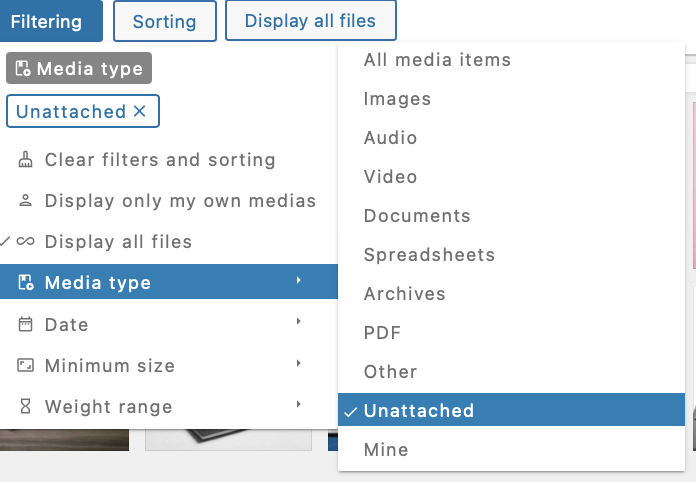
Pliki zombie: Wytrop nieużywane obrazy, WP Media Folder pozwoli ci je odfiltrować.
Scal duplikaty: Połącz grafiki i zasoby w jeden główny folder.
Zarchiwizuj stare: Przenieś banery świąteczne z 2022 roku do archiwum > wycofane zamiast je usuwać (możesz do tego użyć filtrów).
Skróty to twój najlepszy przyjaciel
Użyj koloru dla swoich folderów "Go-To": Użyj konkretnego koloru dla swoich social media > szablony , aby móc je szybko znaleźć.
Filtry górą: Użyj filtrów, aby szybko znaleźć stare lub określonego typu pliki i ustalić, co z nimi zrobić.
SEO i wydajność – kwestie niepodlegające negocjacjom
Zmień nazwę wcześnie: Popraw nazwy plików przed przesłaniem, korzystając z narzędzia WP Media Folder . "Przyjazne dla SEO" bije na głowę "szybką poprawkę" później.
Twórz kopie zapasowe z religijną regularnością: Użyj UpdraftPlus lub dowolnej innej wtyczki do tworzenia kopii zapasowych przed większymi porządkami. Jedno nieprawidłowe kliknięcie nie powinno zepsuć Ci dnia.
Przechowuj duże pliki w chmurze: Użyj dodatku chmurowego, aby połączyć swoją bibliotekę multimediów z usługami takimi jak Google Drive, OneDrive, czy nawet Linode lub AWS (nie wspominając o wszystkich innych licznych opcjach, które mamy w WP Media Folder z chmurą), aby przenieść swoje multimedia i udostępniać je bezpośrednio z chmury, korzystając z ich sieci CDN i oszczędzając miejsce na swoim serwerze!
Uwaga wszyscy webmasterzy!
Oszczędzaj czas i zwiększ produktywność dzięki WP Media Folder. Bez wysiłku organizuj pliki multimedialne klientów, twórz niestandardowe galerie i zapewniaj płynne doświadczenie użytkownika.
Ulepsz swoje projekty stron internetowych już teraz!
Powiedz „nie” nieuporządkowanej bibliotece multimediów WordPress
Uporządkowana biblioteka multimediów to nie tylko kwestia estetyki — to oszczędność godzin frustracji i sprawienie, że Twoja witryna będzie pracować ciężej dla Ciebie. Dzięki WP Media Foldernie tylko porządkujesz pliki; budujesz system, który się skaluje.
Gotowy, by przestać tonąć w plikach? Wypróbuj WP Media Folder już dziś. Twoje zdrowie psychiczne (i odwiedzający Twoją stronę) będą Ci wdzięczni.
Gdy zapiszesz się do bloga, wyślemy Ci e-mail, gdy na stronie pojawią się nowe aktualizacje, abyś ich nie przegapił.




