 Produkty WordPress
 Produkty Joomla
 Wsparcie
 Aktualności
 Logowanie
Tworzenie galerii zdjęć z albumami w WordPress

Tworzenie galerii zdjęć z albumami w WordPress jest skutecznym sposobem na uporządkowanie i prezentację kolekcji zdjęć w sposób schludny i atrakcyjny. Dobrze zorganizowana galeria zdjęć na Twojej stronie może poprawić doświadczenie użytkownika i przyciągnąć więcej odwiedzających.
- Albumy galerii zdjęć w WordPress poprawiają organizację i nawigację, kategoryzując obrazy według tematów lub wydarzeń, co pomaga odwiedzającym szybko znaleźć to, co ich najbardziej interesuje.
- Dobrze zaprojektowane galerie i albumy zwiększają atrakcyjność wizualną Twojej witryny, podnoszą zaangażowanie i budują bardziej profesjonalną i godną zaufania obecność w internecie.
- Używanie wtyczek galerii umożliwia responsywne układy, optymalizację SEO i efektywne zarządzanie dużymi kolekcjami obrazów — co sprawia, że Twoja strona jest bardziej atrakcyjna i dostępna na każdym urządzeniu.
Spis treści
Ponadto albumy pomagają organizować i zarządzać kolekcją zdjęć bardziej efektywnie. W tym artykule utworzymy galerię zdjęć z albumami w WordPress przy użyciu wtyczek galerii zdjęć i edytora blokowego. Bądź na bieżąco do końca!
Dlaczego warto utworzyć album galerii zdjęć w WordPress?

Oto powody, dla których warto utworzyć galerię zdjęć z albumami w WordPress.
- Ulepszanie organizacji zdjęć - Albumy pozwalają na kategoryzację zdjęć według tematów, wydarzeń lub konkretnych tematów, co ułatwia odwiedzającym nawigację i znalezienie interesujących ich obrazów.
- Ulepszanie doświadczenia użytkownika - Dobrze zorganizowana galeria zdjęć zapewnia schludniejszy i bardziej profesjonalny wygląd, umożliwiając odwiedzającym szybkie przeglądanie kolekcji zdjęć bez konieczności nadmiernego przewijania.
- Optymalizacja przechowywania i ładowania witryny - Albumy pozwalają grupować zdjęcia, dzięki czemu na stronie ładowane są tylko odpowiednie albumy. Może to pomóc w poprawie szybkości ładowania witryny i zaoszczędzić zasoby serwera.
- Zwiększanie możliwości sprzedaży - If you have a stronę internetową fotografa and sell products featuring images, albums help visitors find the photos they want more quickly, which can increase sales opportunities and conversions.
Używanie galerii zdjęć z albumami WordPress może poprawić doświadczenia odwiedzających Twoją stronę, jednocześnie poprawiając organizację i zaangażowanie w Twoje treści wizualne.
Wybór odpowiedniej wtyczki galerii zdjęć WordPress

Wybór odpowiedniej wtyczki galerii zdjęć WordPress jest kluczowy dla stworzenia atrakcyjnej i funkcjonalnej galerii zdjęć. Oto kilka czynników, które należy wziąć pod uwagę przy wyborze wtyczki.
- Funkcje: Wybierz wtyczkę, która oferuje funkcje spełniające Twoje potrzeby, takie jak możliwość tworzenia albumów, opcje układu, efekty przejścia i dostosowanie rozmiaru obrazu. Inne cenne funkcje obejmują wstawianie galerii do postów/stron, eksport galerii, opcje udostępniania w mediach społecznościowych oraz integracje z podmiotami trzecimi.
- Łatwość użycia: The plugin interface should be intuitive and easy to learn, even for beginners. A plugin with good documentation and strong community support will help the learning process.
- Projekt i personalizacja: Rozważ wtyczki z różnymi opcjami projektowania i układu, aby dopasować je do brandingu i wyglądu Twojej witryny. Możliwość dostosowania stylów przycisków, kolorów i czcionek może nadać Twojej galerii osobisty charakter. W szczególności narzędzia do edycji zdjęć online , pozwalające na umieszczenie wysokiej jakości zdjęć w galerii, pomagają odwiedzającym w kreatywny sposób angażować się w treści, wzmacniając ich interakcję i więź z Twoją witryną.
- Opcje układu: Szukaj wtyczek, które oferują różne opcje układu, takie jak siatka, suwak, lightbox lub masonry. Możliwość ustawienia liczby obrazów na rząd lub kolumnę zapewnia elastyczność w wyświetlaniu galerii.
- Wsparcie i aktualizacje: Wybierz wtyczkę od responsywnych programistów, którzy zapewniają wysoką jakość wsparcia. Regularnie aktualizowane wtyczki z poprawkami błędów i nowymi funkcjami zapewniają długoterminowe bezpieczeństwo i kompatybilność.
Żegnaj z zabałaganionym magazynem multimediów.
WP Media Folder pozwala kategoryzować pliki, synchronizować foldery z chmurą, tworzyć niesamowite galerie i nawet zastępować obrazy bez łamania linków.
Zoptymalizuj swój przepływ pracy multimedialnej już dziś
Utwórz galerię zdjęć z albumami przy użyciu wtyczki WP Media Folder
Po nauczeniu się, jak wybrać odpowiednią wtyczkę do galerii zdjęć, spróbujemy utworzyć galerię zdjęć za pomocą WP Media Folder, jednej z najlepszych wtyczek z wieloma funkcjami.
WP Media Folder to potężna i łatwa w użyciu wtyczka galerii zdjęć WordPress, odpowiednia dla początkujących i zaawansowanych użytkowników. Dzięki interakcji przeciągnij i upuść możesz łatwo przestawiać, kopiować i usuwać foldery z minimalnym wysiłkiem.
Kluczowe funkcje
- Nielimitowane foldery i podfoldery: Funkcja ta pozwala na uporządkowanie zawartości multimedialnej w sposób wysoce ustrukturyzowany bez ograniczania liczby folderów i podfolderów.
- Specjalne rozszerzenie dla fotografów: Umożliwia to prezentowanie Twojej pracy fotograficznej w sposób profesjonalny i atrakcyjny.
- Wyszukiwanie i filtrowanie mediów: Ułatwia to szybkie wyszukiwanie konkretnych plików multimedialnych.
- Zastępowanie mediów w postach: Ta opcja pozwala na zastępowanie obrazów lub mediów we wszystkich postach WordPress, co jest pomocne przy masowych aktualizacjach.
- Synchronizacja plików i folderów na serwerze: Zapewnia to spójność i bezpieczeństwo danych multimedialnych poprzez synchronizację plików serwera ze strukturami folderów.
- Integracja z chmurą: Pełna integracja z popularnymi usługami przechowywania w chmurze, takimi jak Dysk Google, OneDrive, Dropbox, Amazon S3, DigitalOcean, Linode i Wasabi.
Instalowanie wtyczki WP Media Folder
Aby rozpocząć, zainstaluj wtyczkę WP Media Folder na swojej stronie internetowej. Subskrypcje zaczynają się od 49 lub 69 dolarów rocznie, jeśli chcesz wtyczkę i dodatek.
Następnie prześlij plik wtyczki do katalogu /wp-content/plugin i aktywuj go, klikając „Aktywuj wtyczkę”. Spowoduje to dodanie WP Media Folder do lewego paska bocznego WordPressa.
folderu WP Media Folder można uzyskać poprzez menu „Multimedia” i przycisk „Multimedia” u góry edytora. Dodatkowe ustawienia są dostępne w menu „Ustawienia”.
Utwórz nową galerię multimediów
Po pomyślnej instalacji otwórz kolejno Media > Galerie folderów multimediów > kliknij Dodaj nową galerię, a następnie wybierz Utwórz nową galerię multimediów.
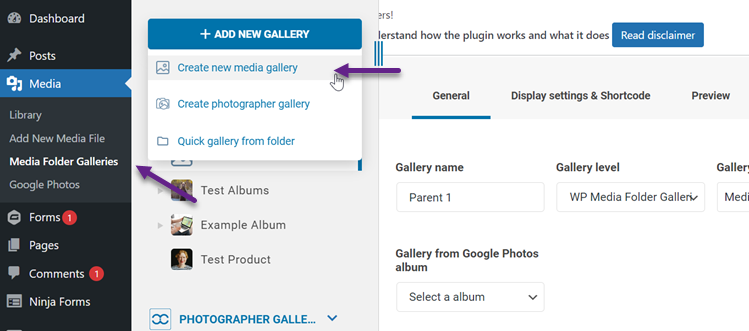
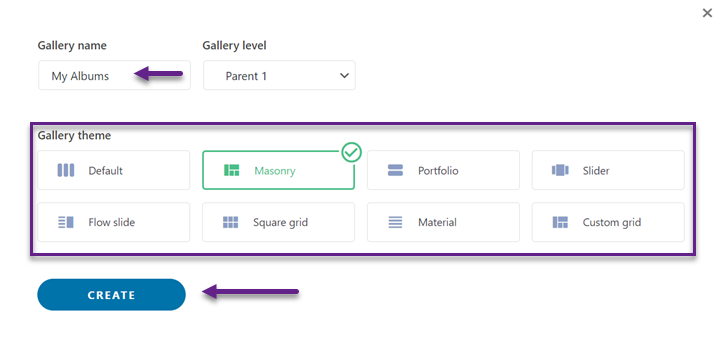
Następnie zostaniesz poproszony o podanie nazwy galerii, którą chcesz utworzyć, i wybranie poziomu, na którym galeria będzie się znajdować. Na koniec wybierz motyw galerii, który chcesz wyświetlić, i kliknij Utwórz , aby przejść do następujących ustawień.
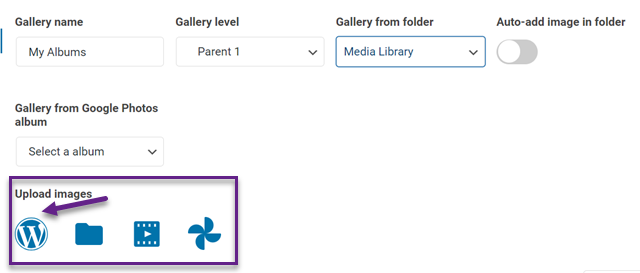
Prześlij zdjęcia i podegląd galerii
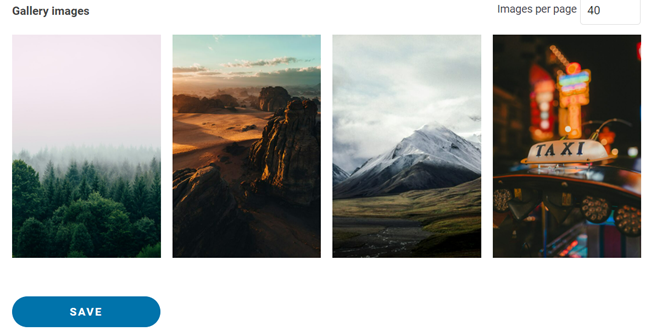
Następnie musisz przesłać zdjęcia, które będą wyświetlane w galerii. Możesz wybrać opcję przesłania z istniejącego pliku WordPress, z lokalnego komputera, przesłanie filmu lub użycie Zdjęć Google.
Tutaj prześlemy ją bezpośrednio z WordPress.
Pojawi się wyświetlacz biblioteki multimediów. Możesz od razu wybrać kilka zdjęć do użycia, a następnie kliknąć Importuj obrazy.
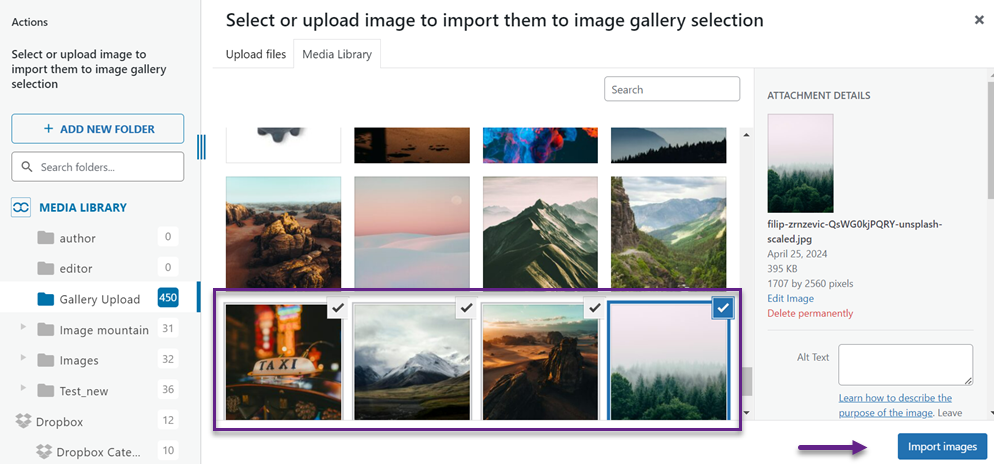
Jeśli tak, wyświetlenie poniższych informacji wskaże, że obraz został pomyślnie przesłany.
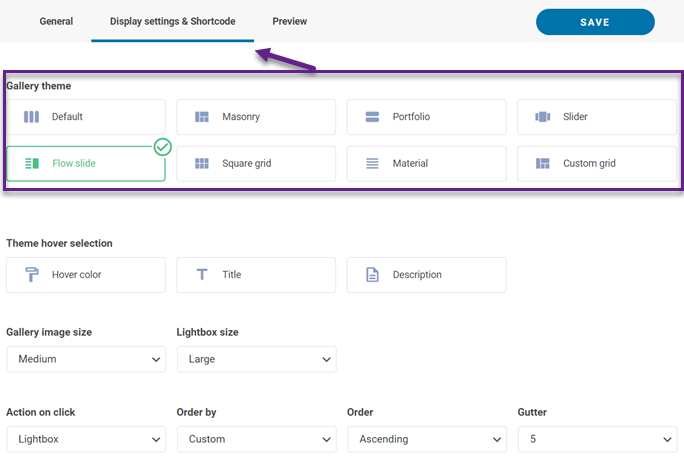
Następnie przejdziemy do konfiguracji wyświetlania galerii, wybierając Ustawienia wyświetlania i kody skrócone” . Tutaj możesz wybrać motyw galerii, ustawić kolor, tytuł, rozmiar i inne opcje.
WP Media Folder oferuje dodatek do galerii z kilkoma motywami, w tym:
- Domyślne
- Masonry
- Portfolio
- Suwak
- Przesuwanie
- Siateczka kwadratowa
- Materiał
- Niestandardowa siatka
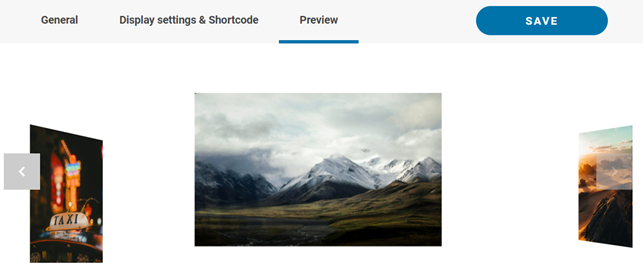
Jeśli motyw został wybrany, kliknij kartę Podgląd, aby wyświetlić galerię, a następnie kliknij Zapisz.
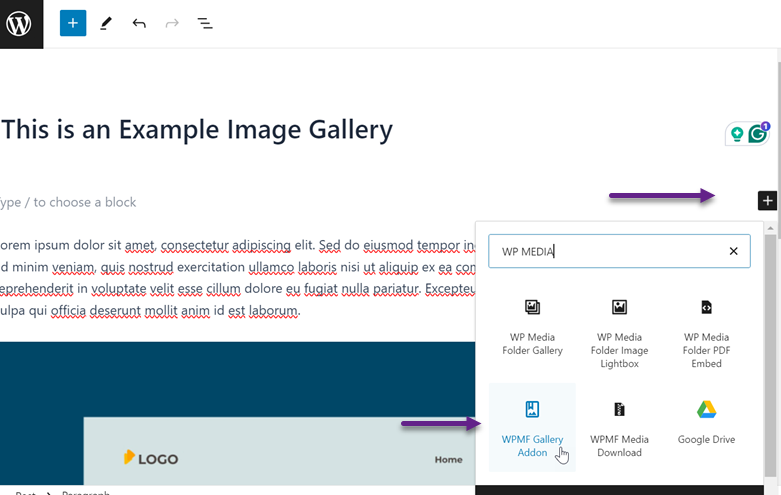
Wstaw galerię na swoim poście
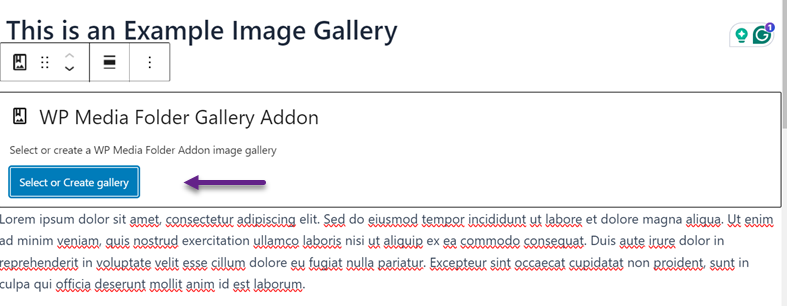
Pierwszym krokiem jest dodanie bloku, a następnie wybranie WPMF Gallery Addon jak poniżej.
Następnie wybierz przycisk Wybierz lub Utwórz galerię.
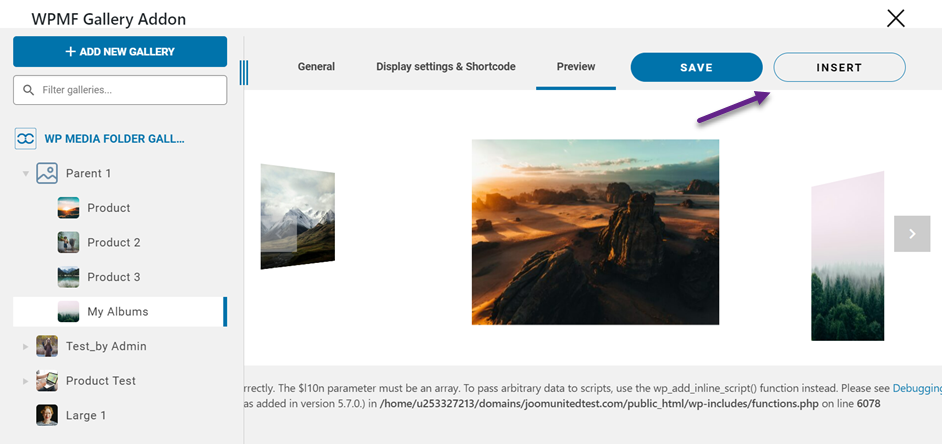
Następnie pojawi się ekran, na którym musisz wybrać album, który chcesz wstawić, i kliknąć Wstaw.
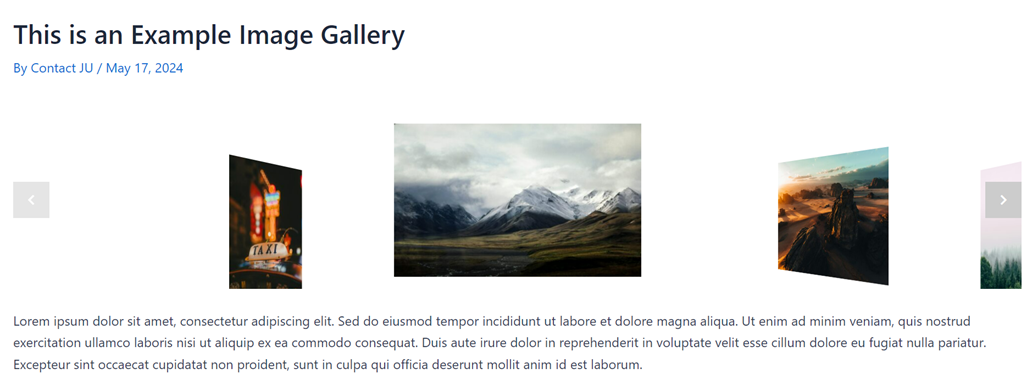
Jeśli tak, kliknij Opublikuj lub Aktualizuj na swoim poście. Tak wygląda galeria zdjęć w WordPress.
Utwórz galerię zdjęć za pomocą edytora blokowego
Oprócz tworzenia galerii zdjęć za pomocą wtyczek, możesz również użyć edytora bloków WordPress. Poniżej znajdują się kroki do utworzenia galerii zdjęć przy użyciu edytora bloków.
Ustawienia strony galerii
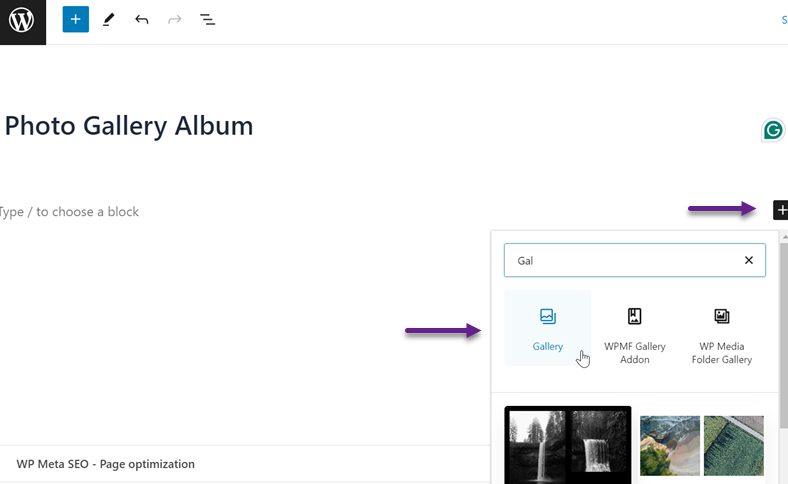
Najpierw otwórz swoją stronę WordPress i wybierz menu Strony > Dodaj nową stronę. Następnie utwórz nowy edytor bloków i wybierz Galerię.
Dostosowywanie bloku galerii
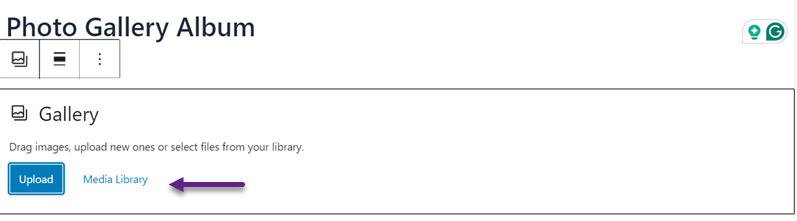
Następnie możesz wybrać między przesłaniem nowego obrazu a użyciem Biblioteki multimediów.
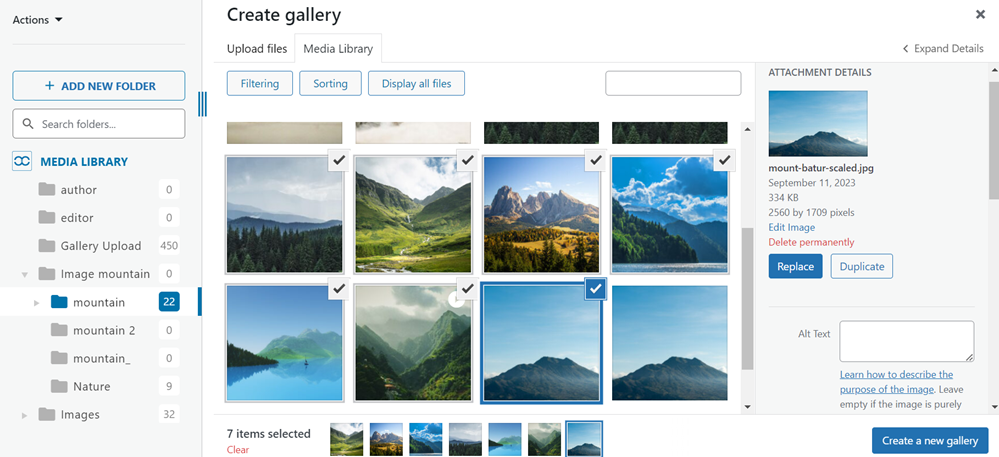
Następnie wybierz niektóre obrazy, które chcesz wstawić, i kliknij Utwórz nową galerię.
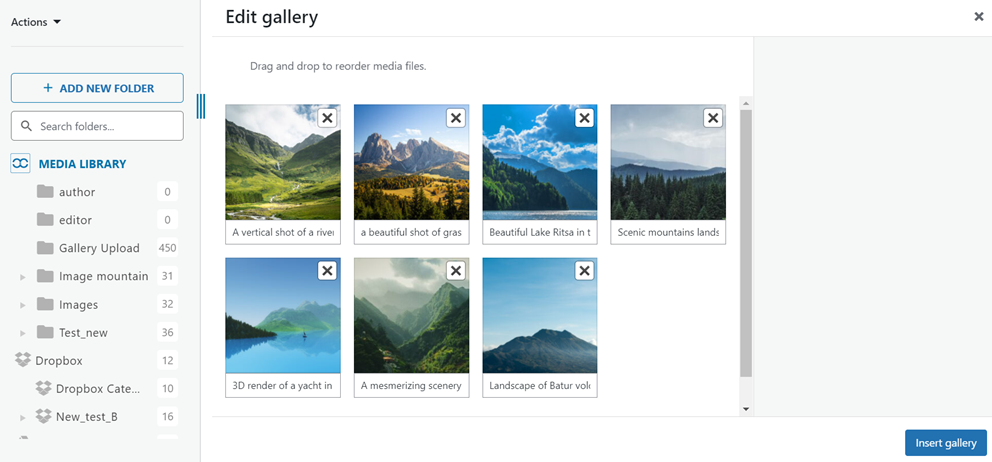
Następnie kliknij przycisk Wstaw galerię .
Jeśli obraz zostanie pomyślnie przesłany, będzie wyglądał tak. Możesz dostosować obraz za pomocą odpowiedniej nawigacji lub zmienić podpis.
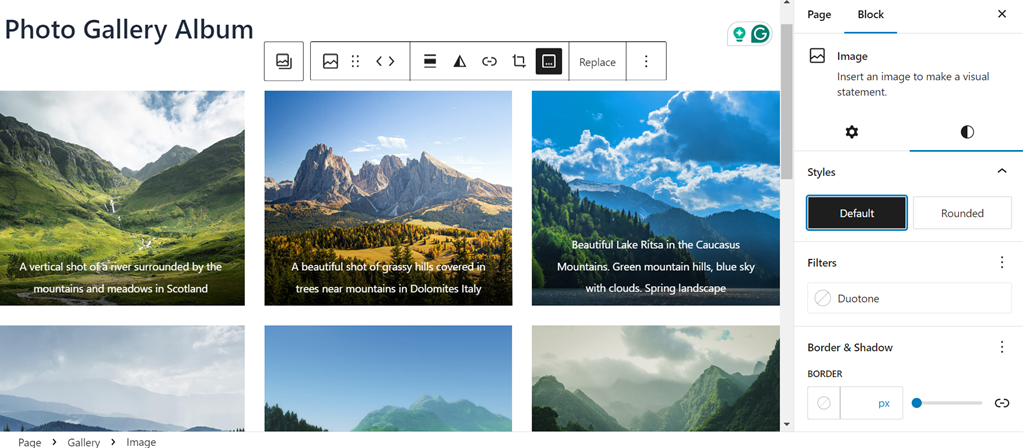
Na koniec kliknij Opublikuj lub Aktualizuj stronę, aby zobaczyć wyniki.
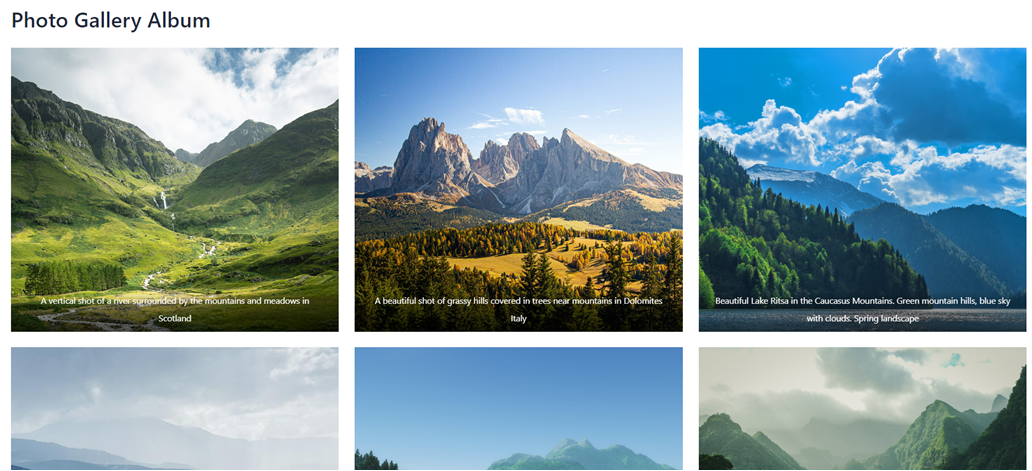
Ponadto, oprócz tworzenia galerii przy użyciu wtyczek i edytora bloków, możesz łatwo tworzyć albumy galerii zdjęć przy użyciu Elementora.
Inne alternatywne wtyczki galerii zdjęć
Teraz możesz utworzyć galerię zdjęć z albumami w WordPress za pomocą wtyczki lub edytora bloków. Zwłaszcza dla tych, którzy są zainteresowani używaniem wtyczek, oto inne alternatywne wtyczki galerii obrazów WordPress , których możesz użyć.
Galeria Zdjęć 10Web

Galeria zdjęć 10Web to responsywna wtyczka galerii zdjęć z wieloma wyróżniającymi się funkcjami. Ta wtyczka pomaga tworzyć wszystkie rodzaje galerii zdjęć, od prostych galerii po te, które sprzedają treści cyfrowe. Jedną z jej głównych zalet jest funkcjonalność przeciągnij i upuść, która pozwala szybko przesyłać i organizować galerie.
Wtyczka oferuje różne układy, w tym styl masonry , suwak i siatkę. Dodatkowo, 10Web Photo Gallery to bardzo mobilna wtyczka galerii WordPress z intuicyjnym interfejsem i minimalnymi ustawieniami, co sprawia, że jest odpowiednia dla wszystkich użytkowników. Dodatkowe funkcje, takie jak znak wodny, narzędzia Lightbox i opcje e-commerce, są również dostępne.
Modula
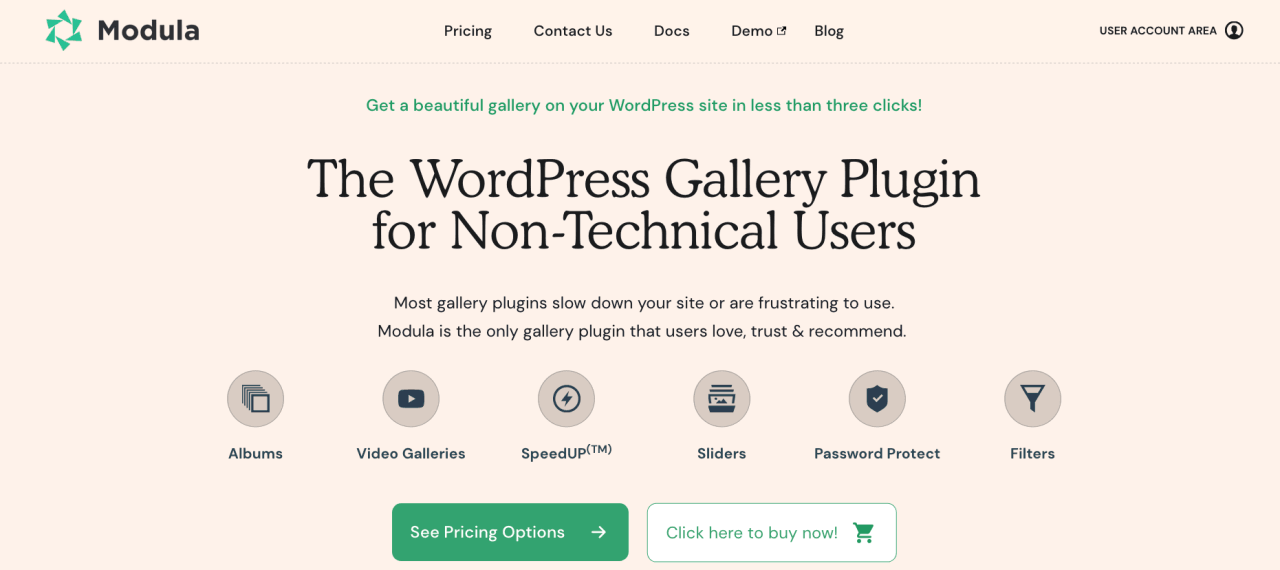
Modula jest idealnym rozwiązaniem dla osób, które nie znają się na technologii, ale nadal chcą używać wtyczki do galerii zdjęć WordPress. Dzięki prostemu, a zarazem potężnemu interfejsowi, ta darmowa wtyczka jest odpowiednia zarówno dla początkujących, jak i profesjonalistów. Jego elegancki design interfejsu dobrze integruje się ze stroną administracyjną WordPress.
Jedną z wyróżniających się funkcji Modula jest siatka budowniczego z funkcjonalnością przeciągnij i upuść. Pozwala to tworzyć stylowe galerie zdjęć za pomocą zaledwie kilku kliknięć i dostosowywać je do własnych potrzeb. Modula posiada również zaawansowane funkcje ochrony obrazu i prosty interfejs, który jest łatwy do nauczenia się.
Envira Galeria
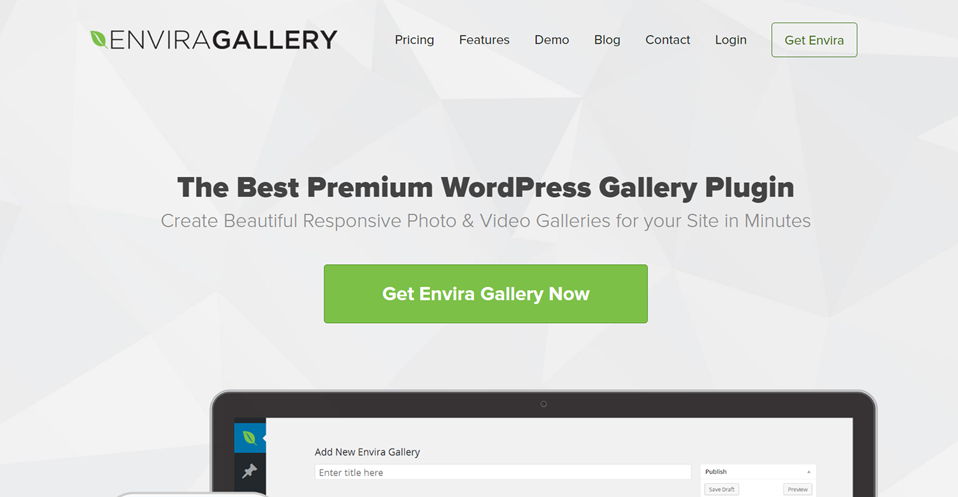
Envira Gallery to wiodąca wtyczka premium do galerii zdjęć dla WordPress. Ta wtyczka jest bardzo solidna i elastyczna, dzięki czemu jest odpowiednia dla fotografów i firm, które polegają na treści wizualnej, aby zaprezentować swoją pracę. Envira Gallery jest zbudowana z myślą o wysokiej responsywności i obsługuje wszystkie rodzaje galerii, w tym styl masonry , suwak i wiele innych.
Jedną z głównych zalet Envira Gallery jest łatwość użycia. Możesz tworzyć responsywne galerie zdjęć w ciągu kilku minut za pomocą intuicyjnego interfejsu przeciągnij i upuść. Wtyczka zawiera również ponad 100 funkcji premium, takich jak ochrona obrazu, tryby jasny/ciemny, obrotowe galerie, efekty najechania, udostępnianie w mediach społecznościowych i wiele innych.
NextGEN Galeria
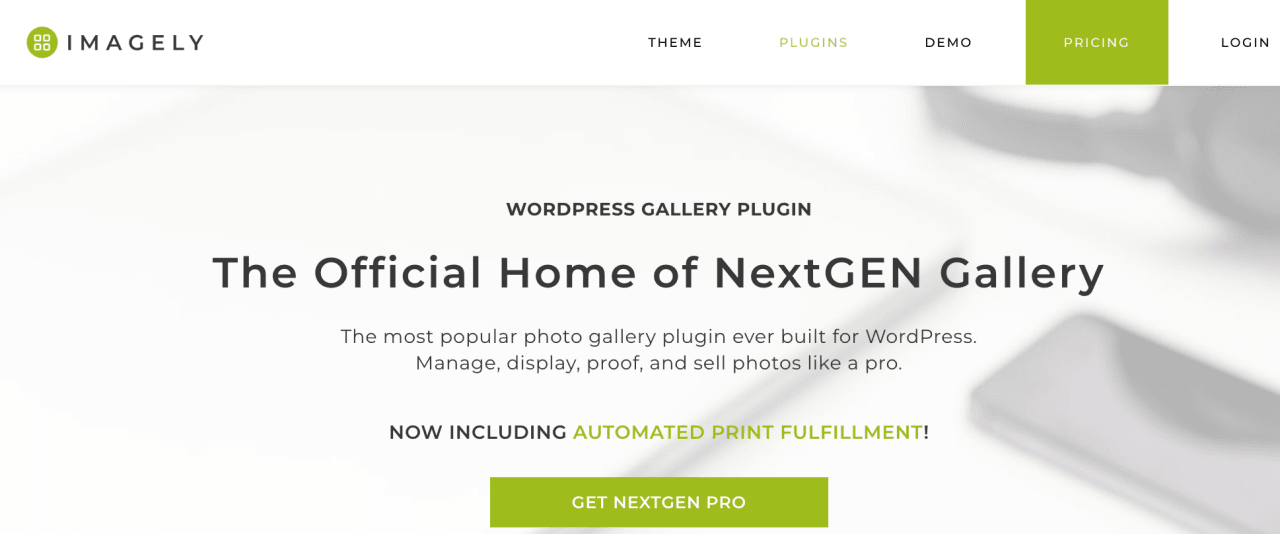
NextGEN Gallery to jeden z najlepszych pluginów galerii zdjęć WordPress. Oferuje liczne opcje prezentacji zdjęć i pomaga tworzyć wspaniałe galerie zdjęć. Dzięki dwóm głównym stylom galerii i stylom albumów, ten plugin pozwala szybko dostosować się do Twoich potrzeb.
Możesz kontrolować rozmiar, design i przejścia dla każdej galerii. Jeśli uaktualnisz do wersji premium, zyskasz funkcje takie jak automatyczne tworzenie kopii zapasowych i odzyskiwanie obrazów, znak wodny, import metadanych, kupony, lightbox i wiele więcej.
Zadzwońcie wszyscy webmasterzy!
Oszczędź czas i zwiększ produktywność z WP Media Folder. Łatwo organizuj pliki multimedialne klientów, twórz niestandardowe galerie i zapewniaj płynne doświadczenie użytkownika.
Ulepsz swoje projekty witryny teraz!
Wniosek
Tworzenie galerii zdjęć z albumami w WordPress jest skutecznym sposobem na uporządkowanie i prezentację kolekcji zdjęć w sposób schludny i atrakcyjny. W tym artykule przedstawiliśmy krok po kroku, jak utworzyć galerię zdjęć z albumami przy użyciu potężnego i przyjaznego dla użytkownika pluginu WP Media Folder oraz zbadaliśmy, jak tworzyć galerie zdjęć przy użyciu edytora blokowego WordPress.
Jeśli interesuje Cię wtyczka do galerii zdjęć, WP Media Folder pomoże Ci tworzyć albumy z galeriami zdjęć, oferując różnorodne, wyjątkowe funkcje i opcje motywu galerii. Zdobądź WP Media Folder już od 49 USD rocznie wtyczki i dodatku bundle za 69 USD rocznie , płacąc jednorazowo! Ta wtyczka oferuje kompletne rozwiązanie do zarządzania treściami multimedialnymi i wyświetlania ich na Twojej stronie WordPress w uporządkowany i efektywny sposób!
Gdy zapiszesz się do bloga, będziemy wysyłać Ci e-mail, gdy pojawią się nowe aktualizacje na stronie, abyś ich nie przegapił.



