 WordPress products
 Joomla products
 Pomoc
Pomoc News
News Zaloguj się
Jak stworzyć stronę fotograficzną z WordPress i WP Media Folder

WP Media Folder to najlepsza wtyczka do organizowania naszej Biblioteki multimediów, a także do tworzenia galerii, ale w przeszłości brakowało jej istotnych funkcji, z których fotografowie mogliby korzystać w swoich projektach, takich jak udostępnianie klientom, ochrona, a także umożliwienie pobierania, ale to już nie problem! W tym wpisie przedstawimy nowy Dodatek do fotografii.
Ochrona obrazów i galerii, szybkie tworzenie galerii, udostępnianie ich klientom, tworzenie listy życzeń, a także umożliwienie klientom pobierania ich to tylko niektóre z funkcji, które WP Media Folder oferuje fotografom, a my pokażemy, jak korzystać z tego nowego, niezwykłego dodatku.
Tworzenie i zarządzanie galeriami nie było kiedyś takie łatwe, ale zacznijmy od tego wpisu, aby zobaczyć, jak łatwo się z nich korzysta!
Spis treści
Pożegnaj bałagan w bibliotece multimediów.
WP Media Folder pozwala kategoryzować pliki, synchronizować foldery z chmurą, tworzyć zachwycające galerie, a nawet zastępować obrazy bez psucia linków.
Zoptymalizuj swój przepływ pracy z mediami już dziś
Utwórz galerię fotografii WordPress
Pierwszym krokiem będzie utworzenie galerii fotografii w naszym menedżerze galerii. Aby to zrobić, najpierw musimy włączyć ją w ustawieniach WP Media Folder .
Przejdź do swoich ogólnych Ustawienia > WP Media Folder > Photographer.
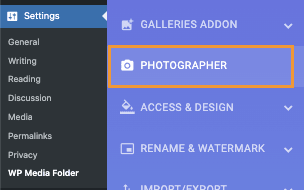
Na tej stronie możemy włączyć funkcje Photographer, a także dodać limity rozmiaru dla opcji pobierania.
Funkcje, które można włączyć, to:
Funkcja fotografa: pozwoli nam to tworzyć oddzielne prywatne galerie do udostępniania naszym klientom.
Opcje udostępniania zdjęć: aby włączyć możliwość udostępniania naszych chronionych galerii klientom.
Zezwól na komentarze do zdjęć: ta funkcja doda opcję dla naszych klientów do dodawania komentarzy do naszych zdjęć w interfejsie użytkownika.
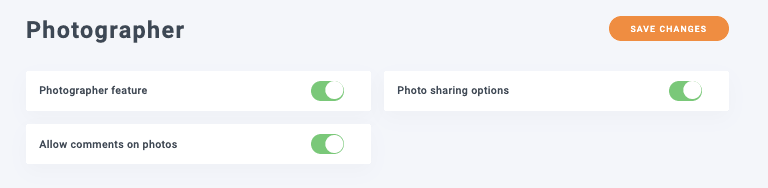
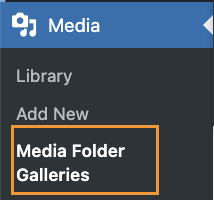
Gdy ta opcja jest włączona, a limity pobierania ustawione, możemy przejść do zapisywania zmian i utworzyć naszą galerię, więc kliknijmy Zapisz zmiany , a następnie przejdźmy do Media > Media Folder Gallery.
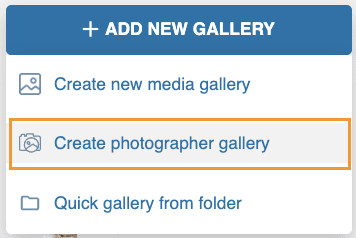
Na tej stronie możemy kliknąć +Dodaj galerię > Utwórz galerię fotografa.
Będziemy mogli zdefiniować tytuł galerii, a także zdecydować, czy ma być ona podgalerią w wyświetlanym oknie popup.
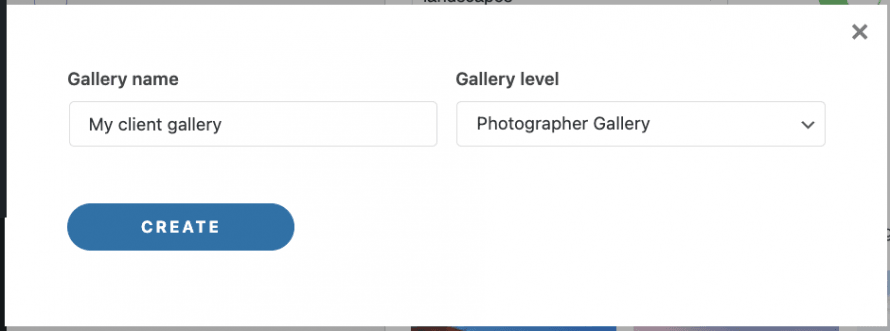
I nasza galeria fotografii zostanie utworzona!
Teraz możemy przystąpić do dodawania obrazów do naszych galerii fotograficznych; mamy do dyspozycji 4 opcje:
Prześlij: aby przesłać nasze obrazy z komputera, możemy również przeciągnąć i upuścić nasze obrazy
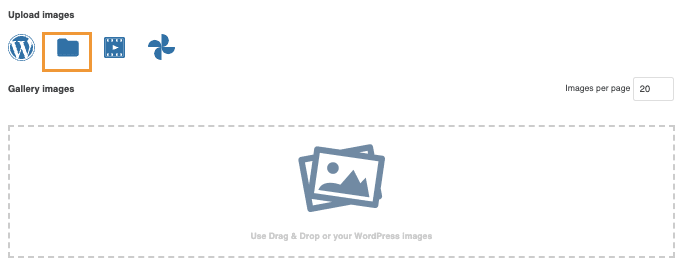
Z naszej Biblioteki mediów ta opcja pozwoli nam otworzyć naszą bibliotekę mediów i umożliwi nam nawigowanie między naszymi folderami mediów oraz wybranie folderu lub tylko niektórych obrazów.
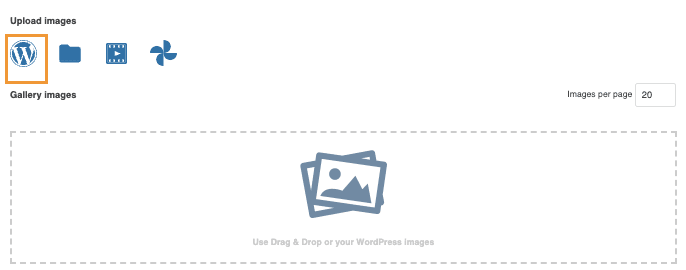
Inne opcje to załadowanie zewnętrznego wideo lub wideo z naszej Biblioteki multimediów, a także importowanie naszych obrazów bezpośrednio z Google Photos.
W tym wpisie mamy już kilka obrazów przygotowanych w naszej bibliotece multimediów, więc wybierzmy ikonę WordPress, aby załadować naszą bibliotekę multimediów i wybrać nasze zdjęcia.
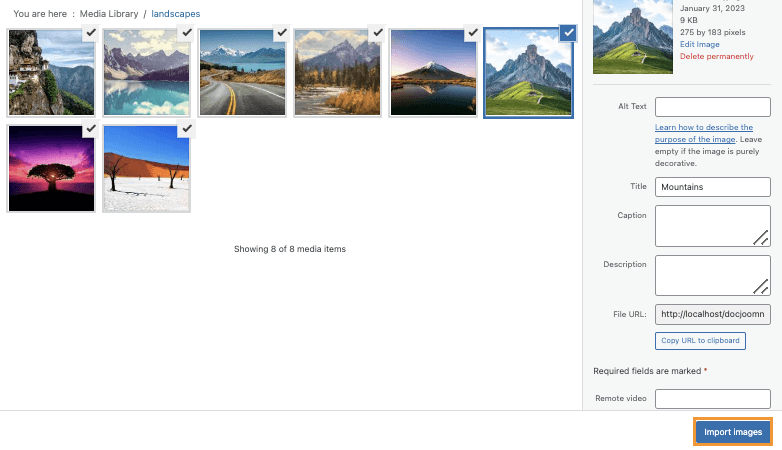
Podgląd obrazów załaduje się w naszej sekcji tworzenia Galerii; zauważymy również, że mamy możliwość użycia Folderu multimediów do utworzenia naszej Galerii fotografii, a także skonfigurowania jej tak, aby wszystkie multimedia dodane do biblioteki multimediów były automatycznie dodawane również do galerii fotografa.
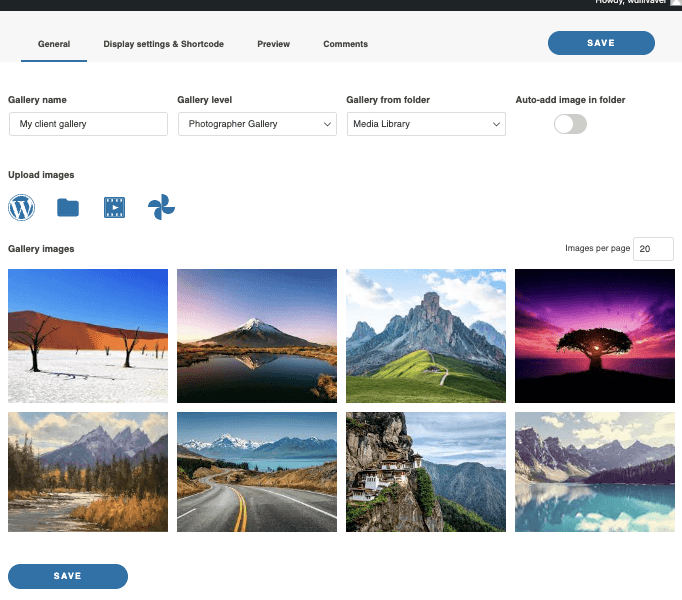
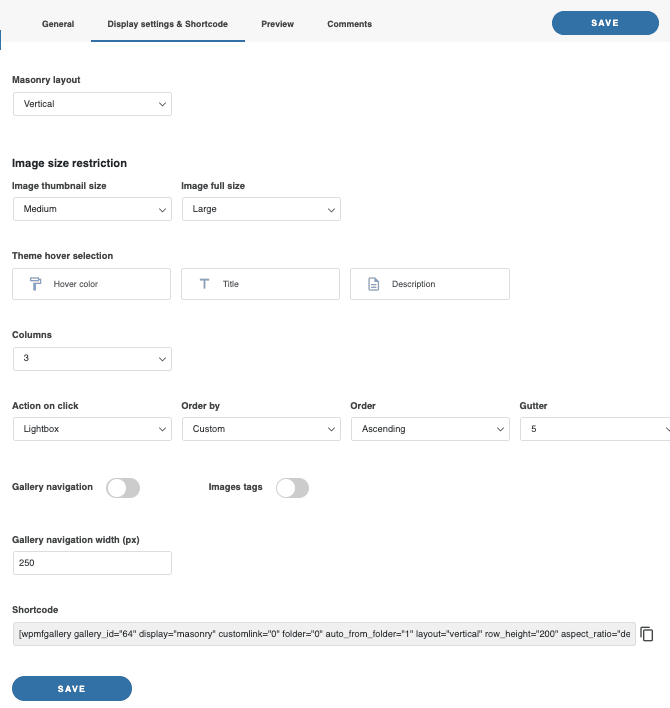
Mamy teraz inne zakładki, w których możemy dalej konfigurować naszą Galerię Fotografa. Te zakładki to:
Ustawienia wyświetlania i shortcode: to pozwoli nam na dalszą konfigurację naszej galerii Photographer i wyświetlanie jej w sposób, w jaki chcemy.
Podgląd: gdzie możemy zobaczyć, jak galeria będzie wyświetlana na stronie przed jej dodaniem.
Komentarze: w tej sekcji możemy zarządzać komentarzami do obrazów i odpowiadać naszym klientom.
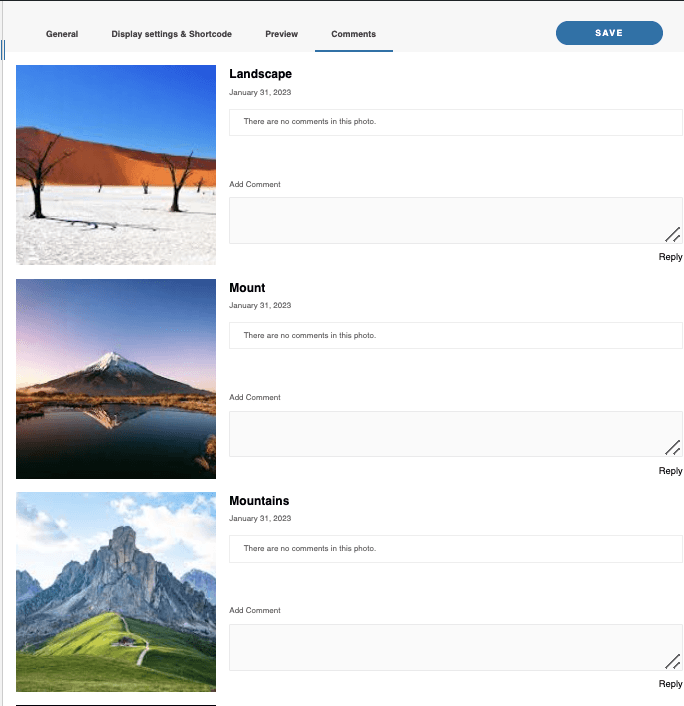
Wystarczy przesłać obrazy i dostosować ustawienia, a galeria Photographer zostanie utworzona.
Udostępnianie galerii WordPress Photographer klientom
Teraz, gdy nasza galeria Photographer została utworzona, możemy przejść do udostępnienia jej naszym klientom. W tym celu kliknij prawym przyciskiem myszy tytuł galerii na pasku bocznym menedżera galerii, a następnie kliknij Udostępnij galerię.
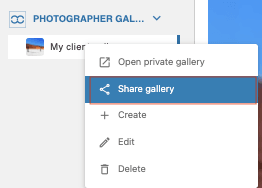
Spowoduje to otwarcie okna modalnego, w którym możemy łatwo dodać konto e-mail naszego klienta, hasło oraz treść wiadomości e-mail z linkiem do naszej Galerii fotografa.
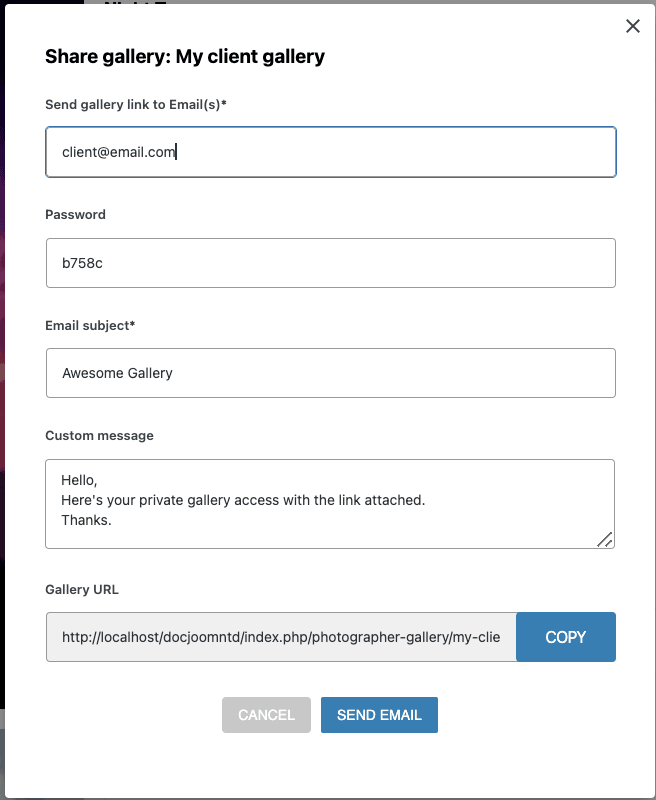
Wystarczy kliknąć WYŚLIJ E-MAIL, a galeria zostanie udostępniona naszym klientom!
Oczywiście mamy również możliwość skopiowania linku do galerii i wysłania go naszemu klientowi.
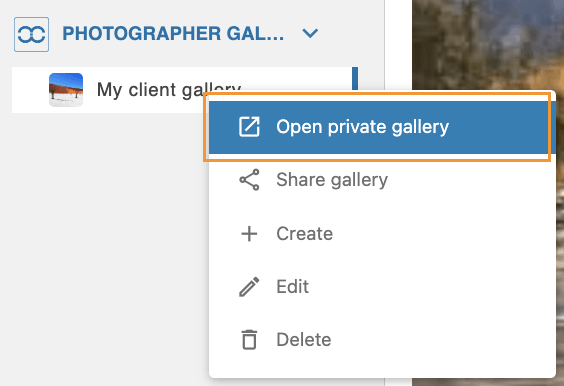
Jako ostatni krok możemy wejść w interakcję z naszą galerią Photographer tak, jakbyśmy byli naszymi klientami, aby potwierdzić, że wszystko wygląda i działa poprawnie; w tym celu kliknij prawym przyciskiem myszy na nazwę galerii > Otwórz prywatną galerię.
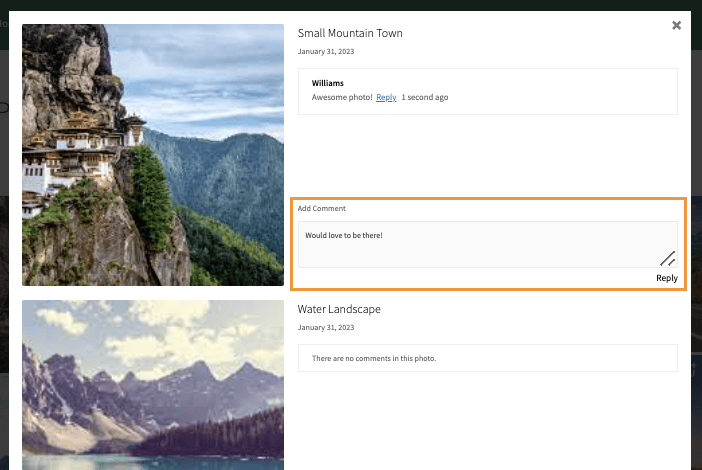
Zostanie otwarta nowa karta ze wszystkimi opcjami dostępnymi dla naszych klientów, takimi jak dodawanie zdjęć do listy życzeń, pobieranie zdjęć, sprawdzanie listy życzeń, a także komentowanie zdjęć.
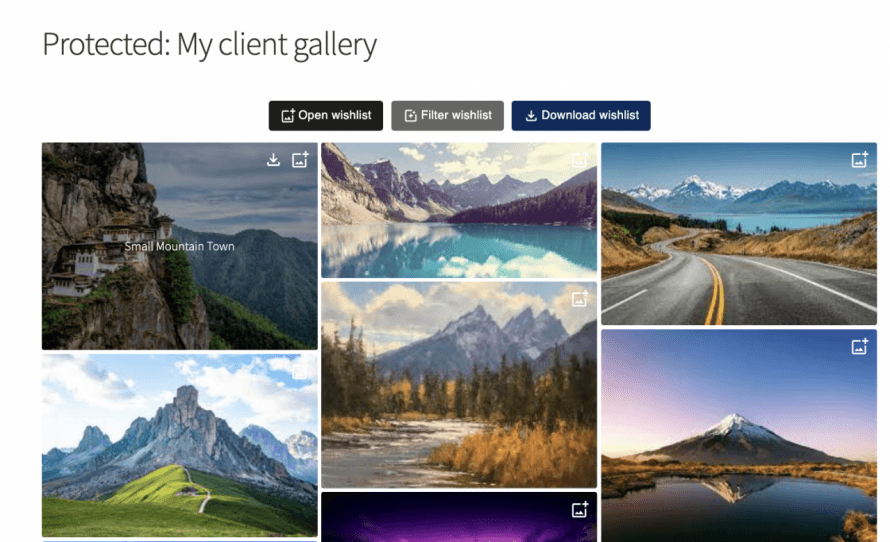
Możemy dodawać obrazy do listy życzeń, klikając opcję, która pojawia się w prawym górnym rogu.
druga ikona pozwoli nam pobrać ten konkretny obraz.
teraz w naszej liście życzeń będziemy mogli na przykład komentować obrazy, aby przekazać fotografowi informacje zwrotne.
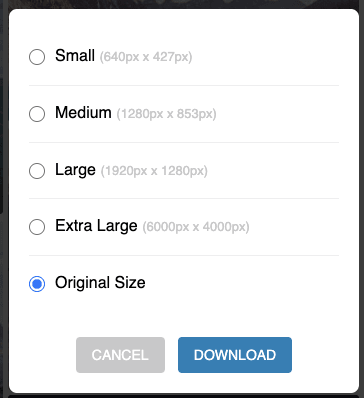
A gdy klient zakończy listę życzeń, może ją łatwo pobrać za pomocą przycisków u góry galerii!

Pojawi się wyskakujące okienko ze wszystkimi rozmiarami, które dodaliśmy w kroku konfiguracji, a na końcu przycisk do ich pobrania.
Jak widać, to bardzo funkcjonalna galeria, którą można łatwo udostępniać naszym klientom! A do tego świetne opcje komentarzy, które pozwolą nam komunikować się z nimi na tej samej platformie – funkcja, którą można opisać jednym słowem: rewelacja!
Uwaga wszyscy webmasterzy!
Oszczędzaj czas i zwiększ produktywność dzięki WP Media Folder. Bez wysiłku organizuj pliki multimedialne klientów, twórz niestandardowe galerie i zapewniaj płynne doświadczenie użytkownika.
Ulepsz swoje projekty stron internetowych już teraz!
Galerie dla fotografów WordPress i nie tylko
Jak mogliśmy zobaczyć, to niesamowita funkcja, która pozwoli nam tworzyć galerie fotograficzne, ale to nie wszystko! Mamy również menedżera galerii z wieloma dostępnymi motywami , a także wiele innych opcji, takich jak przenoszenie multimediów do chmury, organizowanie ich w folderach multimediów i łączenie naszej biblioteki multimediów z usługami w chmurze, takimi jak Google Drive, OneDrive i Dropbox!
Możesz również obejrzeć to niesamowite wideo, w którym wyjaśniamy szczegóły i pokazujemy, jak to działa w czasie rzeczywistym.
Na co jeszcze czekasz? Przejdź tutaj i zdobądź własny WP Media Folder oraz dodatek Gallery!
Gdy zapiszesz się do bloga, wyślemy Ci e-mail, gdy na stronie pojawią się nowe aktualizacje, abyś ich nie przegapił.



