 Produkty WordPress
 Produkty Joomla
 Wsparcie
 Aktualności
 Logowanie
Jak zastąpić obrazy i pliki multimedialne w WordPress

W miarę rozwoju treści witryny zdarzają się sytuacje, gdy trzeba zaktualizować obrazy i pliki multimedialne na stronie WordPress. Jednak zastąpienie obrazów i plików multimedialnych w WordPress nie jest łatwym zadaniem.
- Zastępowanie obrazów bez odpowiednich narzędzi może prowadzić do zerwanych linków i błędów 404, ponieważ adresy URL przesłanych mediów są domyślnie stałe w WordPress.
- Używanie kompleksowej wtyczki do zarządzania mediami, takiej jak WP Media Folder , umożliwia bezproblemową zamianę obrazów i plików bez zakłócania treści lub linków.
- Efektywne zarządzanie plikami multimedialnymi poprawia wydajność witryny, optymalizację pamięci masowej, spójność brandingu i SEO poprzez lepsze zarządzanie obrazami i aktualizacje.
Spis treści
Domyślnie, po przesłaniu zdjęcia, jego adres URL i lokalizacja stają się trwałe, więc zastąpienie obrazu nowym może prowadzić do uszkodzonych linków i błędów 404. Może to być problematyczne, szczególnie jeśli ten sam obraz jest używany w wielu obszarach witryny.
Na szczęście istnieją rozwiązania, które pozwalają łatwo zastąpić obrazy i pliki multimedialne w WordPress bez konieczności usuwania starych plików i powodowania problemów. W tym artykule omówimy, jak bezproblemowo zastąpić obrazy i pliki multimedialne w WordPress, a także znaczenie skutecznego zarządzania plikami multimedialnymi.
Dlaczego zastąpić obrazy i pliki multimedialne w WordPress?

Zanim omówimy, jak zastąpić obrazy i pliki multimedialne w WordPress, istnieją pewne przypadki, kiedy trzeba to zrobić.
- Przenieś się na inną domenę: Podczas migracji witryny WordPress do nowej domeny lub do nowego dostawcy hostingu, wymiana obrazów i plików multimedialnych staje się kluczowa. Gwarantuje to, że wszystkie zasoby zostaną przeniesione i poprawnie połączone w nowej domenie, zapobiegając niedziałającym linkom lub brakującym plikom multimedialnym, które mogłyby zakłócić funkcjonalność witryny i komfort użytkownika.
- Sklep internetowy: W przypadku witryn e-commerce zbudowanych na WordPress, zastępowanie obrazów produktów i plików multimedialnych jest częstym zadaniem. W miarę aktualizacji produktów, ich wycofywania lub dodawania nowych, zarządzanie i zastępowanie powiązanych obrazów i plików multimedialnych jest niezbędne do utrzymania dokładnego i aktualnego sklepu internetowego.
- Zmień logo firmy: Firmy często zmieniają branding lub aktualizują swoje logo, co wymaga zastąpienia istniejącego obrazu logo we wszystkich ich aktywach cyfrowych, w tym na stronie WordPress. Brak zastąpienia starego logo nowym może prowadzić do niespójności marki i dezorientacji wśród odwiedzających stronę.
- Przebudowa strony internetowej: Podczas przebudowy strony internetowej lub zmiany motywu, pliki multimedialne, takie jak obrazy, filmy i inne zasoby, mogą wymagać zastąpienia, aby zapewnić ich zgodność z nowym stylem projektowym, utrzymać optymalne rozmiary plików lub spełnić określone wymagania formatowania.
Znaczenie efektywnego zarządzania plikami multimedialnymi
Po zrozumieniu różnych przypadków, które mogą wystąpić podczas zastępowania obrazów lub plików, oto kilka powodów, dla których warto zarządzać plikami multimedialnymi efektywnie.
- Ulepszona wydajność witryny: Dobrze zoptymalizowane pliki multimedialne, takie jak skompresowane obrazy i zoptymalizowane formaty wideo, mogą znacznie poprawić wydajność i czasy ładowania witryny, zapewniając lepsze doświadczenie użytkownika.
- Konsystencja i branding: Utrzymanie spójnych i aktualnych plików multimedialnych w całej witrynie jest kluczowe dla wzmocnienia tożsamości marki i zapewnienia spójnego doświadczenia wizualnego dla odwiedzających.
- Optymalizacja pod kątem wyszukiwarek internetowych (SEO): Optymalizacja plików multimedialnych za pomocą opisowych nazw, tekstu alternatywnego i prawidłowych formatów może poprawić widoczność witryny w wynikach wyszukiwania i zapewnić użytkownikom większą dostępność.
- Efektywność przechowywania i zarządzanie przepustowością: Zastępując duże pliki multimedialne bardziej optymalnymi wersjami, możesz zaoszczędzić miejsce na dane i przepustowość, obniżyć koszty hostingu i poprawić wydajność witryny.
Jak zastąpić obrazy i pliki multimedialne w WordPress?
Teraz, gdy rozumiesz znaczenie efektywnego zarządzania plikami multimedialnymi, jeśli chcesz zastąpić obrazy i pliki multimedialne, zrób to skutecznie. Chociaż WordPress ma funkcję zastępowania obrazów, jest to tylko podstawowa funkcja zastępowania bez dodatkowych funkcji do efektywnego zarządzania multimediami WordPress.
Dlatego warto rozważyć dodatkowe wtyczki, które mogą pomóc w zarządzaniu obrazami i multimediami. Jednym z rozwiązań jest użycie wtyczki WP Media Folder od JoomUnited.
WP Media Folder is a WordPress plugin that offers a comprehensive solution for managing media files on your site. This plugin offers several features, one of which is the effective replacement and duplication of media. Here are some key features of the WP Media Folder.
- Zastąp, duplikuj i aktualizuj obrazy oraz pliki multimedialne
- Tworzy wirtualne foldery multimedialne domyślnie
- Interfejs przeciągnij i upuść
- Opcje sortowania i filtrowania
- Utwórz menedżera galerii z elementów folderu
- Synchronizuj z usługami stron trzecich, takimi jak Dysk Google, Dropbox, OneDrive, Zdjęcia Google i Amazon S3
Oto kroki, jak zastąpić obrazy i pliki multimedialne w WordPress.
#1 Zainstaluj wtyczkę WP Media Folder na swojej stronie
Pierwszym krokiem jest zainstalowanie WP Media Folder na swojej stronie. Aby to zrobić, musisz wykupić subskrypcję, zaczynając od 49 USD rocznie lub 69 USD rocznie za pakiet wtyczka+dodatek. on your website. To do so, you need to subscribe, starting from $49 per year or $69 per year for the plugin+addon.
Następnie możesz go zainstalować, przesyłając plik do katalogu /wp-content/plugin. Następnie kliknij „Aktywuj wtyczkę” , aby wyświetlić WP Media Folder po lewej stronie WordPressa.
można uzyskać WP Media Folder z menu „Multimedia” i przycisku „Multimedia” u góry edytora. Dodatkowe parametry są również dostępne w „Ustawienia” .
#2 Galerie folderów multimedialnych
Po pomyślnym zainstalowaniu wtyczki możesz otworzyć stronę folderu multimediów po lewej stronie w Media > Galerie folderów multimediów. Znajdziesz tam kilka funkcji, w tym:
- Dodaj nową galerię: Umożliwia to łatwe klasyfikowanie obrazów lub filmów.
- Prześlij obrazy: Możesz przesyłać obrazy z istniejącego zasobu multimediów WordPress, z komputera lokalnego, przesyłać filmy lub przesyłać z Google Photos.
Po dodaniu wystarczającej liczby obrazów przejdziemy do zastąpienia obrazów w treści WordPress.
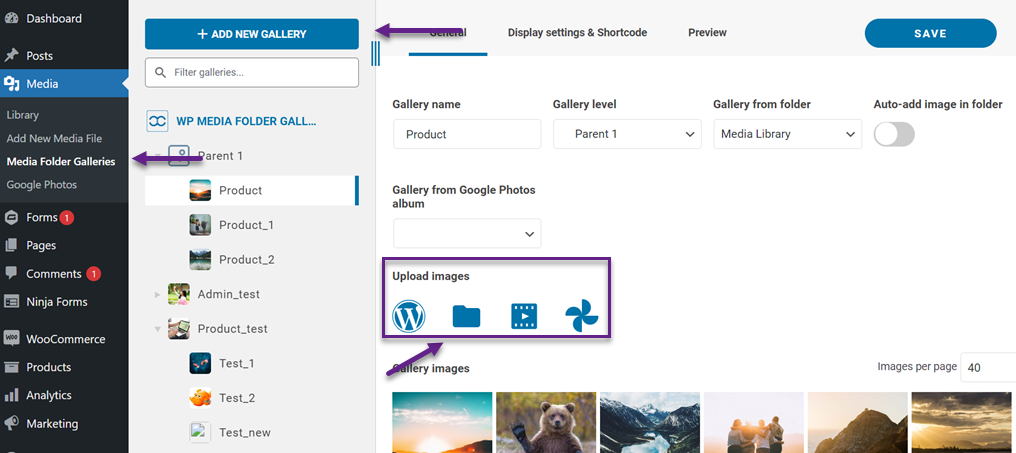
Następnie spróbujemy przesłać obraz, który zostanie później dodany do artykułu. Kliknij „Pliki” powyżej, a następnie wybierz plik z komputera lokalnego. Poczekaj na zakończenie procesu przesyłania.
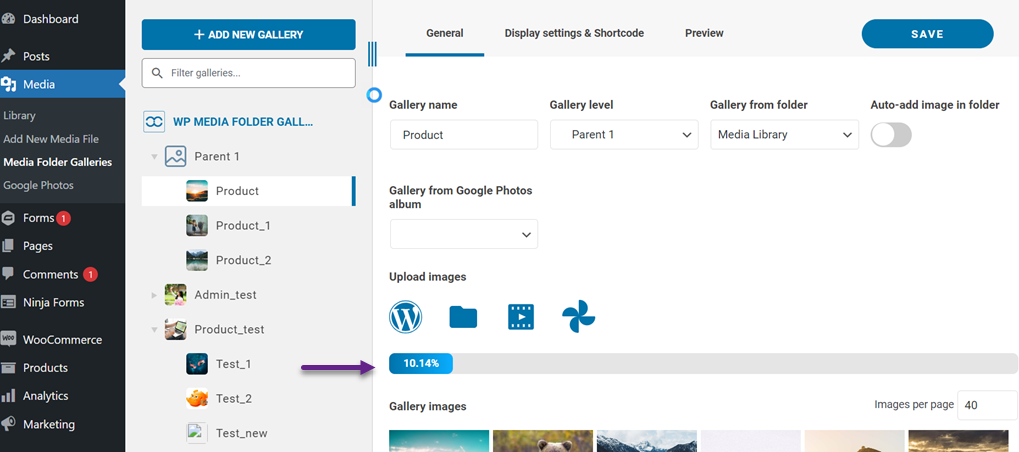
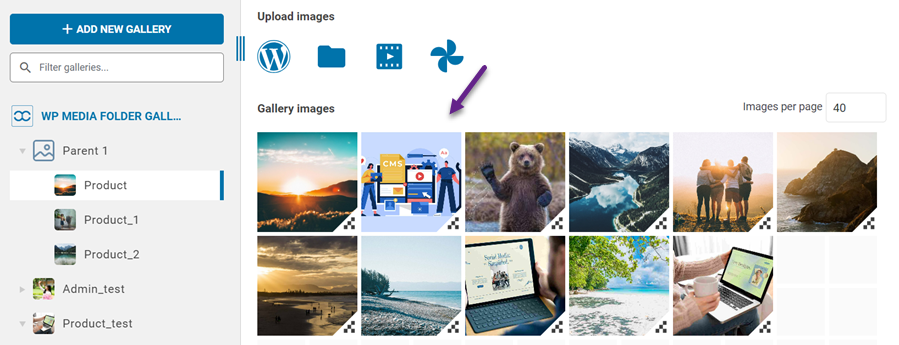
Jeśli zrobione, tak będzie wyglądał przesłany obraz.
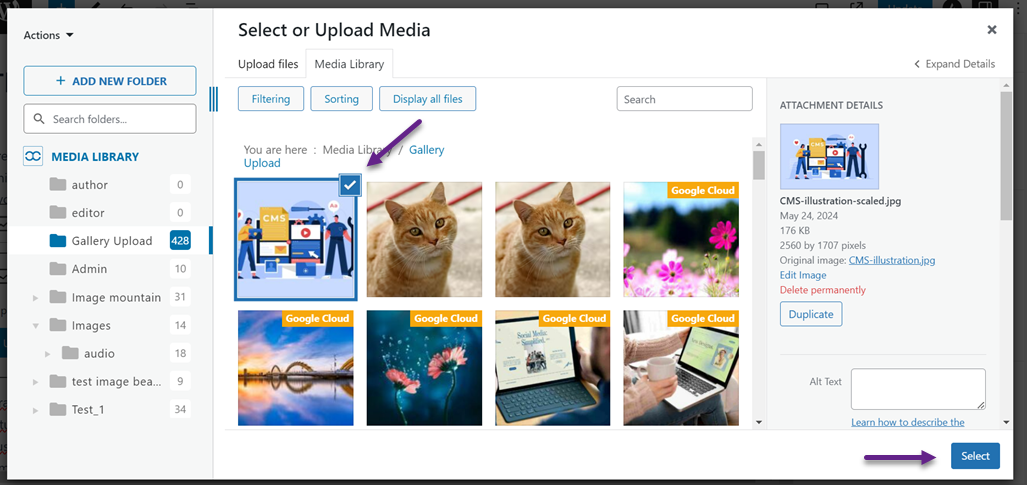
#3 Dodaj obraz do posta/artykulu
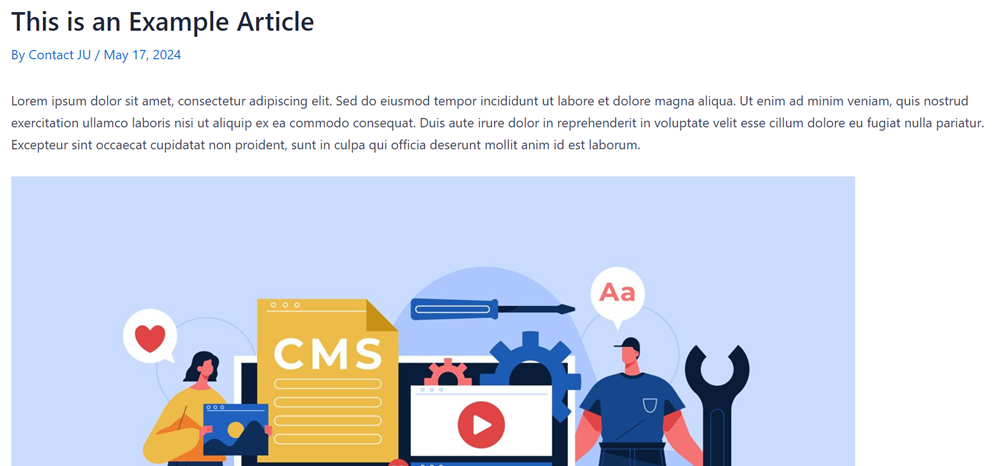
W tym artykule postaramy się stworzyć przykładowy artykuł, aby pokazać, jak zastępować obrazy i pliki multimedialne. W poniższym artykule dodamy wcześniej przesłany obraz z galerii. Aby to zrobić, utwórz nowy blok, a następnie kliknij ikonę obrazu > Biblioteka multimediów > Wybierz.
Po dodaniu obrazu przyjrzyjmy się podglądowi artykułu. Oto podgląd artykułu z pomyślnie dodanym obrazem.
#4 Zastąp obrazy lub pliki multimedialne
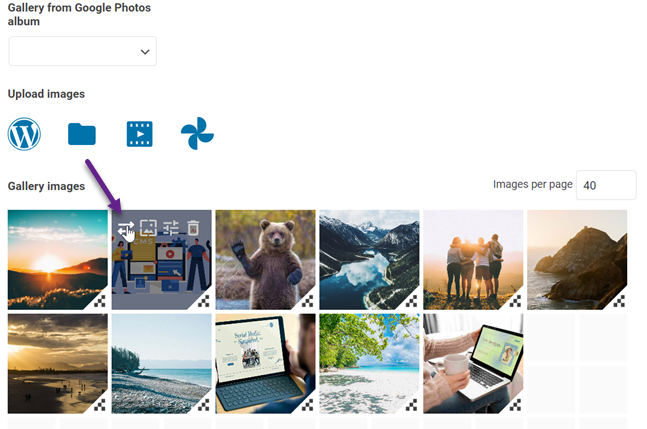
Następnie spróbujemy podmienić obraz w treści WordPress. WP Media Folder może szybko pomóc; nie musisz otwierać opublikowanej treści. Wystarczy otworzyć galerie Media Folder > znaleźć obraz, który chcesz podmienić > kliknąć ikonę Zamień, jak pokazano na poniższym obrazku.
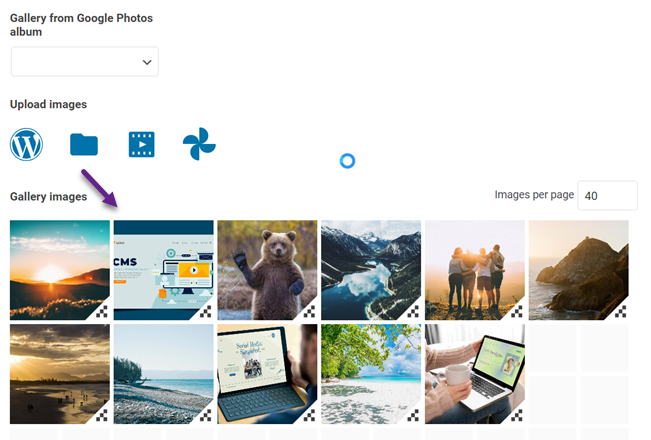
Następnie zostaniesz przekierowany na swój lokalny komputer, aby wybrać nowy obraz. Jeśli operacja się powiedzie, poprzedni obraz zostanie zastąpiony w następujący sposób.
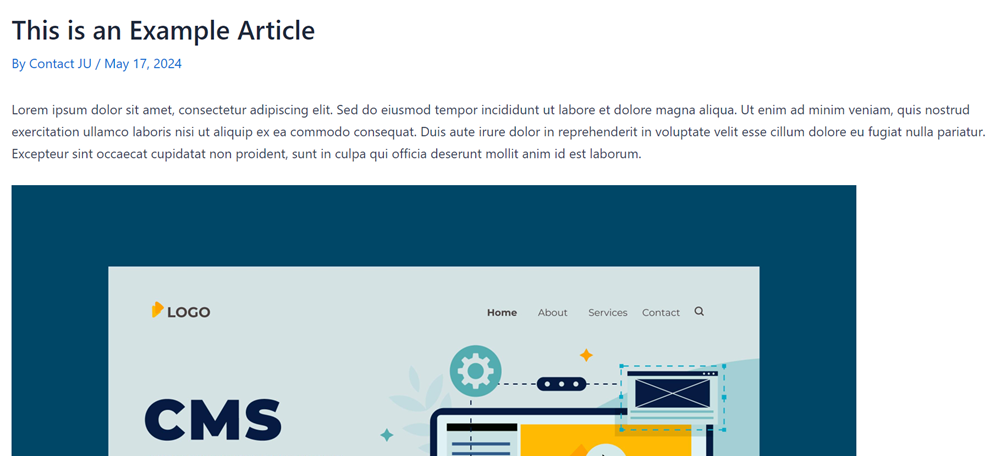
Po pomyślnej zamianie możesz sprawdzić na stronie zawartości, czy poprzedni obraz został zastąpiony. Jeśli zamiana się powiedzie, poprzedni artykuł będzie wyglądał tak.
Wniosek
Zastępowanie obrazów i plików multimedialnych w WordPress nie jest łatwe. Domyślnie, gdy obraz jest przesłany, jego adres URL i lokalizacja stają się trwałe, więc zastąpienie obrazu nowym może prowadzić do uszkodzonych linków i błędów 404.
Istnieje jednak rozwiązanie, które pozwala łatwo zastąpić obrazy i pliki multimedialne w WordPress bez konieczności usuwania starych plików. Wtyczka WP Media Folder oferuje kompleksową funkcję zarządzania plikami multimedialnymi na Twojej stronie, w tym zastępowanie, duplikowanie i aktualizowanie obrazów i plików multimedialnych za pomocą intuicyjnego interfejsu przeciągnij i upuść.
Dzięki WP Media Folder, możesz łatwo zastąpić obrazy i pliki multimedialne, zapewniając jednocześnie optymalizację swojej strony. Więc na co czekasz? Pobierz WP Media Folder już od 49 USD rocznie lub pakiet plugin+addon bundle za jedyne 69 USD rocznie z jednorazową płatnością!
Gdy zapiszesz się do bloga, będziemy wysyłać Ci e-mail, gdy pojawią się nowe aktualizacje na stronie, abyś ich nie przegapił.



