 Produkty WordPress
 Produkty Joomla
 Wsparcie
 Aktualności
 Logowanie
Dodaj i edytuj galerie zdjęć jak profesjonalista w Elementor

Podczas gdy używanie Elementora bardzo pomaga przy tworzeniu strony lub posta, prawdą jest również, że możemy potrzebować więcej narzędzi, aby działało ono idealnie, jednym z tych narzędzi, o których warto wspomnieć, byłby menedżer galerii, który pozwoliłby nam ulepszyć już i tak potężny budowniczy stron, zobaczmy jak łatwo można dodawać i edytować galerie bezpośrednio w Elementor za pomocą WP Media folder .
Dzięki niesamowitym narzędziom, takim jak menedżer galerii i integracja ze wszystkimi głównymi Kreatorami stron, WP Media Folder pozwala nam tworzyć naprawdę niesamowite galerie, a także uporządkować naszą bibliotekę multimediów w zaledwie kilku kliknięciach!
W tym poradniku utworzymy galerię od podstaw za pomocą Menedżera galerii i bezpośrednio z poziomu Elementor.
Spis treści
Utwórz galerię WordPress z WP Media Folder
Przede wszystkim zobaczymy, jak łatwo jest utworzyć galerię za pomocą dodatku WP Media Folder Gallery.
Ten menedżer galerii można znaleźć po zainstalowaniu WP Media Folder i dodatku Gallery w twojej Media Library > Media Folder Galleries
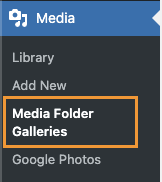
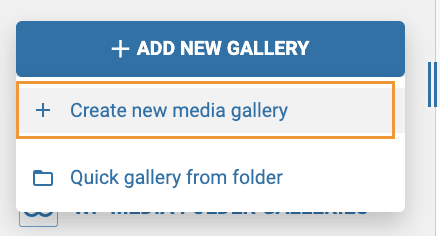
Na tym ekranie musimy najechać myszką na + Dodaj nową galerię i kliknąć na + Utwórz nową galerię multimediów.
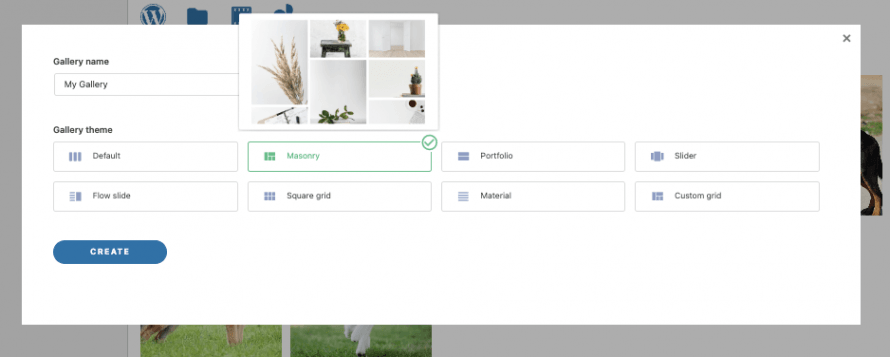
To otworzy modal, w którym możemy wpisać tytuł galerii i wybrać motyw.
Na razie nazwiemy to "Moja Galeria" i pozostawimy domyślny motyw.
To przeniesie nas do kokpitu tworzenia galerii z wieloma opcjami konfiguracji i budowy naszej galerii, najpierw dodamy obrazy do naszej galerii.
Zauważymy wiele opcji dodawania mediów do galerii, głównie z Biblioteka mediów lub przesyłanie bezpośrednio z naszego Eksploratora plików PC, zobaczmy oba.
Pierwszą opcją, którą mamy, jest Biblioteka multimediów , czyli ikona WordPress, kliknij na nią.

Kliknięcie tutaj otworzy bibliotekę mediów, zauważysz, że w mojej bibliotece mediów są foldery, to dzięki WP Media Folder który pozwala mi uporządkować wszystkie moje media w najlepszy możliwy sposób przy użyciu folderów i filtrów, możesz dowiedzieć się więcej o tym tutaj ale to jest temat innego wpisu ;)
Aby teraz dodać obrazy, wystarczy przejść do folderu multimediów, gdzie dodaliśmy obrazy, które chcemy dodać, wybrać je przy użyciu ctrl + kliknięcie, aby je wybrać, i na końcu kliknąć na Importuj obrazy.
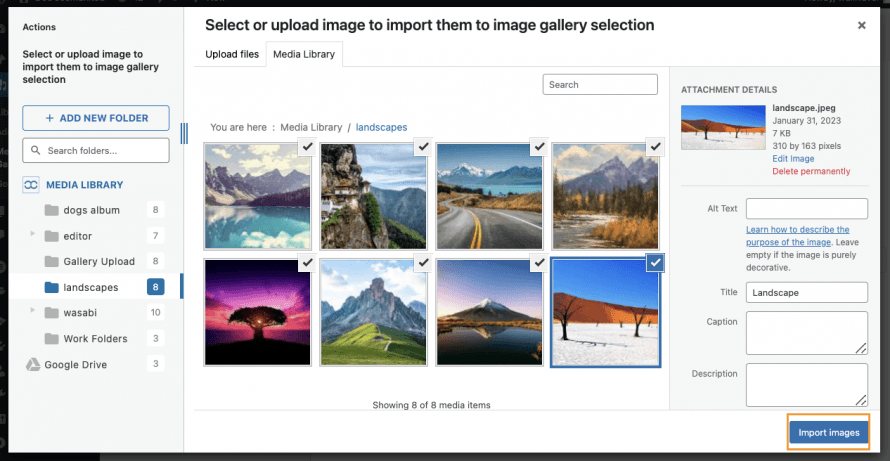
Spowoduje to dodanie wszystkich wybranych obrazów do Menedżera galerii, umożliwiając nam ich użycie i dostosowanie.
Zobaczmy teraz opcję przesyłania obrazów bezpośrednio z naszego komputera Eksplorator plików, w tym celu, kliknij ikonę folderu.

Po wykonaniu tej czynności eksplorator plików otworzy się natychmiast, aby umożliwić nawigację wewnątrz folderów i wybranie obrazów, które chcesz dodać do galerii.
Wybierz obrazy, które chcesz przesłać, a następnie kliknij Otwórz.

Po wykonaniu tej czynności powinniśmy być skończeni! Teraz mamy wszystkie obrazy w naszym Menedżerze galerii gotowe do użycia w naszej galerii.
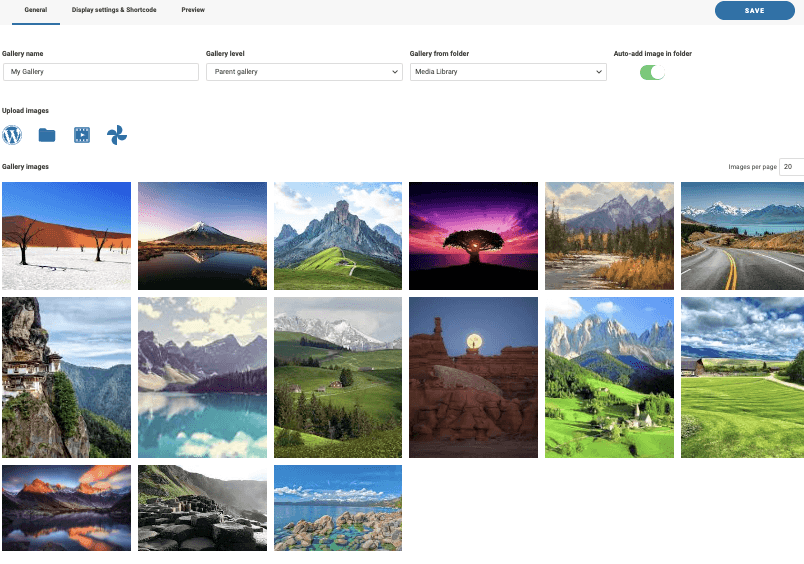
Teraz, gdy mamy wszystkie obrazy na miejscu, sprawdźmy ustawienia galerii, w tym celu kliknij drugą zakładkę Ustawienia wyświetlania & Krótkiego kodu.

W pierwszym przypadku widzimy, że mamy 8 galerii, każda z własnymi ustawieniami.
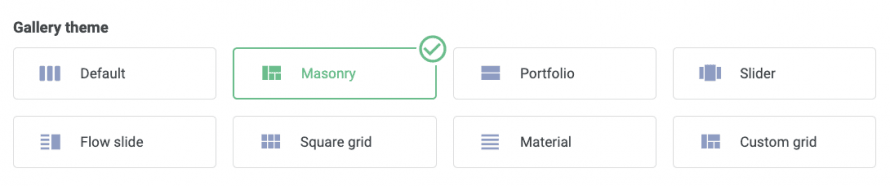
Zobaczmy Masonry, to klasyczna ściana z wieloma obrazami wyświetlanymi w różnych rozmiarach, jak widzimy w Podgląd zakładce.
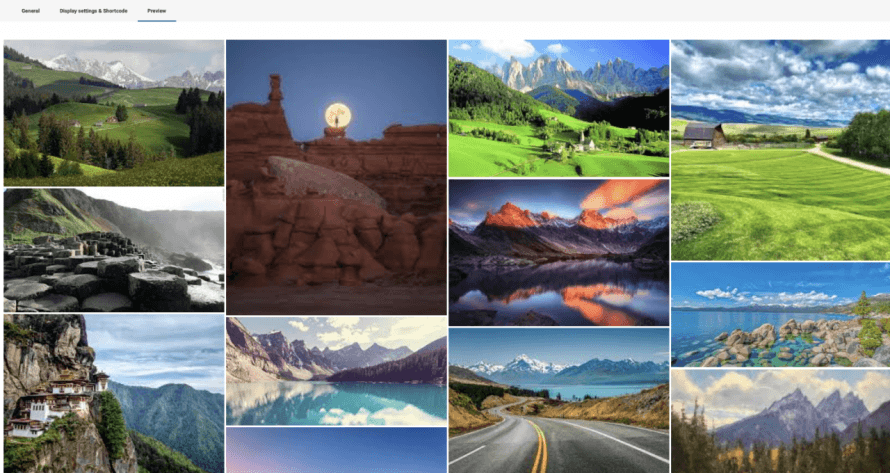
W ustawieniach możemy wybierać spośród wszystkich opcji, na przykład rozmiarów obrazów i układu masonry , zmieńmy go z obecnego pionowego na poziomy i zmniejszmy obrazy.
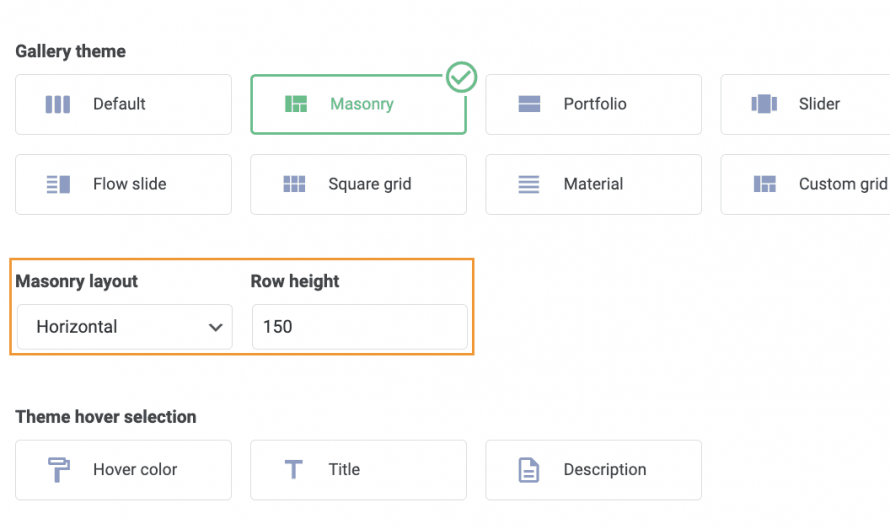
Teraz sprawdzamy podgląd karty, aby potwierdzić, jak to teraz wygląda.

Jak widać, to naprawdę dobre narzędzie z niesamowitymi funkcjami, ponieważ pozwala nam wprowadzać zmiany i sprawdzać, jak to wygląda w kilku kliknięciach i w ciągu kilku sekund! Tworzenie galerii nigdy wcześniej nie było tak łatwe!
Dodawanie galerii WordPress w Elementor
Teraz, gdy zobaczyliśmy, jak stworzyć galerię używając WP Media Folder Gallery Manager, zobaczmy jak dodać ją do naszych postów lub stron używając Elementor.
Aby to zrobić, przejdź do strony lub wpisu (lub utwórz go) i kliknij Edytuj za pomocą Elementor , Kreator stron zostanie załadowany.
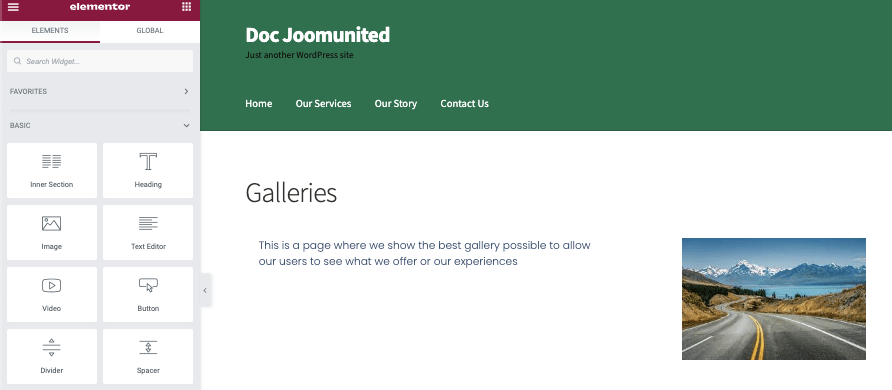
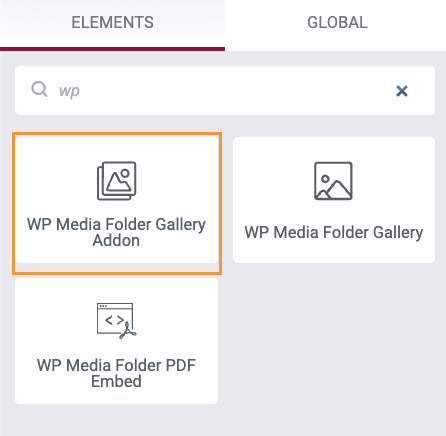
W edytorze poszukaj WP Media Folder Galerii dodatków i dodaj ją do treści.
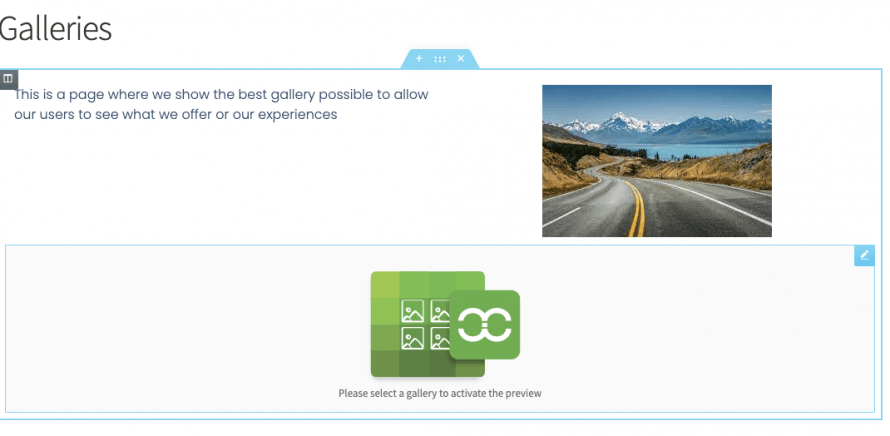
Załaduje się blok, który poinformuje nas, że blok dodatku Media Gallery został dodany.
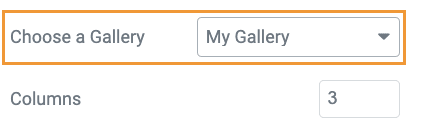
Na lewym pasku będziemy mogli wybrać galerię, którą chcemy i będziemy również mogli ją dostosować.
Po pierwsze, wybierzmy galerię, którą utworzyliśmy pod Wybierz galerię.
Galeria, którą utworzyliśmy wcześniej, zostanie automatycznie załadowana na budowniczym strony pod blokami.
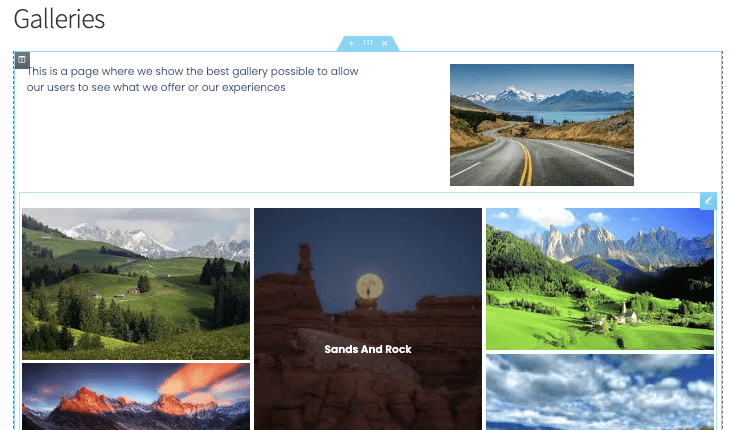
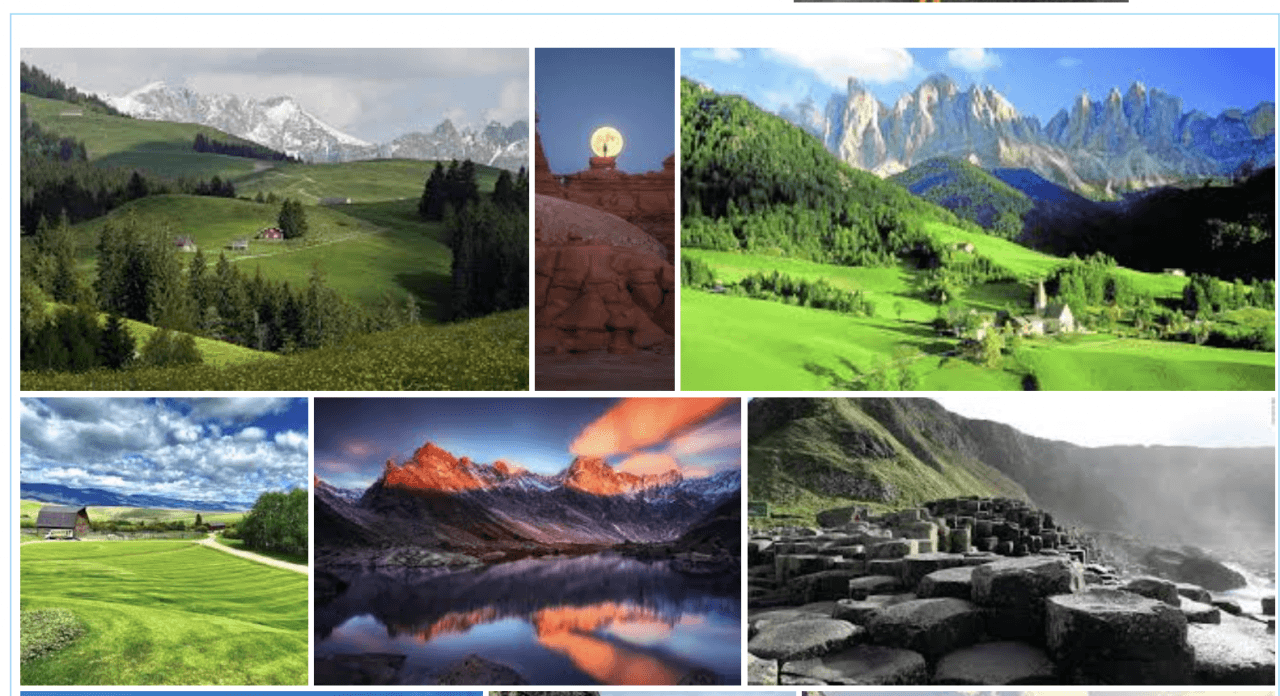
To pokazuje motyw Masonry , który wybraliśmy w Menedżerze galerii, sprawdźmy wszystkie dostępne opcje w motywach, które można wybrać bezpośrednio z ustawień bloku.
Masonry
Naprawdę dobry motyw, który może idealnie pasować do prawie każdej strony, pozwalając nam wyświetlać wiele obrazów.
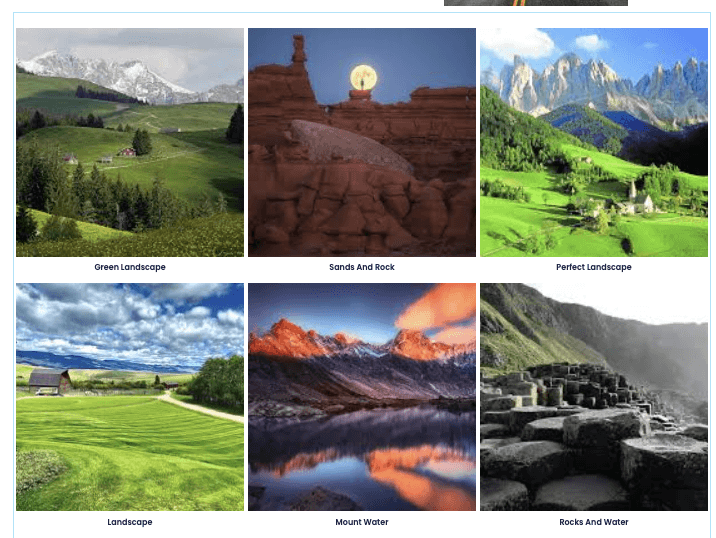
Domyślne
Ten motyw pozwala nam wyświetlać obrazy w klasyczny sposób z tytułem obrazu również.
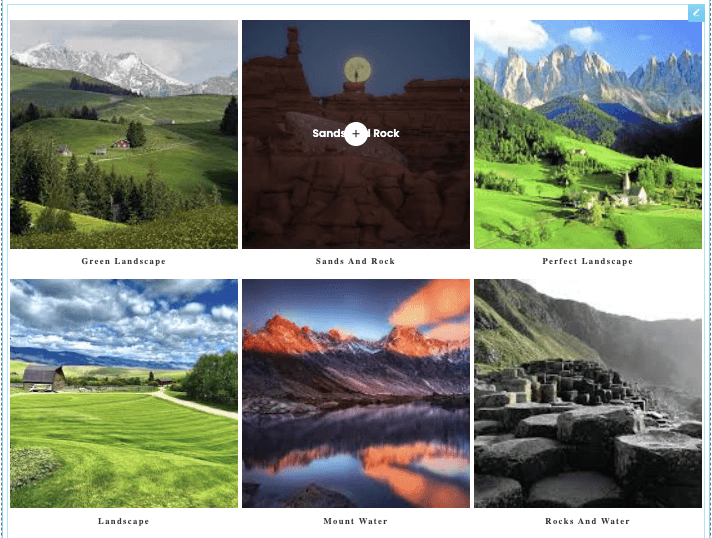
Portfolio
To pozwala nam wyświetlać nasze obrazy podobnie do domyślnego motywu, ale przy użyciu innej czcionki, idealnej do pokazywania sztuki.
Suwak
Klasyczny suwak, który pozwala nam skupić się na kilku obrazach na slajdzie.
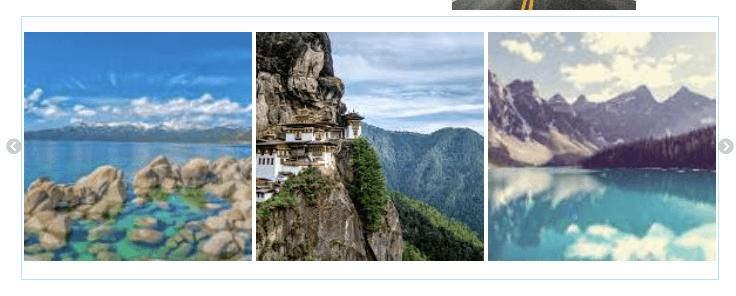
Przesuwanie
Podobnie jak motyw suwaka, ale z inną animacją, skupiając się na jednym obrazie na slajdzie, ale umożliwiając podgląd innych obrazów.
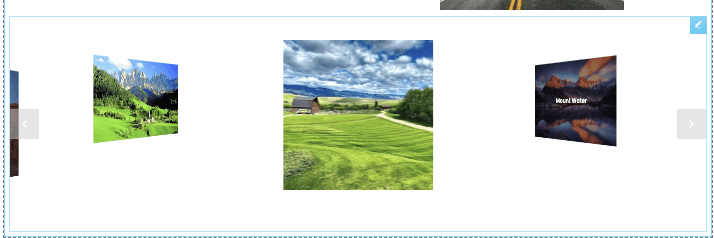
Siatka kwadratowa
Klasyczna galeria z kwadratowymi obrazami, która pokazuje tytuł obrazu podczas najechania na nie.

Materiał
Naprawdę wspaniały motyw, który pozwala nam wyświetlać kwadratowe obrazy z ładnym cieniem i tytułami.
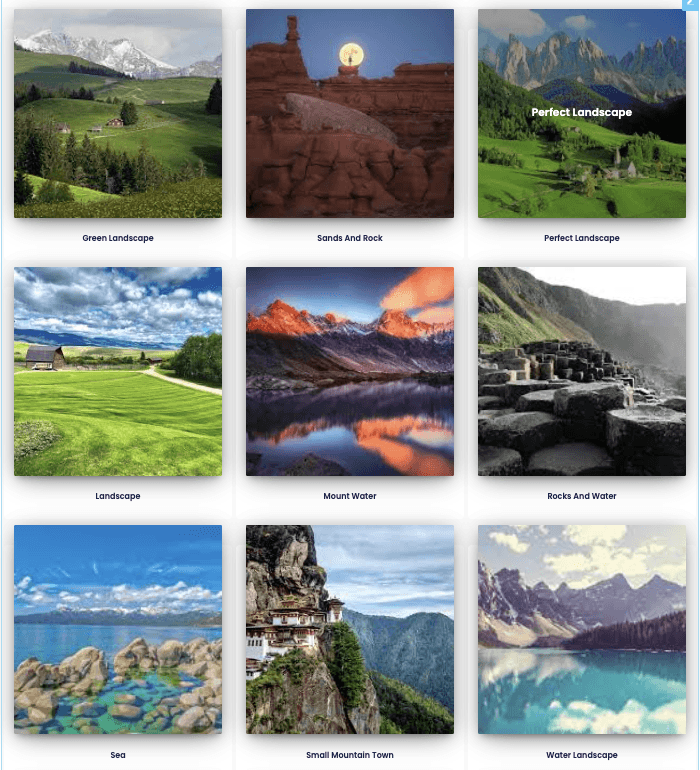
Niestandardowa siatka
Motyw siatki, który pozwala nam zmieniać rozmiar obrazów, aby wyglądały tak, jak chcemy, jest najlepszą opcją, gdy chcemy stworzyć galerię z własnymi rozmiarami obrazów. Zobaczmy, jak to działa w Menedżerze Galerii.
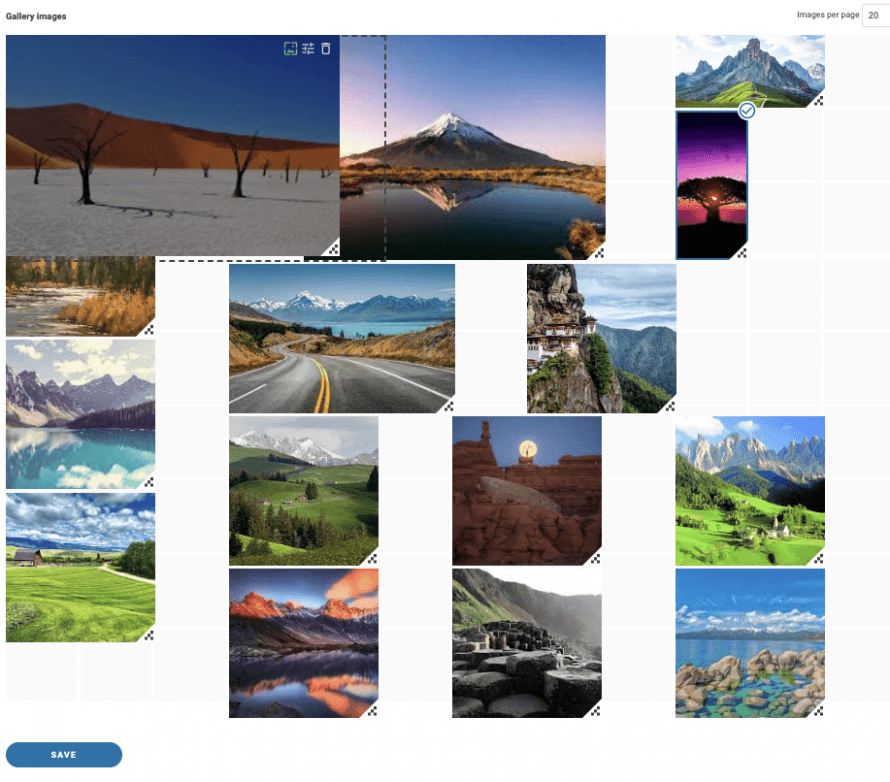
Zobaczmy teraz dostępne opcje w lewym menu dla wszystkich galerii.
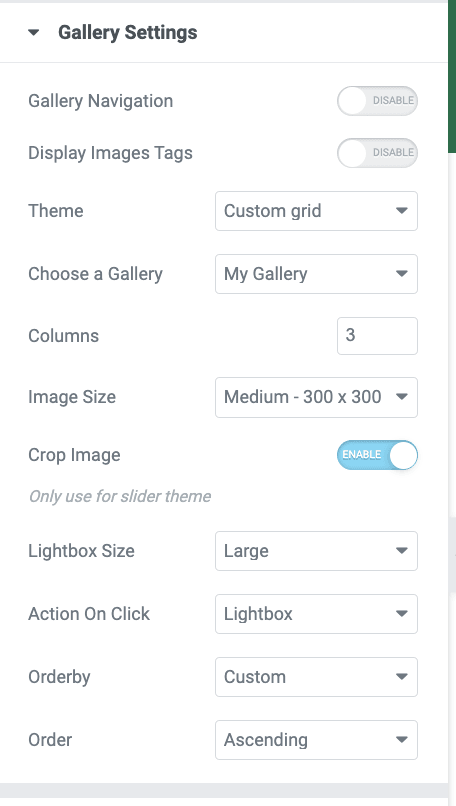
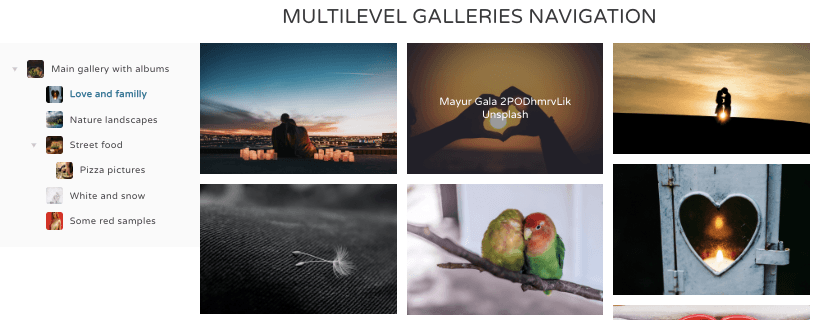
Przede wszystkim mamy Nawigację galerii, włączenie tej opcji pozwoli na użycie dostępnych galerii nawigacyjnych w WP Media Folder Dodatku galerii, który pozwala nam używać galerii nadrzędnych i podgalerii również, działającą demonstrację można zobaczyć tu
Jako drugą opcję mamy Wyświetlanie tagów obrazów, przydatne, gdy mamy wiele obrazów w galerii i chcemy umożliwić naszym użytkownikom filtrowanie ich na frontendzie przy użyciu systemu tagów z WP Media Folder.

Następnie mamy selektor motywu , który pozwala nam wybrać między dostępnymi motywami (które pokazaliśmy wcześniej), a także wyświetlać określone ustawienia w zależności od wybranego motywu, takie jak układ i, na przykład, czas trwania przejścia suwaka.
Możemy dalej sprawdzać i znajdziemy Wybierz galerię opcję, która pozwoli nam wybrać pomiędzy wszystkimi galeriami, które utworzyliśmy w naszym Menedżerze Galerii Mediów.
Rozmiar obrazu, ta opcja pozwala nam wybrać pomiędzy wszystkimi dostępnymi rozmiarami obrazu, pozwalając nam dostosować obrazy tak, aby wyglądały i pasowały idealnie do naszej treści.
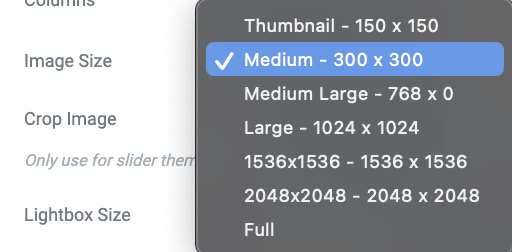
Opcja Rozmiar LightBox pozwoli nam, podobnie jak rozmiar obrazu, wybrać rozmiar pola Lightbox, które zostanie wyświetlone, jeśli wybierzemy je jako akcję po kliknięciu.
Mamy również Akcja po kliknięciu , która pozwoli nam wybrać między pokazaniem lightboxa, który jest większą wersją obrazu, przejściem do innej strony lub zrobieniem niczego po kliknięciu na obraz
I ostatnia opcja, czyli ustawienia sortowania, w których będziemy mogli zobaczyć i wybrać, jak chcemy wyświetlać nasze obrazy w galerii.
Oczywiście, oprócz tego, będziemy mieli ustawienia dodawania marginesu między obrazami, zmianę koloru podczas najechania myszką, dodanie obramowania i cienia.
Jak widać, naprawdę łatwo jest używać Elementora do precyzyjnego dostrojenia naszych galerii WP Media Folder i dopasowania ich do naszej strony!
Twórz szybkie galerie przy użyciu folderów multimediów
Jako dodatkowy temat, pokażemy jak tworzyć galerie przy użyciu folderów utworzonych przez WP Media Folder w ciągu kilku sekund.
Ta funkcja pozwoli nam również automatycznie dodawać obrazy do galerii, gdy zostaną dodane do folderu.
Przede wszystkim przejdź do Galerii folderów multimedialnych w Bibliotece multimediów , gdzie wcześniej utworzyliśmy galerię, na tej stronie najedź kursorem na + Dodaj nową galerię przycisk, a następnie kliknij na Utwórz galerię z folderu.
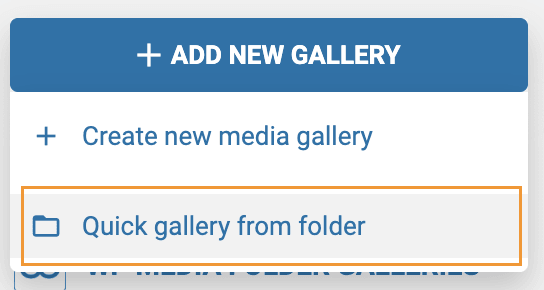
Zostanie wyświetlony eksplorator folderów, w którym możemy wybrać folder, którego będziemy używać.
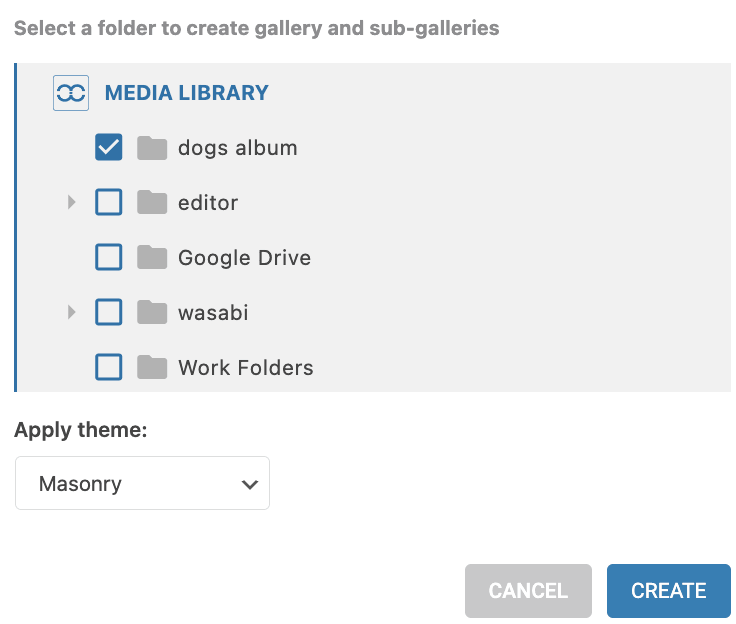
Po kliknięciu na Utwórz, obrazy wewnątrz folderu zostaną automatycznie załadowane do galerii, pozwalając nam utworzyć galerię w zaledwie kilka sekund!
Będziemy również mogli automatycznie dodawać obrazy, gdy zostaną one dodane do biblioteki multimediów w tym samym folderze, który właśnie wybraliśmy, oszczędzając nam czas na przechodzenie do menedżera galerii i ręczne dodawanie obrazu.
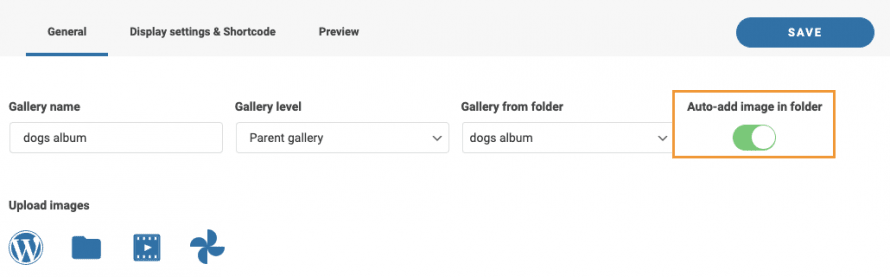
Aby użyć tej opcji, automatyczne dodawanie obrazu w folderze powinno być włączone, dostępne u góry po prawej stronie tuż poniżej Zapisz przycisku.
I magia jest gotowa! Foldery, które są również obrazami wyświetlanymi automatycznie na froncie, czego jeszcze możemy chcieć? :)
Rozpocznij korzystanie z WP Media Folder z ulubionym kreatorem
Mamy również film wyjaśniający wszystko krok po kroku, dzięki czemu możesz zobaczyć działanie wtyczki na żywo, sprawdź to!
Wtyczka z niesamowitymi funkcjami, która pozwoli nam nie tylko tworzyć galerie, ale także organizować nasze media, importować z Google Photos i również odciążać!
Kompatybilne ze wszystkimi głównymi builderami, pozwoli nam to uporządkować i pokazać nasze media w najbardziej profesjonalny sposób w zaledwie kilku krokach, więc na co czekasz? Idź tu i pobierz teraz!
Gdy zapiszesz się do bloga, będziemy wysyłać Ci e-mail, gdy pojawią się nowe aktualizacje na stronie, abyś ich nie przegapił.




