 WordPress products
 Joomla products
 Pomoc
 News
 Zaloguj się
Krok po kroku: jak przenieść media WordPressa do Cloudflare R2 za pomocą WP Media Folder

Wraz z rozwojem witryny WordPress, obrazy, filmy, pliki PDF i inne pliki multimedialne mogą stać się kosztowne i trudne do zarządzania z poziomu zwykłego serwera hostingowego. Duże biblioteki multimediów zwiększają zużycie miejsca na dane, sprawiają, że kopie zapasowe stają się cięższe, oraz wywierają dodatkową presję na ten sam serwer, który już obsługuje WordPress, motywy, wtyczki i bazę danych. Przenosząc multimedia WordPress do Cloudflare R2 za pomocą WP Media Folder, możesz przenieść te pliki do skalowalnego systemu przechowywania w chmurze, zachowując jednocześnie prostotę zarządzania multimediami w panelu WordPress.
Ta konfiguracja jest szczególnie przydatna w przypadku witryn o dużym ruchu, ponieważ Cloudflare R2 został zaprojektowany z myślą o zerowym koszcie transferu danych, co oznacza, że nie są naliczane tradycyjne opłaty za transfer wychodzący, gdy pliki są przesyłane z R2. WP Media Folder ułatwia ten proces, łącząc bibliotekę multimediów WordPress z Cloudflare R2, co pozwala kopiować nowe pliki, synchronizować istniejące, przepisywać adresy URL multimediów i zmniejszać obciążenie serwera hostingowego bez konieczności przeprowadzania skomplikowanych prac programistycznych.
W tym przewodniku wyjaśnimy, co wyróżnia Cloudflare R2, w jaki sposób WP Media Folder integruje się z R2, jak działa dostarczanie multimediów za pośrednictwem Cloudflare i jak postępować zgodnie z praktycznym, krok po kroku procesem, aby bezpiecznie i skutecznie przenosić multimedia z WordPressa.
Pożegnaj bałagan w bibliotece multimediów.
WP Media Folder pozwala kategoryzować pliki, synchronizować foldery z chmurą, tworzyć zachwycające galerie, a nawet zastępować obrazy bez psucia linków.
Zoptymalizuj swój przepływ pracy z mediami już dziś
Spis treści
- Dlaczego warto przenieść WordPress Media do Cloudflare R2
- Co wyróżnia Cloudflare R2
- Korzyści wydajnościowe wynikające z odciążania nośników
- Wymagania przed rozpoczęciem
- Krok 1: Utwórz swoje dane uwierzytelniające Cloudflare R2
- Krok 2: Otwórz ustawienia chmury WP Media Folder
- Krok 3: Dodaj swoje dane uwierzytelniające Cloudflare R2
- Krok 4: Wybierz lub utwórz kontener Cloudflare R2
- Krok 5: Skonfiguruj R2.dev lub niestandardową subdomenę
- Krok 6: Włącz opcję Kopiuj do Cloudflare R2
- Krok 7: Synchronizuj istniejące media WordPress
- Krok 8: Włącz opcję Usuń po przesłaniu, aby całkowicie odładować multimedia
- Dostarczanie multimediów za pośrednictwem Cloudflare CDN
- Skaluj WordPress Media za pomocą WP Media Folder i Cloudflare R2
Dlaczego warto przenieść WordPress Media do Cloudflare R2

WordPress domyślnie przechowuje przesłane pliki w bibliotece multimediów. Pliki te zazwyczaj znajdują się w folderze wp-content/uploads na serwerze hostingowym. To rozwiązanie sprawdza się w przypadku małych witryn, ale może stać się ograniczające, gdy witryna zaczyna otrzymywać więcej ruchu lub gdy biblioteka multimediów rozrasta się o setki lub tysiące plików.
Każdy obraz załadowany na stronie zużywa zasoby hostingu. Każde pobranie pliku PDF, obrazu produktu, galerii lub pliku wideo również zwiększa wykorzystanie przepustowości. Jeśli Twoja witryna w dużym stopniu opiera się na treściach wizualnych, serwer hostingowy może spędzać dużo czasu na serwowaniu plików, zamiast koncentrować się na samym WordPressie.
Odciążanie multimediów oznacza przeniesienie tych plików z lokalnego serwera WordPress i przechowywanie ich w usłudze przechowywania w chmurze, takiej jak Cloudflare R2. Pliki pozostają dostępne na Twojej stronie internetowej, ale są dostarczane z pamięci masowej w chmurze, a nie z Twojego konta hostingowego.
Główne korzyści obejmują:
- Mniejsze obciążenie serwera hostingowego WordPress
- Lepsza skalowalność dla dużych bibliotek multimedialnych
- Mniejsze i czystsze kopie zapasowe serwerów
- Bardziej przewidywalne zarządzanie magazynem
- Niższe koszty przepustowości wychodzącej w porównaniu z tradycyjnym przechowywaniem w chmurze
- Lepsza wydajność w przypadku stron multimedialnych o dużym ruchu
W przypadku witryn internetowych o globalnym zasięgu funkcja odciążania multimediów może również pomóc w wydajniejszym dostarczaniu treści, ponieważ pliki są obsługiwane przez infrastrukturę Cloudflare, a nie tylko z jednego miejsca hostingu.
Co wyróżnia Cloudflare R2
Cloudflare R2 to usługa przechowywania obiektów. Mówiąc najprościej, przechowywanie obiektów to chmurowe miejsce do przechowywania plików, takich jak obrazy, filmy, pliki PDF, pliki audio i dokumenty. Zamiast zapisywać wszystko na serwerze hostingowym, przechowujesz te pliki w oddzielnym systemie przechowywania danych, zaprojektowanym z myślą o skalowalności.
Główną różnicą w stosunku do Cloudflare R2 jest model z zerowym kosztem transferu danych wychodzących. „Egress” oznacza transfer danych wychodzących. W przypadku witryny WordPress dzieje się tak zazwyczaj, gdy odwiedzający ładują obrazy, pobierają pliki PDF lub przeglądają pliki multimedialne na Twoich stronach.
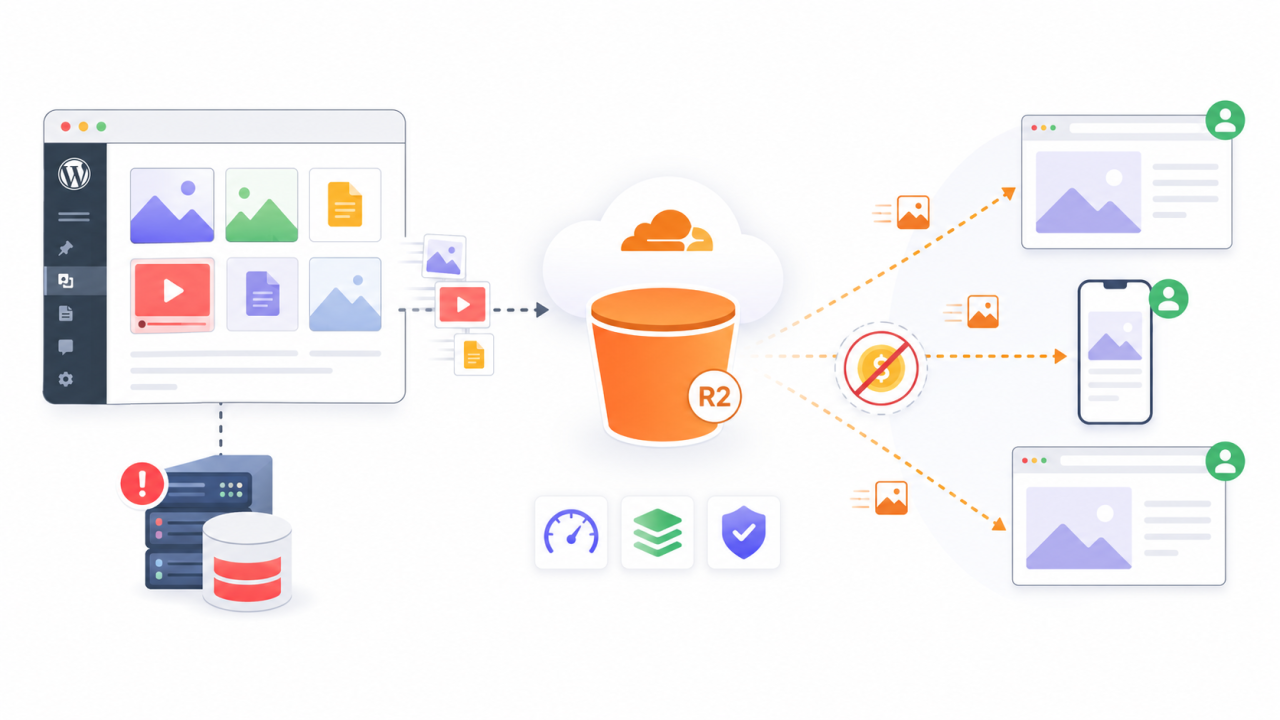
Wielu tradycyjnych dostawców pamięci masowej w chmurze pobiera opłaty za przechowywanie danych, a także za przesyłanie plików do użytkowników. W przypadku witryn o dużym ruchu, koszty transferu mogą stanowić znaczną część rachunku. Cloudflare R2 eliminuje tę konkretną opłatę za przepustowość, co czyni tę usługę atrakcyjną dla witryn obsługujących dużą liczbę multimediów.
Nie oznacza to, że każda część R2 jest darmowa. Wykorzystanie pamięci masowej i operacje nadal mają znaczenie. Przesyłanie danych, odczytywanie plików i wolumen pamięci masowej nadal mogą wpływać na miesięczne koszty. Jednak usunięcie opłat za przepustowość wyjściową może mieć znaczący wpływ na witryny WordPress z dużą ilością multimediów.
Cloudflare R2 jest szczególnie przydatny dla:
- Blogi z dużą ilością obrazów
- Sklepy WooCommerce z wieloma zdjęciami produktów
- Pobierz strony internetowe
- Platformy kursów online
- Portfolia fotograficzne
- Czasopisma i wydawcy
- Strony członkowskie z plikami multimedialnymi
- Globalne strony internetowe z ruchem z wielu krajów
Korzyści wydajnościowe wynikające z odciążania nośników

Wydajność to kolejny ważny powód, dla którego warto odciążyć WordPressa z multimediów. Gdy pliki multimedialne są udostępniane z serwera hostingowego, każde żądanie pliku zwiększa obciążenie tego serwera. Może to wpłynąć na szybkość działania witryny, szczególnie w okresach wzmożonego ruchu.
Dzięki WP Media Folder z Cloudflare R2, dostarczanie multimediów jest przenoszone z Twojego środowiska hostingowego WordPress. Twój serwer może skupić się na obsłudze WordPressa, przetwarzaniu stron i żądaniach do bazy danych.
Może to prowadzić do:
- Szybsze dostarczanie stron
- Niższe wykorzystanie zasobów hostingu
- Lepsza stabilność podczas gwałtownych wzrostów natężenia ruchu
- Mniej ograniczeń związanych z hostingiem
- Bardziej wydajne kopie zapasowe
Wydajność wspiera również SEO. Wyszukiwarki dbają o doświadczenie użytkownika, a szybsze strony zazwyczaj przekładają się na lepsze zaangażowanie. Chociaż odciążanie mediów nie jest jedynym czynnikiem SEO, wspiera ono solidniejsze techniczne podstawy witryny.
Wymagania przed rozpoczęciem
Zanim połączysz WordPressa z Cloudflare R2 za pomocą WP Media Folder, upewnij się, że masz przygotowane niezbędne narzędzia.
Będziesz potrzebować:
- Aktywna witryna WordPress
- Zainstalowano WP Media Folder
- Zainstalowano dodatek WP Media Folder Cloud
- Konto Cloudflare
- Dostęp do Cloudflare R2
- Zezwolenie na tworzenie poświadczeń API
- Uprawnienia do tworzenia lub wybierania kontenera R2
Integracja z Cloudflare R2 jest częścią dodatku WP Media Folder , więc dodatek Cloud Addon jest wymagany oprócz głównej wtyczki WP Media Folder . To ważna kwestia, ponieważ podstawowa wtyczka odpowiada za zarządzanie multimediami, a dodatek umożliwia integrację z pamięcią masową w chmurze, taką jak Cloudflare R2.
Krok 1: Utwórz swoje dane uwierzytelniające Cloudflare R2
Pierwszym krokiem jest utworzenie danych uwierzytelniających, które pozwolą WP Media Folder na bezpieczne połączenie się z Cloudflare R2.
W panelu Cloudflare przejdź do sekcji API i zarządzaj tokenami API. Następnie utwórz nowy token dostępu R2. W trakcie tego procesu Cloudflare wygeneruje kluczowe informacje wymagane do połączenia.
Powinieneś mieć pod ręką następujące dane:
- Identyfikator klucza dostępu
- Tajny klucz dostępu
- Identyfikator konta
Te dane uwierzytelniające są używane przez WP Media Folder do uwierzytelniania połączenia między WordPressem a Cloudflare R2.
Identyfikator klucza dostępu identyfikuje połączenie. Tajny klucz dostępu działa jak hasło. Identyfikator konta informuje WP Media Folder , którego konta Cloudflare należy użyć. Zachowaj te wartości w bezpiecznym miejscu i nie udostępniaj ich publicznie.
Krok 2: Otwórz ustawienia chmury WP Media Folder
Po przygotowaniu danych logowania Cloudflare R2 wróć do pulpitu WordPress.
Przejdź do:
Ustawienia > WP Media Folder > Odciążanie chmury i multimediów > Odciążanie multimediów
W ustawieniach odciążania multimediów wybierz Cloudflare R2 jako dostawcę chmury.
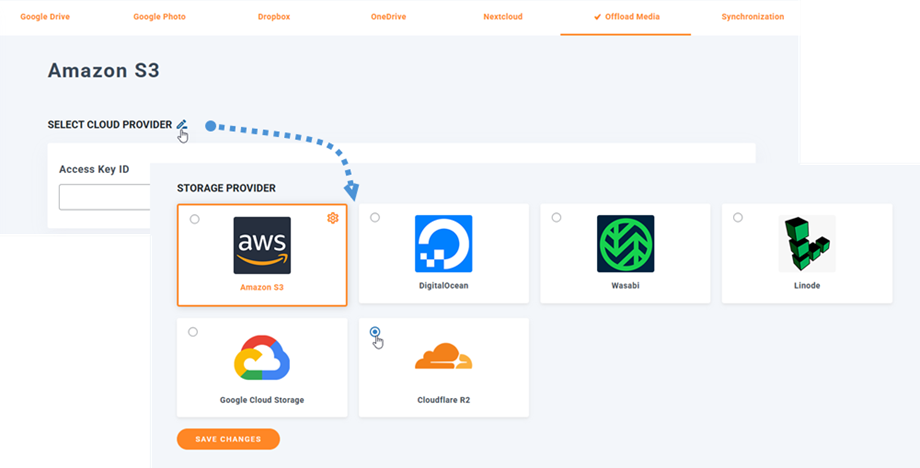
W tym miejscu WP Media Folder łączy WordPressa z Twoim kontem Cloudflare R2. Interfejs został zaprojektowany tak, aby nie trzeba było ręcznie edytować plików WordPressa ani pisać kodu.
Krok 3: Dodaj swoje dane uwierzytelniające Cloudflare R2
Po wybraniu Cloudflare R2 w WP Media Folderwklej wymagane dane uwierzytelniające w pola połączenia.
Będziesz musiał wprowadzić:
- Identyfikator klucza dostępu
- Tajny klucz dostępu
- Identyfikator konta
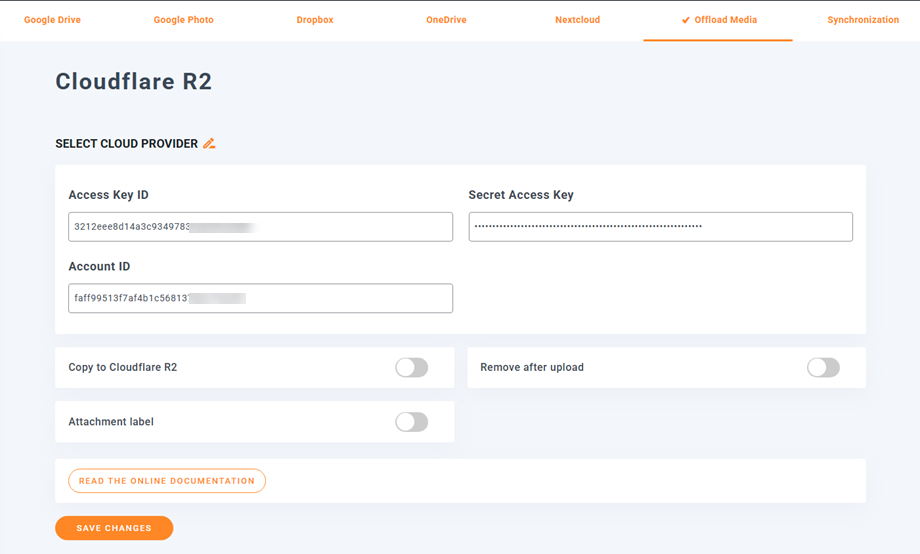
Po dodaniu danych logowania zapisz ustawienia.
Jeśli dane logowania są poprawne, WP Media Folder powinien połączyć się z Cloudflare R2. Jeśli połączenie się nie powiedzie, sprawdź, czy nie występują typowe problemy, takie jak niepoprawnie skopiowany klucz, brakujące uprawnienia lub użycie danych logowania z niewłaściwego konta Cloudflare.
Krok 4: Wybierz lub utwórz kontener Cloudflare R2
Kontener to kontener, w którym przechowywane będą Twoje pliki multimedialne WordPress. Wyobraź sobie, że to folder w chmurze, w którym przechowywane są przesłane obrazy, dokumenty, filmy i inne zasoby multimedialne.
Po połączeniu WP Media Folder z Cloudflare R2 możesz wybrać istniejący kontener lub utworzyć nowy w ustawieniach wtyczki.
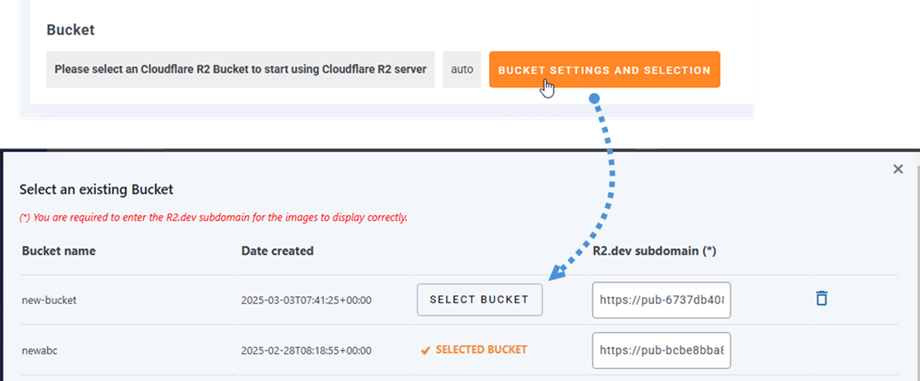
Użycie dedykowanego kontenera dla witryny WordPress to zazwyczaj najlepsze rozwiązanie. Dzięki temu pliki witryny są oddzielone od plików innych projektów i łatwiej nimi zarządzać.
Możesz na przykład utworzyć nazwę kontenera związaną z Twoją witryną, marką lub projektem. Nazwa kontenera powinna być prosta, czytelna i łatwa do późniejszej identyfikacji.
Krok 5: Skonfiguruj R2.dev lub niestandardową subdomenę
Aby obsługiwać pliki multimedialne z Cloudflare R2, Twój kontener potrzebuje publicznego adresu URL. Cloudflare może udostępnić subdomenę R2.dev lub możesz użyć domeny niestandardowej, w zależności od konfiguracji.
Subdomena R2.dev nadaje Twojemu kontenerowi adres publiczny, który można wykorzystać do ładowania plików multimedialnych na Twojej stronie internetowej. WP Media Folder może wykorzystać ten adres podczas przepisywania adresów URL multimediów.
W Cloudflare otwórz ustawienia kontenera i w razie potrzeby włącz dostęp dla subdomeny R2.dev. Następnie skopiuj adres URL i użyj go w odpowiednim polu w ustawieniach WP Media Folder w Cloudflare R2.
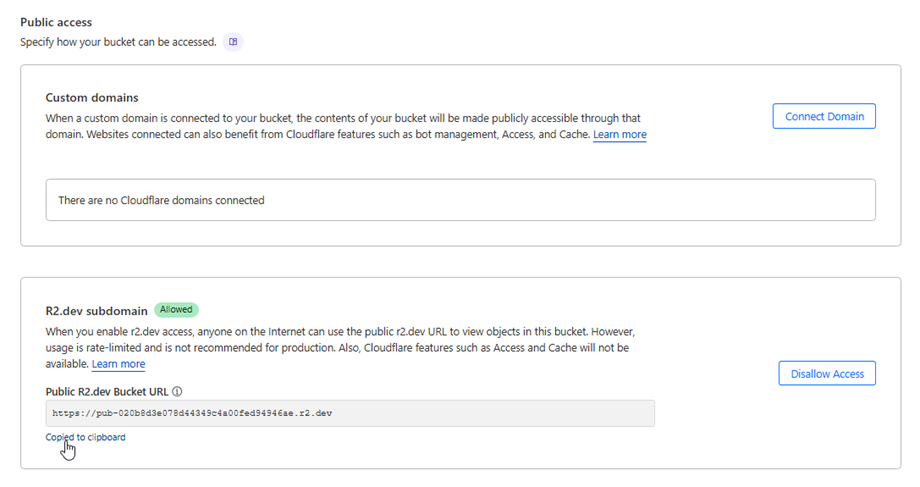
Ten krok jest istotny, ponieważ WordPress musi wiedzieć, skąd mają zostać załadowane przeniesione pliki.
Krok 6: Włącz opcję Kopiuj do Cloudflare R2
Po wybraniu kontenera włącz opcję Kopiuj do Cloudflare R2 w WP Media Folder.
Ta opcja informuje wtyczkę, aby wysyłała nowe pliki multimedialne WordPress do Twojego kontenera Cloudflare R2. Po włączeniu, przyszłe pliki przesyłane przez bibliotekę multimediów WordPress będą mogły być automatycznie kopiowane do R2.
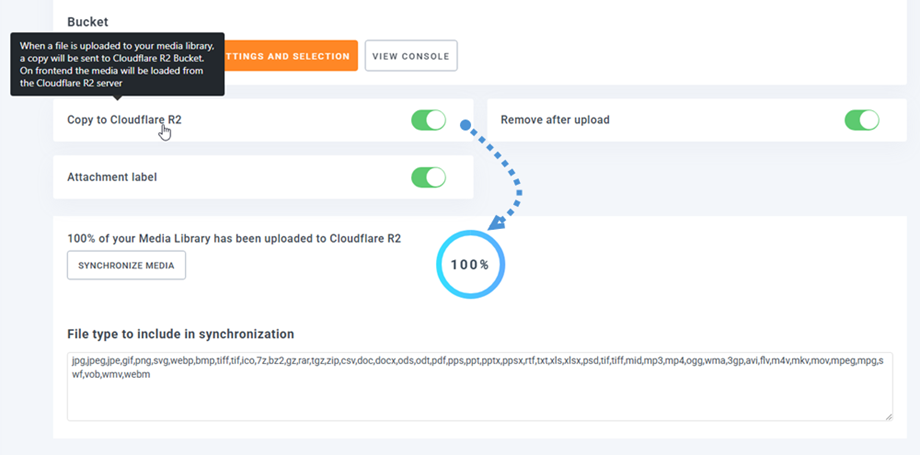
Jest to jedna z najważniejszych części przepływu pracy, ponieważ rozpoczyna ona przenoszenie dostarczania multimediów z serwera lokalnego do pamięci masowej w chmurze.
W przypadku nowych witryn internetowych można włączyć tę funkcję wcześniej, aby biblioteka multimediów działała z czystą strukturą opartą na chmurze. W przypadku istniejących witryn często lepiej jest najpierw przetestować nowe pliki, zanim zsynchronizuje się całą bibliotekę multimediów.
Krok 7: Synchronizuj istniejące media WordPress
Jeśli Twoja witryna zawiera już pliki multimedialne, przesyłanie nowych plików to tylko część rozwiązania. Możesz również chcieć przenieść istniejące pliki multimedialne z WordPressa do Cloudflare R2.
W tym celu WP Media Folder oferuje opcję Synchronizacji multimediów. Po jej użyciu wtyczka wysyła istniejącą bibliotekę multimediów WordPress do wybranego kontenera Cloudflare R2.
Jest to przydatne w przypadku stron internetowych, które mają już wiele przesłanych plików i chcą ograniczyć wykorzystanie pamięci lokalnej na serwerze.
Krok 8: Włącz opcję Usuń po przesłaniu, aby całkowicie odładować multimedia
Kopiowanie multimediów do Cloudflare R2 jest przydatne, ale jeśli chcesz całkowicie zredukować przestrzeń dyskową lokalnego serwera, powinieneś także włączyć opcję Usuń po przesłaniu.
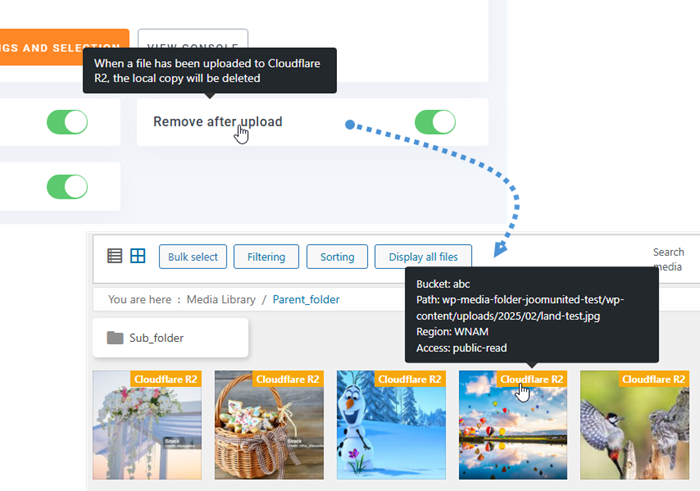
Po włączeniu WP Media Folder przechowuje bibliotekę multimediów w Cloudflare R2 zamiast wszystkich plików na serwerze WordPress. To ustawienie tworzy bardziej kompletny obieg pracy związany z odciążaniem multimediów.
Opcja ta jest szczególnie cenna w przypadku stron internetowych, w których przechowywanie danych lokalnych staje się kosztowne lub trudne w zarządzaniu.
Ponieważ jednak zmienia to miejsce przechowywania plików multimedialnych, należy z niego korzystać ostrożnie. Zawsze upewnij się, że połączenie R2 działa, adresy URL są poprawnie przepisane, a pliki multimedialne są dostępne z poziomu front-endu, zanim skorzystasz z tej opcji w przypadku dużej witryny produkcyjnej.
Dostarczanie multimediów za pośrednictwem Cloudflare CDN
Jedną z największych zalet korzystania z Cloudflare R2 jest to, że działa naturalnie z siecią dostarczania Cloudflare. CDN, czyli content delivery network, to grupa serwerów, która pomaga dostarczać pliki z lokalizacji bliższych odwiedzającym.
Dla użytkowników nietechnicznych koncepcja jest prosta: zamiast, aby każdy odwiedzający ładował pliki z jednego serwera hostingowego, Cloudflare pomaga dostarczać te pliki za pośrednictwem szybszej globalnej sieci.
Może to poprawić wydajność dla odwiedzających w różnych krajach lub regionach. Jeśli Twoja witryna WordPress ma ruch globalny, dostarczanie multimediów za pośrednictwem Cloudflare może pomóc zmniejszyć opóźnienia podczas ładowania obrazów, filmów lub plików do pobrania.
W połączeniu z WP Media Folderprzepływ pracy pozostaje prosty. Zarządzasz multimediami w WordPressie, WP Media Folder łączy je z R2, a Cloudflare pomaga wydajnie dostarczać te pliki.
Uwaga wszyscy webmasterzy!
Oszczędzaj czas i zwiększ produktywność dzięki WP Media Folder. Bez wysiłku organizuj pliki multimedialne klientów, twórz niestandardowe galerie i zapewniaj płynne doświadczenie użytkownika.
Ulepsz swoje projekty stron internetowych już teraz!
Skaluj WordPress Media za pomocą WP Media Folder i Cloudflare R2
Przeniesienie multimediów WordPress do Cloudflare R2 za pomocą WP Media Folder to inteligentny sposób na zmniejszenie obciążenia serwera, poprawę skalowalności i optymalizację kosztów dostarczania multimediów. Cloudflare R2 oferuje solidny model przechowywania danych o zerowych kosztach wyjścia, a WP Media Folder umożliwia zarządzanie integracją bezpośrednio z WordPressa.
Łącząc WP Media Folder z Cloudflare R2, wybierając kontener, włączając opcje kopiowania i rozładowywania, synchronizując istniejące media i sprawdzając możliwość przepisywania adresów URL, możesz zbudować bardziej wydajny system multimedialny bez skomplikowanej pracy ręcznej.
W przypadku witryn o dużym ruchu, odbiorców z całego świata i dużych bibliotek multimediów, ten przepływ pracy oferuje praktyczną równowagę między wydajnością, kontrolą kosztów i łatwością zarządzania. Dzięki odpowiedniej konfiguracji, WP Media Folder i Cloudflare R2 pomagają witrynom WordPress rozwijać się, nie pozwalając, aby przechowywanie multimediów stało się wąskim gardłem hostingu.
Gdy zapiszesz się do bloga, wyślemy Ci e-mail, gdy na stronie pojawią się nowe aktualizacje, abyś ich nie przegapił.



