 Produkty WordPress
 Produkty Joomla
 Wsparcie
 Aktualności
 Logowanie
Użyj fizycznych folderów serwera do przechowywania multimediów WordPress

Biblioteka mediów jest jedną z najważniejszych części witryny WordPress, ponieważ zawiera wszystkie media, które dają życie Twojej witrynie, i, bądźmy szczerzy, witryna to w zasadzie same media.
Powinniśmy mieć naszą bibliotekę mediów jak najbardziej zorganizowaną, dlatego oferujemy WP Media Folder, który teraz oferuje również przydatną funkcję, pozwalającą na tworzenie fizycznych folderów, co jest naprawdę przydatnym narzędziem, które może być wykorzystane, na przykład, do celów marketingowych.
Powiedzmy, że mamy produkt i chcemy stworzyć reklamy oraz inny rodzaj treści z obrazami, które pochodzą z tego produktu, teraz możesz po prostu przejść do instalacji serwera za pomocą FTP i szukać folderu multimediów dla tego konkretnego produktu (dlatego powinniśmy mieć naszą bibliotekę multimediów jak najbardziej zorganizowaną).
W tym poradniku pokażemy Ci, jak korzystać z tej nowej funkcji i uczynić swoją stronę bardziej profesjonalną, umożliwiając organizowanie wszystkich plików multimedialnych w instalacji WordPress i również na serwerze.
Spis Treści
Zarządzaj rzeczywistymi fizycznymi folderami dla multimediów w WordPress
Tworzenie folderów dla biblioteki multimediów WordPress
Teraz są dwa przypadki, pierwszy, jeśli masz już utworzone foldery multimedialne, a drugi, jeśli chcesz zacząć tworzyć foldery i nie masz jeszcze utworzonych folderów multimedialnych, w obu przypadkach możesz aktywować opcję i WP Media Folder zacznie tworzyć fizyczne foldery.
Pokażemy Ci najpierw instalację, w której utworzyliśmy już foldery multimedialne za pomocą WP Media Folder.
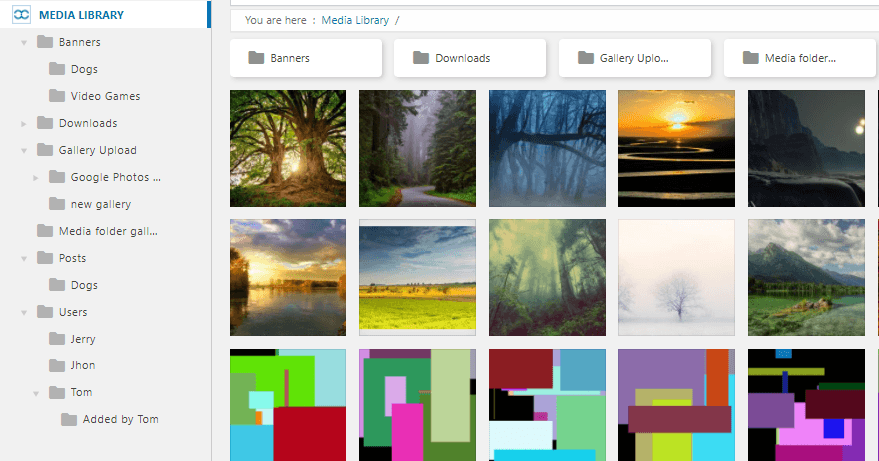
A serwer wygląda tak.
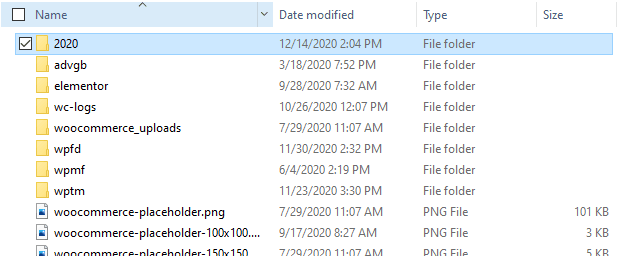
Jak widać, jest to normalna ścieżka uploads/2020, którą WordPress ma domyślnie, teraz zmieńmy ustawienia, aby zobaczyć magię.
UWAGA: Przed rozpoczęciem ustawiania folderów fizycznych pamiętaj o ostrzeżeniu wyświetlanym przez WP Media Folder:
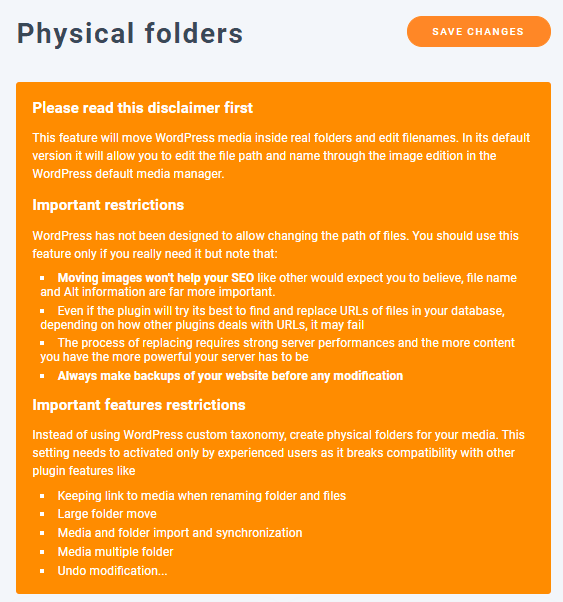
Przede wszystkim powinniśmy pamiętać, że ten proces może przeciążyć serwer, więc aby tego uniknąć, WP Media Folder ma opcję kontrolowania procesu w tle.
Aby to zrobić, przejdź do Ustawienia > WP Media Folder > Ogólne > Zaawansowane.
Zobaczysz opcję o nazwie Prędkość zadań w tle, powinniśmy pozostawić ją na poziomie 50% lub 25%, jeśli chcemy wprowadzić inne zmiany na naszej stronie podczas zadania konwersji do folderów fizycznych.
Dodatkowo możemy włączyć opcję Pokaż pasek stanu w menu, aby zobaczyć proces tworzenia folderów fizycznych.
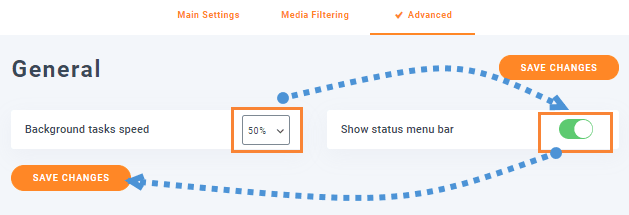
W tym przypadku będziemy go pozostawiać na poziomie 50%, ustawić opcję Pokaż pasek stanu w menu i kontynuować tworzenie folderów fizycznych.
Aby rozpocząć, przejdź do: Ustawienia > WP Media Folder > Foldery fizyczne.
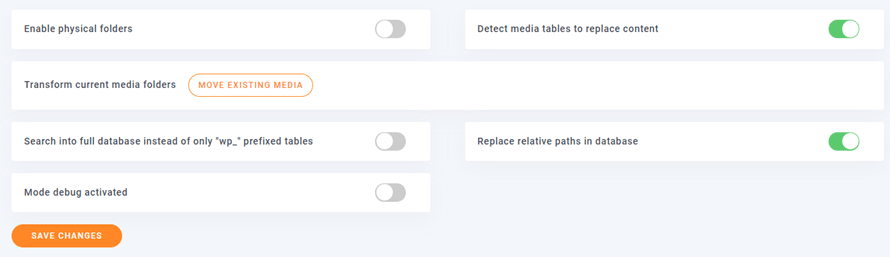
Wyjaśnimy, jaka jest funkcja każdego folderu, abyś mógł go starannie wybrać:
Włącz foldery fizyczne: OSTRZEŻENIE: Zamiast używać własnej taksonomii WordPress, utwórz fizyczne foldery dla swoich mediów. Niektóre funkcje wtyczki zostaną wyłączone, ponieważ nie są kompatybilne z tym ustawieniem! (Przeczytaj więcej powyżej).
Wykryj tabele mediów, aby zastąpić zawartość: Wtyczka automatycznie wybierze tabele i kolumny, w których powinien nastąpić zamiennik adresów URL załączników (mediów). Jest to lepsza opcja, jeśli chcesz mieć pewność, że nie stracisz zamienników. Wyłącz tę opcję, jeśli wiesz, co robisz i chcesz wybrać niestandardowy zestaw danych, aby zoptymalizować proces.
Przekształć obecne foldery multimedialne: Oprócz tworzenia folderu jako folderu fizycznego, cała bieżąca struktura folderów i multimedia zostaną przekształcone w fizyczne foldery WordPress.
Wyszukaj w całej bazie danych zamiast tylko w tabelach z prefiksem "wp_": Jeśli zaznaczone, wtyczka nie tylko zastąpi zawartość w tabelach WordPress, ale także we wszystkich tabelach, które znajdzie w bazie danych. Może to być przydatne, jeśli używasz linków do załączników w innym CMS lub niestandardowym skrypcie. Jeśli nie potrzebujesz tego konkretnie, pozostaw tę opcję niezaznaczoną.
Zamień ścieżki względne w bazie danych: Domyślnie WordPress używa adresów URL bezwzględnych, ale niektóre wtyczki mogą używać ścieżek względnych. Jeśli ta opcja jest zaznaczona, wtyczka spróbuje zastąpić także ścieżkę względną w bazie danych, zamiast tylko adresów URL bezwzględnych. Zamiany w bazie danych mogą się nie powieść w szczególnych przypadkach (pliki o tej samej nazwie), jeśli ta opcja jest używana, gdy nie używasz domyślnej opcji folderów przesyłania według roku/miesiąca w ustawieniach WordPress.
Tryb debugowania aktywny: Po włączeniu wszystkie akcje wykonane przez wtyczkę będą przechowywane w pliku dziennika w folderze wtyczki.
W zasadzie, ponieważ używamy strony testowej, która nie ma wtyczki korzystającej ze względnych ścieżek, i nie używamy teraz linków do załączników, ale chcemy przenieść nasze bieżące foldery multimediów do fizycznych folderów, pozostawimy konfigurację w taki sposób:
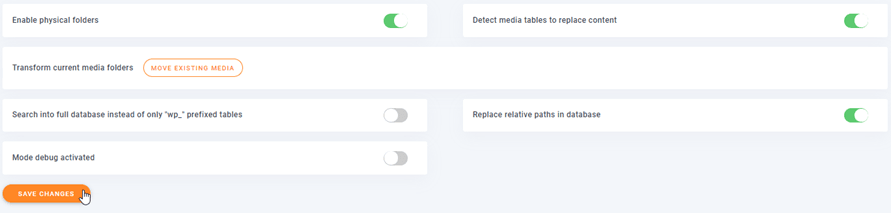
Teraz w końcu kliknij Zapisz zmiany i czekaj na magię.
Ponieważ ustawiliśmy pasek menu stanu na Zaawansowanych ustawieniach, powinniśmy móc zobaczyć postęp na górnym pasku podczas konwersji.
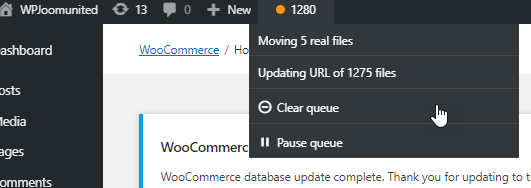
Jak widać, mamy również opcję anulowania i wstrzymania kolejki, kiedy tylko chcemy.
Proces jest zasadniczo magiczny, ponieważ nie będziesz musiał niczego przenosić, zostanie to wykonane automatycznie w tle, więc możesz pozwolić mu działać przez noc na przykład.
Uczyńmy fizycznym ten organizator folderów multimediów WordPress
Jak widać, jest to naprawdę użyteczne narzędzie, dzięki któremu będziesz mieć uporządkowany serwer i bibliotekę multimediów w tym samym czasie, a będziesz mógł po prostu skopiować/wkleić foldery z serwera na swój komputer i wszystko będzie również uporządkowane :)
To tylko jedna z wszystkich funkcji, które WP Media Folder oferuje, aby Twoja strona była jak najbardziej zorganizowana i profesjonalna, na przykład twórz wspaniałe galerie zaledwie 2 kliknięciami, więc na co czekasz? Idź tu i rozpocznij swoją membership już dziś.
Gdy zapiszesz się do bloga, będziemy wysyłać Ci e-mail, gdy pojawią się nowe aktualizacje na stronie, abyś ich nie przegapił.



Komentarze