 WordPress products
 Joomla products
 Pomoc
Pomoc News
News Zaloguj się
Generuj galerie z folderów w edytorze WordPress Gutenberg

Kiedy wprowadziliśmy WP Media Folder, daliśmy Ci nowy sposób zarządzania mediami w WordPressie — foldery. Dzięki katalogom możesz przechowywać swoje obrazy i pliki WordPressa tak, jak podpowiada logika. Oddzielone tematycznie, te pliki nigdy nie przytłoczą Twojego bloga WordPress. Teraz WP Media Folder ułatwia tworzenie galerii z tych folderów w edytorze Gutenberga WordPressa.
Pożegnaj bałagan w bibliotece multimediów.
WP Media Folder pozwala kategoryzować pliki, synchronizować foldery z chmurą, tworzyć zachwycające galerie, a nawet zastępować obrazy bez psucia linków.
Zoptymalizuj swój przepływ pracy z mediami już dziś
Tworzenie galerii WordPress z folderów
W wersji 4.9, WP Media Folder przemycił nową funkcję w nieoczekiwanym miejscu—Gutenberg. Nowym dodatkiem jest nowy blok Gutenberga o nazwie WP Media Folder Gallery. Nazwa nowego bloku dokładnie opisuje, co robi—tworzy galerie z folderów—ale gdy utworzysz nowy blok WP Media Folder Gallery, zostaniesz poproszony o kilka wyborów.
Od razu możesz pójść tradycyjną drogą. Korzystając z przycisków przesyłania lub biblioteki multimediów , możesz utworzyć nową galerię, ręcznie wybierając obrazy. Ta opcja jednak szybko traci sens, gdy Twój blog WordPress zostaje obciążony obrazami.
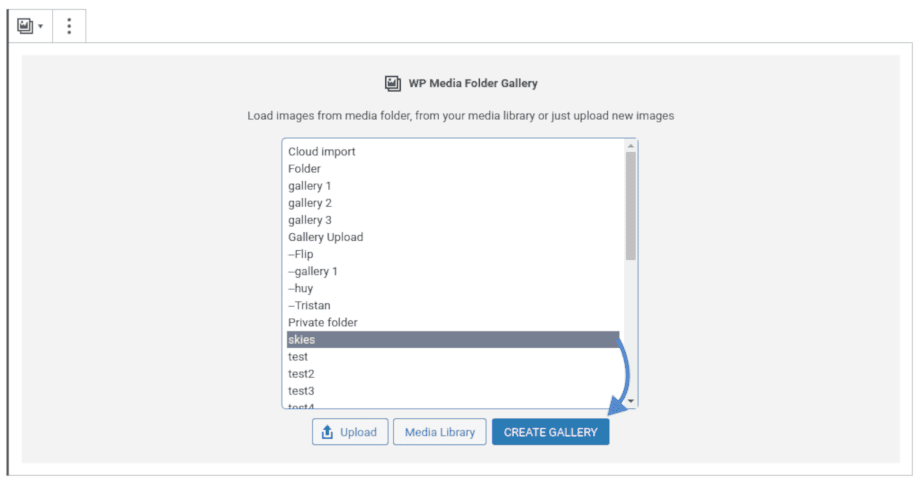
Alternatywą jest wykorzystanie utworzonych wcześniej katalogów WP Media Folder . Blok wyświetla listę folderów, które utworzysz w naszej wtyczce WordPress. Możesz wybrać jeden lub więcej folderów z listy i nacisnąć przycisk utwórz galerię , aby dynamicznie utworzyć galerię z plików multimedialnych w wybranych folderach.
Ten wybór nie ogranicza się do obrazów, ale galerie WP Media Folderobsługują również filmy. Funkcjonalność jest dokładnie taka sama jak w przypadku obrazów; wybierz lub prześlij filmy i utwórz galerię, aby osadzić je w swoim wpisie lub na stronie WordPress.
Dostosowywanie galerii WordPress na podstawie folderów
Niezależnie od preferowanej metody, możesz edytować pliki multimedialne pojedynczo, klikając je. W menu bocznym możesz edytować tytuły i podpisy obrazów oraz filmów, a także sprawić, by działały jako hiperłącza, z możliwością określenia, w której karcie otwierają się linki. Możesz usuwać pliki z samego bloku, naciskając krzyżyk obok każdego pliku. Menu boczne służy również jako przestrzeń konfiguracyjna dla samej galerii.
Blok Galerii WP Media Folder oferuje cztery style do wyboru: masonry, suwak obrazów, portfolio i domyślny wygląd. W przeciwieństwie do innych bloków Gutenberga, motyw można wybrać tylko z pierwszego menu rozwijanego w menu bocznym bloku.
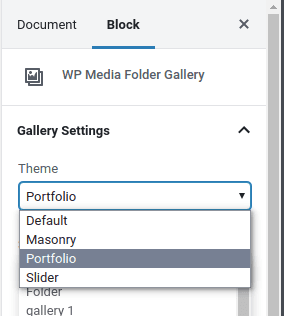
Niezależnie od wybranego motywu możesz pójść o krok dalej i dostosować wygląd oraz styl każdego z nich za pomocą pozostałych opcji. Możesz użyć panelu bocznego, aby zmienić wybór folderów galerii, zaktualizować działanie lightboxa lub posortować multimedia według określonej kolejności.
Jeśli Twój blog WordPress koncentruje się w dużej mierze na mediach i galeriach, warto poświęcić trochę czasu na skonfigurowanie domyślnych stylów. Strona WP Media Folder’s galerii w ustawieniach wtyczki pozwala utworzyć domyślny styl dla wszystkich Twoich galerii, zapewniając spójny wygląd na wszystkich wpisach i stronach Twojego bloga WordPress.
Więcej możliwości dzięki galeriom WordPress
Chociaż wiele uwagi poświęcono blokowi Gutenberga WP Media Folder, nowa funkcjonalność galerii jest również dostępna dla tych, którzy nadal pracują ze starym edytorem WordPress. W edytorze klasycznym możesz użyć domyślnego menedżera galerii, aby tworzyć galerie z folderów. Do wszystkiego innego WP Media Folder udostępnia shortcode.
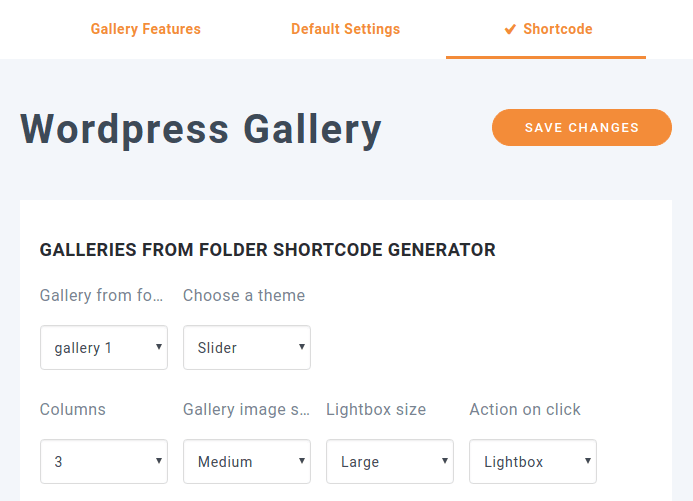
Shortcode to fragment kodu generowany przez WP Media Folder. Ten kod można umieścić w dowolnym miejscu Twojego bloga WordPress—w tym w motywie—a wtyczka zastąpi go galerią. Aby utworzyć nowy shortcode, przejdź do strony WP Media Folder’s settings’ gallery . Na karcie shortcode możesz tworzyć i dostosowywać galerie z folderów. Zapisz zmiany, aby pobrać shortcode z dołu strony.
Wreszcie, niezależnie od tego, czy jesteś smakoszem, czy poszukiwaczem przygód, niektóre galerie pozostają i rosną. Gdy utworzysz galerię WP Media Folder , staje się ona żywym organizmem. Z czasem, gdy dodajesz multimedia do folderu, galeria będzie rosła wraz z nowymi obrazami lub filmami… automatycznie!
Uwaga wszyscy webmasterzy!
Oszczędzaj czas i zwiększ produktywność dzięki WP Media Folder. Bez wysiłku organizuj pliki multimedialne klientów, twórz niestandardowe galerie i zapewniaj płynne doświadczenie użytkownika.
Ulepsz swoje projekty stron internetowych już teraz!
Dzięki galeriom WP Media Folder Twoje katalogi obrazów i filmów zyskują nowe znaczenie. Wtyczka ułatwia przekształcanie multimediów w kolekcje z wszystkich głównych kreatorów stron, niezależnie od przypadku użycia, dzięki czemu możesz wyjść poza organizację multimediów i wykorzystać swoją bibliotekę, gdy zajdzie taka potrzeba.
Więcej informacji o WP Media Folder Gallery: https://www.joomunited.com/wordpress-products/wp-media-folder/wordpress-gallery-from-folder
Gdy zapiszesz się do bloga, wyślemy Ci e-mail, gdy na stronie pojawią się nowe aktualizacje, abyś ich nie przegapił.



