 Produkty WordPress
 Produkty Joomla
 Wsparcie
 Aktualności
 Logowanie
Jak wgrać pliki PDF na swoją witrynę WordPress

Przesyłanie plików PDF na Twoją stronę WordPress jest jednym z najskuteczniejszych sposobów udostępniania zasobów do pobrania, przewodników, broszur, białych ksiąg, faktur i dokumentów cyfrowych z Twoją publicznością. Jednak samo przesyłanie pliku nie wystarczy. Jeśli pliki PDF nie są prawidłowo osadzone, zoptymalizowane pod kątem wyszukiwarek i uporządkowane dla łatwego dostępu, mogą negatywnie wpływać na doświadczenie użytkownika i wydajność witryny.
W tym kompletnym przewodniku dowiesz się, jak przesyłać pliki PDF do WordPressa, jak dodawać je do wpisów i stron, jak tworzyć bezpieczne sekcje pobierania oraz jak osadzać pliki PDF z zaawansowanymi funkcjami podglądu. Omówimy także, jak optymalizować obrazy i pliki PDF pod kątem wyszukiwarek oraz jak profesjonalnie zarządzać plikami przy użyciu narzędzi takich jak WP File Download.
Przeczytaj więcej, aby dowiedzieć się, jak przekształcić proste przesyłanie dokumentów w uporządkowaną, przyjazną SEO strategię zarządzania plikami dla Twojej witryny WordPress.
Szukasz potężnego rozwiązania do zarządzania plikami dla witryn klientów?
WP File Download to odpowiedź. Z zaawansowanymi funkcjami takimi jak kategorie plików, ograniczenia dostępu i intuicyjny interfejs użytkownika.
Zaimponuj swoim klientom najwyższą organizacją plików!
Spis treści
- Dlaczego przesyłać pliki PDF do WordPressa?
- Jak przesłać plik PDF do WordPressa
- Jak dodać plik PDF do wpisu lub strony w WordPressie
- Używanie wtyczek do osadzania plików PDF z zaawansowanymi funkcjami
- Jak przesłać pliki PDF przy użyciu WP File Download
- Tworzenie sekcji pobierania w WordPressie
- Bezpieczne pobieranie plików PDF w WordPressie
- Optymalizacja plików PDF pod kątem wyszukiwarek
- Śledzenie pobrań PDF
- Integracja chmury dla przechowywania PDF
- Końcowe przemyślenia
Dlaczego przesyłać pliki PDF do WordPressa?
Pliki PDF są szeroko stosowane, ponieważ zachowują formatowanie na różnych urządzeniach i systemach operacyjnych. Firmy używają ich do:
- Katalogi produktów
- e-booki i przewodniki
- Umowy i formularze
- Dokumentacja techniczna
- Studia przypadków
- Ulotki marketingowe
Z perspektywy SEO i wydajności, pliki PDF również pełnią rolę cennych zasobów treści. Gdy są odpowiednio zoptymalizowane, mogą pojawiać się w wynikach wyszukiwarek i generować dodatkowy ruch.
Jednakże słabe zarządzanie plikami może powodować problemy:
- Uszkodzone linki do pobrania
- Wolne czasy ładowania
- Ryzyka bezpieczeństwa
- Słabe doświadczenie mobilne
- Brak śledzenia i organizacji
Dlatego zrozumienie prawidłowego sposobu przesyłania i zarządzania plikami PDF w WordPressie jest ważne.
Jak przesłać plik PDF do WordPressa
WordPress ułatwia przesyłanie plików PDF przy użyciu wbudowanej Biblioteki multimediów. Postępuj zgodnie z poniższymi krokami:
Krok 1: Uzyskaj dostęp do Biblioteki multimediów
- Zaloguj się do panelu WordPress.
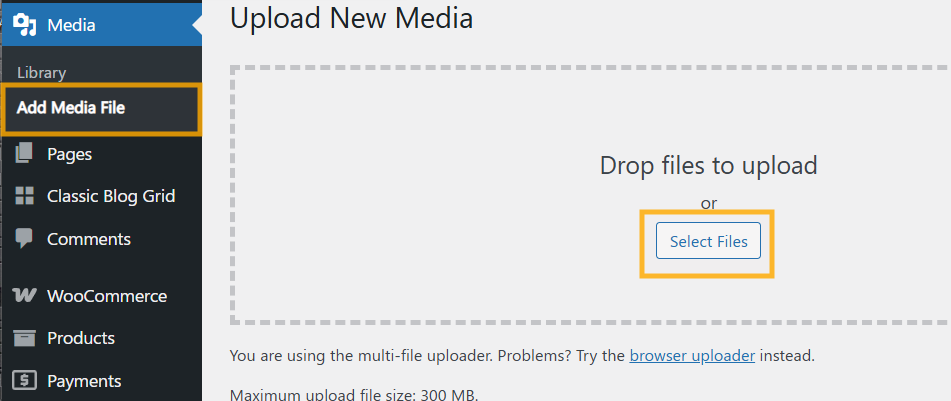
- Przejdź do Biblioteki multimediów
- Kliknij Dodaj nowy
Możesz przeciągnąć i upuścić plik PDF lub kliknąć Wybierz pliki, aby przesłać go z komputera.
Po przesłaniu WordPress automatycznie generuje adres URL pliku.
Krok 2: Skopiuj adres URL pliku PDF
Po przesłaniu:
- Kliknij przesłany plik
- Skopiuj adres URL pliku wyświetlany w szczegółach załącznika
Możesz teraz użyć tego adresu URL, aby połączyć plik PDF we wpisach lub stronach.
Jak dodać plik PDF do wpisu lub strony w WordPressie
Istnieje wiele sposobów dodawania plików PDF do treści.
Metoda 1: Dodaj link do pobrania
- Otwórz edytor wpisu lub strony
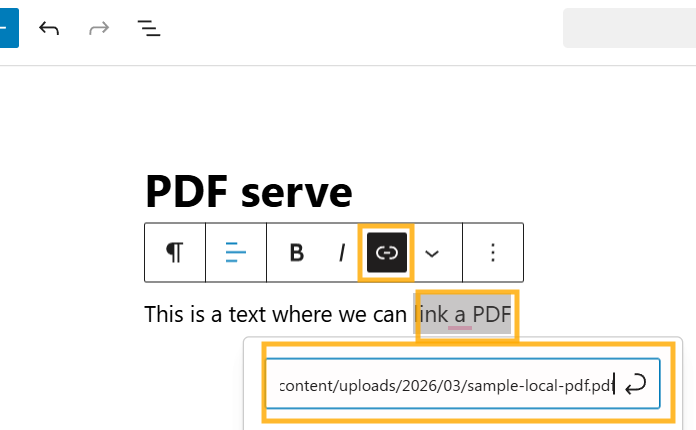
- Zaznacz tekst, który chcesz przekształcić w link do pobrania
- Kliknij ikonę linku
- Wklej adres URL pliku PDF
- Zapisz lub zaktualizuj stronę
Ta metoda tworzy prosty klikalny link do pobrania.
Metoda 2: Użyj bloku pliku
Aby to zrobić, używamy WP File Download więc będziemy musieli go zainstalować, możesz go pobrać z tutaj.
Po zainstalowaniu możemy przejść do wp-admin > kliknąć na WP File Download > utworzyć lub użyć istniejącej kategorii > przesłać plik.
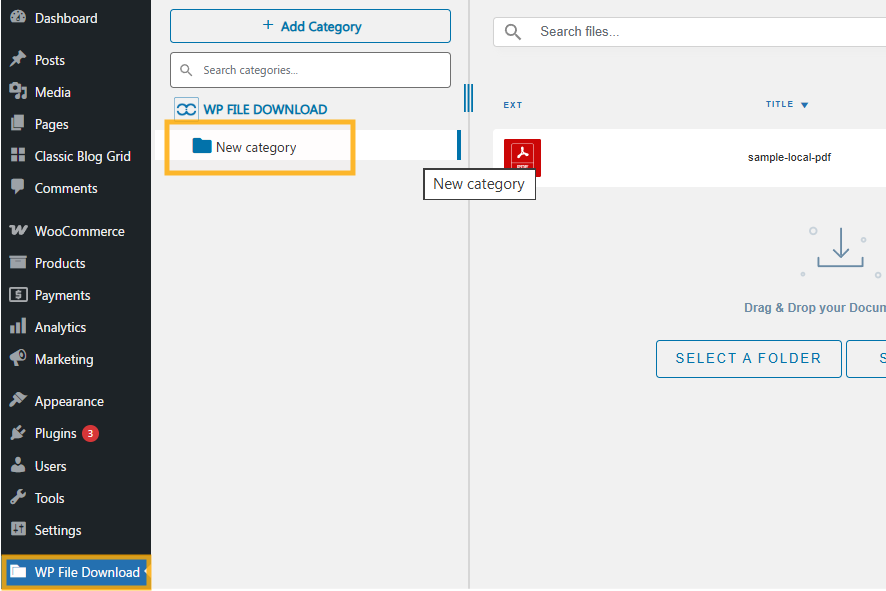
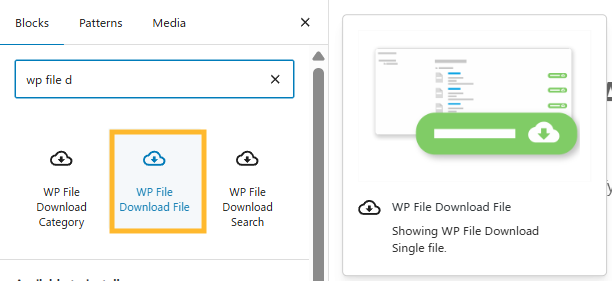
Po zakończeniu tego możemy przejść do strony, na której chcemy dodać pobranie lub utworzyć nową stronę > Dodaj nowy blok > Wpisz WP File Download i bloki z wtyczki pojawią się, możemy wybrać WP File Download Plik blok.
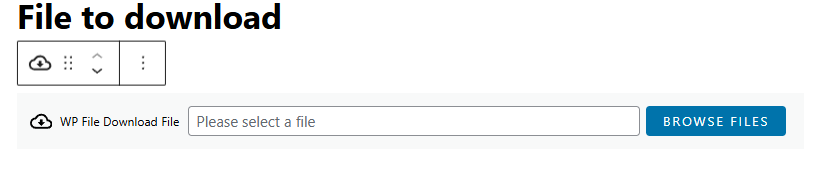
Możemy kliknąć Przeglądaj plik, aby pojawiło się okno wyboru pliku, który chcemy dodać do strony/postu.
Teraz możemy przejść do kategorii, w której znajduje się nasz plik, znaleźć go i kliknąć na Wstaw ten plik
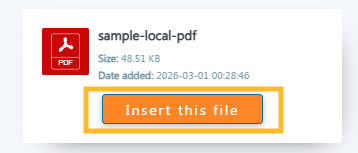
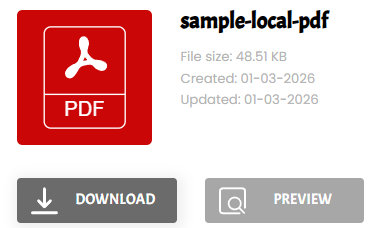
I to wszystko! Mamy plik dostępny do podglądu i pobrania, więc teraz mamy osadzony plik PDF z opcją pobrania go również.
Używanie wtyczek do osadzania plików PDF z zaawansowanymi funkcjami
Jeśli chcesz profesjonalne wyświetlanie PDF, bezpieczne pobieranie, śledzenie analityczne lub organizację plików, potrzebujesz dedykowanej wtyczki do zarządzania plikami.
Jedną z najbardziej zaawansowanych opcji jest WP File Download.
WP File Download Overview
WP File Download jest profesjonalną wtyczką do zarządzania plikami w WordPress, zaprojektowaną do strukturalnego zarządzania plikami i zaawansowanej obsługi dokumentów. Umożliwia ona:
- Organizuj pliki PDF w kategoriach
- Twórz repozytoria pobrań
- Ogranicz dostęp według ról użytkowników
- Śledź statystyki pobrań
- Dodaj podglądy plików
- Chroń pliki za pomocą ustawień bezpieczeństwa
- Zintegruj przechowywanie w chmurze
Zamiast losowo przesyłać pliki do Biblioteki multimediów, możesz tworzyć strukturalne kategorie plików i profesjonalnie zarządzać dokumentami.
Jak przesłać pliki PDF przy użyciu WP File Download
Po zainstalowaniu i aktywacji WP File Download:
- Przejdź do WP File Download w panelu administracyjnym
- Utwórz nową kategorię plików
- Kliknij Dodaj plik
- Prześlij swój PDF
Możesz wtedy wstawić kategorię na dowolną stronę, używając shortcode’a lub bloku, jak wyjaśniono w poprzednim punkcie.
Ta metoda jest idealna dla stron oferujących wiele pobrań, takich jak centra dokumentacji, portale członkowskie i biblioteki cyfrowe.
Tworzenie sekcji pobierania w WordPressie
Jeśli Twoja strona udostępnia wiele plików PDF, stworzenie dedykowanej sekcji pobierania poprawia doświadczenie użytkownika i strukturę SEO.
Najlepsze praktyki dla stron pobierania
- Używaj opisowych nazw plików
- Dodaj krótki opis dla każdego PDF-a
- Dołącz informacje o rozmiarze pliku
- Organizuj pliki według tematu lub kategorii
- Używaj wyraźnych przycisków wezwania do działania
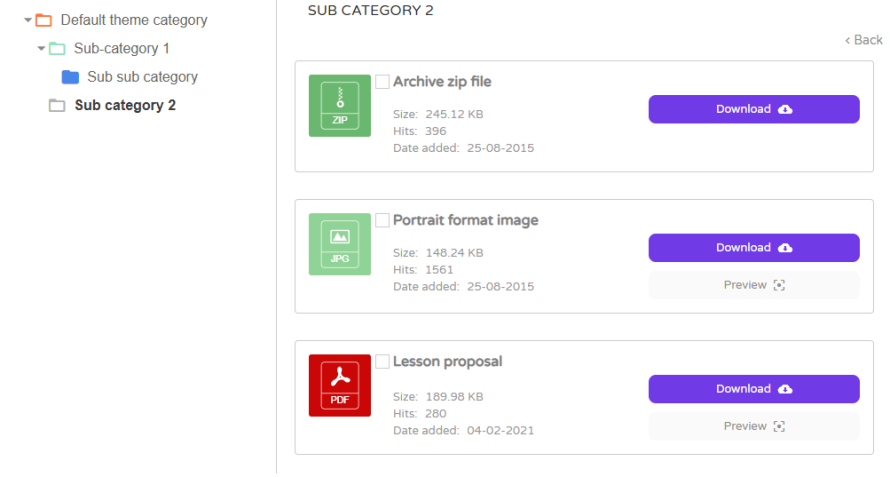
Z WP File Downloadmożesz tworzyć wizualnie uporządkowane listy pobrań z opcjami sortowania i filtrowania.
Poprawia to nawigację i zmniejsza współczynnik odrzuceń.
Bezpieczne pobieranie plików PDF w WordPressie
Bezpieczeństwo jest niezbędne przy obsłudze wrażliwych dokumentów, takich jak umowy, faktury lub treści premium.
Typowe zagrożenia bezpieczeństwa
- Udostępnianie bezpośrednich adresów URL
- Nieautoryzowane pobrania
- Indeksowanie plików przez wyszukiwarki
- Nadużycie przepustowości
Używanie zaawansowanych wtyczek do zarządzania plikami pozwala na:
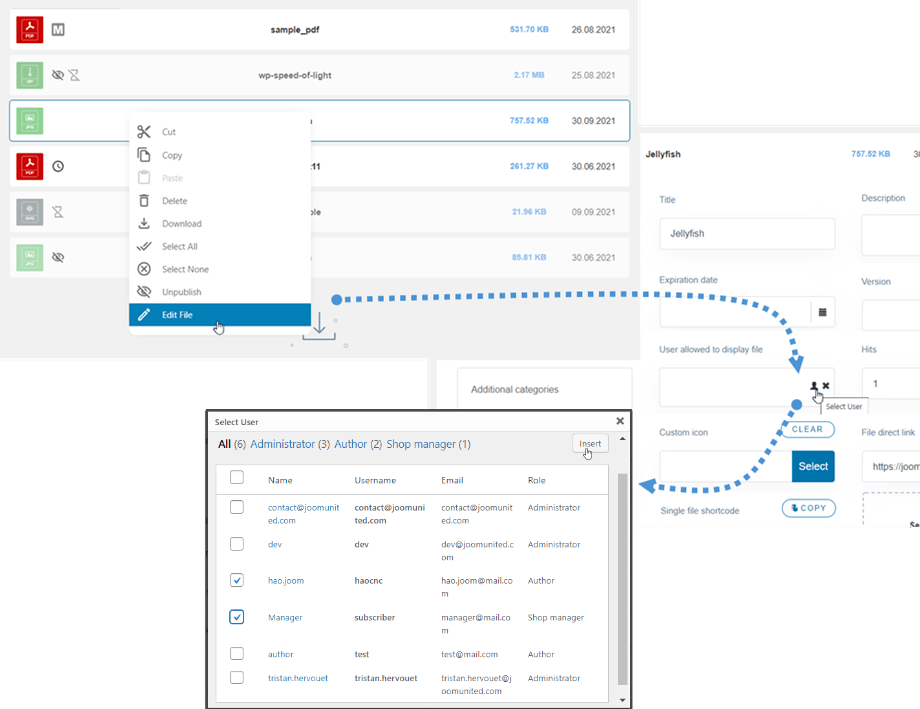
- Ogranicz pobrania do zalogowanych użytkowników
- Zablokuj bezpośredni dostęp do plików
- Zabezpiecz pliki hasłem
- Kontroluj uprawnienia pobierania
WP File Download zapewnia wbudowane funkcje kontroli dostępu, co czyni go idealnym dla stron członkowskich i prywatnych portali klientów.
Optymalizacja plików PDF pod kątem wyszukiwarek
Optymalizacja pod kątem wyszukiwarek nie kończy się na wpisach na blogu. Pliki PDF mogą również zajmować pozycje w wynikach wyszukiwania.
Optymalizuj sam plik PDF
Przed przesłaniem:
- Używaj nazw plików bogatych w słowa kluczowe
- Dodaj odpowiednie metadane tytułu dokumentu
- Umieść nagłówki w pliku PDF
- Skompresuj rozmiar pliku
- Dodaj wewnętrzne linki, gdy są istotne
Na przykład, zamiast nazywać plik document1.pdf, użyj wordpress-pdf-upload-guide.pdf.
Optymalizuj stronę pobierania
- Dodaj wyraźny tytuł i opis meta
- Używaj strukturalnych nagłówków
- Dołącz powiązane treści
- Dodaj tekst alternatywny dla ikon lub podglądowych obrazów
- Utwórz linki wewnętrzne
Wyszukiwarki indeksują zarówno plik PDF, jak i stronę go hostującą. Optymalizacja obu zwiększa widoczność.
Śledzenie pobrań PDF
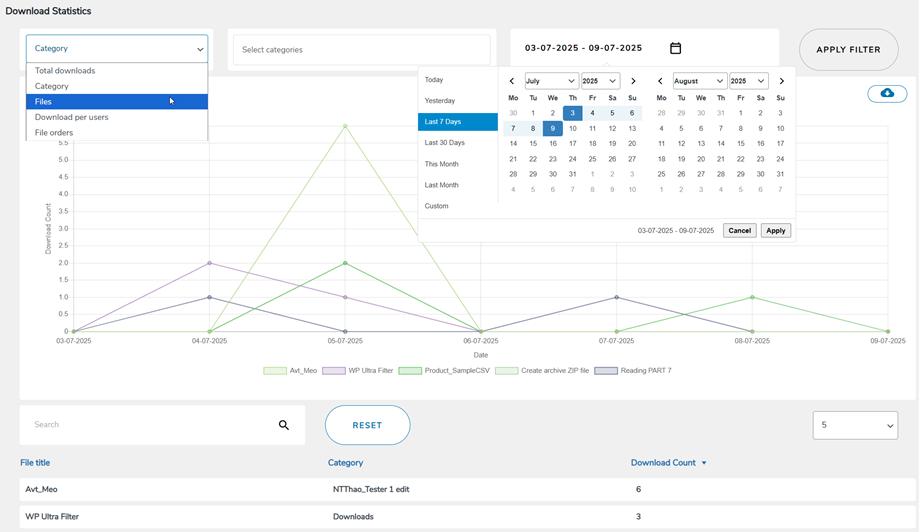
Jeśli oferujesz lead magnety, e‑booki lub cyfrowe broszury, śledzenie pobrań jest kluczowe.
Bez śledzenia nie możesz zmierzyć:
- Popularne dokumenty
- Współczynniki konwersji
- Zaangażowanie użytkowników
- Wydajność treści
WP File Download zawiera statystyki pobrań, dzięki czemu możesz zobaczyć, ile razy dokument został pobrany i zidentyfikować pliki o wysokiej wydajności.
Te dane pomagają dopracować Twoją strategię treści.
Integracja chmury dla przechowywania PDF
Duże pliki PDF mogą zwiększyć obciążenie serwera. Korzystanie z przechowywania w chmurze poprawia wydajność.
Zaawansowane wtyczki do zarządzania plikami umożliwiają integrację z:
- Dysk Google
- Dropbox
- OneDrive
- Amazon S3
Przechowywanie w chmurze zmniejsza obciążenie serwera i przyspiesza dostarczanie plików.
WP File Download wspiera integrację z chmurą, umożliwiając synchronizację plików, które nadal są wyświetlane w WordPressie.
Zadzwońcie wszyscy webmasterzy!
Zwiększ możliwości witryn internetowych swoich klientów za pomocą WP File Download. Twórz bezpieczne i konfigurowalne repozytoria plików, umożliwiając klientom łatwy dostęp i zarządzanie plikami.
Zwiększ możliwości swoich usług projektowania stron internetowych już dziś!
Końcowe przemyślenia
Przesyłanie plików PDF na Twoją stronę WordPress jest proste, ale ich właściwe zarządzanie wymaga struktury, optymalizacji i planowania bezpieczeństwa. Korzystając z Biblioteki Mediów do podstawowych przesyłek lub wdrażając zaawansowane narzędzia, takie jak WP File Download, możesz stworzyć profesjonalne doświadczenie pobierania, które zwiększa zaangażowanie użytkowników i widoczność w wyszukiwarkach.
Kiedy łączysz uporządkowane kategorie plików, zabezpieczone kontrole dostępu, zoptymalizowane nazewnictwo plików i obrazy przyjazne wyszukiwarkom, Twoja strategia PDF staje się cennym zasobem, a nie tylko załącznikiem.
Zastosuj te najlepsze praktyki, aby zapewnić, że Twoja witryna WordPress obsługuje przesyłanie plików PDF wydajnie, bezpiecznie i w sposób wspierający długoterminowy wzrost SEO.
Gdy zapiszesz się do bloga, będziemy wysyłać Ci e-mail, gdy pojawią się nowe aktualizacje na stronie, abyś ich nie przegapił.



