 WordPress products
 Joomla products
 Pomoc
Pomoc News
News Zaloguj się
Jak połączyć Amazon S3 Buckets z WP Media Folder , aby zoptymalizować przechowywanie w chmurze

Zarządzanie dużymi ilościami obrazów, filmów i plików do pobrania może szybko obciążyć serwer WordPress. Dlatego wielu deweloperów i agencji szuka sposobów na przenoszenie zasobów multimedialnych do chmury. Skutecznym rozwiązaniem jest nauka podłączania Amazon S3 buckets w celu zoptymalizowanego przechowywania w chmurze, co pozwala stronom przenosić pliki multimedialne, zachowując bibliotekę multimediów WordPress uporządkowaną i łatwą w zarządzaniu.
Integrując Amazon S3 z WordPress, możesz zmniejszyć obciążenie serwera, poprawić szybkość witryny i skalować przestrzeń dyskową wraz z rozwojem treści. W tym przewodniku dowiesz się, jak działa przenoszenie multimediów, jakie korzyści daje korzystanie z Amazon S3 dla multimediów WordPress oraz jak krok po kroku połączyć Amazon S3 buckets z WordPress.
- Przenieś duże pliki multimedialne do Amazon S3 za pomocą WP Media Folder , aby skrócić czas ładowania i obniżyć koszty hostingu.
- Zarządzaj zasobnikami S3 jak lokalnymi folderami dzięki synchronizacji metodą przeciągnij i upuść oraz automatycznemu przesyłaniu.
- Bezpiecznie przenieś istniejące multimedia do chmury bez przestojów i uszkodzonych linków.
Spis treści
- Czym jest offloading multimediów dla WordPress?
- Korzyści z używania Amazon S3 dla multimediów WordPress
- Dlaczego warto używać WP Media Folder do integracji z Amazon S3?
- Krok po kroku: podłączanie Amazon S3 do WP Media Folder
- Najlepsze praktyki zarządzania plikami multimedialnymi w Amazon S3
- Podsumowanie
Czym jest offloading multimediów dla WordPress?
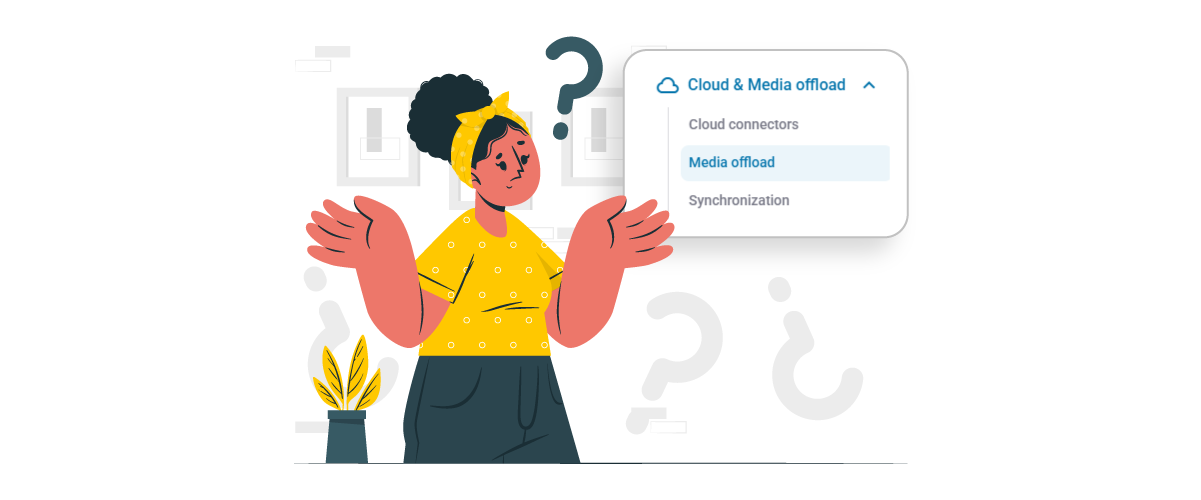
Offloading mediów w WordPressie to proces przechowywania plików multimedialnych Twojej witryny — takich jak obrazy, filmy, pliki PDF i inne przesyłane pliki — w zewnętrznej chmurze, a nie na głównym serwerze hostingowym. Zwykle, gdy przesyłasz pliki do biblioteki mediów WordPressa, są one zapisywane bezpośrednio na serwerze Twojej witryny. Wraz ze wzrostem liczby plików może to zajmować znaczną ilość miejsca i zwiększać obciążenie serwera.
Dzięki odciążaniu multimediów pliki te są automatycznie przenoszone lub kopiowane do usług chmurowych, takich jak Amazon S3. WordPress nadal wyświetla multimedia w Twoich wpisach i stronach, ale pliki są dostarczane z chmury, a nie z serwera hostingowego. Takie podejście pomaga zmniejszyć obciążenie serwera, poprawia wydajność witryny i pozwala stronom z dużymi bibliotekami multimediów wydajniej skalować przestrzeń dyskową.
Korzyści z używania Amazon S3 dla multimediów WordPress
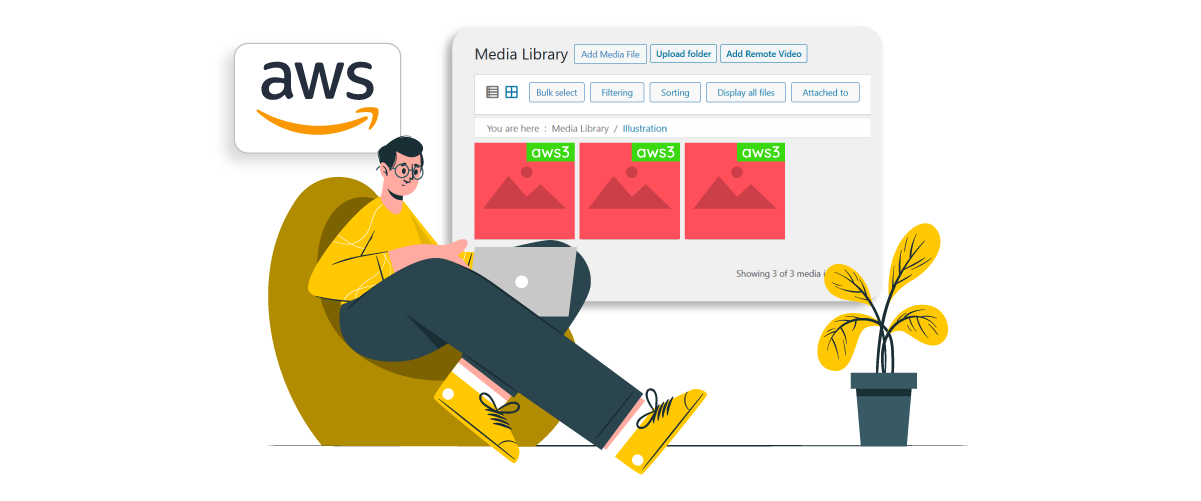
Korzystanie z Amazon S3 do przechowywania multimediów WordPress oferuje kilka zalet, zwłaszcza w przypadku witryn, które obsługują duże liczby obrazów, filmów lub plików do pobrania.
Zmniejszone obciążenie serwera
Jedną z największych korzyści płynących z korzystania z Amazon S3 jest zmniejszenie obciążenia głównego serwera WordPress. Gdy pliki multimedialne są przechowywane lokalnie, każde żądanie obrazu lub pliku musi być obsługiwane przez serwer hostingowy, co może zużywać przestrzeń dyskową i zasoby serwera. Wraz ze wzrostem biblioteki multimediów może to spowolnić witrynę i zwiększyć ryzyko problemów z wydajnością.
Przenosząc pliki multimedialne do Amazon S3, przechowywanie i dostarczanie tych plików jest obsługiwane przez infrastrukturę chmury, a nie przez serwer hostingowy. Dzięki temu serwer WordPress może skupić się na przetwarzaniu samej witryny, co pomaga utrzymać stabilną wydajność nawet przy rosnącej ilości treści multimedialnych.
Szybsza prędkość i skalowalność
Amazon S3 jest zaprojektowany do obsługi dużych ilości danych i ruchu, co czyni go idealnym rozwiązaniem dla witryn, które często przesyłają lub udostępniają pliki multimedialne. Zamiast polegać na ograniczonej przestrzeni hostingowej, witryny mogą łatwo skalować swoją pamięć masową multimediów wraz z rozwojem serwisu, bez obaw o ograniczenia serwera.
Pomaga to również poprawić szybkość ładowania, ponieważ pliki multimedialne mogą być dostarczane z zoptymalizowanej infrastruktury chmurowej. W połączeniu z CDN, takim jak CloudFront, odwiedzający mogą uzyskiwać dostęp do obrazów i innych multimediów z serwerów bliżej ich lokalizacji, co zmniejsza opóźnienia i poprawia ogólny czas ładowania strony.
Bezpieczne i niezawodne przechowywanie
Amazon S3 zapewnia wysoce bezpieczne i niezawodne środowisko przechowywania plików multimedialnych witryny. Dane przechowywane w S3 korzystają z infrastruktury chmurowej Amazon, która obejmuje wbudowaną redundancję i wiele warstw kopii zapasowych, aby zapewnić dostępność plików nawet w przypadku wystąpienia problemów ze sprzętem.
Ponadto S3 oferuje zaawansowane ustawienia uprawnień i kontrolę dostępu, umożliwiając właścicielom stron zarządzanie tym, kto może uzyskiwać dostęp do przechowywanych plików multimedialnych lub je modyfikować. Taki poziom niezawodności i bezpieczeństwa sprawia, że Amazon S3 jest zaufanym rozwiązaniem do zarządzania multimediami WordPress na dużą skalę, chroniąc jednocześnie ważne zasoby witryny.
Dlaczego warto używać WP Media Folder do integracji z Amazon S3?
WP Media Folder to wtyczka WordPress zaprojektowana, aby usprawnić organizację i zarządzanie plikami multimedialnymi w bibliotece multimediów WordPress. Zamiast obsługiwać setki lub tysiące plików na jednej liście, wtyczka pozwala użytkownikom zarządzać multimediami w folderach, co ułatwia programistom, zespołom ds. treści i agencjom efektywne organizowanie dużych bibliotek multimediów.
Jedną z kluczowych możliwości WP Media Folder jest integracja z Amazon S3, która pozwala stronom internetowym automatycznie przenosić pliki multimedialne WordPressa do zasobnika S3. Po połączeniu istniejące multimedia można przenieść do S3, a nowe pliki będą automatycznie przechowywane w chmurze, jednocześnie nadal wyświetlając się w bibliotece multimediów WordPressa jak zwykłe pliki.
Do najważniejszych funkcji integracji WP Media Folder z Amazon S3 należą:
- Automatycznie przenoś istniejące i nowe multimedia WordPress do Amazon S3
- Opcja usuwania multimediów z serwera po przesłaniu do S3, aby zaoszczędzić miejsce na hostingu
- Zarządzaj zasobnikami S3 bezpośrednio z pulpitu nawigacyjnego WordPress
- Przywróć multimedia z Amazon S3 z powrotem do biblioteki multimediów WordPress w dowolnym momencie
- Wbudowana integracja z Amazon CloudFront CDN dla szybszego dostarczania multimediów
Dzięki tym możliwościom WP Media Folder pomaga stronom internetowym w pełni wykorzystać chmurę Amazon S3, zachowując jednocześnie prostotę zarządzania mediami w WordPressie. Czyni to go szczególnie przydatnym dla stron z dużą ilością multimediów, które potrzebują skalowalnej pamięci masowej i zoptymalizowanego dostarczania multimediów.
Pożegnaj bałagan w bibliotece multimediów.
WP Media Folder pozwala kategoryzować pliki, synchronizować foldery z chmurą, tworzyć zachwycające galerie, a nawet zastępować obrazy bez psucia linków.
Zoptymalizuj swój przepływ pracy z mediami już dziś
Krok po kroku: podłączanie Amazon S3 do WP Media Folder
Po zrozumieniu korzyści płynących z Amazon S3 dla multimediów WordPress, następnym krokiem jest połączenie pamięci w chmurze z WordPress. WP Media Folder upraszcza ten proces, umożliwiając integrację Amazon S3 bezpośrednio z pulpitu nawigacyjnego WordPress, co pozwala na automatyczne przenoszenie multimediów i zarządzanie pamięcią w chmurze.
Poniżej znajduje się uproszczony przewodnik krok po kroku, który pomoże Ci zintegrować Amazon S3 z WP Media Folder.
Przygotuj swoje środowisko AWS
Przed połączeniem WordPressa z Amazon S3 musisz najpierw przygotować swoje środowisko AWS, tworząc użytkownika IAM, generując klucze dostępu i konfigurując zasobnik S3.
Zacznij od zalogowania się do konsoli AWS Management Console, następnie przejdź do IAM (Identity and Access Management) i utwórz nowego użytkownika. Podczas konfiguracji przypisz uprawnienia, dołączając politykę AmazonS3FullAccess, aby użytkownik mógł zarządzać zasobnikami i obiektami S3.
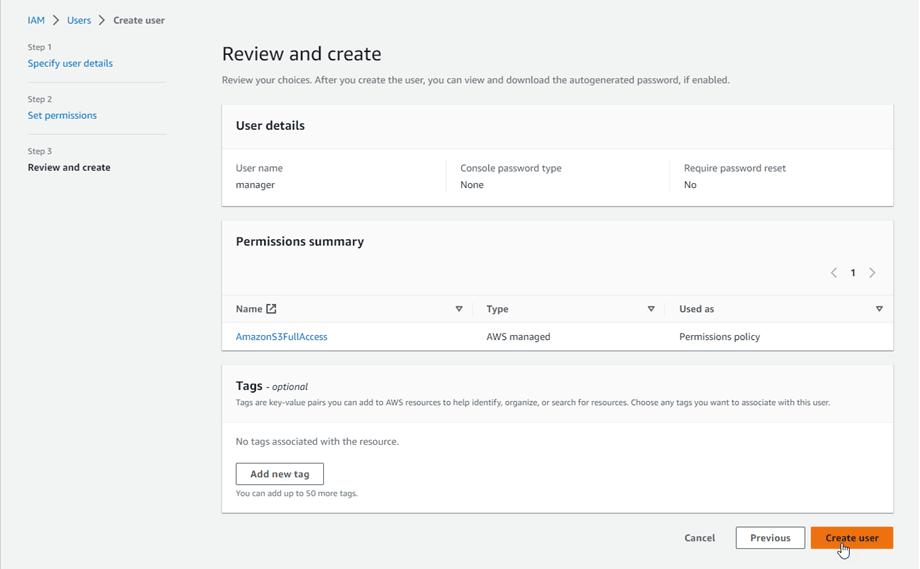
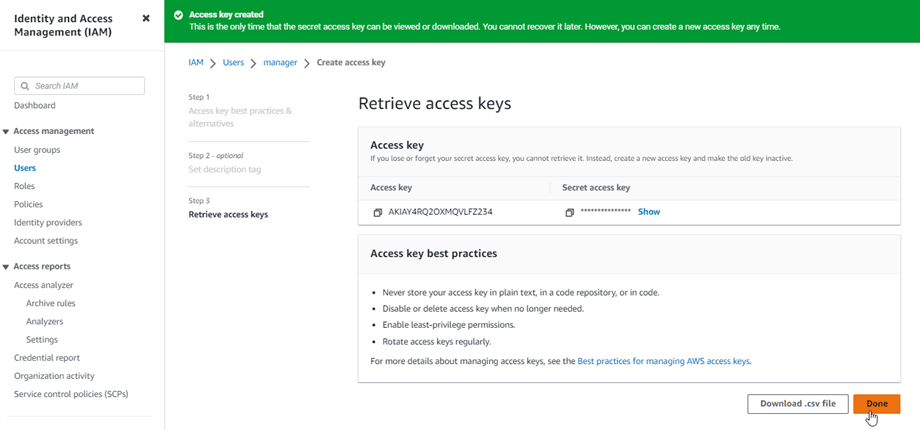
Po utworzeniu użytkownika wygeneruj identyfikator klucza dostępu (Access Key ID) oraz tajny klucz dostępu (Secret Access Key) na karcie Poświadczenia zabezpieczeń. Zapisz te poświadczenia, ponieważ będą wymagane podczas łączenia WordPressa z Amazon S3.
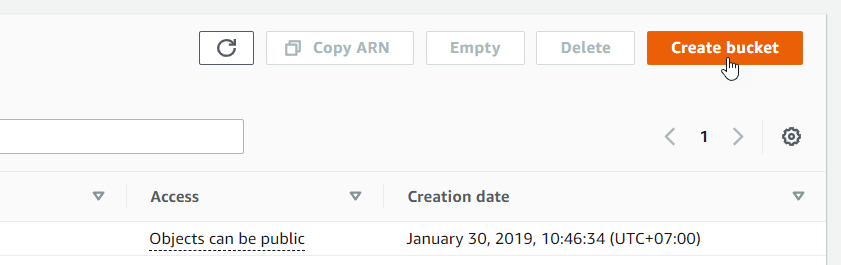
Następnie utwórz nowy zasobnik S3 w panelu Amazon S3. Aby rozpocząć korzystanie z Amazon S3, musisz utworzyć nowy zasobnik. Przejdź do strony zasobnika S3 w konsoli AWS i kliknij przycisk Utwórz zasobnik .
W sekcji Konfiguracja ogólna wprowadź nazwę zasobnika i wybierz preferowany region AWS. Następnie w ustawieniach Object Ownership wybierz ACLs enabled i wybierz Object writer.
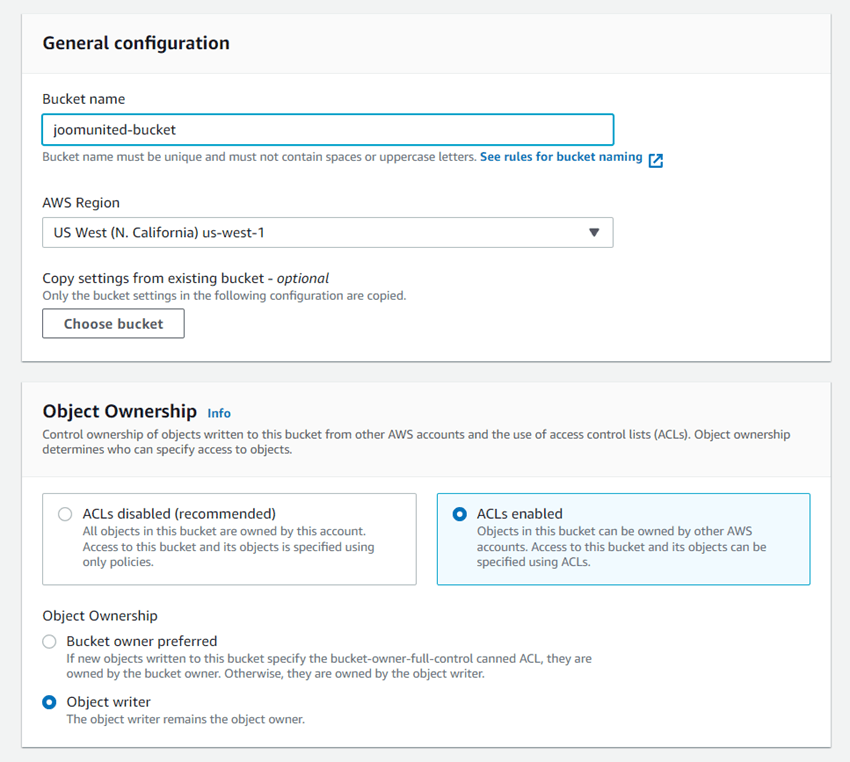
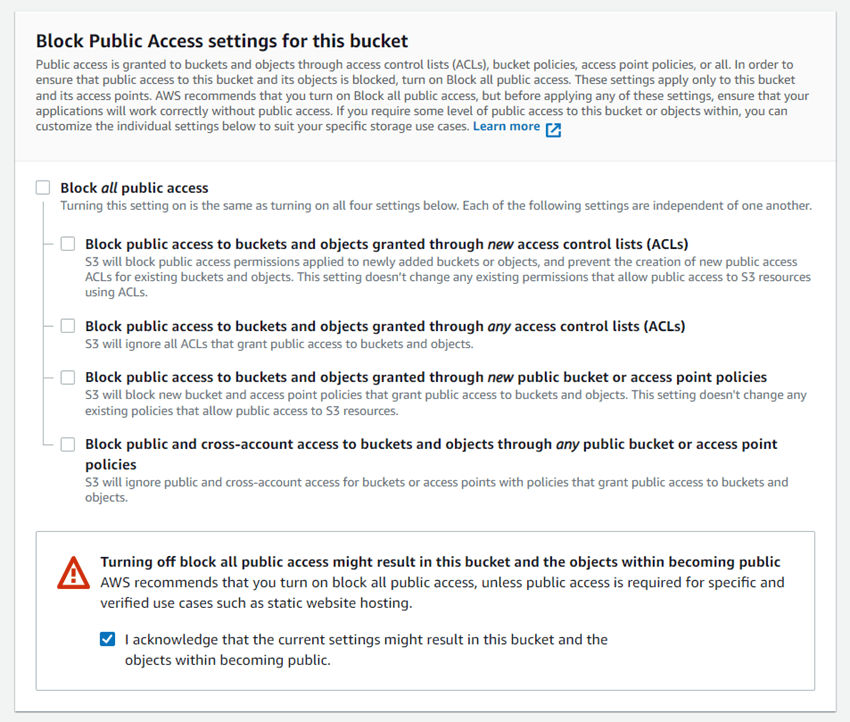
Następnie znajdź sekcję Ustawienia blokowania dostępu publicznego dla tego zasobnika. Odznacz opcję Zablokuj cały dostęp publiczny i potwierdź, wybierając "Potwierdzam, że bieżące ustawienia…" zgodnie z przykładem.
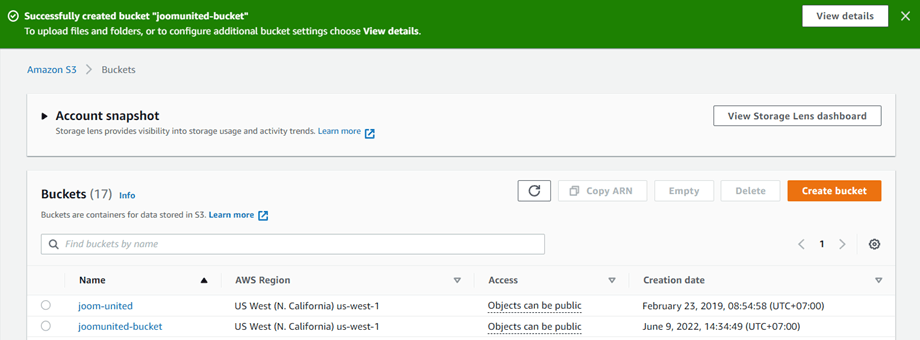
Następnie pozostaw pozostałe ustawienia z wartościami domyślnymi i kliknij Utwórz zasobnik. Po zakończeniu nowy zasobnik zostanie pomyślnie utworzony, a w kolumnie Dostęp powinno być wskazane, że obiekty mogą być publiczne.
Połącz WP Media Folder z Amazon S3
Gdy Twoje środowisko AWS będzie gotowe, możesz połączyć Amazon S3 z WordPressem za pomocą WP Media Folder. W panelu WordPress przejdź do Ustawienia → WP Media Folder → Cloud & Media Offload → kliknij Amazon S3.
Następnie wklej Access Key ID i Secret Access Key wygenerowane w AWS do pól konfiguracji wtyczki i zapisz ustawienia. Jeśli dane uwierzytelniające są prawidłowe, wtyczka pomyślnie połączy się z Twoim kontem Amazon S3.
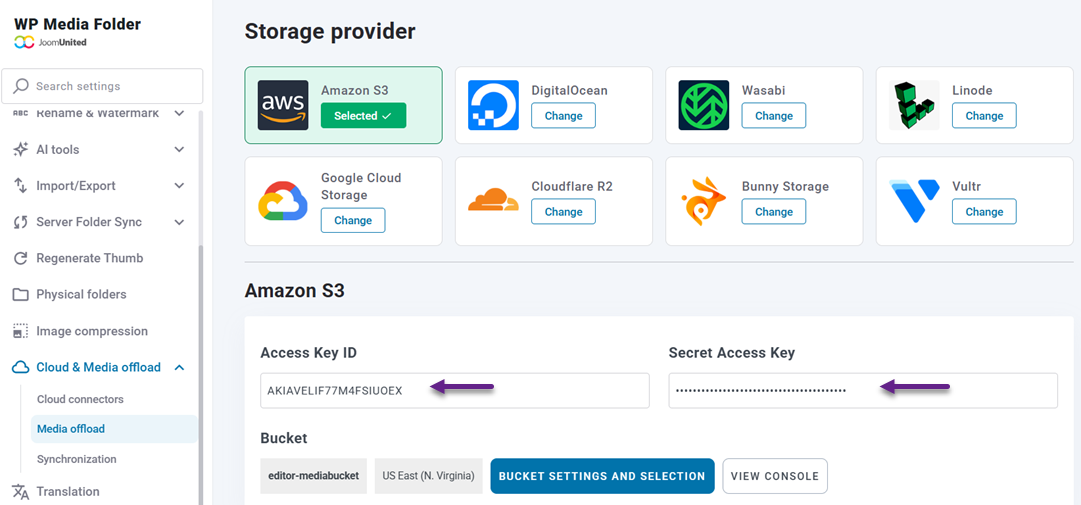
Po nawiązaniu połączenia możesz wybrać istniejący zasobnik lub utworzyć nowy bezpośrednio w ustawieniach wtyczki. Ten zasobnik będzie główną lokalizacją przechowywania plików multimedialnych WordPress.
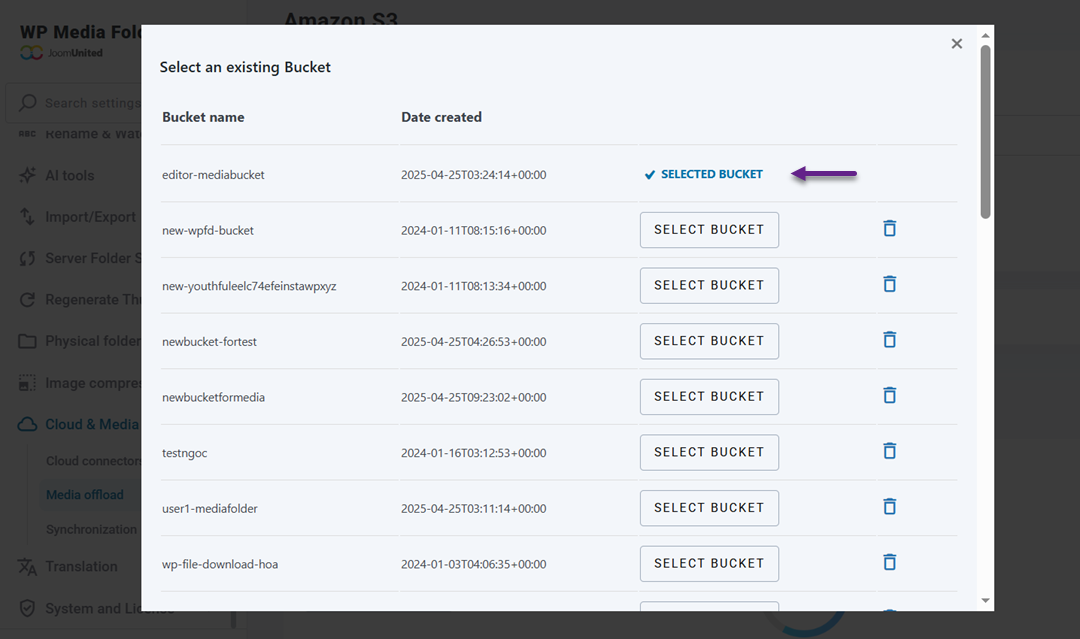
Synchronizuj swoją witrynę WordPress z Amazon S3
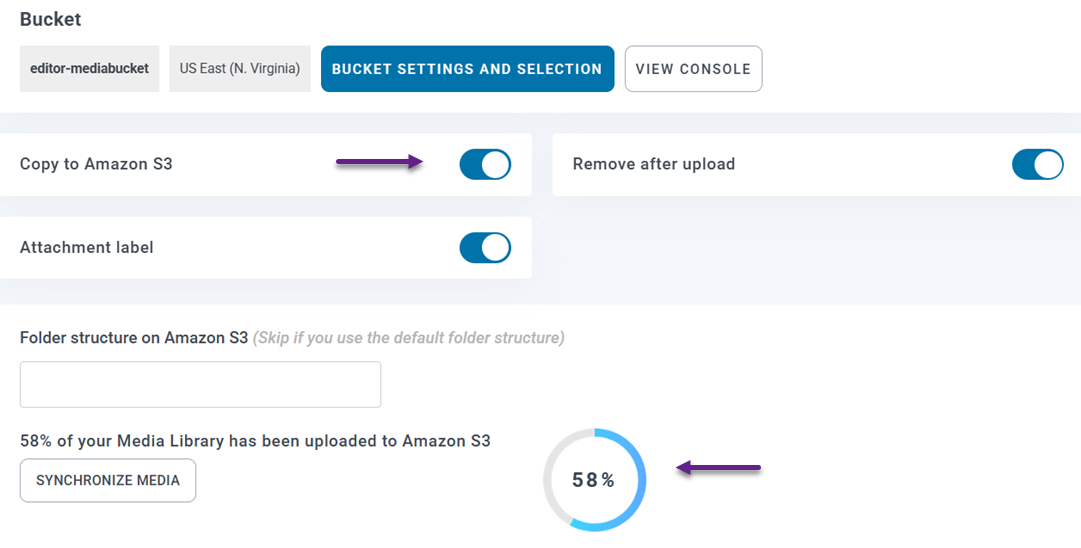
Gdy połączenie jest aktywne, możesz rozpocząć przenoszenie istniejącej biblioteki multimediów WordPress do Amazon S3. Na tej samej stronie ustawień WP Media Folder wybierz swój zasobnik i włącz opcję Kopiuj do Amazon S3. To ustawienie zapewnia, że każdy nowy plik przesłany do biblioteki multimediów WordPress zostanie automatycznie skopiowany do Twojego zasobnika S3.
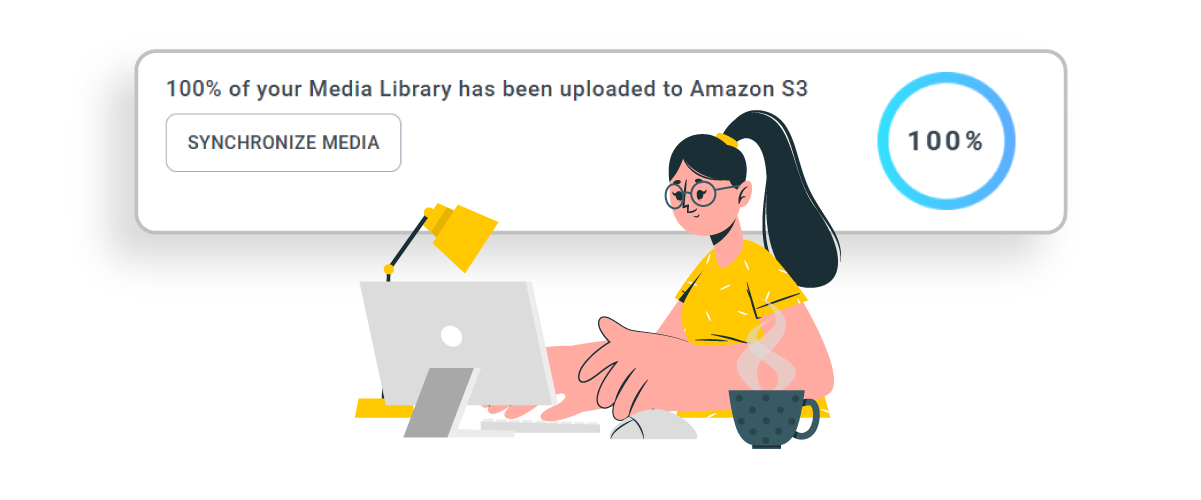
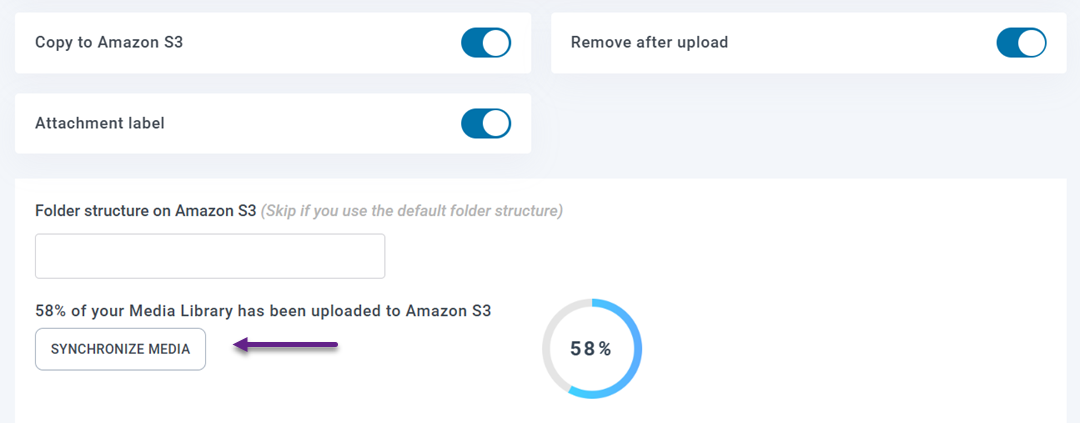
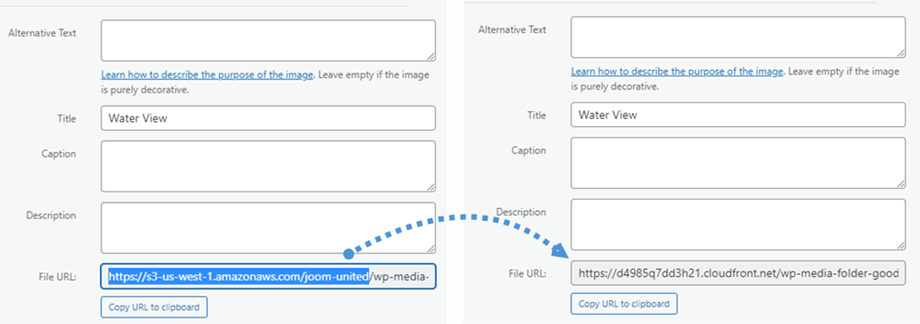
Synchronizuj multimedia – jak połączyć Amazon S3 Buckets z WP Media Folder w celu zoptymalizowanej pamięci w chmurze. Jeśli Twoja witryna zawiera już pliki multimedialne, kliknij przycisk Synchronizuj multimedia, aby przesłać wszystkie istniejące pliki multimedialne do zasobnika S3. Po synchronizacji adresy URL multimediów zostaną zaktualizowane, aby używać ścieżki Amazon S3 zamiast ścieżki lokalnego serwera.
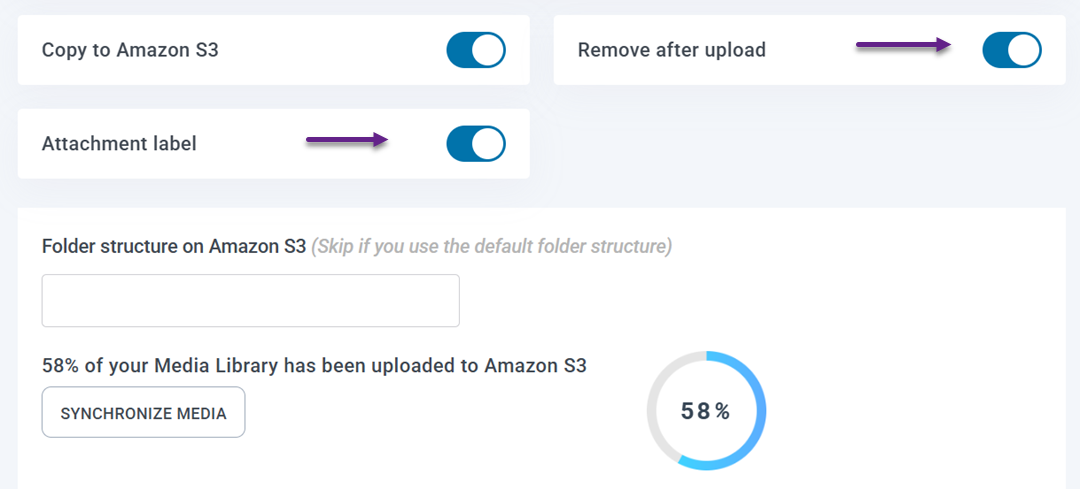
Możesz także włączyć opcję Usuń po przesłaniu, aby przechowywać pliki multimedialne tylko w Amazon S3 i zwolnić miejsce na serwerze hostingowym. Jeśli opcja Etykieta załącznika jest aktywna, każdy plik multimedialny będzie wyświetlał etykietę AWS3 w bibliotece multimediów, a najechanie na nią kursorem pokaże informacje o pliku przechowywanym w Amazon S3.
Jeśli później będziesz musiał przenieść pliki z powrotem do WordPressa, możesz użyć funkcji Pobierz media z Amazon S3 . Spowoduje to skopiowanie wszystkich multimediów z Amazon S3 z powrotem do biblioteki multimediów WordPressa, zachowując niezmienione istniejące odnośniki w Twoich wpisach i stronach.
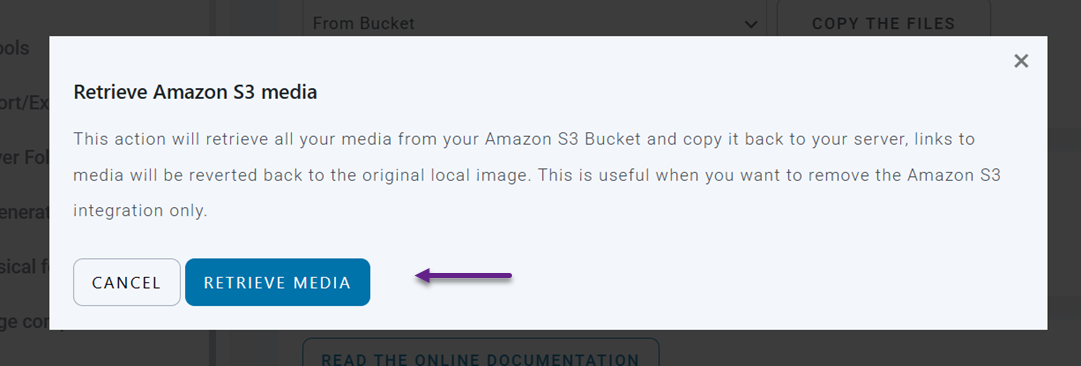
Skonfiguruj CloudFront CDN do dostarczania multimediów
Aby jeszcze bardziej poprawić wydajność dostarczania multimediów, możesz połączyć swój zasobnik Amazon S3 z Amazon CloudFront, który działa jako globalna Content Delivery Network (CDN).
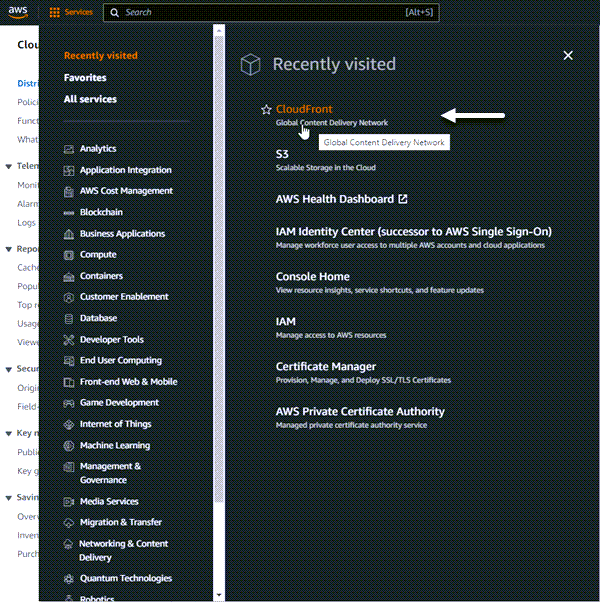
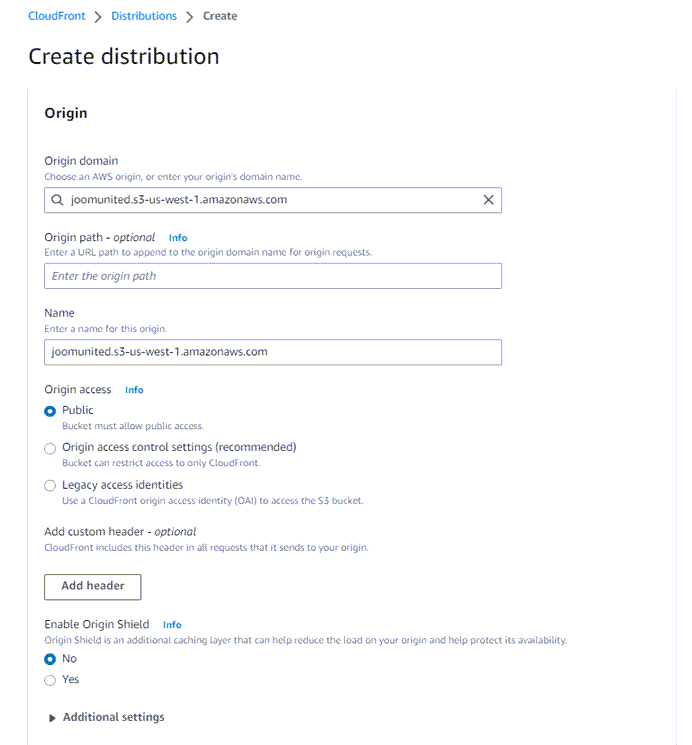
Zacznij od otwarcia usługi CloudFront w panelu AWS i kliknięcia Utwórz dystrybucję. Na stronie konfiguracji ustaw swój zasobnik S3 jako domenę źródłową, skonfiguruj ustawienia zachowania pamięci podręcznej i utwórz dystrybucję.
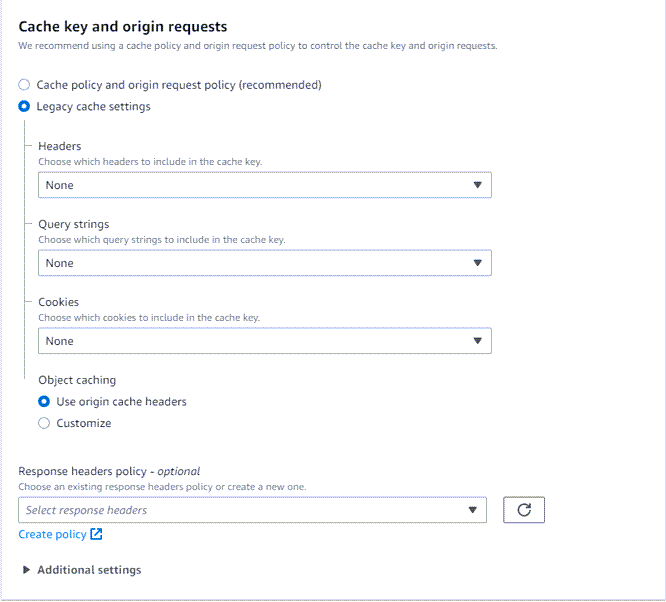
W sekcji domyślnego zachowania pamięci podręcznej przejdź do Klucz pamięci podręcznej i żądania źródłowe i wybierz opcję Ustawienia starszej pamięci podręcznej.
Po utworzeniu dystrybucji skopiuj nazwę domeny dystrybucji wygenerowaną przez CloudFront. Wróć do ustawień WP Media Folder Amazon S3 i wklej tę domenę w polu Domena niestandardowa (CNAME).
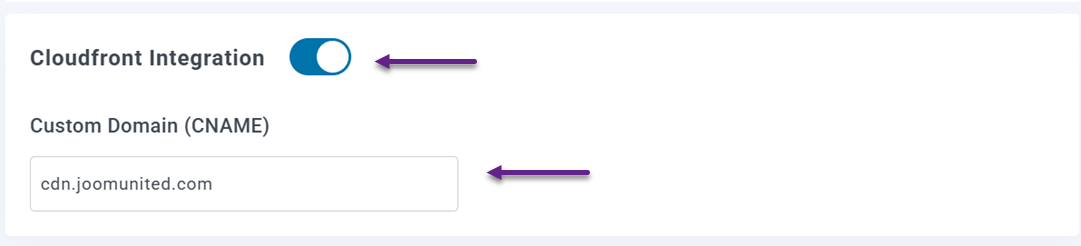
Po zakończeniu konfiguracji i zmianie statusu dystrybucji z Wdrażanie na Aktywna, pliki multimedialne zaczną być ładowane przez CDN. Ta konfiguracja zapewnia szybsze dostarczanie multimediów dzięki serwowaniu plików z pamięci podręcznej z lokalizacji bliższych odwiedzającym Twoją witrynę na całym świecie.
Najlepsze praktyki zarządzania plikami multimedialnymi w Amazon S3

Korzystanie z Amazon S3 do przechowywania multimediów WordPress może znacznie poprawić wydajność i skalowalność, ale równie ważne jest prawidłowe zarządzanie tymi plikami. Zastosowanie kilku prostych praktyk może pomóc w utrzymaniu porządku w bibliotece multimediów, zachowaniu szybkiego dostarczania treści i zapewnieniu, że przestrzeń w chmurze pozostanie wydajna wraz z rozwojem Twojej witryny.
Organizuj multimedia w przejrzystych folderach
Uporządkowanie plików multimedialnych w przejrzystej strukturze folderów ułatwia zarządzanie dużą liczbą plików przechowywanych w Amazon S3. Bez odpowiedniej organizacji zasoby multimedialne mogą szybko stać się trudne do znalezienia, zwłaszcza w przypadku witryn, które często przesyłają obrazy, filmy lub dokumenty.
Tworzenie folderów na podstawie kategorii, takich jak rok, projekt, typ treści lub sekcje witryny, może uprościć zarządzanie plikami. Taka struktura pomaga deweloperom, zespołom ds. treści i agencjom szybko znajdować i zarządzać plikami multimedialnymi, zachowując jednocześnie czysty i uporządkowany system przechowywania.
Użyj CDN, aby przyspieszyć dostarczanie
Chociaż Amazon S3 zapewnia niezawodną pamięć masową, połączenie go z Content Delivery Network (CDN) może znacznie poprawić szybkość dostarczania plików multimedialnych odwiedzającym. CDN rozpowszechnia buforowane wersje plików na wielu serwerach zlokalizowanych w różnych regionach świata.
Gdy ktoś odwiedza Twoją witrynę, CDN udostępnia multimedia z najbliższej lokalizacji serwera, zamiast pobierać je bezpośrednio z głównego magazynu. Zmniejsza to opóźnienia i skraca czas ładowania, szczególnie w przypadku międzynarodowych odbiorców uzyskujących dostęp do Twojej witryny z różnych regionów geograficznych.
Optymalizuj obrazy przed przesłaniem
Nawet w przypadku korzystania z chmury, przesyłanie dużych, niezoptymalizowanych obrazów może nadal wpływać na wydajność witryny. Zbyt duże obrazy zwiększają rozmiar plików, co oznacza, że przeglądarki potrzebują więcej czasu na ich pobranie i wyświetlenie na stronie.
Optymalizacja obrazów przed przesłaniem ich do Amazon S3 pomaga zmniejszyć rozmiar plików bez utraty jakości wizualnej. Stosowanie odpowiednich wymiarów obrazów, narzędzi do kompresji i nowoczesnych formatów może zmniejszyć rozmiar plików multimedialnych, poprawiając szybkość ładowania i zapewniając płynniejsze wrażenia dla odwiedzających witrynę.
Uwaga wszyscy webmasterzy!
Oszczędzaj czas i zwiększ produktywność dzięki WP Media Folder. Bez wysiłku organizuj pliki multimedialne klientów, twórz niestandardowe galerie i zapewniaj płynne doświadczenie użytkownika.
Ulepsz swoje projekty stron internetowych już teraz!
Podsumowanie
Podłączanie pamięci w chmurze do WordPressa to skuteczny sposób na obsługę rosnących bibliotek multimediów przy jednoczesnym zachowaniu wysokiej wydajności witryny. Ucząc się, jak podłączyć Amazon S3 buckets do WP Media Folder w celu zoptymalizowania pamięci w chmurze, możesz odciążyć pliki multimedialne z serwera, zmniejszyć ograniczenia hostingu i dostarczać obrazy lub pliki wydajniej dzięki skalowalnej infrastrukturze chmurowej i obsłudze CDN.
Jeśli zarządzasz witrynami o dużym natężeniu multimediów lub projektami krytycznymi dla wydajności, korzystanie z WP Media Folder z integracją Amazon S3 może uprościć zarządzanie multimediami, jednocześnie poprawiając szybkość i niezawodność. Poznaj WP Media Folder , aby rozpocząć przenoszenie multimediów WordPress do chmury i zoptymalizować sposób, w jaki Twoja witryna przechowuje i dostarcza pliki multimedialne.
Gdy zapiszesz się do bloga, wyślemy Ci e-mail, gdy na stronie pojawią się nowe aktualizacje, abyś ich nie przegapił.



