 Produkty WordPress
 Produkty Joomla
 Wsparcie
 Aktualności
 Logowanie
Synchronizuj i importuj pliki Excela z tabelami WordPress

Ważne organizacje mają ważne pliki Microsoft Excel, a ważne pliki Excela zasługują na profesjonalne wyświetlanie. Ten post ocenia wszystkie dostępne opcje na WordPress, aby wyświetlać Twoje tabele w sposób spójny z motywem Twojej strony internetowej WordPress, wysyłając profesjonalny przekaz do klientów Twojej strony internetowej.
Synchronizacja Excela z tabelami WP w wideo
WP Table Manager to idealne rozwiązanie do tworzenia arkuszy kalkulacyjnych i estetycznego wyświetlania tabel w profesjonalnym środowisku. Chociaż wtyczka oferuje wiele narzędzi do tworzenia arkuszy kalkulacyjnych w WordPressie, być może nie czekałeś, aż WP Table Manager zacznie tabelaryzować dane. Jeśli wszystkie arkusze kalkulacyjne Twojej firmy są przechowywane w plikach Microsoft Excel, nie martw się: jedno z WP Table Managerumożliwia importowanie plików Excel do WordPressa.
Dzięki WP Table Managernie będziesz musiał ręcznie odtwarzać wszystkich swoich arkuszy kalkulacyjnych w WordPress. Zamiast tego możesz użyć narzędzia importu WP Table Manager, aby skopiować swoje arkusze kalkulacyjne do menedżera tabel WordPress. Najlepsze jest to, że możesz importować tabele w kilku prostych krokach: skopiuj swoje pliki na serwer i wykonaj kilka kliknięć. Czytaj dalej, aby dowiedzieć się więcej o tym, jak importować arkusze kalkulacyjne Microsoft Excel do WordPress.
Szukasz solidnego rozwiązania do zarządzania tabelami dla stron klientów?
Od tabel cenowych po porównania produktów, ta wtyczka oferuje zaawansowane funkcje prezentowania danych w przejrzysty i przyjazny dla użytkownika sposób.
Zdobądź przewagę konkurencyjną już teraz!
Jak importować pliki Excela do WordPress
Importowanie plików Excela do WordPress nie jest koszmarem. Wręcz przeciwnie, WP Table Manager sprawia, że rozpoczęcie pracy z plikami Microsoft Excel w menedżerze tabel jest bezproblemowe. Zanurzmy się w tym!
W tym poście będziemy używać pliku Microsoft Excel zawierającego pewne wydatki związane z samochodami, trafnie nazywane "Wydatki". Dane arkusza kalkulacyjnego wyglądają następująco.

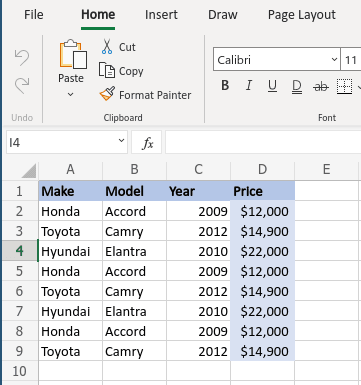
Jak widać, to nie tylko plik Excela: ma również stylowanie i inne opcje dostosowywania. Nie usuwaj żadnych opcji stylowania, ponieważ nadal możesz z nimi pracować na WordPress.
Istnieją dwa sposoby importowania arkuszy kalkulacyjnych. Pierwszy wymaga skopiowania i wklejenia pliku Excela w dowolnym miejscu na serwerze. Dla potrzeb tego przykładu utworzymy folder o nazwie "Excel-Files" i wkleimy tam plik Excela.
Po utworzeniu kopii pliku Excel, przejdź do Menedżera tabel i kliknij przycisk „ Utwórz nową” , a następnie wybierz „Tabela”. Ten przycisk przeniesie Cię do nowej, pustej tabeli, która wkrótce będzie zawierać zaimportowany arkusz kalkulacyjny Excela. Nadaj nowej tabeli nazwę „Wydatki”, tak jak lokalnemu plikowi Microsoft Excel.
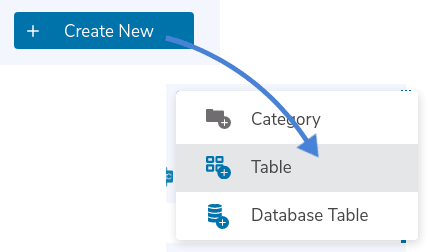
W nowo utworzonej tabeli kliknij Importuj i synchronizuj w menu i wybierz opcję Excel.

Powinieneś teraz zobaczyć okno podręczne. Jeśli masz bezpośredni link do arkusza kalkulacyjnego, możesz wstawić link bezpośrednio pod Link do Excela. W przeciwnym razie kliknij na Przeglądaj serwer , aby wyszukać plik Excel, który skopiowałeś na swój serwer.
Po kliknięciu „Przeglądaj serwer” pojawi się okno z listą wszystkich folderów na serwerze. Przejdź przez drzewo katalogów do lokalizacji pliku. W naszym przypadku ścieżka to: wp-content > Excel-Files > Expenses.xlsx. Wybierz plik i kliknij OK.

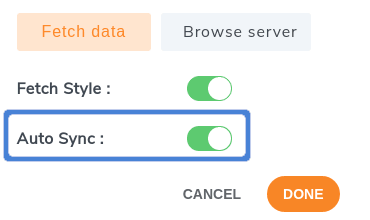
Przed importowaniem, istnieje jedna opcja, którą możesz chcieć włączyć lub wyłączyć: Pobierz styl. Ta opcja pozwala na importowanie stylu z arkusza kalkulacyjnego oprócz danych. Na przykład, nasz arkusz kalkulacyjny miał swój własny styl, więc przełączyliśmy przełącznik, aby uniknąć konieczności replikowania stylu na WordPress.

Kliknij Pobierz dane i WP Table Manager zaimportuje dane, a także styl, jeśli również wybrałeś opcję Pobierz styl . Po zniknięciu wyskakującego okienka powinieneś zobaczyć swoje dane i styl w swoim menedżerze tabel WordPress.

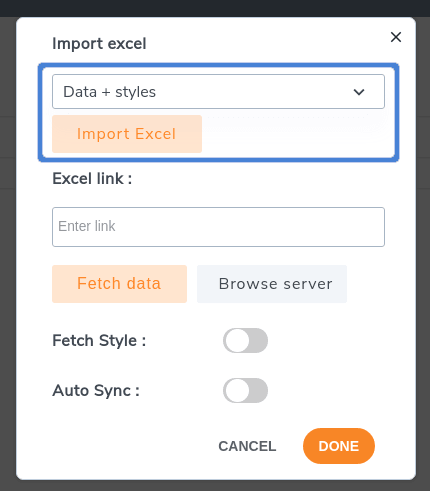
Istnieje również druga, nieco szybsza opcja importowania arkuszy kalkulacyjnych Excel. W sekcji Importuj i synchronizuj ponownie wybierz Excel. Tym razem jednak nie klikaj „Przeglądaj serwer”, ale „Importuj Excel” , aby przesłać tabelę. Pamiętaj, aby wybrać, czy chcesz zaimportować tylko dane , czy również styl z pierwszej listy rozwijanej.
Jak widać, importowanie arkuszy kalkulacyjnych Excel do WordPress jest naprawdę łatwe. Teraz możesz pracować nad tabelą tak, jak z każdą inną tabelą utworzoną w WP Table Manager, co oznacza również osadzenie arkusza kalkulacyjnego w dowolnym poście lub stronie WordPress.
Następny krok: Synchronizacja Excela w Wordpress
Następnym krokiem po zaimportowaniu tabeli jest synchronizacja arkusza kalkulacyjnego Excel z WP Table Manager. Innymi słowy, jeśli edytujemy tabelę w WP Table Manager, chcemy, aby plik się zmienił, i na odwrót. Najlepsze jest to, że jest to nawet łatwiejsze niż importowanie pliku, jeśli to w ogóle możliwe!
Aby skonfigurować synchronizację, przejdź ponownie do Menedżera tabel i otwórz tabelę, którą właśnie zaimportowałeś. Teraz, gdy jesteś w menedżerze tabel, ponownie otwórz opcję Excel z menu Importuj i synchronizuj, tak jak poprzednio, i poszukaj opcji synchronizacji, Auto Sync.
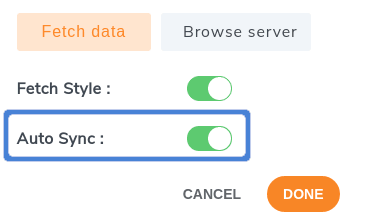
Podobnie jak poprzednio, jeśli chcesz synchronizować styl, upewnij się, że zaznaczyłeś opcję Pobierz styl. Na koniec możesz wybrać częstotliwość synchronizacji lub to, jak często WP Table Manager będzie próbował synchronizować tabelę WordPress z plikiem Microsoft Excel.
Aby ustawić częstotliwość synchronizacji, przejdź do Menedżera tabel > Konfiguracja. Na Ustawienia główne kliknij menu rozwijane obok opcji Opóźnienie synchronizacji i wybierz czas. Na przykład, jeśli wybierzesz 5 minut, WP Table Manager będzie synchronizować tabelę WordPress z plikiem na serwerze co pięć minut. Wybierz Nie , aby włączyć synchronizację natychmiastową.

Następnie kliknij na Zapisz ustawienia , aby zakończyć proces synchronizacji. WP Table Manager zajmie się synchronizacją za kulisami, upewniając się, że Twoja tabela WordPress i plik Excel są zawsze zsynchronizowane.
To wszystko! Teraz przekonwertowaliśmy nasz plik Excela do tabeli WordPress w zaledwie kilku prostych krokach. Co ważniejsze, nie musisz wracać i forth między tabelą WordPress a plikiem Excela, kopiując zmiany. Nie musisz też tracić czasu na kopiowanie opcji stylowania, ponieważ WP Table Manager robi całą pracę za Ciebie. Dzień pracy w zaledwie kilka minut.
Importowanie online arkuszy kalkulacyjnych Excel
Obecnie nie musisz używać Microsoft Office do tworzenia lub edytowania arkuszy kalkulacyjnych. Coraz bardziej powszechne staje się korzystanie z usług chmurowych, takich jak własna usługa Microsoft Office 365. Jeśli używasz Office 365 do współpracy nad arkuszami kalkulacyjnymi, jest dobra wiadomość: WP Table Manager również obsługuje arkusze kalkulacyjne Office 365.
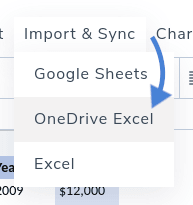
Proces importowania OneDrive jest w dużej mierze taki sam. Tym razem, z Importuj i synchronizuj , wybierz opcję OneDrive Excel zamiast Excel. Największą różnicą jest to, że teraz nie musisz kopiować i wklejać arkusza kalkulacyjnego Office 365 na serwer.

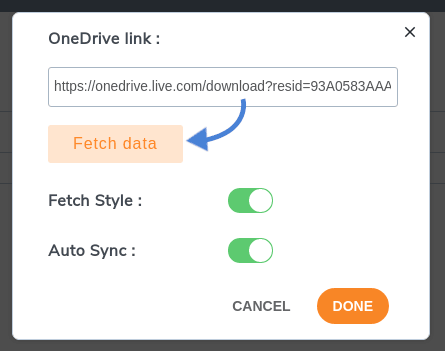
Zamiast tego wystarczy połączyć OneDrive z WP Table Manager. W Office 365 kliknij Plik > Udostępnij > Osadź i znajdź kod osadzania u dołu okna podręcznego. Skopiuj ten link do WP Table Manager , a następnie kliknij Pobierz dane.
Po zaimportowaniu tabel będziesz mógł korzystać ze wspaniałych motywów WP Table Manager oferowanych przez !
Zadzwońcie wszyscy webmasterzy!
Zwiększ wartość witryn internetowych swoich klientów za pomocą WP Table Manager. Łatwo zarządzaj tabelami, wykresami i arkuszami kalkulacyjnymi oraz dostosowuj je, dostarczając klientom dynamiczne i angażujące wizualizacje danych.
Zwiększ swoje usługi projektowania stron internetowych już dziś!
Istnieje wiele innych wspaniałych funkcji, które oferuje WP Table Manager i możesz także zarządzać tabelami bezpośrednio z Gutenberg! Zarządzaj tabelami bezpośrednio z Gutenberg! Na co czekasz? Zacznij oszczędzać cenny czas, który możesz poświęcić na inną, bardziej produktywną pracę. Kup swoją membership tutaj!
Gdy zapiszesz się do bloga, będziemy wysyłać Ci e-mail, gdy pojawią się nowe aktualizacje na stronie, abyś ich nie przegapił.




