 Produkty WordPress
 Produkty Joomla
 Wsparcie
 Aktualności
 Logowanie
Twórz i zarządzaj tabelami za pomocą edytora Gutenberg

Tabele i wykresy są ważniejsze, niż nam się wydaje, gdy mamy stronę internetową, ponieważ mogą one znacznie ułatwić sposób prezentacji naszych cen, planów, trajektorii firmy i wielu innych rzeczy
Może być naprawdę uciążliwe wyszukiwanie tabeli po jej utworzeniu, ponieważ musimy skopiować/wkleić krótki kod, ale co jeśli istnieje blok dedykowany do wyszukiwania wszystkich twoich tabel? WP Table Manager pozwala ci to zrobić za pomocą łatwego w użyciu edytora Gutenberg WordPress
WP Table Manager dodaje bloki do edytora Gutenberg, które pozwolą Ci dodać te tabele z polem wyszukiwania bezpośrednio do bloku.
Szukasz solidnego rozwiązania do zarządzania tabelami dla stron klientów?
Od tabel cenowych po porównania produktów, ta wtyczka oferuje zaawansowane funkcje prezentowania danych w przejrzysty i przyjazny dla użytkownika sposób.
Zdobądź przewagę konkurencyjną już teraz!
Tworzenie tabel WordPress za pomocą tego pluginu dla Gutenberg
W tym poście użyjemy WP Table Manager do stworzenia tabeli porównania cen, najpierw zobaczymy jak tworzyć tabele.
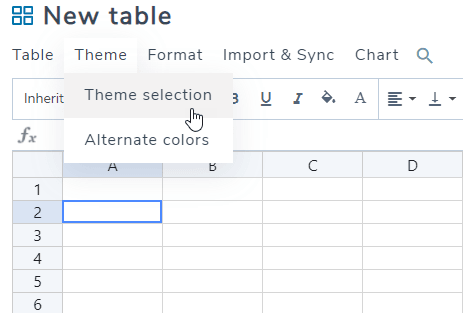
Przede wszystkim przejdź do Menedżera tabel > Wszystkie tabele, w tej sekcji kliknij + Utwórz nowy > Tabela, co spowoduje otwarcie edytora tabel. Aby ułatwić sobie pracę, możemy użyć motywu, więc wybierzmy jeden i kliknijmy Motyw > Wybór motywu.
Zobaczysz wszystkie opcje motywów, więc wybierzemy ten, który będzie odpowiedni dla tabeli porównania cen.
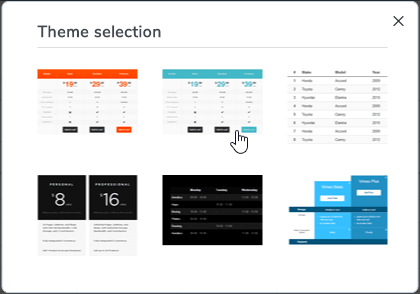
Teraz kliknij OK (pamiętaj, że wszystkie dane w tabeli zostaną usunięte).
Ponieważ dodaliśmy motyw, prawie cała praca jest już wykonana.
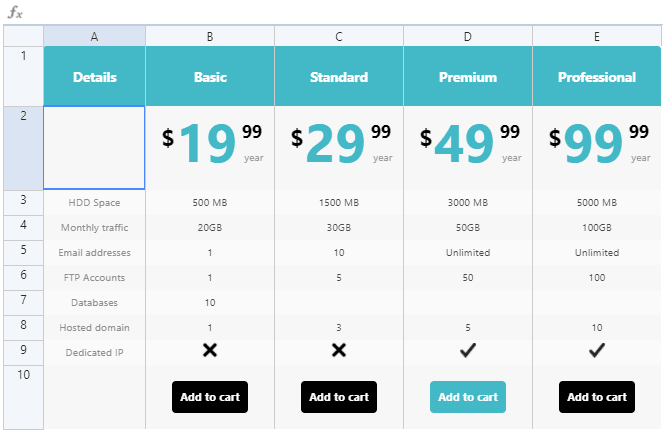
Musimy tylko wprowadzić proste poprawki i dostosować tabelę do naszych potrzeb, usunę wiele wierszy i edytuję wiele z nich, można je edytować po prostu klikając na nie i zaczynając pisać, tak jakbyśmy używali Excela.
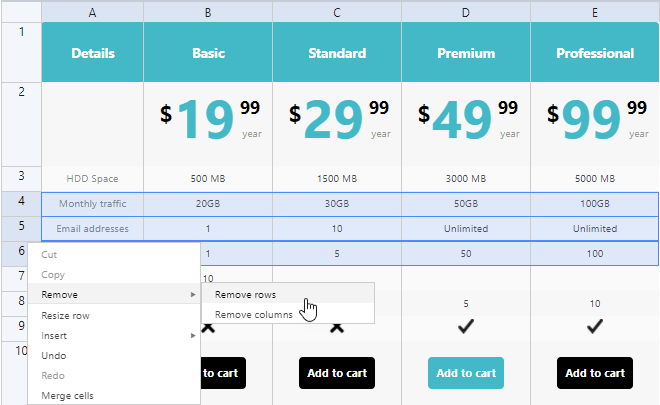
Aby usunąć, wystarczy kliknąć na wiersze, kliknąć prawym przyciskiem myszy, a następnie Usuń
Teraz, jeśli chcesz edytować komórkę, po prostu kliknij na nią, otworzy się zaawansowany edytor, którego możesz użyć do dostosowania zawartości według własnych potrzeb.
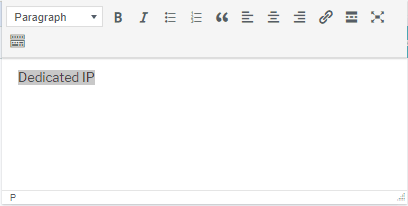
Jeśli chcemy jeszcze bardziej dostosować tabelę, możemy zmienić kolor, wystarczy kliknąć na komórkę i użyć górnych narzędzi, aby zmienić kolor komórek, które chcemy.
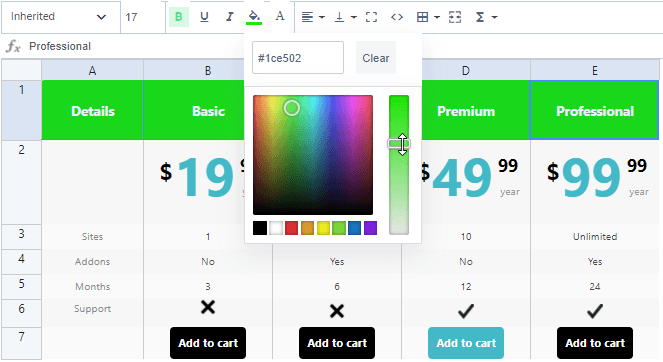
Nie musimy zapisywać tabeli, ponieważ zostanie ona automatycznie zapisana przy każdej zmianie.
Teraz, gdy utworzyliśmy tabelę, możemy dodać ją do posta za pomocą bloku edytora Gutenberg.
Przejdź do Wpisy > Dodaj nowy, zobaczysz Edytor Gutenberga, wybierz WP Table Manager .
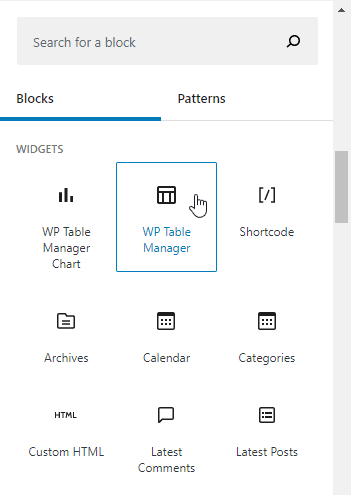
To doda pole wyszukiwania, które pokaże Ci kategorie i tabele, i będziesz mógł dodać tabelę po prostu klikając na nią.
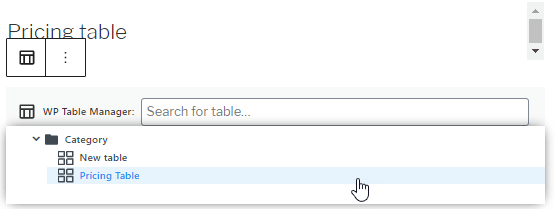
Tabela zostanie dodana, a teraz będziesz musiał tylko opublikować ten post, a tabela będzie tam, tak łatwo jak kliknąć na tabelę i opublikować post/stronę.
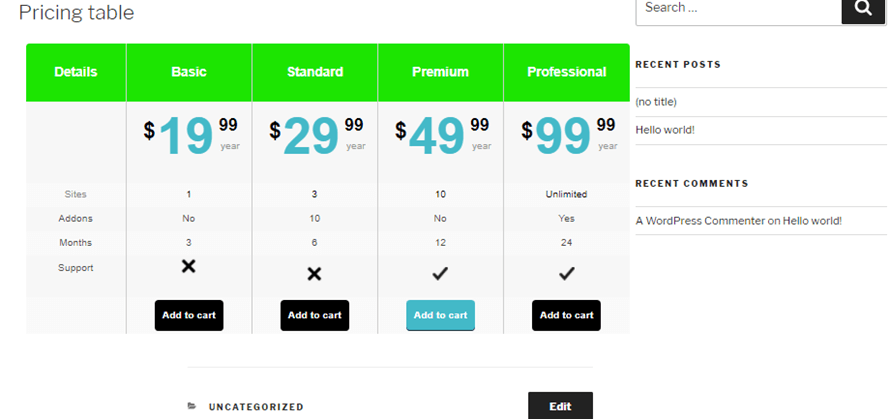
I to wszystko, stworzyliśmy i opublikowaliśmy tabelę cenową w mniej niż 10 minut, naprawdę łatwo, prawda?
Używanie WP Table Manager w WordPress do tworzenia wykresów
Tak, będziemy również mieli opcję tworzenia wykresów z tabel, a inną dobrą wiadomością jest to, że sekcja wykresów ma dedykowany blok Gutenberg, więc będziesz mógł łatwo znaleźć wykres podczas tworzenia posta.
Teraz, aby utworzyć wykresy, przejdź do Menedżera tabel > Wszystkie tabele. Powinniśmy mieć utworzoną tabelę z danymi, które chcemy odzwierciedlić na wykresie. Mamy przygotowaną tabelę z informacjami potrzebnymi do utworzenia tego wykresu.
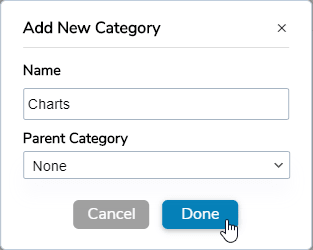
Dobrą praktyką może być utworzenie kategorii dla każdego typu tabeli, który chcemy utworzyć, na przykład tutaj utworzyliśmy kategorię o nazwie: „Wykresy”.
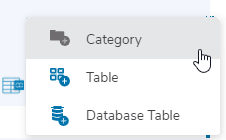
Kategorie tworzy się naprawdę łatwo, wystarczy kliknąć + Utwórz nową > Kategoria.
W końcu wpisz tytuł kategorii, wybierz kategorię nadrzędną (jeśli jest to podkategoria) i kliknij Gotowe.
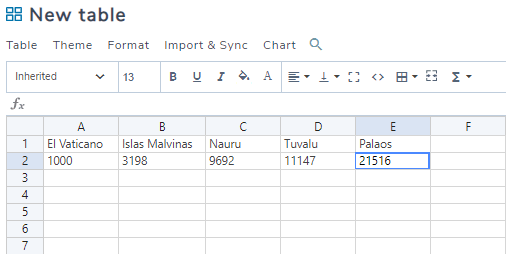
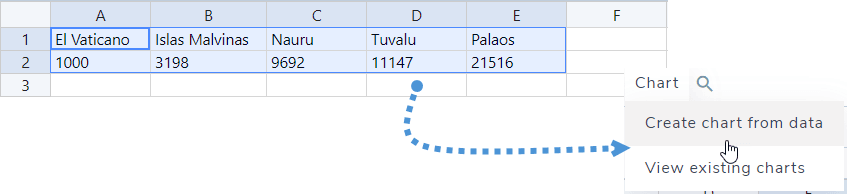
Teraz przejdźmy do tabeli, w której chcemy utworzyć wykres, dodaliśmy tabelę opartą na populacjach z 5 krajów.
Aby utworzyć wykres, musimy zaznaczyć komórki, które chcemy dodać do wykresu i kliknąć Wykres > Utwórz wykres z danych.
Teraz zobaczymy wykres utworzony z menu po prawej stronie, gdzie będziemy mogli zobaczyć narzędzia do dostosowania wykresu.
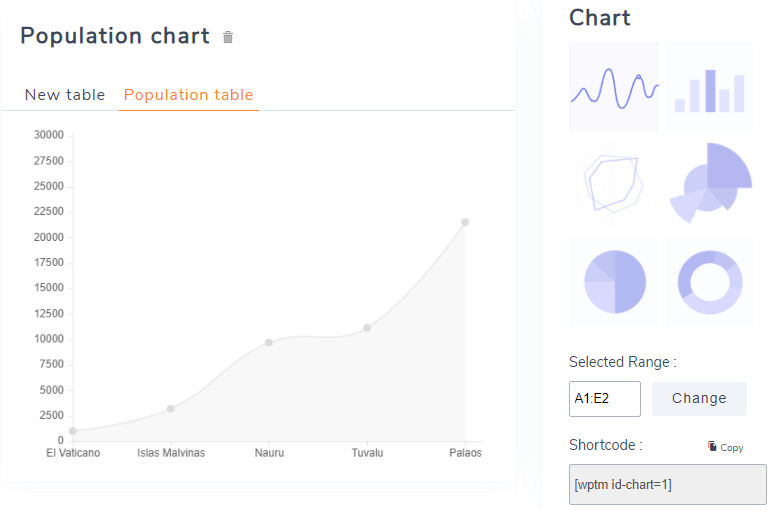
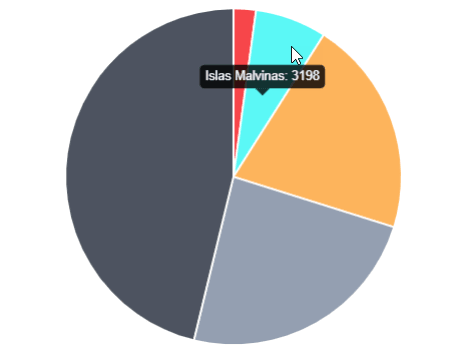
W tym przykładzie użyjemy wykresu kołowego.
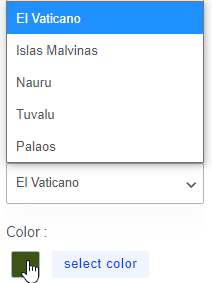
Na dole prawego panelu będziemy mogli wybrać kolor dla każdego pola, aby kolory pasowały do używanego motywu.
Teraz, gdy utworzyliśmy/dostosowaliśmy wykres, przejdźmy do Wpis > Dodaj nowy , aby utworzyć wpis i dodać nowy wykres.
W edytorze Gutenberg poszukaj bloku „WP Table Manager Chart” i dodaj go do wpisu.
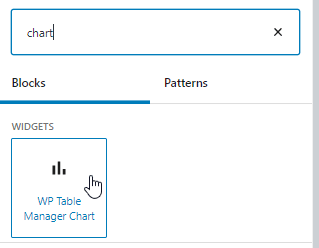
Spowoduje to otwarcie pola wyszukiwania, w którym będziesz mógł zobaczyć wszystkie dostępne wykresy.
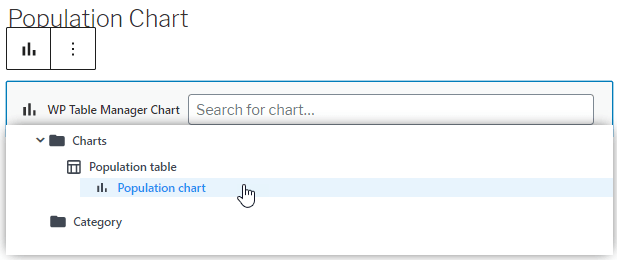
Jak widać, pokaże wszystkie dostępne kategorie, tabele i wykresy, dlatego powinniśmy mieć wszystko uporządkowane w kategoriach, teraz kliknij na wykres, który chcesz dodać, w naszym przypadku jest to „Wykres populacji”.
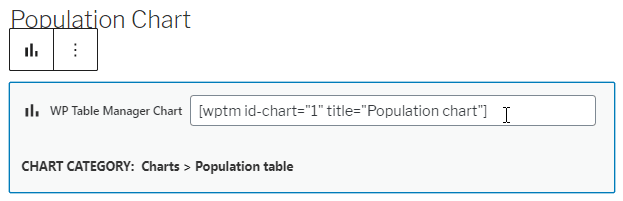
Jak widać, shortcode zostanie automatycznie dodany, więc będziesz musiał tylko opublikować go, a wszystko będzie zrobione.
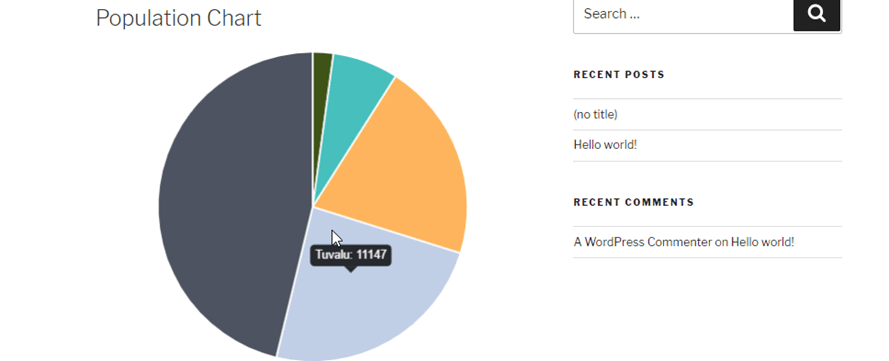
Ale co się teraz stanie, jeśli chcemy zaktualizować dane na wykresie? Czy powinniśmy utworzyć nowy wykres? Cóż, odpowiedź brzmi nie! Możesz po prostu edytować dane wewnątrz tabeli, a wykres zostanie automatycznie zaktualizowany.
W tym przykładzie populacja Tuvalu wynosi 11147, jak widać na obrazku, więc zmieńmy populację na 20000 i sprawdźmy wykres ponownie.
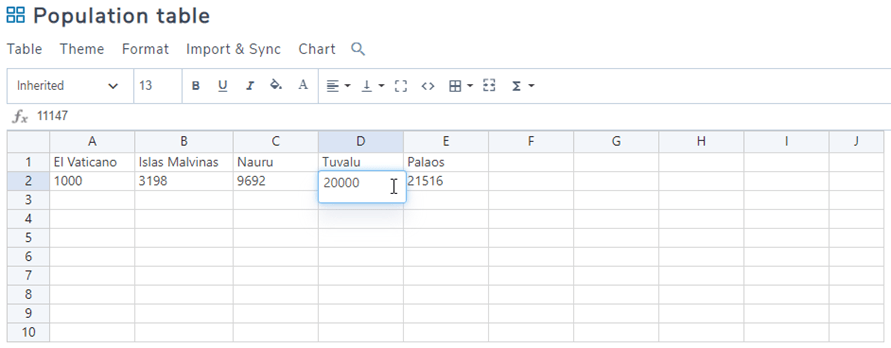
Teraz wykres powinien być aktualizowany, sprawdźmy go.
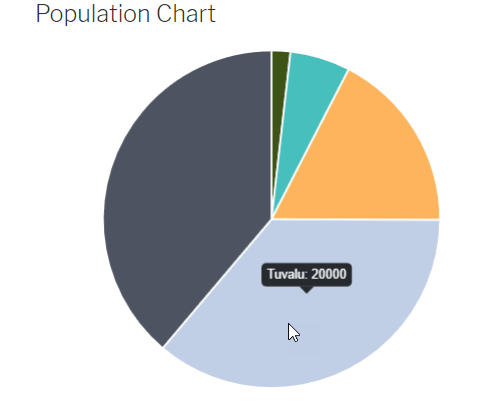
I tak, magia jest dokonana, stworzyliśmy dynamiczny wykres, który można łatwo zmienić, po prostu zmieniając dane wewnątrz tabeli.
Ponadto, tabele z baz danych w WordPress
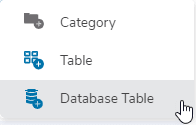
Istnieje również opcja tworzenia tabel z bazy danych. Tabela ta będzie automatycznie aktualizowana po wprowadzeniu zmian w bazie danych. Jeśli więc w bazie danych są zapisane jakieś informacje i chcesz na ich podstawie utworzyć tabelę/wykres, wystarczy kliknąć + Utwórz nowy > Tabela bazy danych.
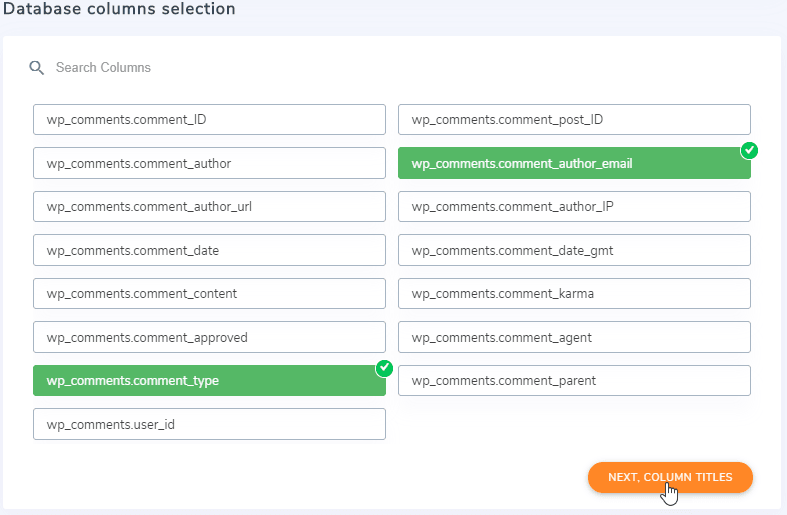
To spowoduje przekierowanie do strony ze wszystkimi tabelami zawartymi w Twojej Bazie Danych, dzięki czemu możesz po prostu wybrać kolumny, które chcesz, a WP Table Manager automatycznie utworzy tabelę.
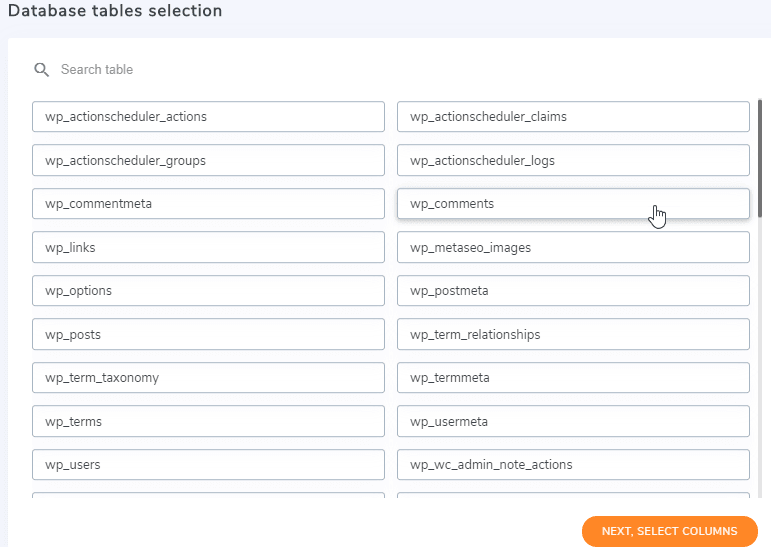
Następnie będziesz mógł wybrać kolumny, które chcesz dodać do tabeli, na przykład tutaj wybierzemy tylko typ komentarza i adres e-mail autorów.
Na koniec wybierz tytuł dla każdej kolumny i dodaj reguły, aby utworzyć tabelę.
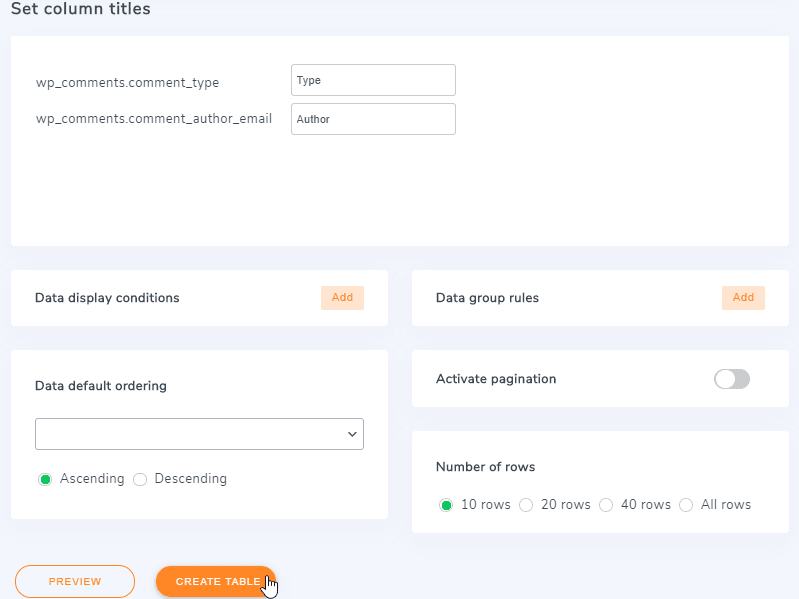
Teraz kliknij na Utwórz tabelę i tabela zostanie automatycznie utworzona, miej na uwadze, że istnieją Warunki, które możemy dodać, na przykład pokazać zmienną tylko wtedy, gdy adres e-mail autora to „
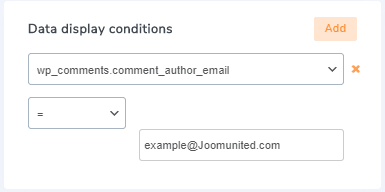
Możemy dodać tyle reguł, ile chcemy, wystarczy kliknąć na „Dodaj” i pojawi się nowe pole, aby ustawić nową regułę.
I teraz możesz zobaczyć, jak łatwo jest tworzyć tabele z bazy danych.
Nasz nowy projekt sprawia, że wszystko staje się jeszcze łatwiejsze!
Zadzwońcie wszyscy webmasterzy!
Zwiększ wartość witryn internetowych swoich klientów za pomocą WP Table Manager. Łatwo zarządzaj tabelami, wykresami i arkuszami kalkulacyjnymi oraz dostosowuj je, dostarczając klientom dynamiczne i angażujące wizualizacje danych.
Zwiększ swoje usługi projektowania stron internetowych już dziś!
Rozpocznij tworzenie tabel z WP Table Manager
Teraz, gdy wiesz, jak łatwo jest tworzyć tabele i zarządzać nimi za pomocą WP Table Manager, na co czekasz? Idź tutaj i kup swoją membership, aby zacząć serwować wszystkie te tabele w najbardziej profesjonalny sposób.
Gdy zapiszesz się do bloga, będziemy wysyłać Ci e-mail, gdy pojawią się nowe aktualizacje na stronie, abyś ich nie przegapił.



