 Produkty WordPress
 Produkty Joomla
 Wsparcie
 Aktualności
 Logowanie
Jak używać obrazów WebP w WordPress

Możesz się zastanawiać, jak używać obrazów WebP w WordPress. Przełączając się na format WebP, możesz znacznie zmniejszyć rozmiary plików graficznych bez poświęcania jakości, co pomaga w szybszym ładowaniu stron i poprawia ogólne wrażenia użytkownika. W tym przewodniku omówimy praktyczne metody skutecznego wdrożenia obrazów WebP na Twojej stronie WordPress.
WebP to nowoczesny format obrazu opracowany przez Google, który oferuje lepszą kompresję w porównaniu z formatami takimi jak JPEG i PNG. Oprócz szybszego ładowania, używanie WebP może również pozytywnie wpłynąć na SEO, zmniejszyć przepustowość serwera i zapewnić, że Twoja strona działa optymalnie na różnych urządzeniach i przeglądarkach. Ten artykuł poprowadzi Cię przez kilka podejść, w tym wtyczki i ustawienia serwera, aby zapewnić płynne przejście.
- Obrazy WebP zmniejszają rozmiar plików o około 25-35% w porównaniu do JPEG i PNG bez uszczerbku dla jakości wizualnej, znacznie przyspieszając czas ładowania strony.
- Używanie WebP poprawia SEO poprzez poprawę wskaźników wydajności strony, takich jak Core Web Vitals, które wyszukiwarki priorytetują dla wyższych pozycji w rankingach.
- Większość nowoczesnych przeglądarek obsługuje WebP, a popularne wtyczki WordPress takie jak EWWW Optimizer, ShortPixel i Imagify ułatwiają konwersję i obsługę obrazów WebP bezproblemowo na Twojej stronie.
Spis treści
Co to jest obraz WebP?

WebP to nowoczesny format obrazu opracowany przez Google specjalnie dla sieci. Jego główną zaletą jest to, że produkuje znacznie mniejsze rozmiary plików niż tradycyjne formaty, takie jak JPEG i PNG, zazwyczaj o 25-35% mniejsze, przy zachowaniu tej samej jakości wizualnej. Oznacza to, że Twoja strona internetowa może ładować się szybciej bez uszczerbku dla jakości obrazu, co jest szczególnie korzystne dla stron z dużą ilością obrazów, takich jak blogi, portfolio lub sklepy internetowe.
WebP obsługuje zarówno kompresję stratną, jak i bezstratną, a także funkcje takie jak przezroczystość i animacja, co czyni go wszechstronną alternatywą dla wielu starszych formatów. Zmniejszając rozmiary plików graficznych, WebP pomaga poprawić ogólną wydajność witryny, obniżyć zużycie przepustowości i zapewnić płynniejsze doświadczenie dla odwiedzających.
Większość nowoczesnych przeglądarek obsługuje teraz WebP, w tym Chrome, Firefox, Edge, Opera i Safari (iOS 14 i nowszy), które łącznie obsługują około 95% użytkowników Internetu. Tylko niewielka część starszych przeglądarek, takich jak Internet Explorer lub starsze wersje Safari, nie obsługuje WebP. W takich przypadkach strony internetowe mogą używać zastępczych obrazów JPEG lub PNG, aby zapewnić, że wszyscy nadal widzą zdjęcia poprawnie.
Jak używać obrazów WebP w WordPress
Korzystanie z obrazów WebP w WordPressie to inteligentny sposób na poprawę szybkości i ogólnej wydajności witryny. Dzięki temu nowoczesnemu formatowi obrazów możesz wyświetlać mniejsze, wysokiej jakości obrazy, które ładują się szybciej dla odwiedzających, poprawiając zarówno komfort użytkownika, jak i SEO.
W tej sekcji omówimy kilka praktycznych metod implementacji obrazów WebP na Twojej stronie WordPress.
Używanie obrazów WebP w WordPress z EWWW Optimizer
EWWW Image Optimizer to jedna z najlepszych wtyczek do kompresji obrazów WordPress, która nie tylko zmniejsza rozmiary plików obrazów, ale także obsługuje format WebP. Może automatycznie dostarczać obrazy WebP do kompatybilnych przeglądarek, pomagając Twojej stronie ładować się szybciej i działać lepiej.
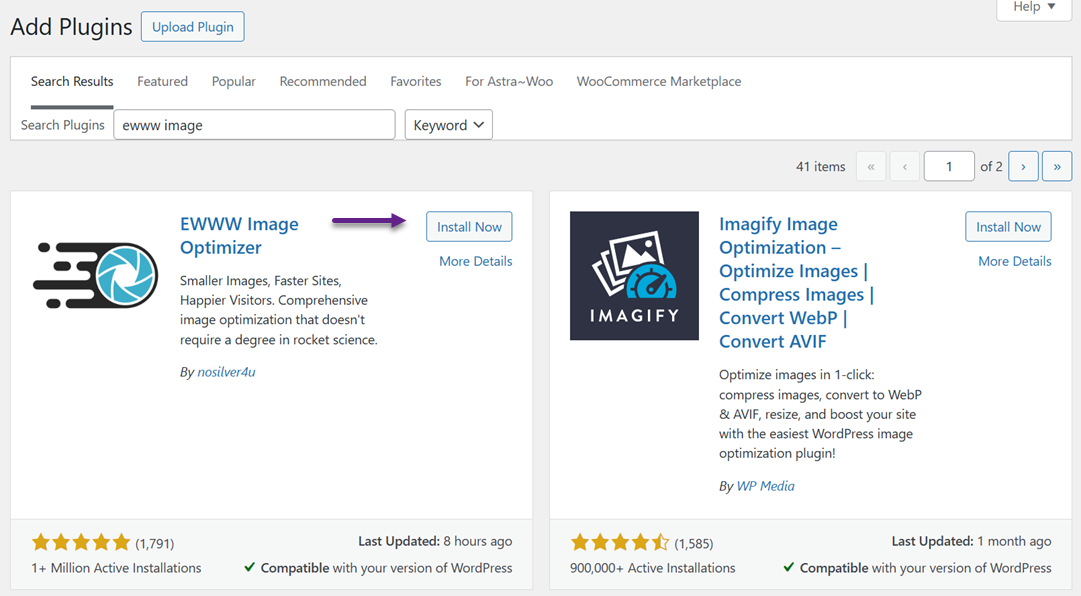
Pierwszym krokiem jest instalacja i aktywacja wtyczki EWWW Image Optimizer. Po aktywacji przejdź do Ustawienia > EWWW Image Optimizer, aby skonfigurować jej opcje.
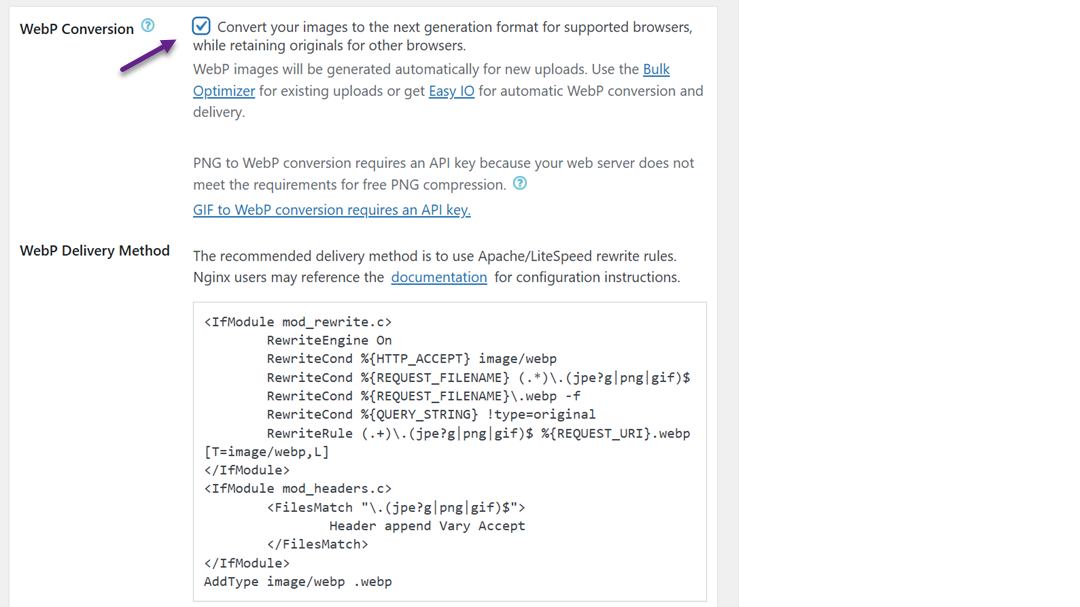
Na ekranie ustawień przewiń w dół i włącz „Konwersja WebP” , a następnie kliknij „Zapisz zmiany”, aby zapisać konfigurację.
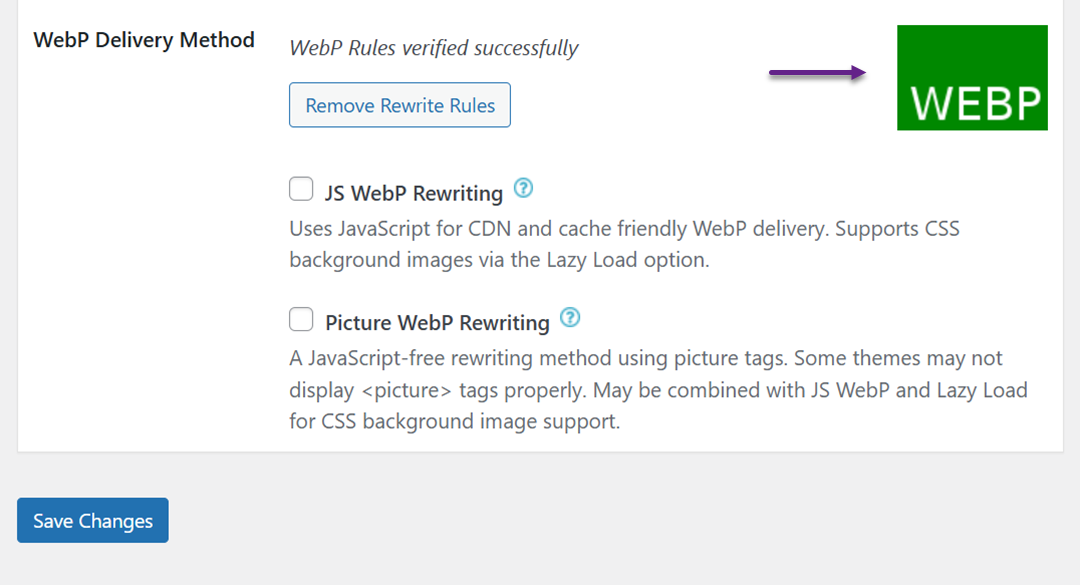
Następnie przejdź do sekcji Konwersja WebP, gdzie wtyczka wyświetla reguły przepisywania z czerwonym obrazkiem podglądu. Kliknij „Wstaw reguły przepisywania”, aby automatycznie dodać te reguły do pliku .htaccess.
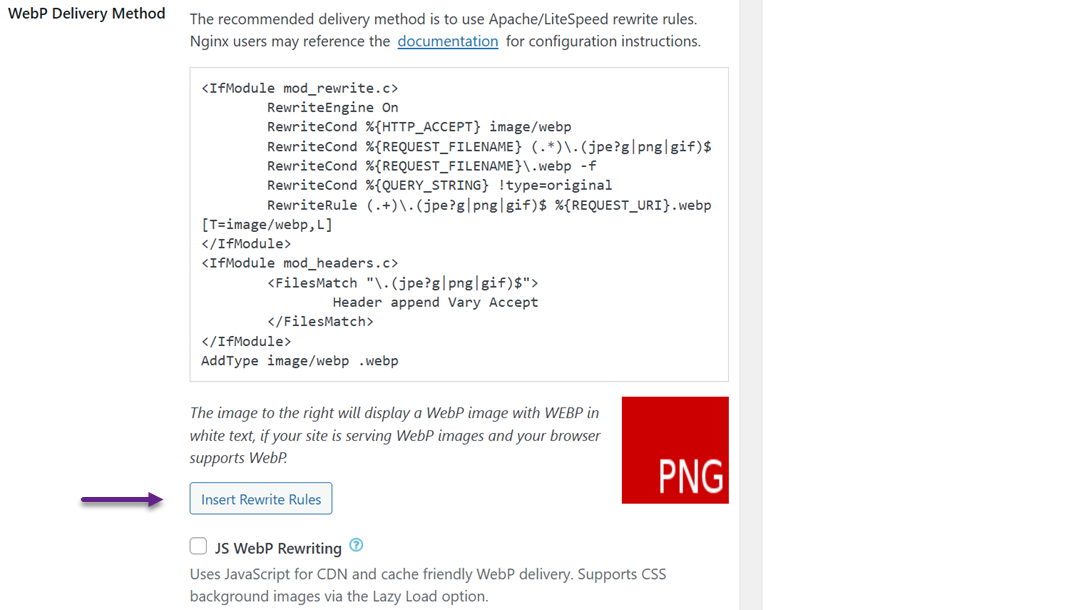
Jeśli operacja się powiedzie, obraz podglądu zmieni kolor na zielony i zostanie oznaczony jako „WebP”.
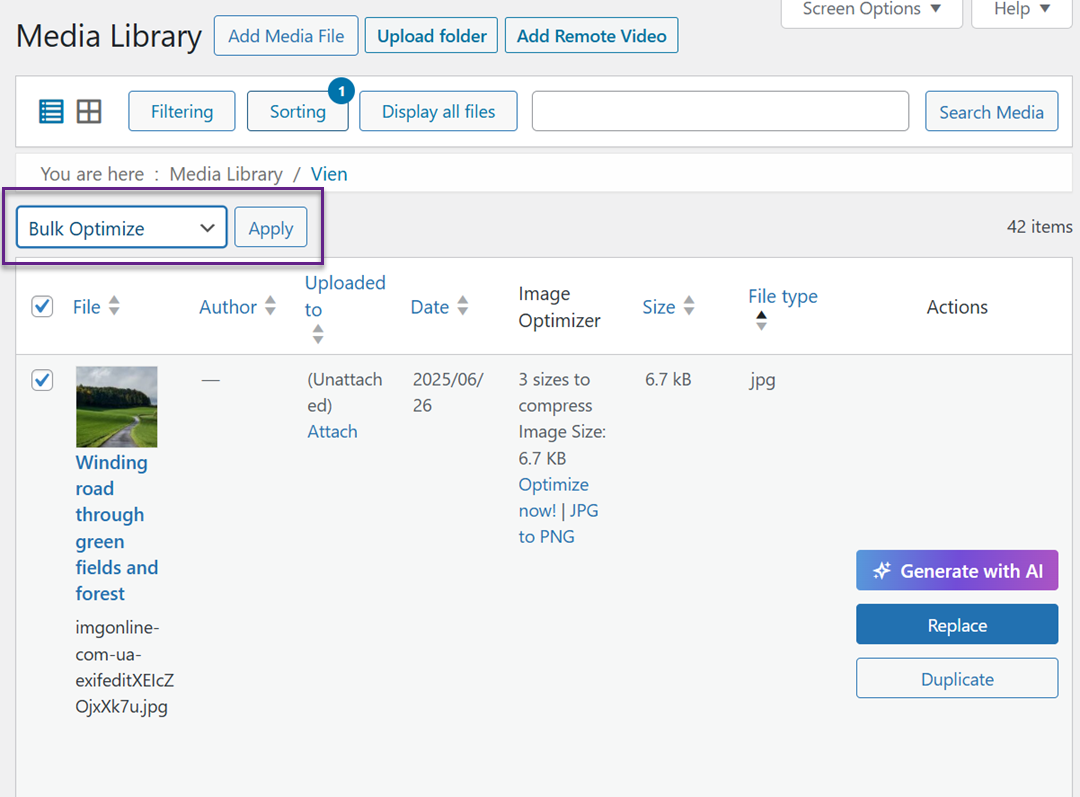
Aby przekonwertować wcześniej przesłane obrazy do formatu WebP, przejdź do sekcji Multimedia > Biblioteka i przełącz na widok listy. Dostosuj liczbę elementów na stronie w Opcjach ekranu, aby zaznaczyć wiele zdjęć jednocześnie. Zaznacz pole wyboru „Zaznacz wszystko”, wybierz opcję „Optymalizacja zbiorcza” z menu rozwijanego i kliknij „Zastosuj”.
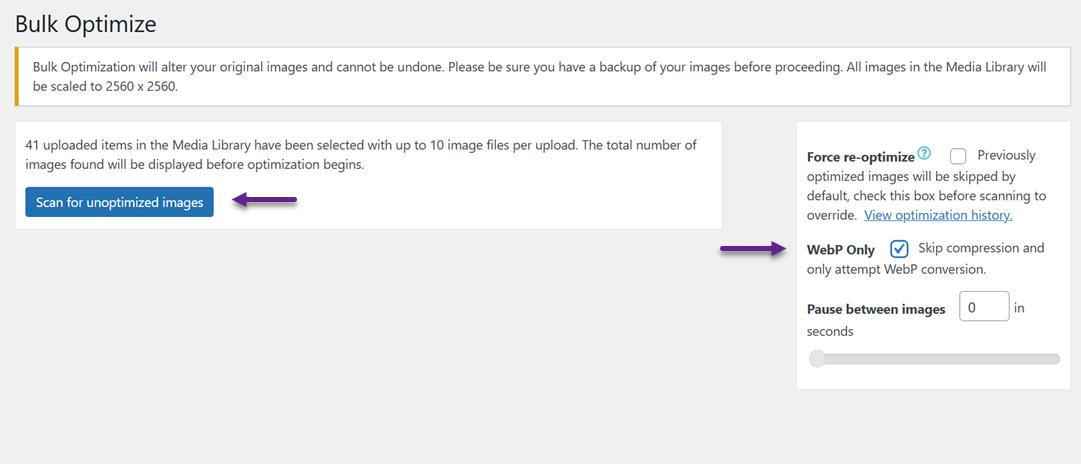
Plugin umożliwia pominięcie kompresji i konwersję obrazów do WebP tylko wtedy, gdy są już zoptymalizowane. Kliknij Skanuj w poszukiwaniu niezoptymalizowanych obrazów i zaznacz tylko WebP.
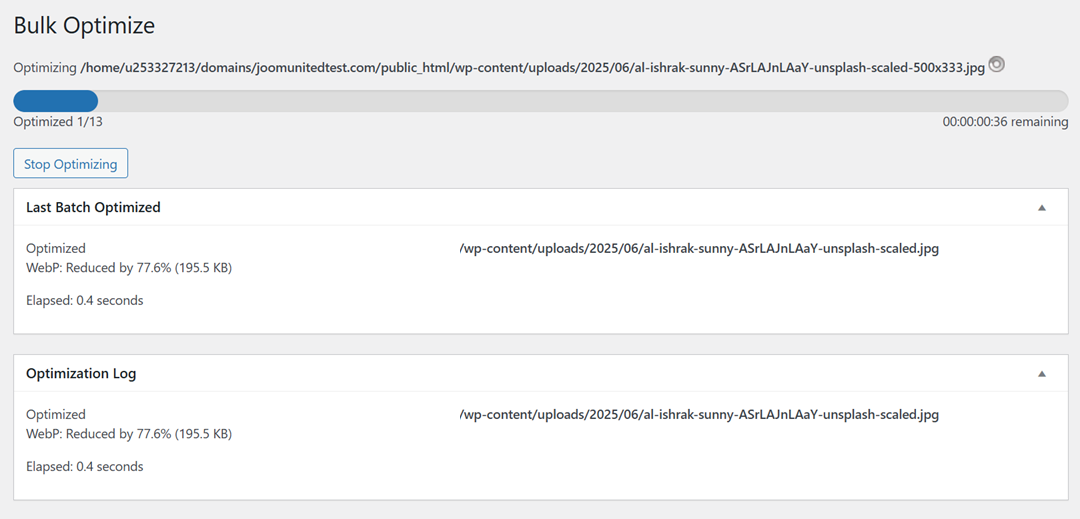
Po zakończeniu EWWW wygeneruje wersje WebP dla wszystkich wybranych obrazów.
Aby potwierdzić, że dostarczanie WebP działa, otwórz wpis zawierający wiele obrazów. Kliknij obraz prawym przyciskiem myszy i wybierz "Otwórz w nowej karcie". Jeśli adres URL kończy się na .webp, oznacza to, że witryna WordPress skutecznie obsługuje obrazy WebP.
Używanie obrazów WebP w WordPress z ShortPixel
ShortPixel to jeden z najpopularniejszych wtyczek do optymalizacji obrazów WordPress, zaprojektowany do automatycznego zmiany rozmiaru i kompresji obrazów przesyłanych na Twoją stronę internetową. Wśród jego funkcji jest również możliwość konwertowania obrazów do formatu WebP i wyświetlania ich w przeglądarkach, które obsługują ten nowoczesny format, co poprawia szybkość ładowania strony i ogólną wydajność.
Wtyczka liczy każdy rozmiar obrazu, który optymalizujesz jako kredyt, co oznacza, że optymalizacja wielu rozmiarów miniaturek dla jednego obrazu może zużyć kilka kredytów. Nie ma ograniczeń co do rozmiaru pliku, a Ty możesz dystrybuować swoje kredyty ShortPixel na nieograniczoną liczbę stron internetowych, wszystkie pod tym samym kontem ShortPixel, co sprawia, że jest to elastyczne rozwiązanie do zarządzania wieloma witrynami.
Aby rozpocząć obsługę obrazów WebP za pomocą ShortPixel, musisz zainstalować wtyczkę z WordPress.org.
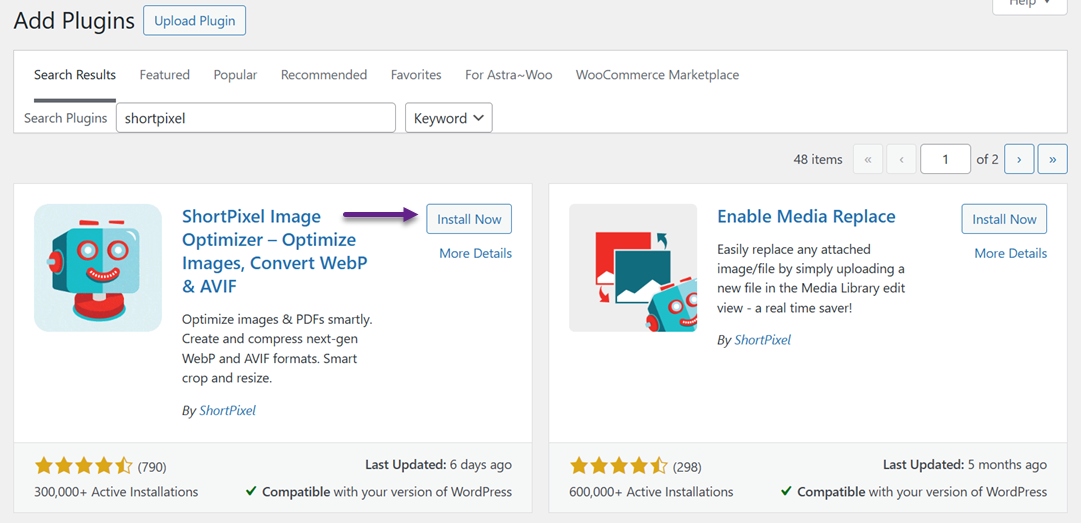
Następnie wprowadź klucz API, który możesz uzyskać rejestrując się na darmowe konto ShortPixel.
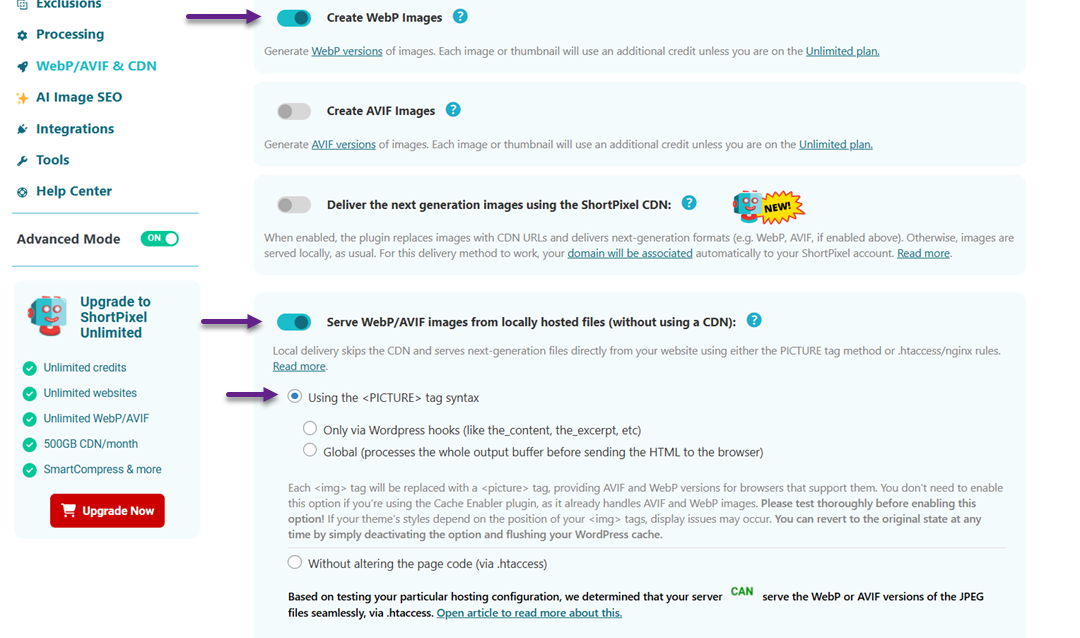
Na karcie Ustawienia ogólne możesz skonfigurować podstawowe preferencje optymalizacji, takie jak poziom kompresji i zmiana rozmiaru obrazu. Aby włączyć dostarczanie WebP, włącz Tryb zaawansowany. Następnie włącz opcję Utwórz obrazy WebP i udostępniaj obrazy WebP/AVIF... Po zakończeniu wybierz opcję Użyj. opcja. Po wykonaniu tej czynności kliknij Zapisz.
Używanie obrazów WebP w WordPress z Imagify
Imagify to wtyczka do optymalizacji obrazów dla WordPress opracowana przez zespół stojący za WP Rocket, wiodącą wtyczką do cache'owania. Zapewnia ona łatwy sposób na kompresję obrazów i konwersję ich do formatu WebP dla szybszego ładowania i lepszej wydajności.
Aby rozpocząć, zainstaluj i aktywuj wtyczkę Imagify na swojej stronie WordPress.
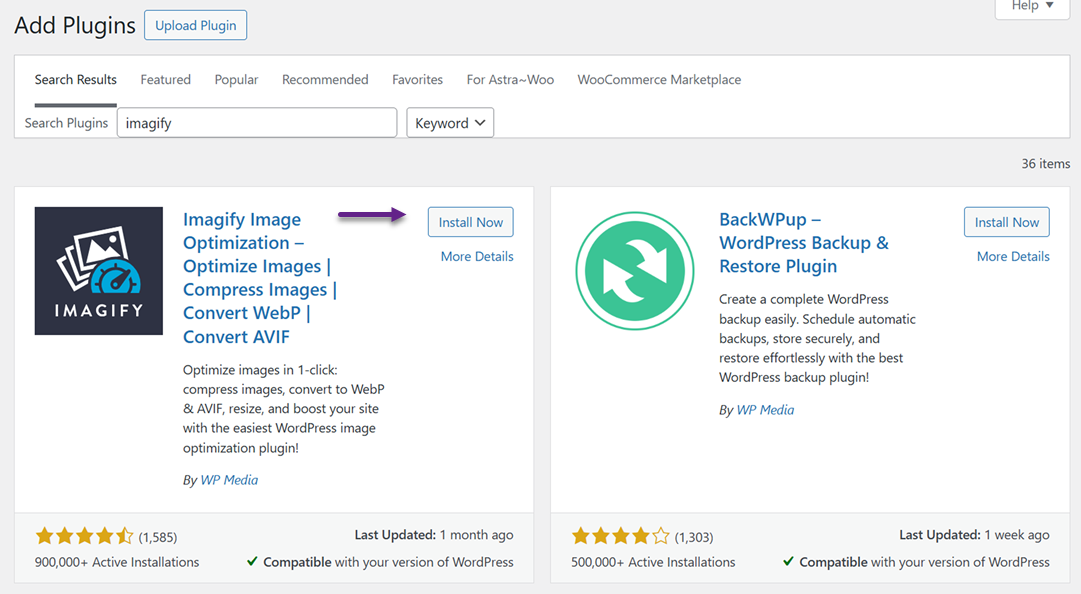
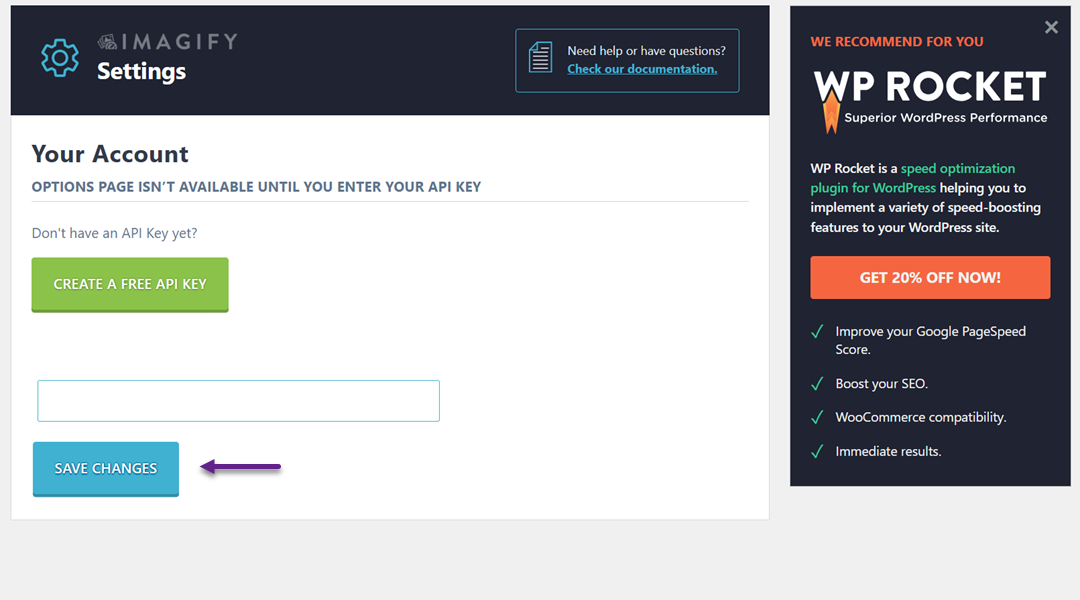
Po aktywacji przejdź do Ustawienia > Imagify , aby skonfigurować wtyczkę. Kliknij „Utwórz bezpłatny klucz API”, a następnie podaj prawidłowy adres e-mail. Otrzymasz wiadomość e-mail zawierającą klucz API, który należy skopiować i wkleić do ustawień wtyczki, a następnie kliknąć „Zapisz zmiany”.
Następnie przewiń do sekcji Optymalizacja, kliknij WEBP i włącz tę opcję wraz z opcją „Wyświetlaj obrazy w formacie Next-GEN na stronie”.
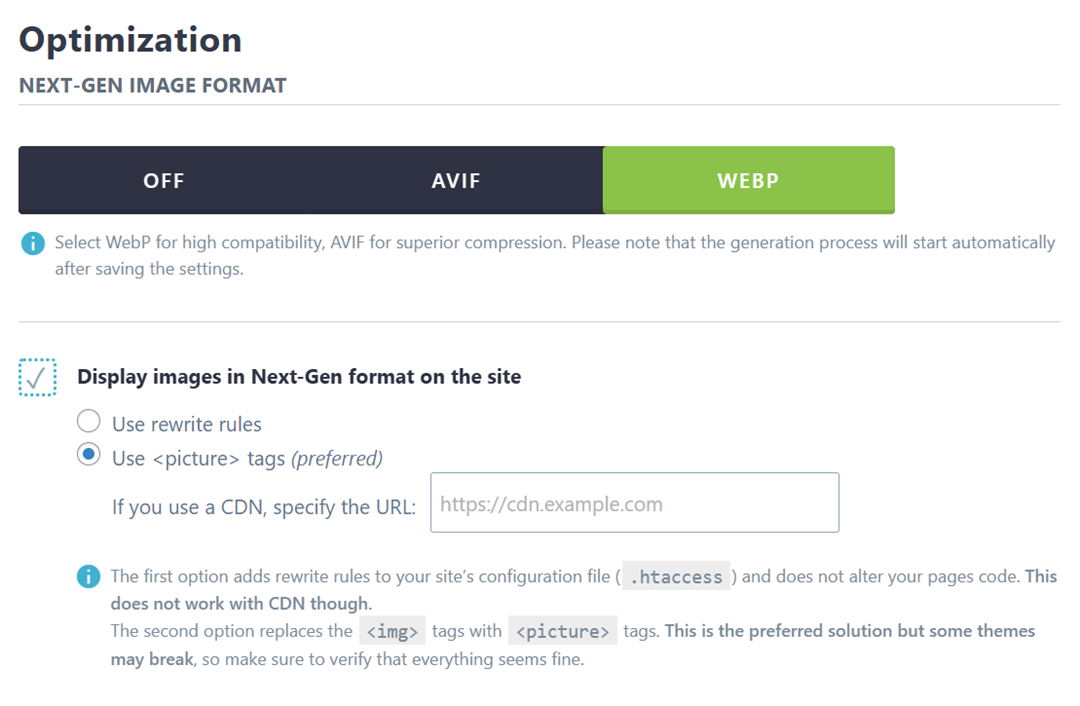
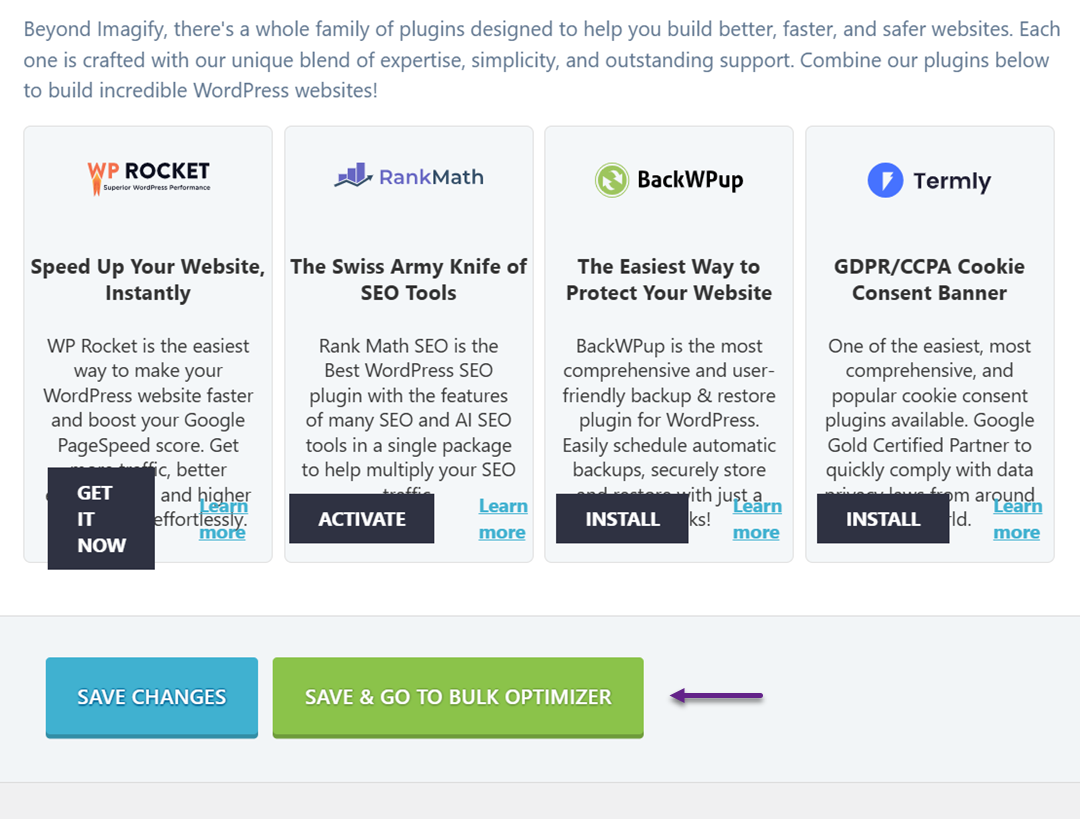
Imagify oferuje dwie metody dostarczania obrazów WebP: .htaccess i tag. Metoda .htaccess jest szybsza, ale może nie działać, jeśli korzystasz z CDN. Natomiast metoda tag jest zgodna z CDN, ale może potencjalnie kolidować z niektórymi motywami. Wybierz metodę, która najlepiej pasuje do Twojej konfiguracji i kliknij „Zapisz i przejdź do Bulk Optimizer”.
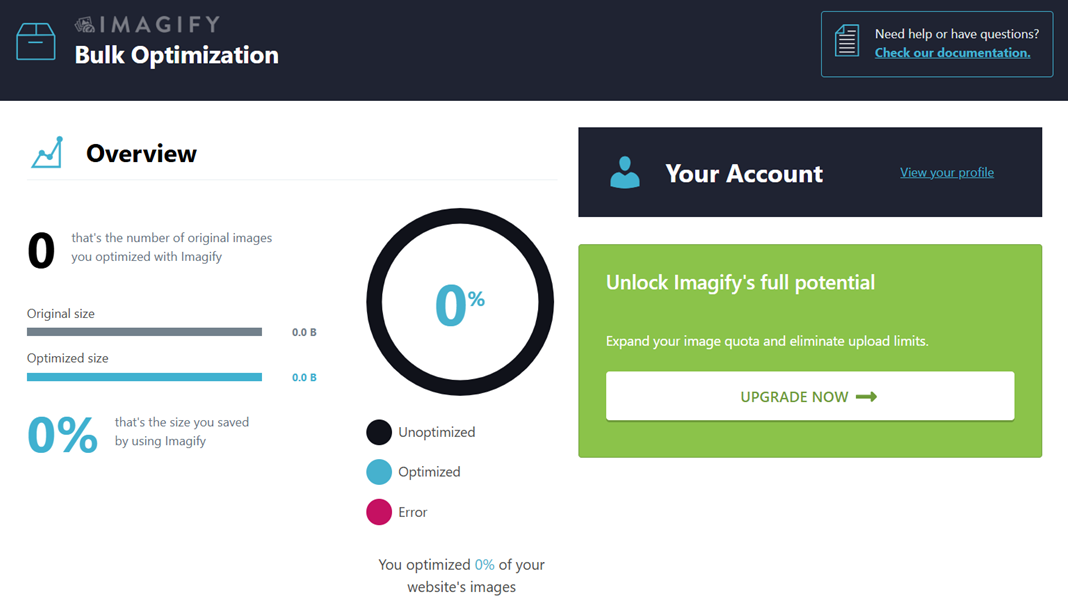
Na „Media > Optymalizacja zbiorcza” wtyczka automatycznie rozpocznie przetwarzanie wszystkich obrazów w tle. Jeśli Twoja witryna zawiera wiele zdjęć, proces ten może zająć trochę czasu.
Żegnaj z zabałaganionym magazynem multimediów.
WP Media Folder pozwala kategoryzować pliki, synchronizować foldery z chmurą, tworzyć niesamowite galerie i nawet zastępować obrazy bez łamania linków.
Zoptymalizuj swój przepływ pracy multimedialnej już dziś
Aby sprawdzić, czy obrazy WebP są dostarczane, otwórz wpis lub stronę z fotografiami, kliknij prawym przyciskiem myszy na obrazie i wybierz "Otwórz obraz w nowej karcie". Adres URL obrazu powinien kończyć się na .webp, co potwierdza, że Imagify pomyślnie serwuje wersje WebP na Twojej stronie WordPress.
Ponadto, aby zoptymalizować obrazy za pomocą wtyczek, rozważ użycie WP Media Folder do lepszego zarządzania biblioteką multimediów WordPress. Ta wtyczka pomaga organizować obrazy w folderach, co ułatwia obsługę dużych wolumenów multimediów, jednocześnie płynnie integrując się z wtyczkami do optymalizacji obrazów, aby zapewnić prawidłowe zarządzanie plikami WebP.
Korzyści z WebP dla optymalizacji wydajności

WebP to nowoczesny format obrazu zaprojektowany w celu poprawy wydajności strony internetowej poprzez zmniejszenie rozmiaru plików bez uszczerbku na jakości. Używanie WebP na stronach WordPress pomaga wczytywać strony szybciej, zapewnia płynniejsze przeglądanie oraz obniża zużycie przepustowości, co czyni go cennym narzędziem do optymalizacji strony.
Mniejsze rozmiary plików
Obrazy WebP są znacznie mniejsze niż tradycyjne formaty, takie jak JPEG i PNG, często zmniejszając rozmiar plików o 25–35% przy zachowaniu tej samej jakości wizualnej. To zmniejszenie rozmiaru umożliwia szybsze wczytywanie stron internetowych, co jest szczególnie ważne dla stron z licznymi obrazami, takimi jak portfolio, sklepy e-commerce lub blogi fotograficzne.
Mniejsze pliki pomagają również w zarządzaniu pamięcią masową na serwerze hostingowym. Optymalizując rozmiary obrazów, zmniejszasz ogólną zajętość miejsca na dysku, co przyspiesza tworzenie kopii zapasowych i zwiększa ich efektywność, utrzymując płynną pracę witryny.
Szybsze ładowanie strony
Ponieważ obrazy WebP są lżejsze, przeglądarki mogą je pobierać szybciej, co bezpośrednio przyspiesza czas ładowania strony. Jest to kluczowe dla doświadczenia użytkownika, ponieważ wolno ładujące się strony często frustrują odwiedzających i zwiększają współczynnik odrzuceń, szczególnie na urządzeniach mobilnych z wolniejszymi połączeniami internetowymi.
Szybsze czasy ładowania ułatwiają również wdrożenie innych usprawnień wydajnościowych, takich jak lazy loading i buforowanie, ponieważ same obrazy nie stają się już wąskim gardłem. Zapewnia to, że Twoja strona jest responsywna i bezproblemowa dla użytkowników.
Lepsze wyniki SEO
Prędkość strony jest kluczowym czynnikiem w rankingach wyszukiwarek, a wykorzystanie WebP może mieć pozytywny wpływ na SEO. Strony ładujące się szybciej poprawiają wskaźniki zaangażowania użytkowników, takie jak czas spędzony na stronie i zmniejszony współczynnik odrzuceń, które wyszukiwarki interpretują jako sygnały wysokiej jakości treści
Dodatkowo, WebP pozwala witrynom utrzymać wysoką jakość wizualną bez kary wydajnościowej, co oznacza, że możesz zachować atrakcyjne, szczegółowe obrazy bez uszczerbku dla SEO. Ta równowaga estetyki i szybkości pomaga przyciągnąć i zatrzymać więcej odwiedzających.
Zmniejszona przepustowość i obciążenie serwera
Mniejsze pliki WebP zużywają mniej przepustowości, co jest szczególnie korzystne dla stron internetowych o dużym ruchu. Zmniejszenie ilości danych wysyłanych dla każdego wyświetlenia strony może obniżyć koszty hostingu i zapobiec przeciążeniu serwera w okresach szczytowego ruchu.
Niższe obciążenie serwera poprawia również ogólną niezawodność witryny. Przy mniejszym obciążeniu zasobów strony pozostają dostępne i szybkie, nawet gdy wielu użytkowników uzyskuje do nich dostęp jednocześnie, co zapewnia lepsze doświadczenia dla wszystkich.
Obsługuje nowoczesne funkcje sieciowe
WebP obsługuje zarówno kompresję stratną, jak i bezstratną, a także funkcje takie jak przezroczystość i animacja. Ta wszechstronność umożliwia zastąpienie wielu starszych formatów obrazów, upraszczając zarządzanie obrazami przy zachowaniu jakości.
Dzięki wspieraniu nowoczesnych funkcji, WebP umożliwia witrynom korzystanie z zaawansowanych efektów wizualnych bez poświęcania wydajności. Projektanci mogą włączać wysokiej jakości obrazy, animowane grafiki lub przezroczyste nakładki, przy jednoczesnym utrzymaniu zoptymalizowanej szybkości strony.
Zadzwońcie wszyscy webmasterzy!
Oszczędź czas i zwiększ produktywność z WP Media Folder. Łatwo organizuj pliki multimedialne klientów, twórz niestandardowe galerie i zapewniaj płynne doświadczenie użytkownika.
Ulepsz swoje projekty witryny teraz!
Wniosek
Używanie obrazów WebP w WordPress może znacznie poprawić szybkość, efektywność i ogólną wydajność Twojej strony. Dzięki konwersji zdjęć do formatu WebP, zmniejszasz rozmiary plików bez utraty jakości wizualnej, co pomaga w szybszym ładowaniu stron, zmniejsza obciążenie serwera i zapewnia płynniejsze doświadczenie dla odwiedzających na różnych urządzeniach. Implementacja WebP uzupełnia również inne strategie optymalizacji, takie jak buforowanie i wykorzystanie CDN, aby zapewnić, że Twoja strona WordPress działa efektywnie.
Ogólnie rzecz biorąc, przyjęcie obrazów WebP oferuje wiele korzyści, w tym szybsze ładowanie stron, poprawę SEO, zmniejszenie zużycia przepustowości oraz wsparcie dla nowoczesnych funkcji internetowych, takich jak przezroczystość i animacja. Niezależnie od tego, czy używasz wtyczek takich jak EWWW Optimizer, ShortPixel lub Imagify, czy wdrożysz rozwiązania oparte na serwerze, przejście na WebP zapewnia, że Twoja strona pozostaje atrakcyjna wizualnie, działając optymalnie dla wszystkich użytkowników. Aby jeszcze bardziej zarządzać biblioteką multimediów, rozważ użycie WP Media Folder , aby skutecznie organizować obrazy i jeszcze bardziej ułatwić optymalizację WebP.
Gdy zapiszesz się do bloga, będziemy wysyłać Ci e-mail, gdy pojawią się nowe aktualizacje na stronie, abyś ich nie przegapił.


