 Produkty WordPress
 Produkty Joomla
 Wsparcie
 Aktualności
 Logowanie
WebP vs. PNG vs. JPEG: Najlepszy format obrazu dla WordPress

Jeśli Twoja strona WordPress nadal używa plików JPEG lub PNG, prawdopodobnie spowalniasz swoją stronę bez zdawania sobie z tego sprawy. Oznacza to, że odwiedzający stają się niecierpliwi, co może spowodować, że Google obniży Twoją pozycję w rankingu. Rozsądniejszym wyborem jest WebP, nowoczesny format obrazu, który zapewnia tę samą jakość wizualną przy znacznie mniejszych rozmiarach plików, często o 25-35% mniejszych niż JPEG i o 26% mniejszych niż PNG w przypadku bezstratnym. Chcesz szybszą, bardziej płynną stronę bez poświęcania atrakcyjności wizualnej? Czytaj dalej.
W tym artykule rozłożymy na czynniki pierwsze zalety i wady formatów JPEG, PNG i WebP, wyjaśniając ich najlepsze przypadki użycia pod względem szybkości, jakości i kompatybilności z przeglądarkami.
Żegnaj z zabałaganionym magazynem multimediów.
WP Media Folder pozwala kategoryzować pliki, synchronizować foldery z chmurą, tworzyć niesamowite galerie i nawet zastępować obrazy bez łamania linków.
Zoptymalizuj swój przepływ pracy multimedialnej już dziś
Zalety i wady każdego formatu obrazu
JPEG (lub JPG) – dobry dla zdjęć
Zalety:
- Powszechnie obsługiwany przez przeglądarki i urządzenia (niemal 100% kompatybilności).
- Mały rozmiar pliku dla naturalnych, fotograficznych treści, szczególnie przy średniej lub wysokiej kompresji.
- Stopniowo renderowane wersje dają szybsze postrzegane ładowanie.
- Kompresja stratna może wprowadzać widoczne artefakty, a wielokrotne zapisywanie obniża jakość.
- Nie obsługuje przezroczystości ani ostrych krawędzi.
- Dane EXIF aparatu i duże wymiary mogą powodować rozdęcie plików.
Najlepiej nadaje się do: zdjęć do wpisów na blogu, zdjęć głównych portfolio, zdjęć produktów e‑commerce, gdzie przezroczystość nie jest wymagana.
PNG – świetny do grafiki, wykresów i przezroczystości

Zalety:
- Jakość bezstratna; idealna do ostrego tekstu, logo, ikon, nakładek tekstowych i zrzutów ekranu.
- Obsługuje pełną przezroczystość alfa do komponowania lub nakładania.
- Brak utraty jakości międzypokoleniowej.
Wady:
- Rozmiary plików są często znacznie większe niż JPEG (mogą być 3–10 razy większe dla zdjęć).
- Wolniej ładuje się, szczególnie w przypadku wolnych sieci.
- Nie idealne dla bogatych kolorystycznie lub fotograficznych treści.
Najlepiej nadaje się do: logotypów, infografik, zrzutów ekranu, nakładek z wezwaniem do działania i obrazów, w których wymagana jest odpowiednia ostrość lub przezroczystość.
WebP – nowoczesny format obrazu, który wszystko równoważy
Zalety:
- Zapewnia zarówno stratną, jak i bezstratną kompresję oraz obsługuje przezroczystość alfa.
- WebP często daje o 25–34% mniejszy rozmiar pliku niż JPEG i o ~26% mniejszy niż PNG, przy równej jakości wizualnej.
- Obsługuje animację (jako zamiennik dla GIF-ów).
- WordPress (wersja 5.8+) i prawie wszystkie nowoczesne przeglądarki teraz obsługują WebP.
Wady:
- Słabe lub brak wsparcia na starszych przeglądarkach, takich jak Internet Explorer i niektóre starsze wersje Safari.
- Niektórzy dostawcy hostingu mogą blokować przesyłanie plików WebP, jeśli biblioteki obrazów po stronie serwera nie są skonfigurowane.
- Kodowanie do WebP wymaga więcej procesora/pamięci, wolniejszych konwersji "w locie".
Najlepiej nadaje się do: zdjęć, pokazów slajdów, banerów głównych, obrazów animowanych i wszędzie tam, gdzie duże elementy wizualne mają wpływ na szybkość ładowania strony, zwłaszcza jeśli używasz wtyczki do optymalizacji obrazów lub tworzysz przepływ pracy.
Prędkość, jakość i kompatybilność: który dla czego?
Wskazówka dotycząca szybkości ładowania strony: Nawet 30-procentowa redukcja pojedynczego obrazu zwiększa objętość strony WebP o dziesiątki lub setki KB i pozwala zaoszczędzić kilka sekund między sesjami.
Przewaga SEO: Google traktuje czas ładowania strony jako sygnał rankingowy. Mniejsze obrazy pomagają w Core Web Vitals i umieszczaniu w wynikach wyszukiwania.
Jakość dla człowieka: Przy typowych ustawieniach 85–90% jakości dla WebP lub 70–80% dla JPEG, ludzkie oko rzadko zauważa różnice w kompresji; artefakty są minimalne w WebP dla większości użytkowników.Przepływy pracy w WordPress i wsparcie dla WebP
WordPress 5.8 i nowszy obsługuje przesyłanie WebP bezpośrednio, o ile Twój host to obsługuje (przez Imagick, GD lub VLC).
Dla starszych hostów lub do konwersji istniejących zasobów JPEG/PNG na WebP, możesz użyć wtyczek, takich jak Imagify, ShortPixel, Smush lub WebP Converter for Media. Zarządzają one konwersją WebP, często z automatycznym przełączeniem na przeglądarki, które nie obsługują WebP.
Uwaga: Konwersja WebP może złamać orientację EXIF lub metadane; sprawdź ustawienia wtyczki lub wyłącz usuwanie metadanych, jeśli jest to konieczne.
BONUS: Jak WP Media Folder sprawia, że Twoje media WordPress są mądrzejsze
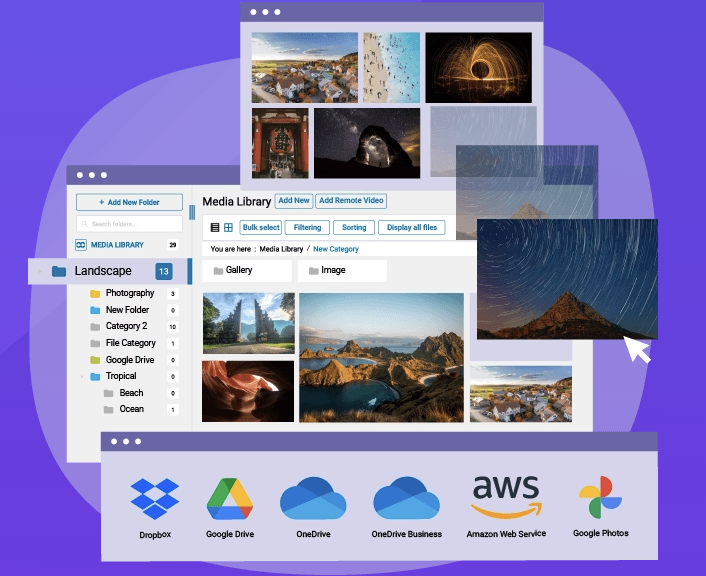
Niezależnie od tego, czy zarządzasz dużymi galeriami, zdjęciami e-commerce, czy po prostu setkami zdjęć w blogu, WP Media Folder pomaga utrzymać je w organizmie i zoptymalizować:
Dodaje natywne foldery i podfoldery w menedżerze multimediów WordPress, dzięki czemu możesz grupować obrazy według formatu, tematu lub daty.
Oferuje automatyczną zmianę nazw plików multimedialnych podczas przesyłania, co jest idealne w przypadku słów kluczowych SEO (np. sunset‑photography.webp lub how-to-compress-images.webp).
Gdy jest używany wraz z wtyczką do optymalizacji obrazów, prawidłowo obsługuje pliki WebP utworzone przez wtyczki takie jak Imagify lub ShortPixel, w tym w chmurze, takie jak Amazon S3 lub Bunny Storage.
również optymalizator obrazów oparty na sztucznej inteligencji , który może masowo generować tekst alternatywny, tytuły i opisy, zapewniając, że wszystkie zasoby WebP, JPEG lub PNG są przyjazne dla SEO.
Krótko mówiąc: dzięki WP Media FolderTwoje media są nie tylko przechowywane, ale także strukturyzowane, zoptymalizowane i dostosowane do SEO i wydajności.
Ostateczna rekomendacja
- W przypadku nowych witryn WordPresswybierz domyślnie WebP — zapewnia on najlepsze połączenie jakości, szybkości i wsparcia w nowoczesnych przeglądarkach.
- Używaj formatu JPEG tylko wtedy, gdy format WebP nie jest obsługiwany lub w celu zachowania zgodności.
- Zachowaj PNG dla grafiki, ikon, przezroczystych nakładek lub obrazów wymagających perfekcyjnej ostrości.
- Aby usprawnić przepływ pracy i poprawić pozycję SEO, użyj WP Media Folder do zmiany nazw, organizowania i synchronizowania biblioteki multimediów, zwłaszcza jeśli korzystasz z WebP za pośrednictwem wtyczek optymalizacyjnych.
Zadzwońcie wszyscy webmasterzy!
Oszczędź czas i zwiększ produktywność z WP Media Folder. Łatwo organizuj pliki multimedialne klientów, twórz niestandardowe galerie i zapewniaj płynne doświadczenie użytkownika.
Ulepsz swoje projekty witryny teraz!
Gotowy, aby wprowadzić dynamiczne zmiany w mediach?
Jeśli poważnie myślisz o korzystaniu z najinteligentniejszego formatu obrazów dla WordPressa, wybór WebP to dopiero początek. Aby naprawdę zwiększyć szybkość, jakość i SEO oraz uniknąć bałaganu związanego z nieuporządkowanymi mediami, WP Media Folder sprawi, że wszystko będzie uporządkowane, szybkie i zoptymalizowane.
Dodatek Galeria odblokowuje pięknie stylizowane galerie zdjęć (masonry, siatka, suwaki), a WP Media Folder integruje się nawet z Dropbox, Google Drive, OneDrivei Amazon S3, co jest idealne, jeśli przechowujesz duże zestawy zdjęć na zewnątrz.
Tak, obsługuje animowany WebP, bezstratne PNG i przepływy pracy związane z optymalizacją JPEG oraz współpracuje ręcznie z wtyczkami do optymalizacji, takimi jak ShortPixel i Imagify, w celu automatycznej konwersji WebP.
Gdy zapiszesz się do bloga, będziemy wysyłać Ci e-mail, gdy pojawią się nowe aktualizacje na stronie, abyś ich nie przegapił.


