 Produkty WordPress
 Produkty Joomla
 Wsparcie
 Aktualności
 Logowanie
Jak utworzyć tabelę porównawczą w WordPress

Jeśli chcesz utworzyć stronę internetową porównującą ceny za pomocą WordPress, jednym z kluczowych elementów, których będziesz potrzebować, jest tabela porównawcza. Są one niezbędne do prezentowania funkcji produktów, cen i recenzji w zorganizowany i łatwy do zrozumienia sposób.
W tym artykule przyjrzymy się, jak stworzyć tego typu tabelę w WordPressie przy użyciu WP Table Manager, potężnego i przyjaznego dla użytkownika pluginu do tabel. Postępując zgodnie z krokami opisanymi w tym przewodniku, będziesz mógł skutecznie wyświetlać informacje o produktach lub usługach i pomóc swoim użytkownikom podejmować świadome decyzje zakupowe na Twojej stronie porównującej ceny.
Czy powinienem utworzyć tabelę porównawczą na mojej stronie WordPress?
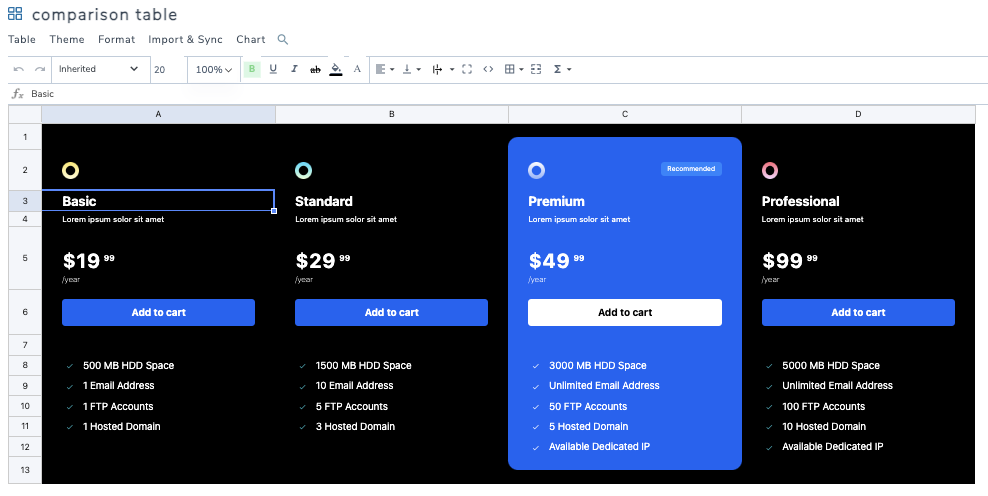
Utworzenie tabeli porównawczej na stronie WordPress jest wysoce zalecane z kilku powodów. Po pierwsze, zapewnia wizualną reprezentację różnic między różnymi produktami, usługami lub funkcjami, ułatwiając odwiedzającym porównywanie i kontrastowanie ich. Może to pomóc im podejmować świadome decyzje i wybrać opcję, która najlepiej odpowiada ich potrzebom.
Po drugie, tabela porównawcza może poprawić doświadczenie użytkownika na Twojej stronie internetowej, prezentując informacje w klarowny i zorganizowany sposób. Zamiast przebijać się przez akapity tekstu, odwiedzający mogą szybko przeskanować tabelę, aby zobaczyć kluczowe różnice na pierwszy rzut oka. Może to zaoszczędzić im czas i zwiększyć prawdopodobieństwo, że pozostaną na Twojej stronie, aby dokonać zakupu lub dowiedzieć się więcej o produktach lub usługach, które oferujesz.
Szukasz solidnego rozwiązania do zarządzania tabelami dla stron klientów?
Od tabel cenowych po porównania produktów, ta wtyczka oferuje zaawansowane funkcje prezentowania danych w przejrzysty i przyjazny dla użytkownika sposób.
Zdobądź przewagę konkurencyjną już teraz!
Konfiguracja tabeli porównawczej WordPress
Teraz, gdy znamy znaczenie tworzenia tego typu tabeli dla stron WordPress, zobaczmy jak je tworzyć bezpośrednio przy użyciu WP Table Manager , który ma wiele funkcji do tworzenia tabel bezpośrednio z naszej strony WordPress.
Podzielimy to na kilka kroków, od utworzenia tabeli po dodanie jej do naszych treści, zacznijmy więc od utworzenia tabeli.
1. Tworzenie tabeli WordPress
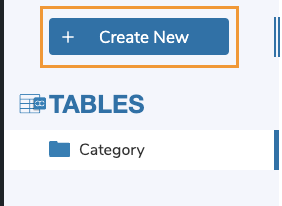
Zacznijmy od utworzenia tabeli w WordPressie. Aby to zrobić, przejdź do WP File Download> Wszystkie tabele > + Utwórz nową.
Zostanie utworzona nowa tabela, a opcje jej dostosowywania i dalszej edycji wyświetlą się tak szybko, jak tylko tabela się załaduje. Jak widać, dostępne są nie tylko opcje edycji, ale także dodatkowe funkcje, takie jak szablony. Zacznijmy od dodania tytułu, w tym przypadku nazwiemy ją Tabela porównawcza.
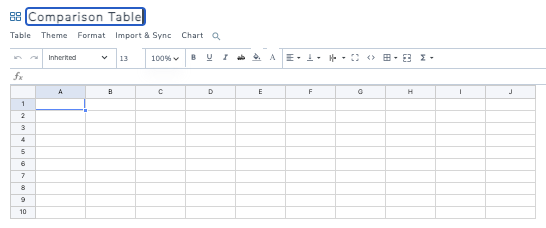
Tak łatwo, jak zrobić kilka kliknięć, aby utworzyć naszą pustą tabelę.
2. Dostosuj naszą tabelę
Teraz, gdy nasz stół jest utworzony, możemy zacząć modyfikować go, aby utworzyć nasz stół porównawczy, pomiędzy głównymi funkcjami, mamy narzędzia na górnym pasku, gdzie możemy edytować styl czcionki, a także rodzinę czcionek, rozmiar i opcje komórki, takie jak obramowania, wyrównanie, HTML (jeśli chcemy dodać HTML), dodaj wypełnienie komórki i obliczenia.

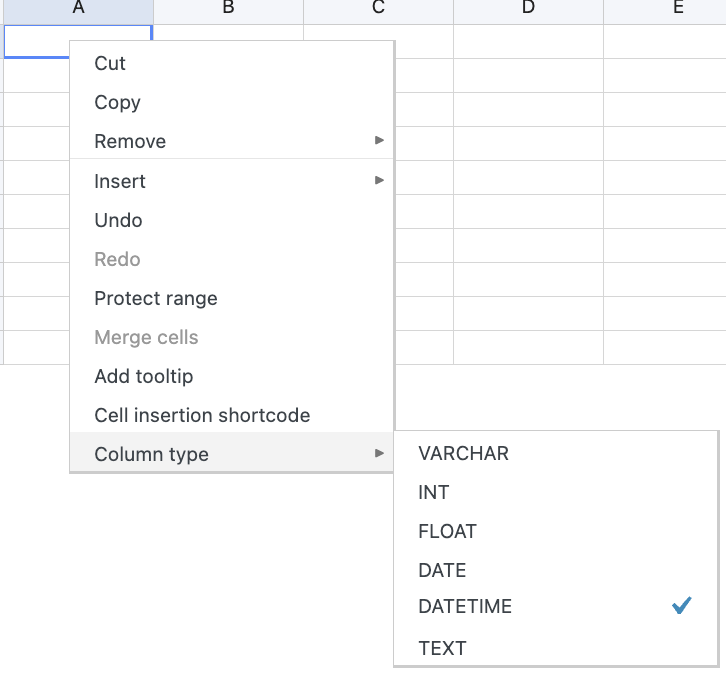
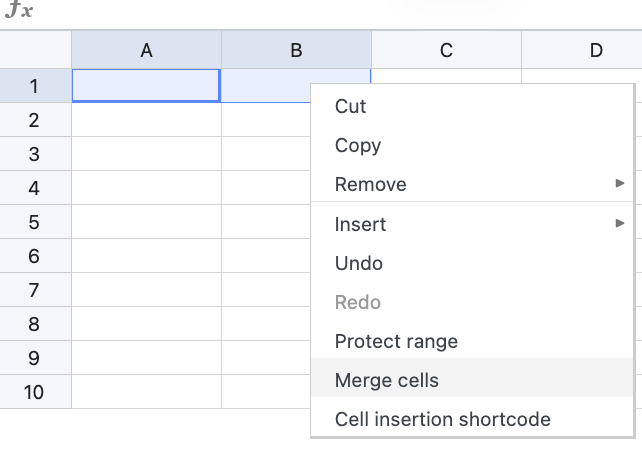
Mamy również opcje, takie jak łączenie komórek i ochrona zakresu, gdy wybieramy więcej niż jedną komórkę i klikamy prawym przyciskiem myszy.
Załóżmy teraz, że potrzebujemy czegoś, od czego możemy zacząć, a następnie możemy przejść do następnego tematu.
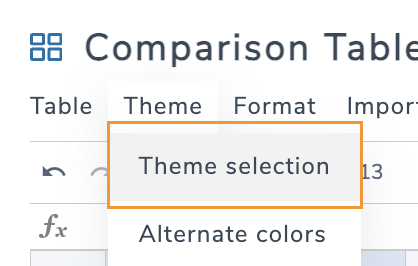
3. Używanie motywów WP Table Manager do szybkiego tworzenia tabel
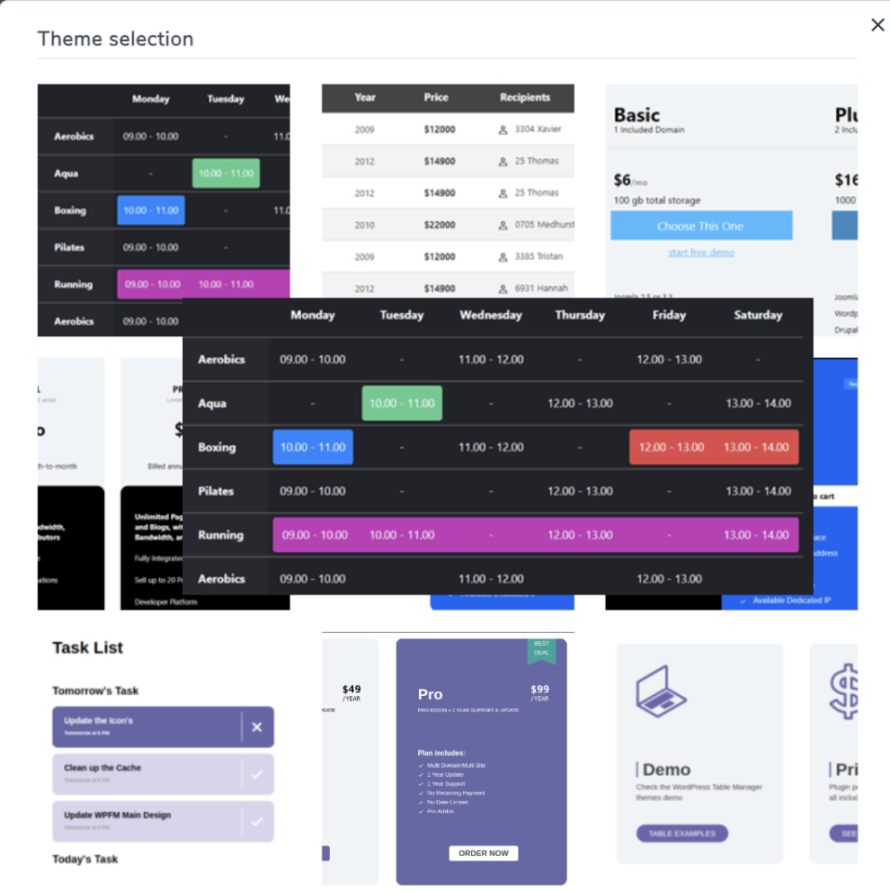
Sprawdźmy wszystkie dostępne motywy do porównywania tabel.
1. Ciemna tabela z siatką cen
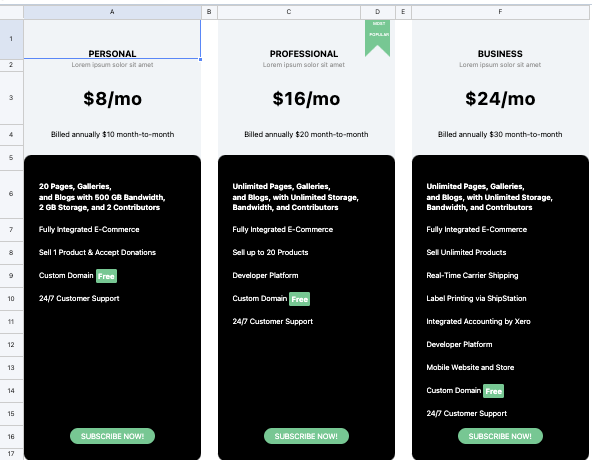
2. Niebieska tabela porównawcza funkcji
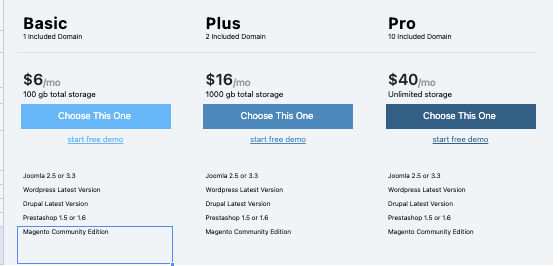
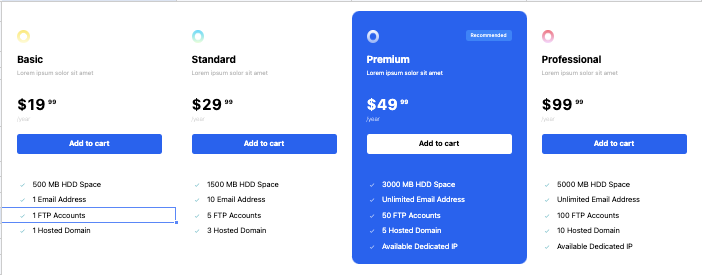


Możemy użyć wszystkich tych motywów jako szablonu do naszych tabel porównawczych, dodawać więcej elementów, duplikować kolumny, a także usuwać kolumny, jeśli jest to konieczne, lub edytować ikony, klikając po prostu na to, co chcemy edytować.
Istnieje wiele innych motywów, które możemy podejrzeć na żywo tutaj.
4. Dodaj swoją tabelę do treści
Zacznijmy od utworzenia naszej strony/wpisu lub edycji strony/wpisu, gdzie chcemy dodać tabelę porównawczą.
W zależności od kreatora stron, możesz użyć dedykowanego bloku lub widgetu dostępnego dla WP Table Manager, na przykład dla Divi lub Elementor, a także istnieje dedykowany shortcode na wypadek, gdybyś nie używał kreatora stron z blokami/widgetami.
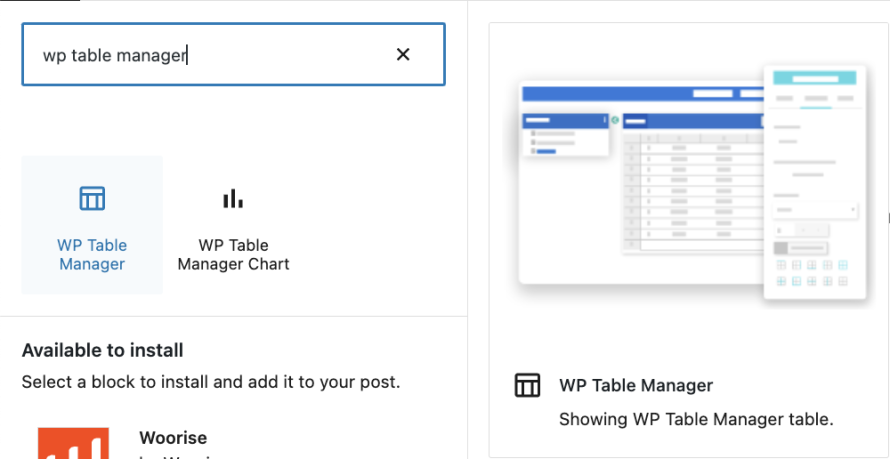
W tym artykule będziemy używać edytora Gutenberg, musimy wyszukać WP Table Manager w blokach.
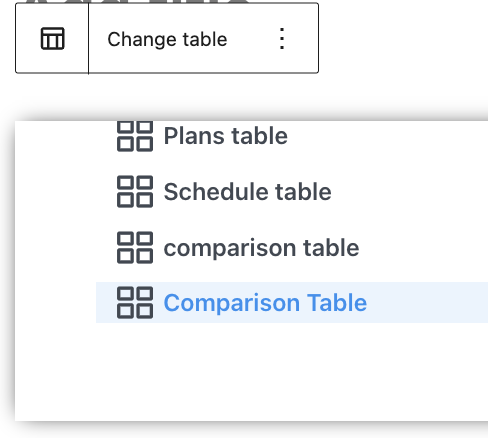

Niesamowita wtyczka z niesamowitymi funkcjami! Czyż nie?
Importuj swoje szablony z Excela do WordPress
Co jeśli mamy plik Excela z gotowym szablonem lub znajdujemy szablon w internecie, którego chcemy użyć?
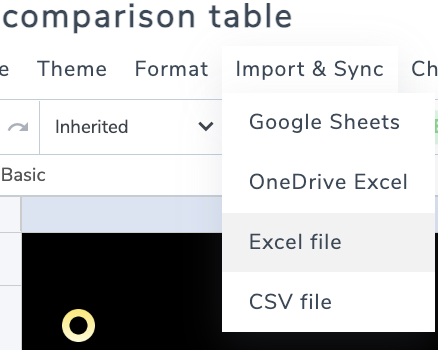
Z WP Table Manager i integracją z Excelem to naprawdę proste! Wystarczy przejść do nowej tabeli i znaleźć Importuj i synchronizuj , a następnie wybrać Plik Excela.
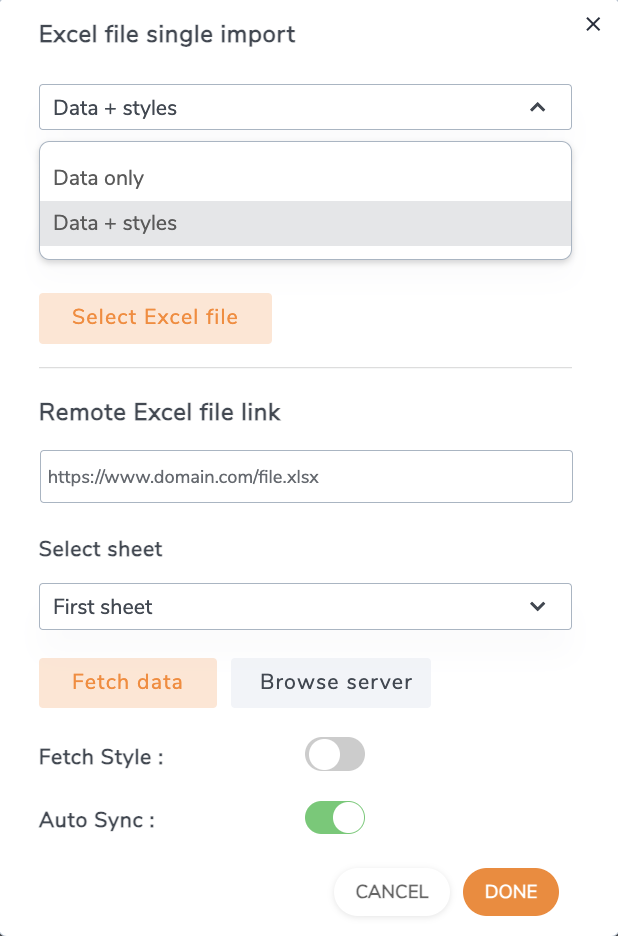
Pojawi się modal z opcjami dodania pliku, możemy wybrać pomiędzy importem tylko danych lub danych+stylów, jeśli nasza tabela ma już wszystkie potrzebne style, wybrać plik lub link zewnętrzny, wybrać arkusz, który chcemy synchronizować, i na końcu ustawić synchronizację, jeśli chcemy dalej aktualizować plik Excela; edycja pliku i zostanie ona bezpośrednio przeniesiona na frontend!
Zadzwońcie wszyscy webmasterzy!
Zwiększ wartość witryn internetowych swoich klientów za pomocą WP Table Manager. Łatwo zarządzaj tabelami, wykresami i arkuszami kalkulacyjnymi oraz dostosowuj je, dostarczając klientom dynamiczne i angażujące wizualizacje danych.
Zwiększ swoje usługi projektowania stron internetowych już dziś!
Twórz niesamowite i pouczające tabele porównawcze z łatwością na WordPress
Włączanie tabel porównawczych do Twojej strony internetowej opartej na WordPress może znacznie przynieść korzyści Twoim odwiedzającym i pomóc zwiększyć konwersje. Przedstawiając informacje w klarowny i atrakcyjny wizualnie sposób, możesz ułatwić użytkownikom porównywanie produktów lub usług i podejmowanie świadomych decyzji. Dzięki odpowiednim narzędziom, takim jak WP Table Builder, tworzenie tych tabel staje się prostym i bezproblemowym procesem. Wtyczka oferuje szeroki zakres opcji dostosowywania, motywów i responsywnych projektów, a także świetne integracje z Excel, oraz arkuszami Google na przykład! Umożliwiając tworzenie pięknych i informacyjnych tabel porównawczych, które poprawiają doświadczenie użytkownika. Więc po co czekać? Rozpocznij tworzenie własnych tabel porównawczych w WordPress już dziś i przenieś swoją stronę na wyższy poziom.
Gdy zapiszesz się do bloga, będziemy wysyłać Ci e-mail, gdy pojawią się nowe aktualizacje na stronie, abyś ich nie przegapił.



Komentarze