 Produkty WordPress
 Produkty Joomla
 Wsparcie
 Aktualności
 Logowanie
Jak utworzyć tabelę cenową Joomla z Droptables

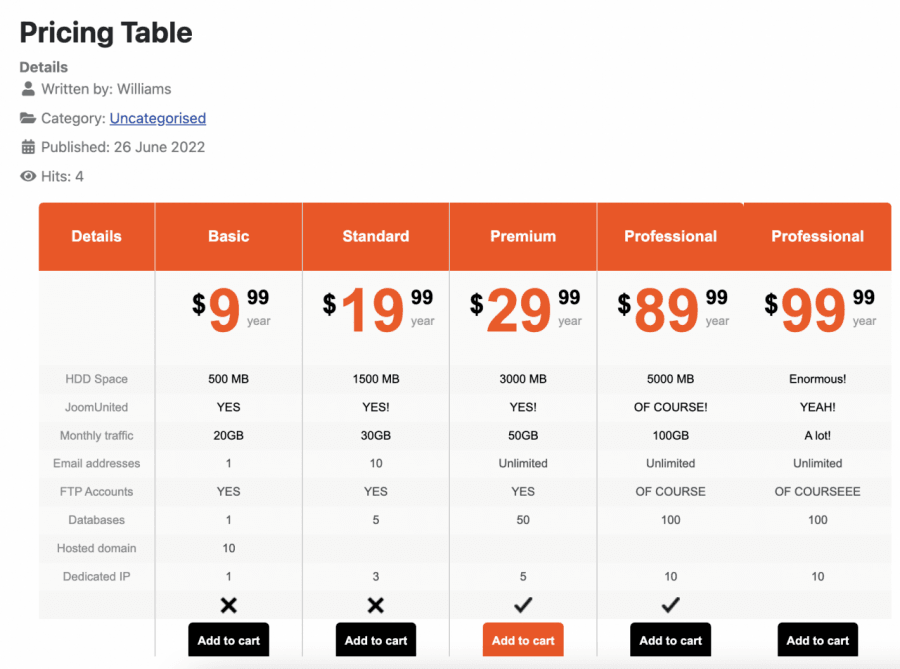
Tabela cenowa jest, w zasadzie, jedną z najważniejszych rzeczy, gdy chcemy pokazać klientowi lub użytkownikowi plany i opcje oferowane na naszej stronie internetowej, i może być naprawdę trudna do stworzenia i, wiele razy, może być potrzebny programista, ale nie martw się! Droptables jest tutaj, aby nam pomóc..
Droptables oferuje wiele narzędzi i opcji, które pozwalają dostosować nasze tabele, przekształcić je w najlepsze tabele cenowe i dopasować do naszej strony! Dzięki temu będziemy mogli zaprezentować naszym użytkownikom wszystkie oferowane przez nas usługi w najlepszy i najprostszy możliwy sposób :)
Uwaga webmasterzy Joomla!
Rozwijaj strony internetowe swoich klientów za pomocą Droptables. Twórz i zarządzaj dynamicznymi i efektownymi tabelami bez wysiłku.
Wraź swoich klientów profesjonalną prezentacją danych.
Spis treści
Utwórz tabelę cenową Joomla w kilka sekund
W tej sekcji postu zobaczymy, jak łatwo utworzyć tabelę cenową przy użyciu Droptables i Joomla 4, korzystając z dostępnych szablonów w opcjach tabeli.
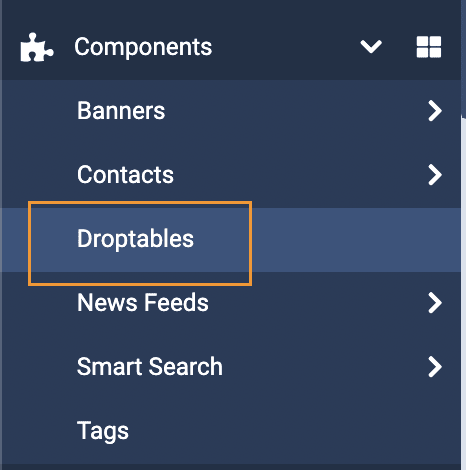
Przede wszystkim musimy przejść do kokpitu Droptables , w tym celu przejdź do Komponenty > Droptables.
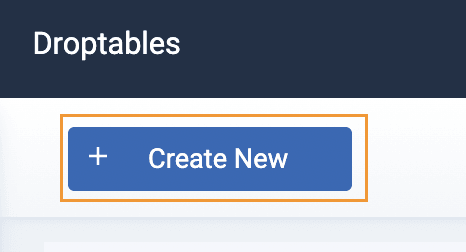
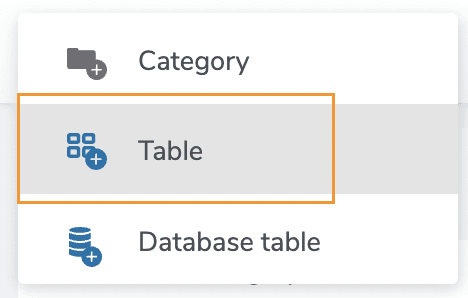
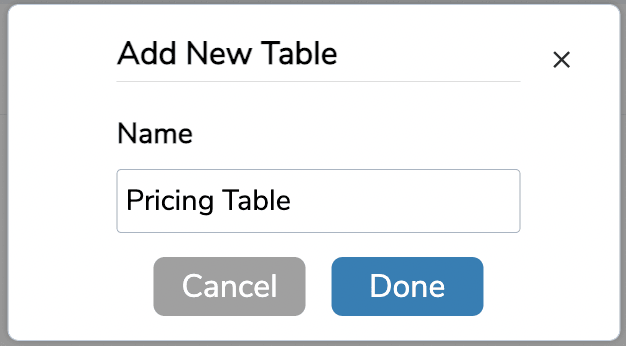
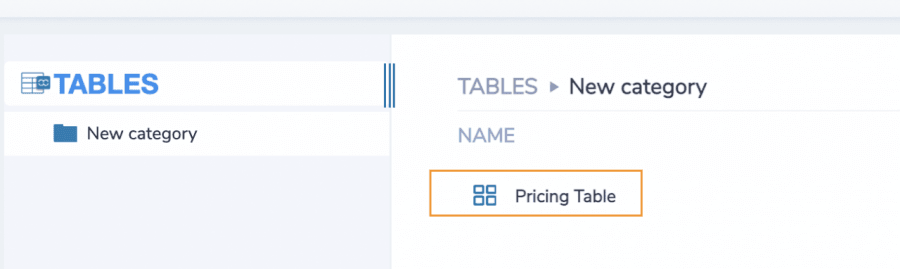
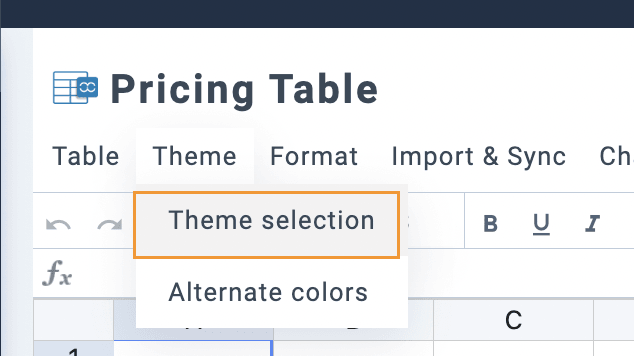
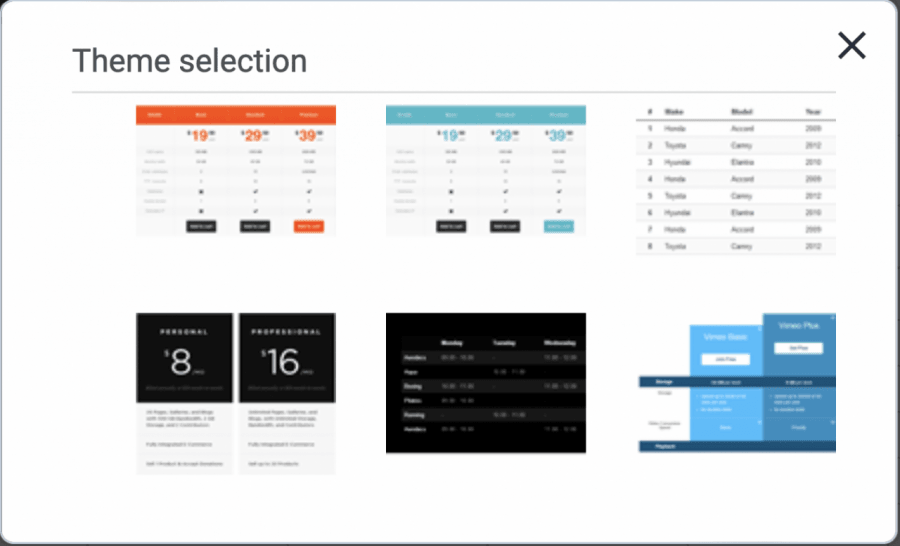
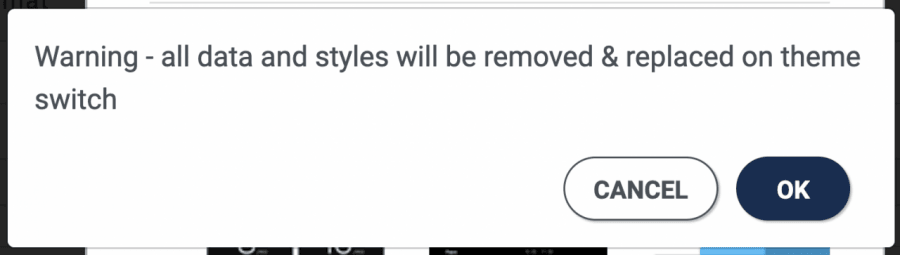
Jeśli chcesz kontynuować, kliknij OK, a tabela zostanie utworzona automatycznie.
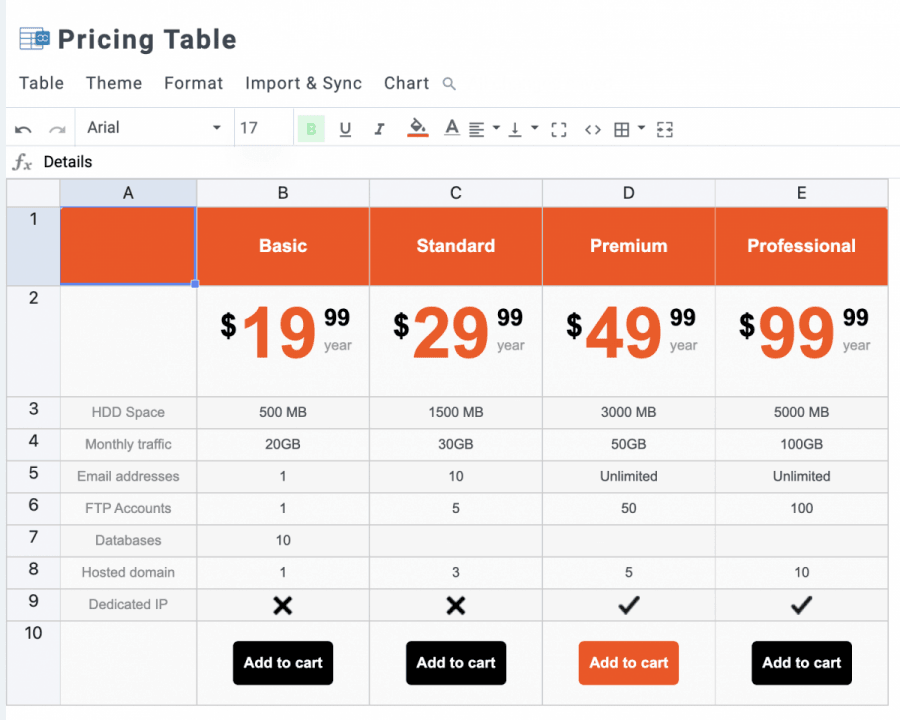
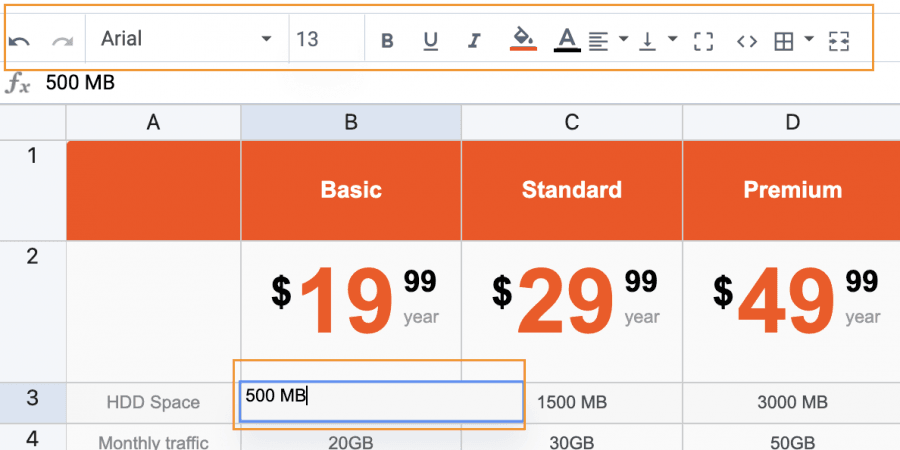
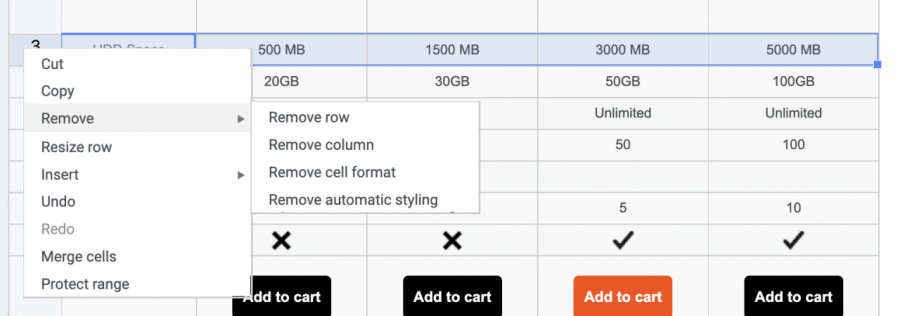
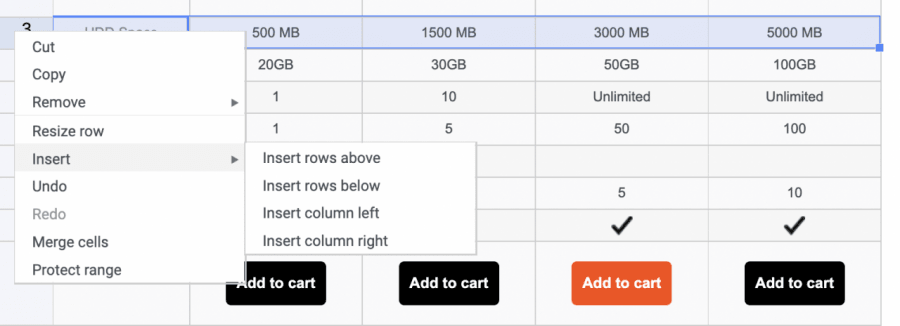
Tak łatwo, jak korzystanie z normalnego menedżera tabel z wszystkimi dostępnymi opcjami dostosowania, ale bezpośrednio na pulpicie Joomla.
Teraz powiedzmy, że chcemy dodać/edytować przyciski, takie jak te "Dodaj do koszyka" w bieżącej tabeli cenowej lub dowolnym innym elemencie, to też jest łatwe! Kliknij 2 razy komórkę i edytor HTML dostępny w Twoim Artykule pojawi się, gdzie możesz użyć więcej narzędzi do wstawiania elementów i dodawania HTML.
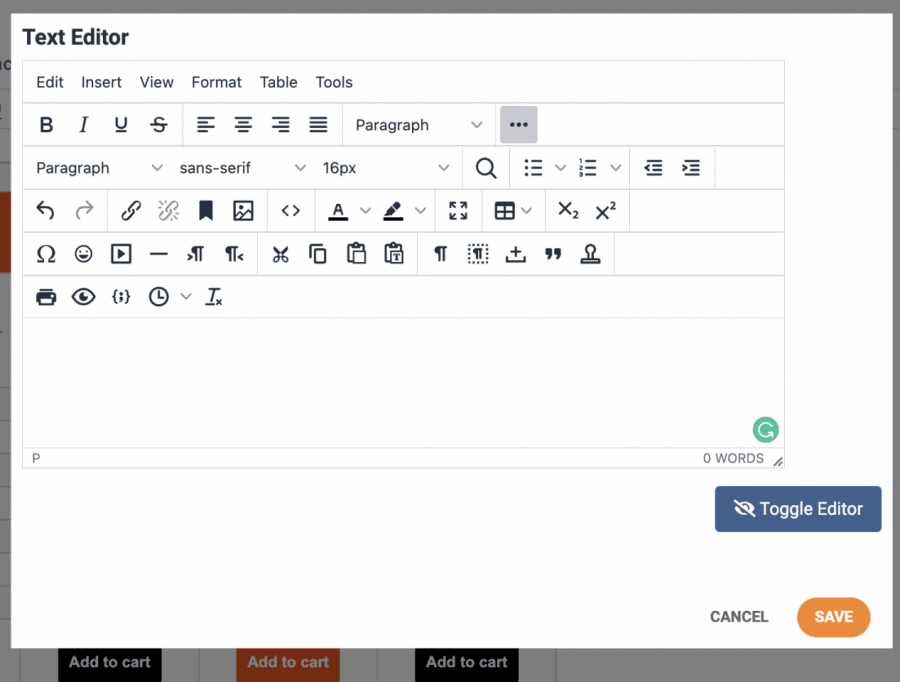
Opcje są po prostu nieograniczone!
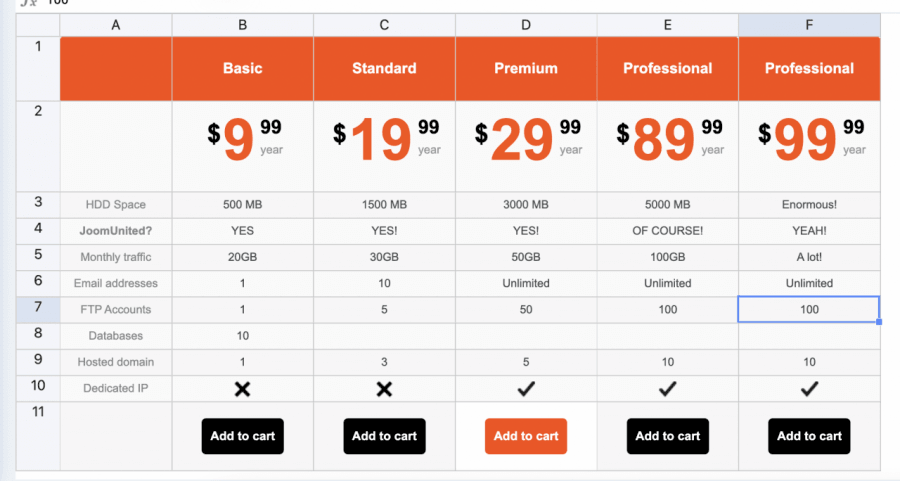
Edycja tabeli, aby była dostępna na Twojej stronie, nigdy nie była tak łatwa jak teraz.
Wstaw swoją tabelę do artykułu Joomla
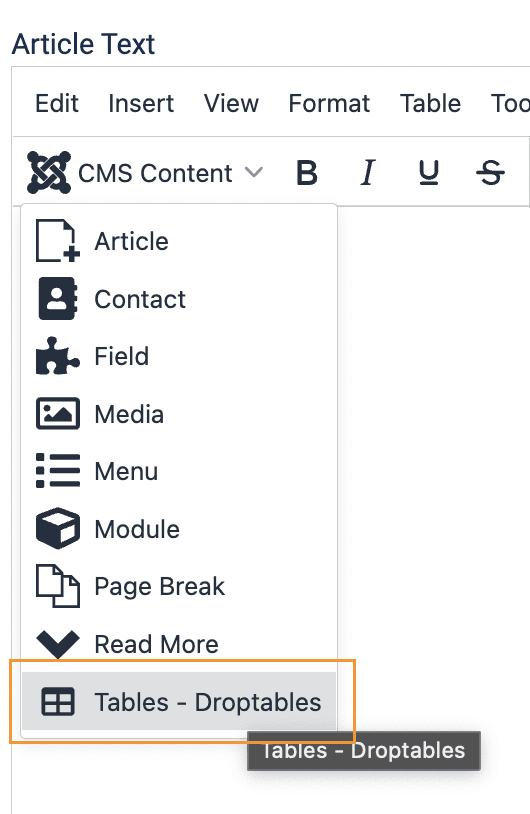
Spowoduje to otwarcie pulpitu Droptables w wyskakującym okienku, w którym możemy utworzyć nową tabelę, edytować ją i używać komponentu, tak jak w normalnym pulpicie.
Aby wstawić tabelę, wybierz tabelę, którą chcemy dodać, a następnie kliknij na Wstaw tę tabelę.
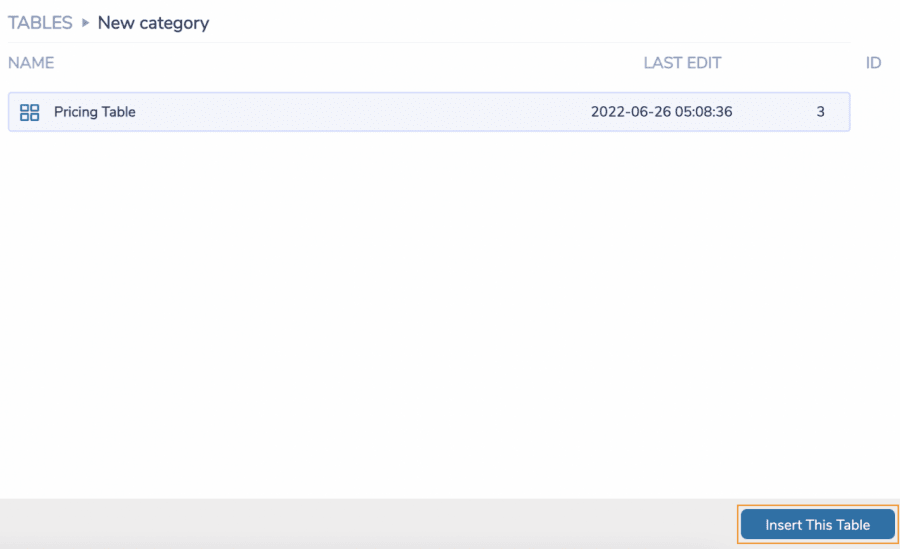
Teraz wszystko, co musisz zrobić, to opublikować swój artykuł i gotowe! Cała magia została wykonana ;)
Do wszystkich webmasterów Joomla!
Uprość tworzenie i zarządzanie tabelami dla stron internetowych klientów za pomocą Droptables. Od tabel cenowych po porównania danych, to rozszerzenie oferuje zaawansowane funkcje i intuicyjne narzędzia edycyjne.
Ulepsz swoje usługi projektowania stron internetowych już dziś!
Użyj najlepszego menedżera tabel Joomla, aby wyświetlić swoje dane
Tabele są zazwyczaj ważną częścią stron internetowych, ponieważ służą do prezentowania ważnych danych, a Droptables oferuje wiele opcji, aby ułatwić pracę i dodać Twoje tabele, czyniąc je naprawdę profesjonalnymi, z narzędziami takimi jak importuj dane i style z programu Excel lub Arkuszy Google, połącz swoje tabele z bazą danych i wieloma innymi niesamowitymi funkcjami!
Na co czekasz? Idź tu i pobierz swój własny rozszerzenie ;)
Gdy zapiszesz się do bloga, będziemy wysyłać Ci e-mail, gdy pojawią się nowe aktualizacje na stronie, abyś ich nie przegapił.




Komentarze